
Editor video versatile - Wondershare Filmora
Un editor semplice ma potente
Numerosi effetti tra cui scegliere
Tutorial dettagliati forniti dal canale ufficiale
L'app Foto di Windows è uno strumento incredibile che Microsoft ha introdotto nel suo arsenale di app. È anche uno degli aspetti più sottovalutati e trascurati dalla stragrande maggioranza dei consumatori. Supponiamo che tu voglia sapere come aggiungere musica ai video Windows 11. Questa app è la strada da percorrere.
Una delle funzionalità più sottoutilizzate dell'app Foto di Windows è la realizzazione di video da singoli elementi multimediali come musica, immagini e altro. Questo editor video integrato può funzionare meglio di altre app disponibili per la vendita sul mercato.
Se non hai familiarità con l'editor video dell'app Foto di Windows, lascia che questo articolo ti guidi.
In questo articolo
Parte 1 Aggiungi musica ai video con l'app Foto di Windows 11
Scopri come utilizzare l'editor video di Windows per aggiungere musica ai tuoi video. Ora è più facile che mai modificare, ruotare, tagliare e alterare il tuo video. Questa sezione insegna come aggiungere musica all'editor video Windows 11.
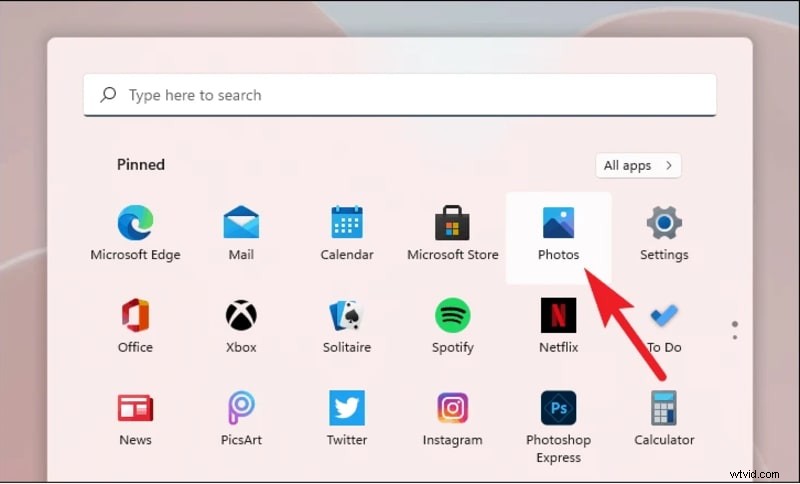
Per accedere all'app Foto di Windows, puoi andare al menu "Start" e cercare l'app sulla barra delle applicazioni. Questo ti aiuterà a trovare l'app dall'elenco di app installate sul desktop.
In alternativa, puoi trovare l'app cercandola sul desktop. Fare clic sull'icona della lente di ingrandimento. Questo indica il pulsante di ricerca. Puoi digitare "Editor video".
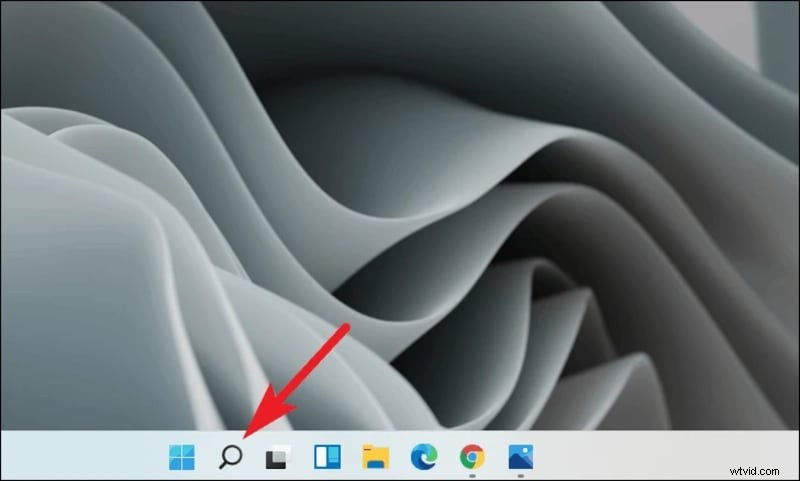
Verranno visualizzati gli editor video disponibili su Windows 11. Ora sei pronto per imparare come aggiungere musica all'editor video di Windows. Prima di imparare come aggiungere musica all'editor video su Windows, devi aggiungere i brani di tua scelta sul desktop.
Parte 2 Modifica musica in video su Win 11
Ora che sappiamo come aggiungere musica al tuo laptop, diamo un'occhiata a come aggiungere musica nell'editor video Windows 11.
Aggiungi contenuti multimediali all'app Foto di Windows
Per fare ciò, devi prima importare il video nell'app Windows Foto. Per farlo è necessario fare clic sulla sezione "Libreria progetti" nell'app. Seleziona 'Aggiungi' dal menu a discesa con tre opzioni.
Puoi fare clic su "Da questo PC" per cercare il file sul tuo personal computer. Seleziona il file appropriato dai tuoi dischi rigidi locali.

Puoi scegliere di caricare uno o più video. Successivamente, ricorda di "Posizionare nello Storyboard". Ciò ti consente di avere un organizzatore grafico composto dalle tue immagini e dai tuoi video.
Una volta che tutti i tuoi media sono stati assemblati, puoi vedere che la schermata dello storyboard è pronta per la modifica. Puoi scegliere di aggiungere un intertitolo. Puoi anche scegliere come aggiungere musica al video in Windows 11. Puoi giocare con il ritmo e la durata del video.
Modifica video con l'app Foto di Windows
Puoi ritagliare, modificare, tagliare o persino dividere un video. Ciò ti consente di dividere il video in due parti e puoi modificarle individualmente. Ciò è utile anche se desideri aggiungere più filmati o immagini nel mezzo.
Ora possiamo esplorare alcune delle parti divertenti di "come aggiungere musica a un video su Windows 11". Questa parte riguarda l'aggiunta di effetti di movimento al tuo video. L'editor video di Windows può aiutarti ad aggiungere effetti di movimento ai tuoi video.
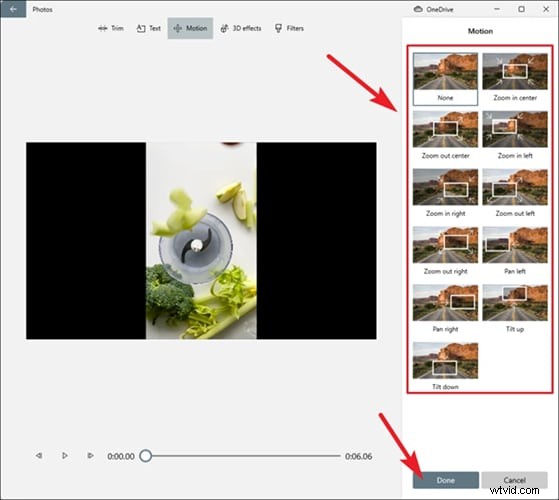
Per fare ciò, devi semplicemente fare clic sul pulsante "Movimento" disponibile sullo storyboard. Scegli tra una delle numerose opzioni disponibili. Una volta scelto il fotogramma a cui desideri applicarlo, fai clic su "Fine" per applicare questo effetto.
La versione avanzata applica effetti 3D. Gli effetti 3D portano molto in tavola con effetti fantastici. Questo crea essenzialmente un livello sul tuo video. Questo livello supporta gli effetti 3D che desideri dare vita. Per applicare questo effetto 3D, tocca l'opzione "Effetti 3D" sulla barra multifunzione del menu dello storyboard.
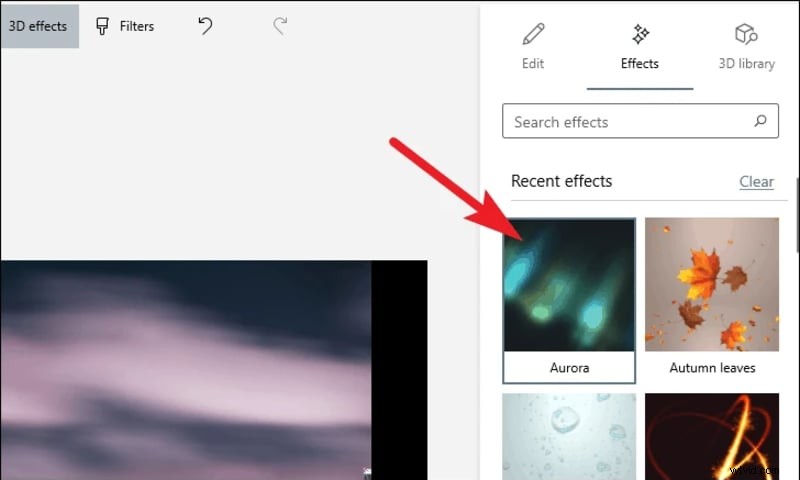
Si apre una schermata con gli effetti 3D disponibili. Uno dei motivi per cui questo si distingue dagli altri effetti 3D è che puoi anche aggiungere musica all'editor video (Windows). Puoi utilizzare il cursore "Volume" per regolare il volume.
Aggiungi musica ai video Windows 11
Ora diamo un'occhiata a come aggiungere musica nell'editor video di Windows. Puoi aggiungere una clip audio al tuo video per potenziare le immagini. Insieme, possono coinvolgere lo spettatore con maggiore immersività. Ecco perché è importante sapere come aggiungere musica ai video su Windows 11.
L'aggiunta di musica utilizzando l'app Foto di Windows è completamente diversa su Windows 11 rispetto all'opzione di aggiunta musica dell'editor video di Windows 10. Quindi, partiamo dalle basi. Puoi scegliere i tuoi brani dal tuo personal computer o immergerti nella libreria personalizzata disponibile per gli utenti sull'app.
È facile con l'editor video di Windows e come aggiungere musica. Puoi semplicemente fare clic sul pulsante "Musica di sottofondo" disponibile in alto. Puoi scegliere di aggiungere musica al video dalla libreria audio predefinita di Windows. Funziona meglio di Windows 10 per aggiungere musica ai video.
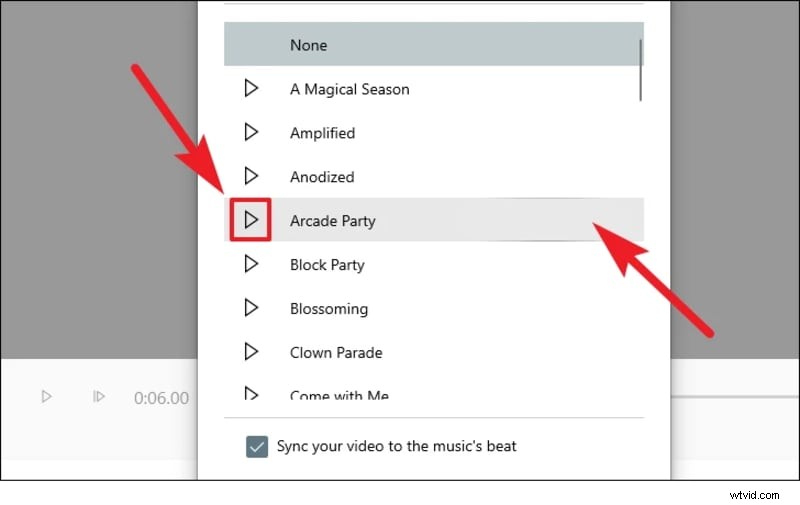
Puoi scegliere le tue tracce facendo clic sul pulsante "Audio personalizzato". È disponibile accanto alla scheda "Musica di sottofondo". Questo ti aiuterà a utilizzare Windows per aggiungere musica ai video. Fare clic sul pulsante "Aggiungi file audio" per sfogliare. Sfoglia la tua vasta raccolta audio e importa per creare la colonna sonora video perfetta. Trascina e rilascia il file per accedervi comodamente.

Puoi utilizzare i puntatori sulla timeline per aumentare o diminuire la durata della clip audio. Puoi anche impostare le preferenze e fare clic sul pulsante "Fine" per concludere.
Con ciò, ora sai come aggiungere musica ai video in Windows 11. Funziona meglio dell'editor video di Windows 10 per aggiungere musica.
Parte 3 Wondershare Filmora
Potresti chiederti perché dovresti utilizzare l'app di editing video di Windows 11. È semplice. Diamo un'occhiata ai pro e ai contro.
Pro
Non è necessario scaricare alcun editor ed è disponibile in modo permanente.
È disponibile per l'uso gratuitamente.
È semplice da usare dopo aver fatto pratica.
Contro
Ha una curva di apprendimento ripida
Presenta alcuni problemi di prestazioni che dovrebbero essere risolti nell'aggiornamento.
Può eseguire solo poche semplici operazioni senza possibilità di maggiore controllo.
Quindi, è qui che un software di editing video intuitivo per l'utente potrebbe tornare utile. Ecco perché dovresti affidarti a Wondershare Filmora. Questo editor video è un editor video potente e facile da usare. Offre più effetti e risorse rispetto all'editor video di Windows 11.
Wondershare Filmora
Inizia facilmente con le potenti prestazioni di Filmora, l'interfaccia intuitiva e gli innumerevoli effetti!
Sebbene un'app nativa possa essere preinstallata, Wondershare Filmora offre funzionalità di editing innovative e avanzate. È adatto sia ai professionisti che ai principianti.
Modifica audio avanzata
Con Filmora, puoi fare molto di più con l'audio. È possibile rilevare il ritmo della musica e sincronizzare la musica di conseguenza. È possibile personalizzare i controlli della traccia della timeline. Puoi regolare la velocità dell'audio e controllare la transizione dell'audio.
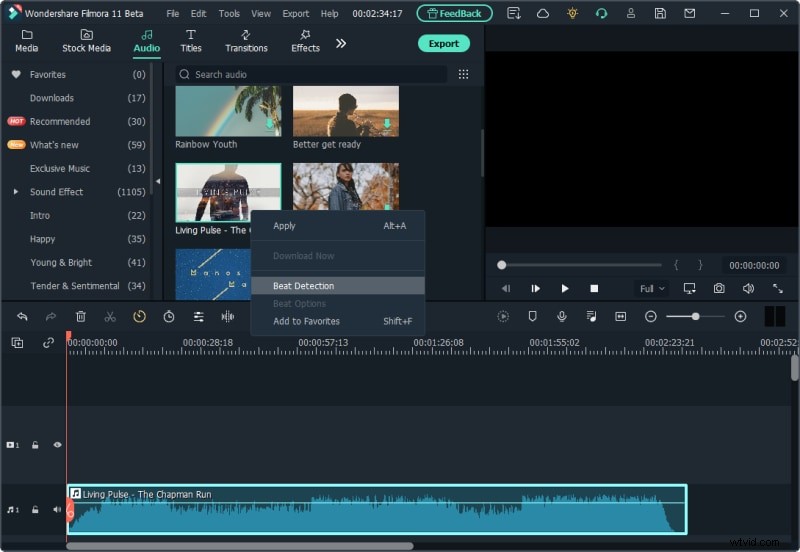
Puoi aggiungere non solo effetti sonori, ma puoi staccare completamente la clip audio dal video. Utilizzando l'equalizzatore automatico e il mixer automatico puoi controllare completamente la tua configurazione audio. Queste sono semplicemente le opzioni che hai a disposizione per modificare l'audio.
Modifica video avanzata
L'editing video offre anche una vasta gamma di opzioni. Puoi goderti il talento del software nella stabilizzazione del video che crei. Può riprodurre il video al contrario. Puoi creare un video vibrante pieno di colori e vita con la regolazione avanzata dei colori.
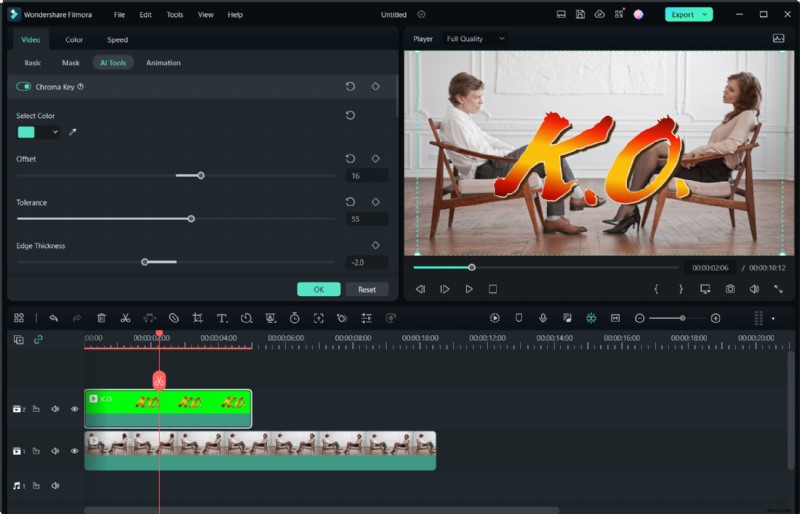
Puoi facilmente creare un video con effetti video grazie agli schermi verdi. Questo effetto video-in-video può impostare le tue creazioni video su un gradino sopra il resto. L'effetto schermo diviso ti consente di fare di più con meno.
Conclusione
L'app Foto di Windows è ricca di nuove entusiasmanti funzionalità che la rendono un eccellente editor interno. È perfetto per imparare come aggiungere musica ai video su Windows 11. Viene fornito con una curva di apprendimento ripida per i nuovi utenti. Ciò potrebbe significare che gli utenti necessitano di un po' di tempo prima di poter utilizzare l'app al meglio.
Possiamo vedere un aggiornamento dalla versione Windows 10 del software. Consente agli utenti di fare di più con l'editor video di Windows 11. Questo è perfettamente adatto agli utenti principianti. Non offre il controllo e la messa a punto offerti da Wondershare Filmora.
Filmora è più facile da imparare, più potente. È ricco di funzionalità avanzate che lo rendono migliore sia per i professionisti che per i dilettanti.