Registrare un video estetico e classico non è mai abbastanza. Qualsiasi contenuto registrato richiede sempre modifiche per farlo brillare. Nell'era frenetica dei social media di oggi, non è solo una questione di appeal visivo:la musica e gli effetti sonori per i video svolgono un ruolo cruciale nel mantenere il pubblico coinvolto. L'aggiunta dell'audio giusto può migliorare l'atmosfera, rafforzare il tuo messaggio e far risaltare i tuoi contenuti.
L'editor video InShot aiuta l'utente ad aggiungere musica ai propri contenuti che possono essere condivisi su qualsiasi piattaforma di social media. Ha reso facile il lavoro dei consumatori. L'unica domanda rimasta senza risposta è come aggiungere musica a InShot su iPhone e dispositivi Android. L'articolo condividerà la risposta a questa domanda in dettaglio.
In questo articolo
Parte 1. Come importare musica da Spotify a InShot?
Puoi aggiungere musica ed effetti sonori ai tuoi video con InShot. A questo scopo potrebbero essere utilizzate più applicazioni musicali, ma Spotify non lo supporta. Spotify è disponibile solo per lo streaming online sull'applicazione e sul web player. Non puoi importare musica da Spotify a InShot direttamente, ma con un mezzo indiretto il lavoro potrebbe essere fatto.
La risposta a come importare musica da Spotify a InShot sta utilizzando uno strumento di terze parti per convertire la musica di Spotify nel formato di file accettato da InShot. Tunelf Spotibeat Music Converter può essere utilizzato per convertire la musica Spotify. Ora parliamo dei passaggi che ti guideranno a convertire la musica Spotify per importarla in InShot.
Passo 1:Prima di tutto, avvia Tunelf e trova la musica o l'album che desideri convertire dal convertitore di musica. Quindi, dovresti fare clic con il pulsante destro del mouse sull'elemento Spotify e copiare il suo URL. Passa all'interfaccia di Tunelf, incolla l'URL nella barra di ricerca e premi il pulsante "+".

Passo 2:Puoi personalizzare i parametri del brano selezionando l'opzione "Menu" e poi spostandoti su "Preferenze". Da lì, devi premere l'opzione "Converti" e impostare i parametri.
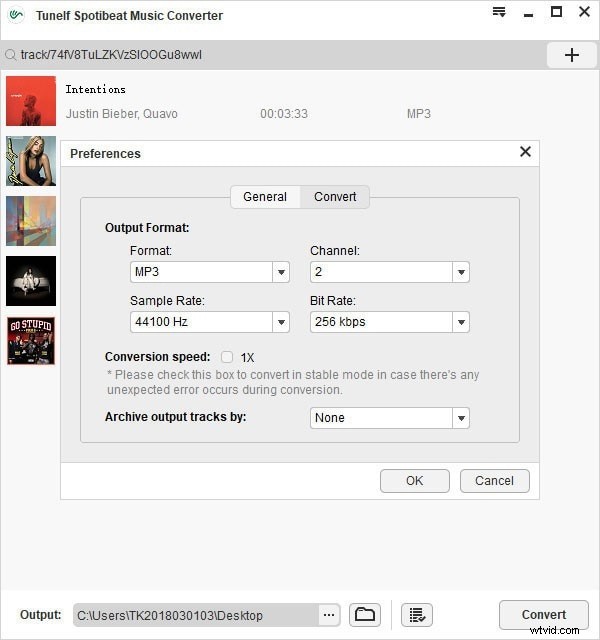
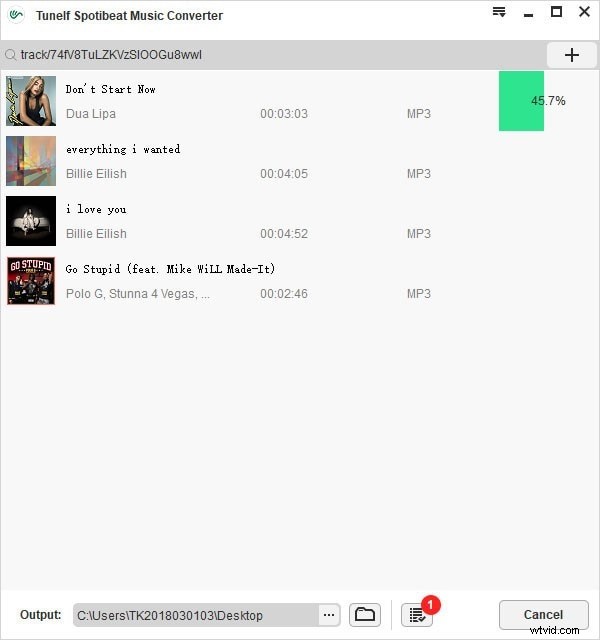
Passaggio 3:dopo aver impostato i parametri di output, ora puoi scaricare i brani Spotify in qualsiasi formato scaricabile semplicemente facendo clic sul pulsante "Converti".
Passaggio 4:Per gli utenti Android, collega il tuo dispositivo mobile ai tuoi laptop utilizzando un cavo USB e poi trasferisci la musica scaricata sul loro cellulare. In confronto, gli utenti iOS possono utilizzare iTunes per trasferire la musica sui propri iPhone.
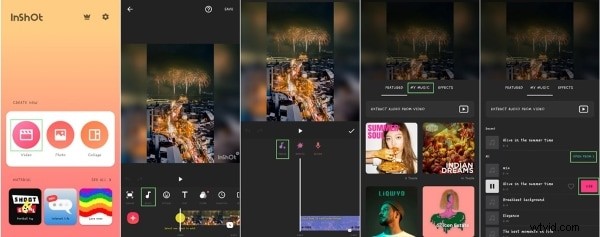
Passaggio 5:ora crea un nuovo progetto su InShot. Premi il titolo "Video" per creare o caricare qualsiasi video quando accedi all'interfaccia di modifica, vai alla scheda "Musica" dalla barra degli strumenti disponibile nella parte inferiore dello schermo.
Passo 6:A questo punto premi il pulsante "Traccia" e passa alla sezione "La mia musica". Ora sfoglia il brano che hai convertito da Spotify e fai clic sul pulsante "Usa" per caricarlo.
Parte 2. Come importare musica da Apple Music a InShot?
Apple Music offre una varietà di brani ai suoi utenti. L'unico inconveniente dell'utilizzo delle tracce di Apple Music è la protezione DRM. A causa di questa protezione, i brani di Apple Music non possono essere utilizzati su altre piattaforme come InShot. Qui sorge la domanda su come importare musica in InShot se non puoi utilizzarla direttamente da Apple Music.
La risposta a questa domanda è DRmare Apple Music Converter. Questo strumento viene utilizzato per convertire le tracce di Apple Music in semplici formati audio supportati dall'editor InShot. Se non hai mai utilizzato il convertitore prima, i seguenti passaggi ti aiuteranno a impararlo.
Passaggio 1:per avviare il processo, imposta DRmare Apple Music Converter sul tuo computer. Quindi apri il convertitore e inizia a importare i file Apple Music già scaricati. Questo può essere fatto premendo il pulsante "Aggiungi file".
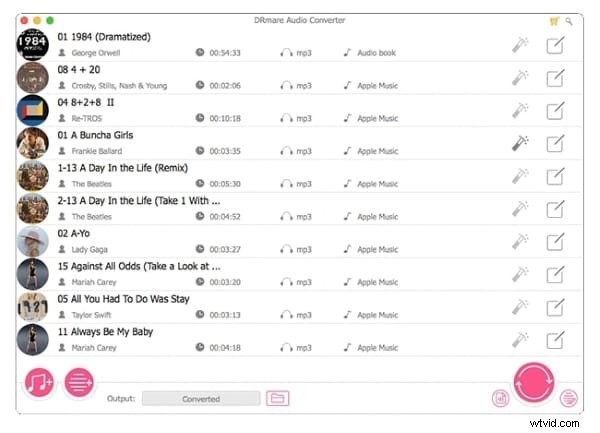
Passo 2:Puoi impostare il formato audio di uscita per i file. Per fare ciò, spostati sull'icona "Formato" e fai clic su di essa. Una nuova finestra apparirà davanti a te. Puoi modificare il formato audio, regolare la velocità in bit, il canale audio, ecc. Una volta soddisfatto, premi il pulsante "OK" per salvare le modifiche.
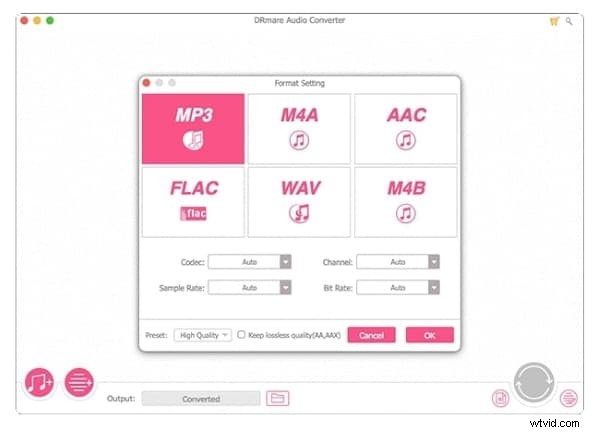
Passo 3:Infine, per scaricare i file convertiti da DRmare Apple Music Converter, premi il pulsante "Converti". Puoi trovare i file convertiti sul tuo computer.
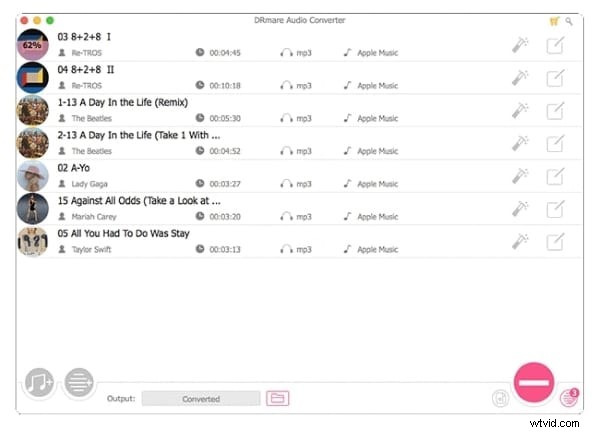
Passaggio 4:per importare i file in InShot, collega innanzitutto il tuo telefono Android o iPhone al computer utilizzando un cavo USB. Quindi individua e trasferisci i file musicali convertiti sul tuo telefono.
Passaggio 5:A questo punto avvia l'app InShot sul tuo telefono e crea un nuovo progetto. Quando si apre l'interfaccia di modifica, passa alla scheda "Musica" dal basso.
Passaggio 6:fai clic sul pulsante "Traccia" e seleziona l'opzione "La mia musica". Ora puoi selezionare il file Apple Music convertito per aggiungerlo alla libreria di InShot e quindi selezionare l'opzione "Usa" per aggiungerlo al video.
Parte 3. Come aggiungere musica ai video InShot?
La brillante applicazione di editing InShot è disponibile sia per telefoni Android che per iPhone. Puoi modificare i tuoi video dalla piattaforma Inshot e anche aggiungere brani in modo che i tuoi contenuti diventino interessanti. Le persone che sono nuove a questo potrebbero pensare a come aggiungere musica ai video InShot. Quindi, eccoci qui per chiarire tutte le tue domande e confusioni.
La sezione seguente di questo articolo condividerà i passaggi che ti guideranno nell'aggiunta di musica ai tuoi video InShot in pochi minuti e con grande facilità.
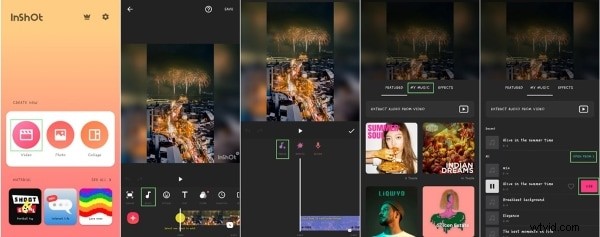
Passaggio 1:per avviare il processo, devi prima installare l'applicazione InShot sul tuo telefono Android o iPhone. Quindi apri l'app.
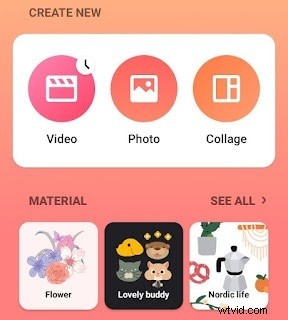
Passo 2:Dalla schermata principale, devi selezionare il menu "Video". Una volta selezionato, crea un nuovo progetto di modifica.
Passaggio 3:una volta entrato nell'interfaccia di modifica, individua e importa il video che desideri modificare e aggiungi una canzone.
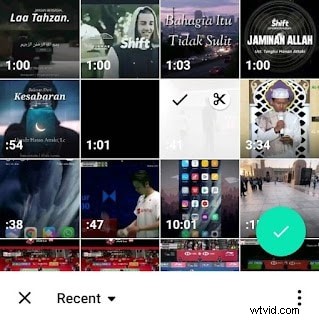
Passo 4:Ora, dalle opzioni nella parte inferiore dello schermo, passa alla scheda "Musica". Quindi fai clic sul menu "Tracce" per selezionare la canzone che desideri aggiungere al tuo video.
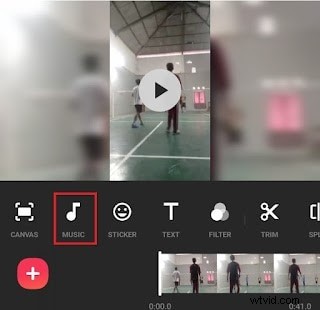
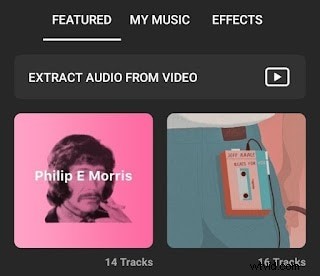
Passaggio 5:puoi utilizzare la musica fornita dall'applicazione InShot selezionando la scheda "In primo piano". Oppure, selezionando la scheda "La mia musica", puoi importare la tua musica preferita dal tuo dispositivo all'app.
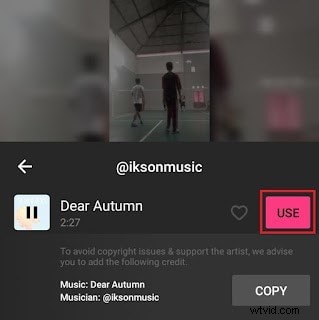
Passaggio 6:una volta selezionata la musica, premi il pulsante "Usa" in modo che venga aggiunta al tuo video. Infine, puoi personalizzare e modificare la canzone come preferisci.
Fai clic qui per scoprire come aggiungere transizioni su Inshot.
Conclusione
L'articolo parlava di InShot dal punto di vista musicale e ti insegnava anche come aggiungere musica ai video InShot su iPhone e Android, entrambi i telefoni. L'articolo discute in dettaglio su come utilizzare InShot, ma se stai cercando altri editor, condividiamo Wondershare Filmora.
Wondershare Filmora è un software di editing video molto potente disponibile sia per Windows che per macOS. Puoi scaricare facilmente il software e utilizzare tutte le sue funzionalità gratuitamente. Il software non è solo un editor; ma è più simile a una piattaforma di insegnamento in cui puoi apprendere e affinare le tue abilità per diventare il migliore.
Filmora possiede un'enorme libreria di risorse composta da centinaia di effetti, filtri, effetti sonori, adesivi e molti altri elementi divertenti che possono donare bellezza ai tuoi contenuti dopo la modifica. Wondershare Filmora si è dimostrato il miglior software di editing.
Wondershare Filmora
Inizia facilmente con le potenti prestazioni di Filmora, l'interfaccia intuitiva e gli innumerevoli effetti!
Provalo gratuitamente
Per Win 7 o successivo (64 bit)
 Download sicuro