
Trovare il software giusto per l'editing video può essere come cercare un tesoro senza una mappa. Se speri in qualcosa di gratuito, potente e non troppo difficile da imparare, Olive Video Editor potrebbe essere la tua gemma nascosta.
Questo strumento open source è progettato per le persone che desiderano funzionalità utili senza spendere una fortuna. Certo, l'editore Olive non è famoso come altre opzioni gratuite come Kdenlive o Shotcut, ma questo rende l'esplorazione così interessante.
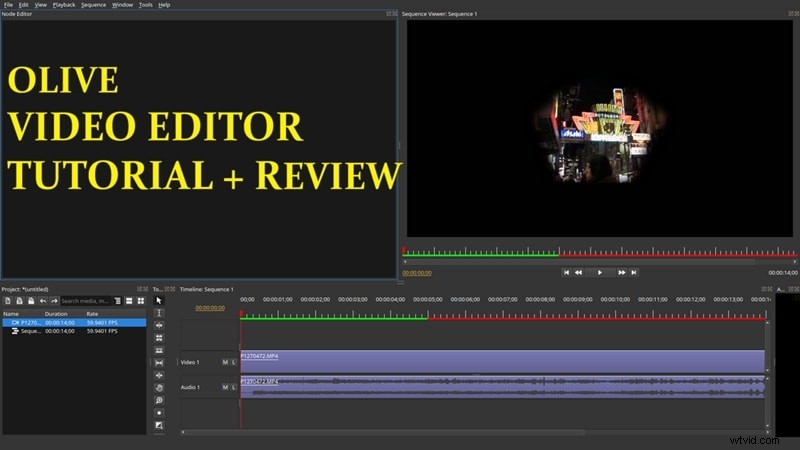
Resta qui, perché seguiremo un semplice tutorial su Olive Video Editor e condivideremo un'onesta recensione su Olive Video Editor per aiutarti a decidere se questo software di editing è adatto a te.
In questo articolo
- Tutorial sull'editor video di Olive:una semplice guida per principianti
- Recensione di Olive Video Editor:cosa funziona (e dove ha ancora bisogno di lavoro)
- Hai bisogno di un editor più potente? Trova la migliore alternativa
Parte 1. Tutorial sull'editor video Olive:una semplice guida per principianti
Ora che hai un'idea di cosa sia Olive Video Editor, è tempo di rimboccarti le maniche e provarlo davvero. La buona notizia è che il software di editing Olive funziona su Windows, macOS e Linux, quindi sei coperto indipendentemente dal dispositivo che utilizzi.
Per sapere come utilizzarlo, segui questo semplice tutorial di Olive Video Editor; sarai subito operativo.
Passaggio 1 Scarica Olive Video Editor
Innanzitutto, prendi l'ultima versione dal sito web ufficiale dell'editor Olive. La versione più recente è ancora in fase di sviluppo, quindi consigliano di utilizzare la versione stabile precedente su GitHub. Fai clic sul collegamento fornito e scegli il download adatto al tuo dispositivo.
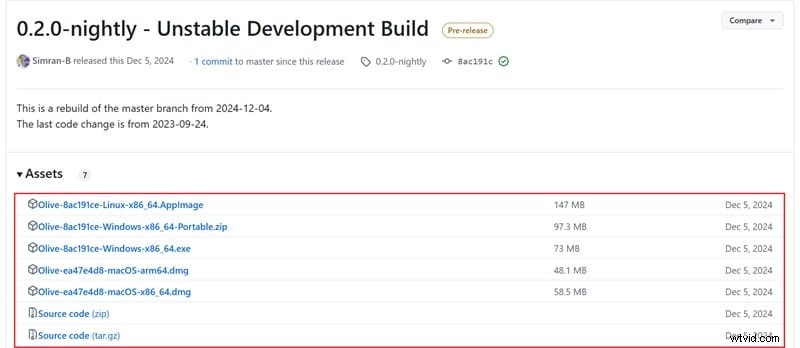
Successivamente, apri il file e segui i passaggi di installazione. Sarai pronto per partire in pochi minuti.
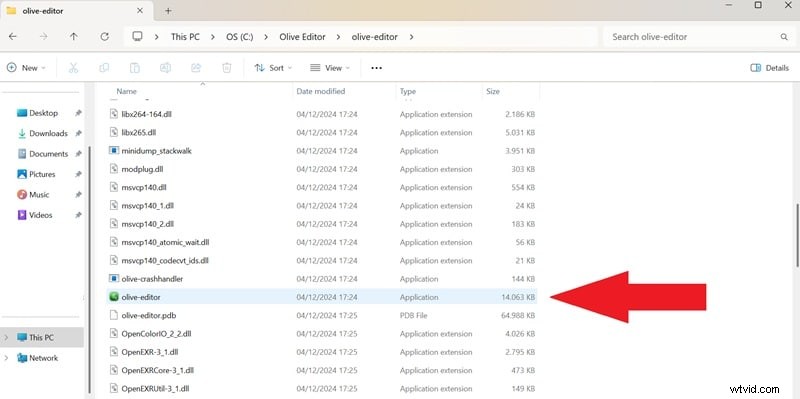
Passaggio 2 Avvio di un nuovo progetto
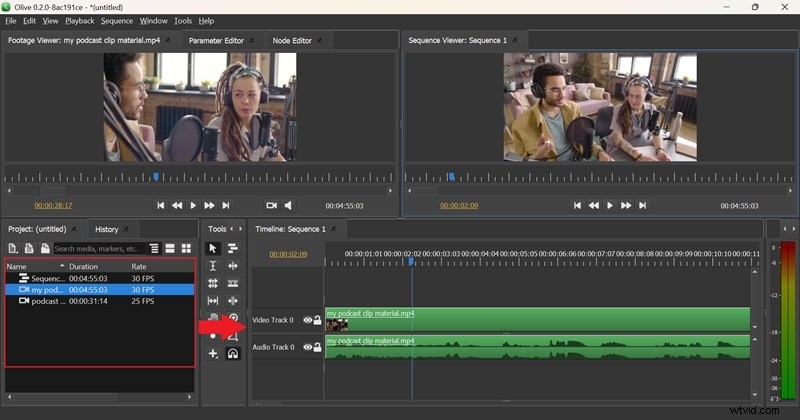
Una volta aperto Olive Video Editor, arriverai all'area di lavoro principale dove avvengono tutte le modifiche. Avviare un progetto è semplice. Fai clic sul file "File " in alto, quindi premi "Importa " per caricare il tuo primo video.
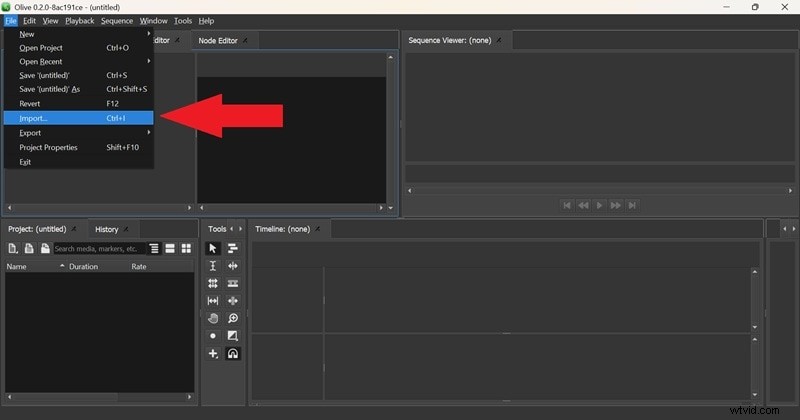
Se desideri aggiungerne altri, ripeti gli stessi passaggi per aggiungere più video, tracce audio o immagini. Quindi, trascina la clip sulla timeline di modifica sulla destra.
Passaggio 3 Modifica di base
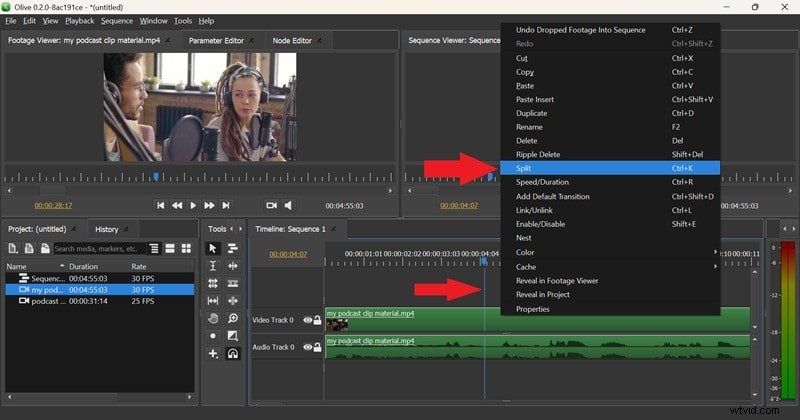
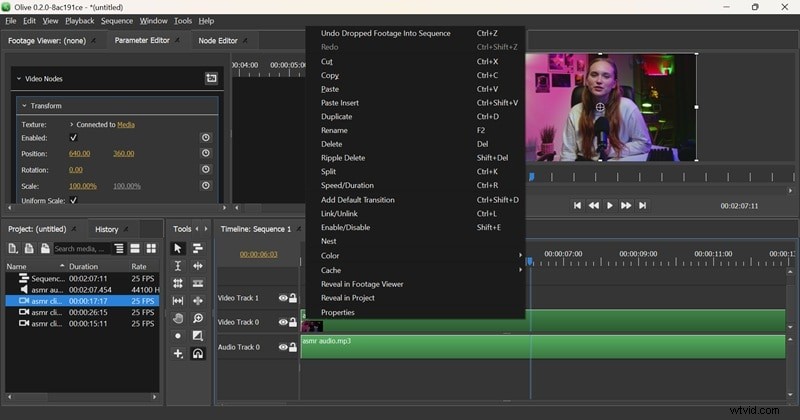
Se desideri tagliare, ritagliare o dividere i clip, fai clic con il pulsante destro del mouse su di essi nella timeline. Verranno visualizzate una serie di opzioni. Ad esempio, se scegli "Dividi ," la clip verrà immediatamente divisa nel punto selezionato.
Passaggio 4 Aggiunta di titoli e testo
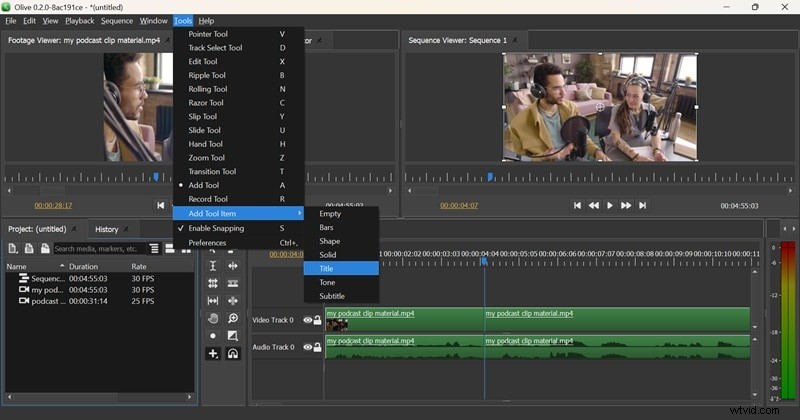
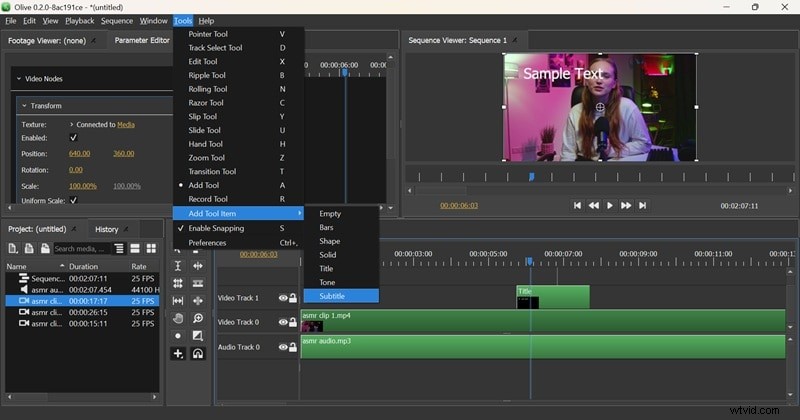
Fai clic su "Strumenti ", scegli "Aggiungi elemento strumento ", quindi seleziona "Titolo. " Sulla timeline verrà visualizzato un livello del titolo.
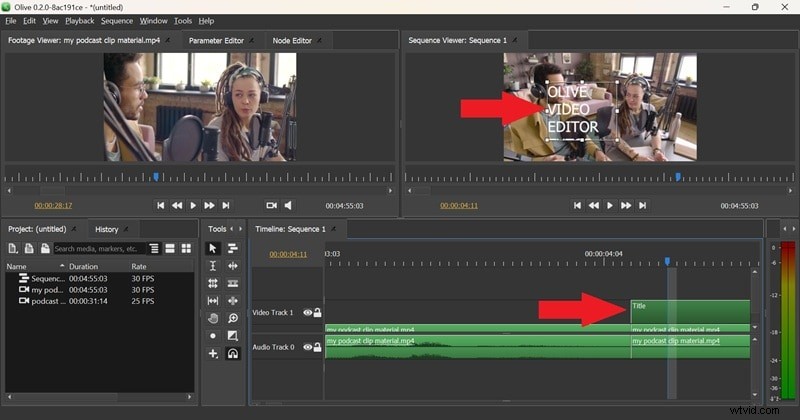
Posiziona il livello del titolo sopra il livello del video; in caso contrario, non verrà visualizzato. Quindi, puoi modificare il testo per adattarlo al tuo stile.
Passaggio 5 Esportazione del video
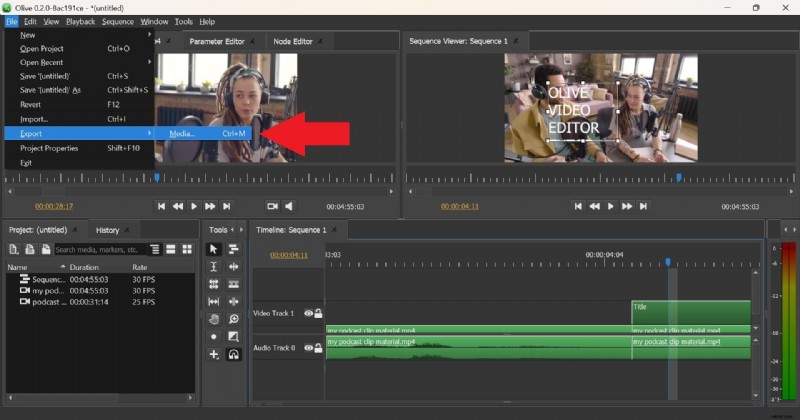
Una volta che sei soddisfatto della modifica, è tempo di salvare il tuo capolavoro. In Olive Video Editor, fai clic su "File ", quindi seleziona "Esporta " e scegli "Media ".
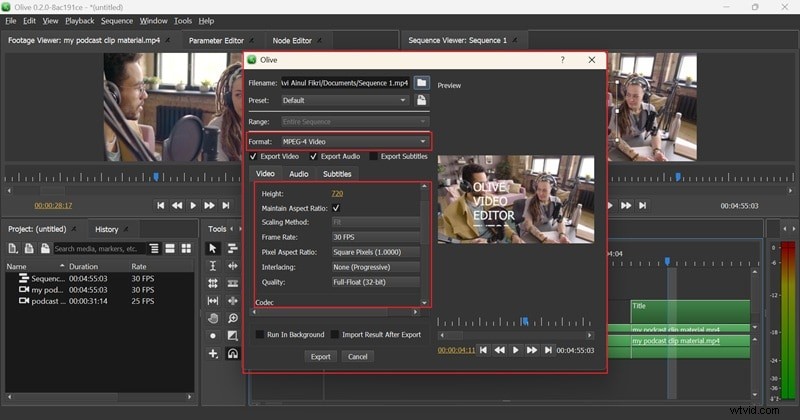
Verrà visualizzata una nuova finestra in cui puoi regolare impostazioni come formato video, frequenza fotogrammi e proporzioni per ottenere la migliore qualità. Puoi anche scegliere di esportare solo il video, solo l'audio o entrambi.
E proprio così, conosci le basi dell'utilizzo del software di editing Olive. Se vuoi imparare ancora più trucchi, su YouTube ti aspetta un tutorial completo su Olive Video Editor. È una playlist creata da TJ FREE che copre tutto in dettaglio. Sentiti libero di provarlo e di migliorare le tue capacità di editing con Olive Video Editor.
Parte 2. Recensione di Olive Video Editor:cosa funziona (e dove ha ancora bisogno di lavoro)
Ora che conosci le nozioni di base, parliamo di come regge effettivamente Olive Video Editor. Poiché il software di editing Olive è ancora in fase di sviluppo attivo, non è ancora perfetto, ma mostra molte promesse. È una scelta solida per i principianti che vogliono fare sul serio con l'editing senza spendere una fortuna in strumenti costosi.
Ma come abbiamo detto prima, manteniamo le cose oneste in questa recensione di Olive Video Editor. Quindi, analizziamo cosa Olive fa bene e dove potrebbe essere ancora utile un po' più di rifinitura.
1. Interfaccia
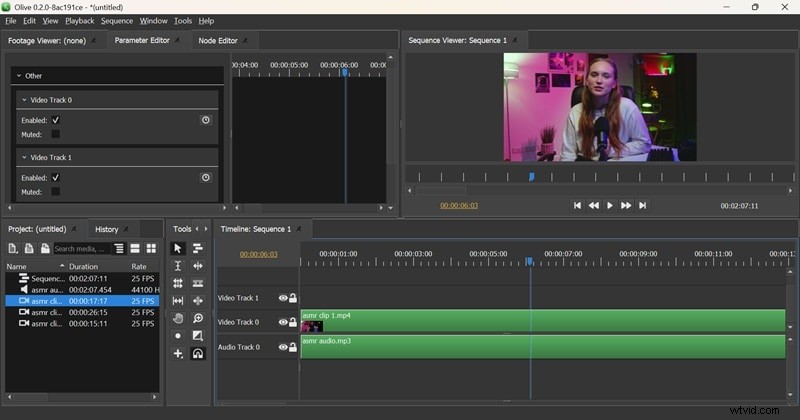
L'interfaccia di Olive Video Editor può essere complicata per i nuovi utenti. Lo schermo è diviso nel visualizzatore di filmati, nell'editor dei parametri e nell'editor dei nodi, ma non spiega cosa fa ciascuna parte. La timeline del video stessa, tuttavia, sembra familiare se hai già utilizzato altri editor. L'area degli strumenti è un po' complicata e può lasciarti perplesso.
2. Strumenti di base
Quando si tratta di cose semplici come tagliare, ritagliare, cambiare velocità o duplicare clip, l'editor Olive fa un buon lavoro. Questi strumenti di modifica di base sono facili da trovare e utilizzare una volta configurati.
3. Evidenziazioni del testo
Olive Video Editor ti consente di aggiungere testo, titoli, sottotitoli e didascalie. Offre anche una buona varietà di caratteri. Fai solo attenzione quando crei la casella di testo, poiché regolarla dopo averla posizionata può essere un po' fastidioso.
4. Effetti video
Olive offre una gamma di effetti come sfocatura, correzione del colore e distorsione per far salire di livello i tuoi video. Tuttavia, gli effetti possono essere difficili da trovare e ancora più difficili da esplorare, quindi avrai bisogno di un po' di pazienza in più.
5. Transizioni video
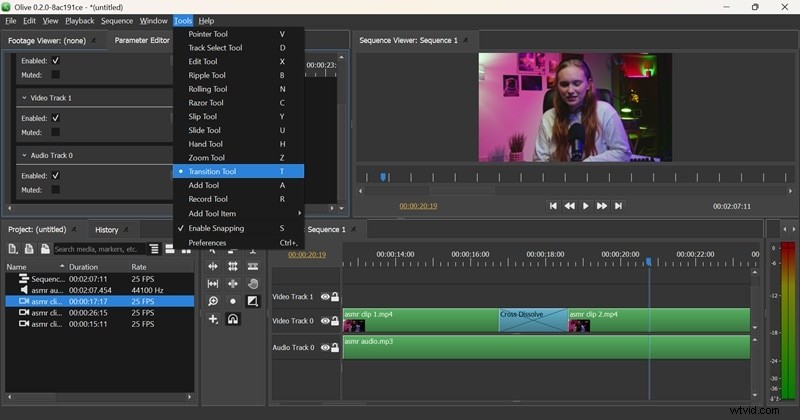
Per aggiungere una transizione, devi andare alla scheda Transizione e sceglierne una come Dissolvenza incrociata o Dissolvenza lineare. Successivamente, assicurati di rilasciarlo direttamente tra due clip sulla timeline. Funziona bene una volta che conosci il trucco, ma all'inizio non è ovvio.
6. Strumento audio
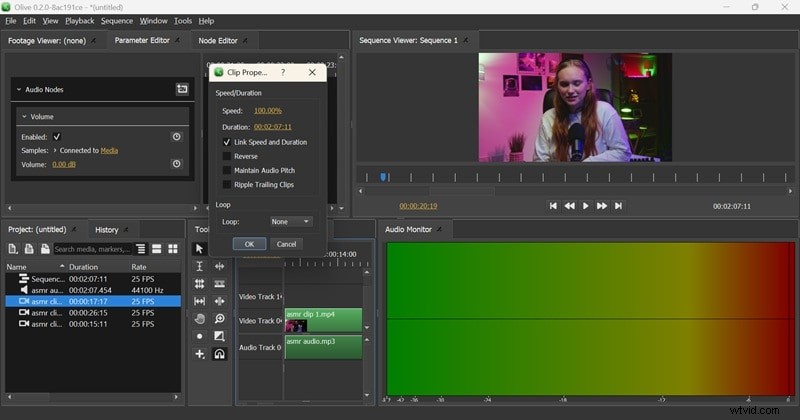
Puoi aggiungere colonne sonore e modificare l'audio in Olive Video Editor. È possibile tagliare, dividere, regolare la lunghezza, modificare il volume e eseguire la panoramica. Basta fare un po' di clic per trovare tutto ciò di cui hai bisogno.
7. Facilità d'uso complessiva
Il software di editing Olive non è la scelta più semplice se sei completamente nuovo nell'editing video. L'interfaccia può sembrare travolgente e capire cose come effetti, transizioni e regolazioni audio senza ulteriore aiuto può essere difficile. Potrebbe essere necessario cercare tutorial aggiuntivi per prendere confidenza.
Ciò che ho amato
- Gratuito e open source: Il software di editing Olive non ti costa nulla. Ottieni pieno accesso a tutte le funzionalità senza fastidiosi paywall.
- Modifica non lineare: Puoi saltare lungo la timeline, tagliare e spostare le clip come preferisci senza rovinare tutto. Questo ti dà molta flessibilità quando metti insieme il tuo progetto.
- Prestazioni leggere: Olive Video Editor funziona senza problemi anche su computer più vecchi o meno potenti, quindi non è necessaria una configurazione di fascia alta per iniziare a modificare.
- Super accessibile: È fantastico che Olive sia disponibile su tutte le principali piattaforme come Windows, Mac e Linux. Non importa cosa stai utilizzando, puoi iniziare subito.
Cosa necessita di lavoro
- Ancora in fase di sviluppo: Poiché Olive Video Editor è ancora in fase di sviluppo e miglioramento, a volte potresti riscontrare bug o arresti anomali minori.
- Effetti e modelli integrati limitati: Unlike big names like Filmora or Adobe Premiere, Olive does not have a vast library of ready-to-use effects, transitions, or fancy templates.
- Trovare funzionalità può essere frustrante: Alcuni strumenti ed effetti sono difficili da vedere immediatamente. Basta scavare e fare clic per sbloccare tutto ciò che Olive può fare.
- Manca di funzionalità AI per l'editing da intermedio a professionista: A differenza dei software di editing più recenti, Olive Video Editor non offre strumenti AI integrati per cose come il taglio automatico, la ristrutturazione brillante o i sottotitoli automatici. Questo potrebbe sembrare un po' limitante se miri a modifiche più veloci o più avanzate.
Parte 3. Hai bisogno di un editor più potente? Trova la migliore alternativa
Sebbene l'editor Olive abbia molte cose positive, chiaramente manca di alcune funzionalità essenziali. Avrai bisogno di qualcosa di più sostanziale se desideri un'esperienza di editing più fluida e completa senza tutto il lavoro extra.
Per fortuna, non devi cercare a lungo per trovare la soluzione perfetta perché Wondershare Filmora è qui! È un software di editing potente ma adatto ai principianti che trasforma le tue idee in video in modo più rapido, semplice ed emozionante.
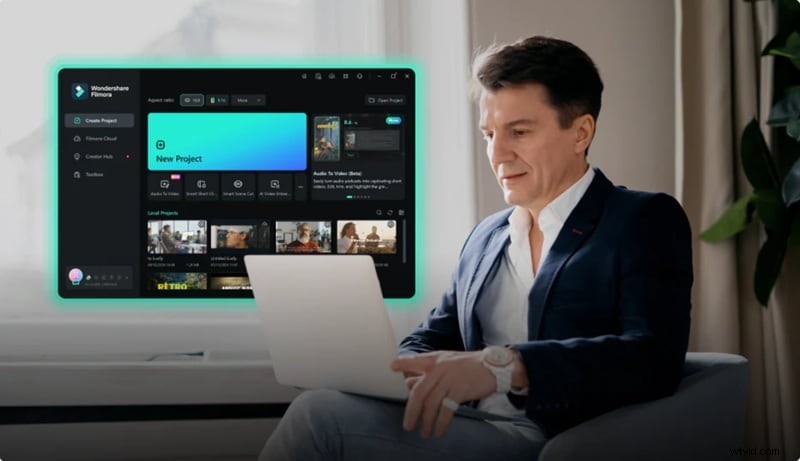
Ecco perché Filmora potrebbe essere proprio l'aggiornamento che stavi cercando:
Interfaccia adatta ai principianti
Filmora è progettato pensando alla semplicità. Lo stile di modifica drag-and-drop è perfetto per i principianti che vogliono iniziare senza una lunga curva di apprendimento. Puoi lanciarti direttamente nel tuo primo progetto anche se non hai mai toccato un editor video.
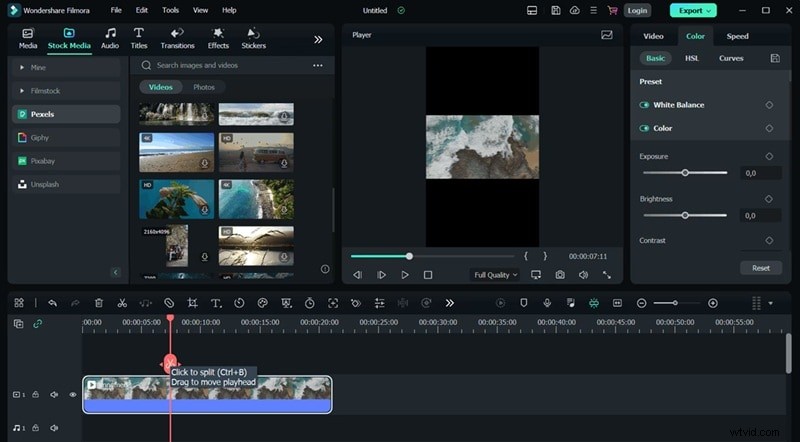
Tutti gli strumenti di cui hai bisogno
Filmora ti dà molto più controllo sui tuoi video. Puoi ottenere tutto, dalla rifinitura e taglio all'aggiunta di fotogrammi chiave e correzione avanzata del colore, senza che le cose sembrino complicate.
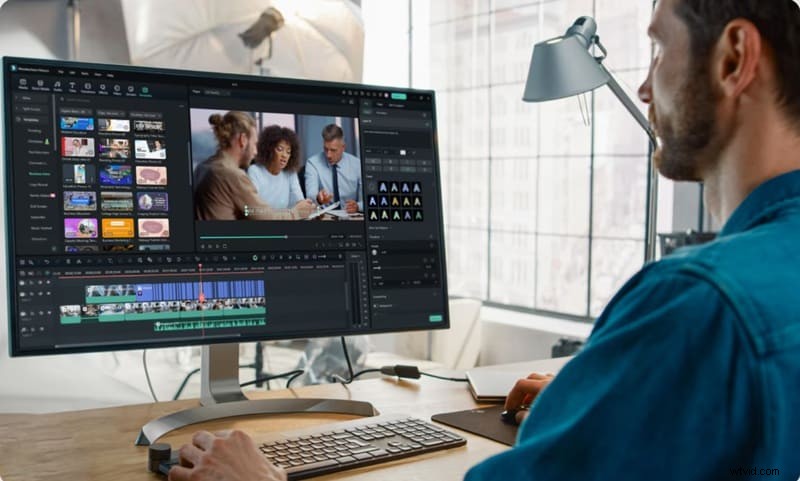
Modifica più intelligente con l'intelligenza artificiale
Filmora è ricco di strumenti basati sull'intelligenza artificiale che eliminano gran parte del lavoro pesante dal tuo piatto. Ecco alcune delle caratteristiche più importanti:
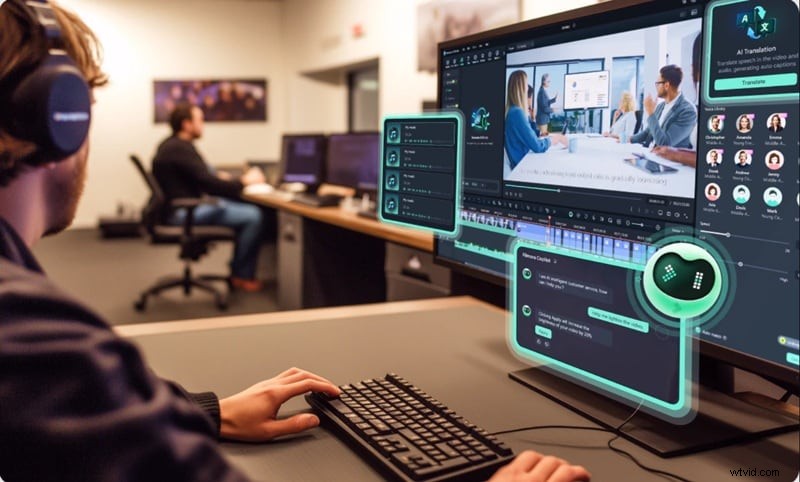
- Copywriting basato sull'intelligenza artificiale :Hai difficoltà a scrivere un titolo video accattivante, una descrizione o anche una sceneggiatura video? Lascia che l'intelligenza artificiale di Filmora ti aiuti a creare le parole perfette per attirare l'attenzione.
- Discorso AI in testo :trasforma istantaneamente le parole pronunciate in sottotitoli, rendendo i tuoi video più facili da seguire e più coinvolgenti.
- Traduzioni video AI :traduci i sottotitoli dei tuoi video in diverse lingue in pochi clic, il che è perfetto per raggiungere un pubblico più ampio.
- Tavolozza colori AI :applica automaticamente splendide tonalità di colore di livello professionale al tuo video per farlo risaltare con stile.
- Generatore musicale AI :crea musica di sottofondo personalizzata che si adatta perfettamente al tuo video.
Funzionalità per progetti avanzati
Filmora non è solo per principianti. Comprende anche funzionalità importanti che ti aiutano ad affrontare progetti più grandi e professionali. Eccone alcuni che adorerai:
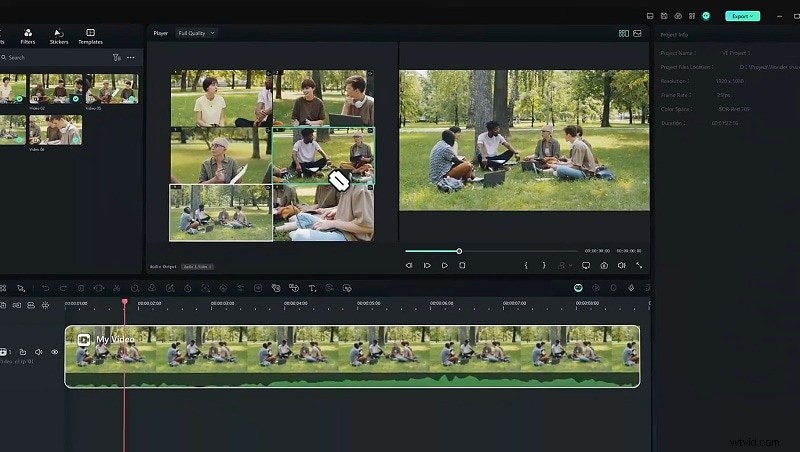
- Modifica multi-camera :sincronizza e passa facilmente da più angolazioni di ripresa per creare video dinamici e dall'aspetto professionale.
- Tracciamento planare :tieni traccia degli oggetti che si muovono nello spazio 3D in modo da potervi aggiungere in modo naturale grafica, testo o effetti.
- Registrazione dello schermo :puoi catturare le tue attività sullo schermo direttamente all'interno di Filmora, perfetto per tutorial, streaming di giochi o presentazioni.
- Rampa di velocità :accelera o rallenta gradualmente le riprese per aggiungere effetti drammatici e rendere le tue modifiche più cinematografiche.
Ampia libreria di effetti e filtri
Filmora offre una vasta raccolta di effetti integrati, adesivi, transizioni, filtri e modelli per rendere i tuoi video raffinati senza perdere ore a creare tutto a mano.

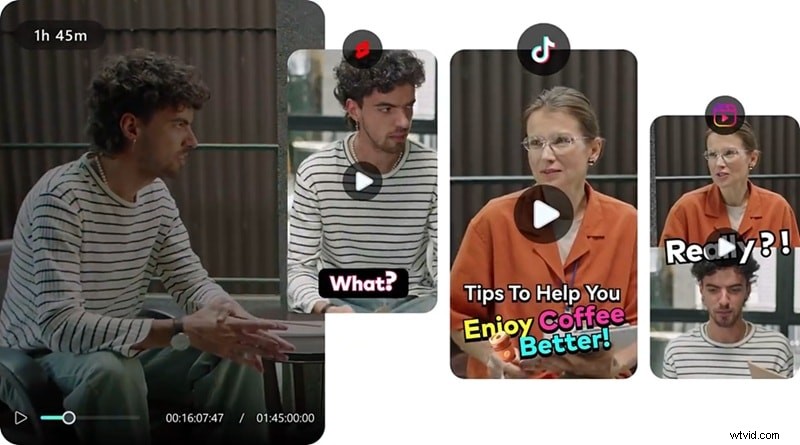
Perfetto per brevi video virali
Vuoi creare video per TikTok, Reels o Shorts? Filmora dispone di strumenti come Smart Short Clips e AI Reels Maker per aiutarti a modificare rapidamente brevi video accattivanti pronti per diventare virali.
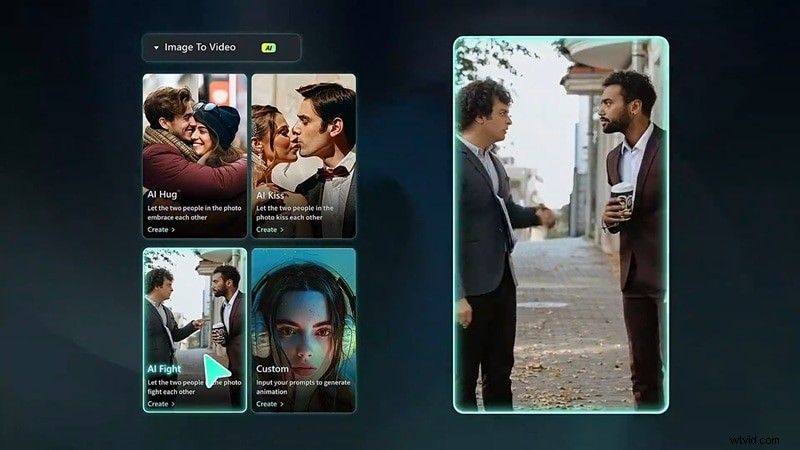
Trasforma istantaneamente le idee in video
Hai bisogno di fare un video veloce? Filmora offre funzionalità AI come AI Text to Video, AI Audio to Video e AI Image to Video, che trasformano le tue idee in video finiti in pochi clic.
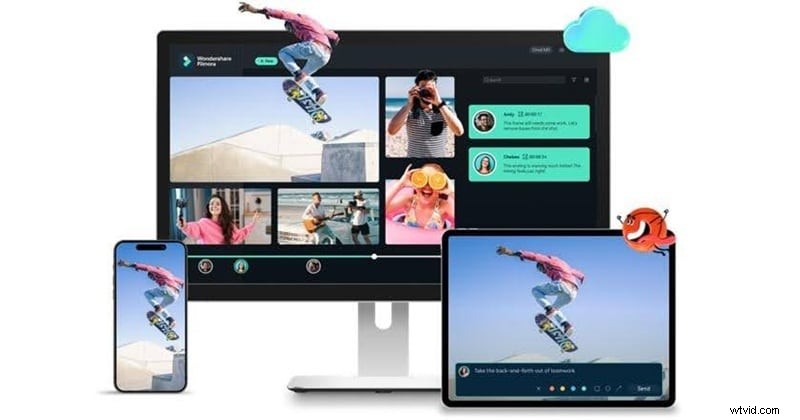
Modifica sempre e ovunque
Filmora è super accessibile e funziona anche su dispositivi mobili. Puoi utilizzarlo su Windows, macOS, Android, iOS e iPadOS per modificare i tuoi video ovunque tu sia.
Conclusione
In questo tutorial di Olive Video Editor, ti guidiamo attraverso le sue funzionalità e forniamo una recensione onesta. Sebbene Olive sia gratuito, la sua interfaccia complicata e le funzionalità mancanti possono essere frustranti per gli utenti alle prime armi. Testare aree chiave come strumenti, effetti e facilità d'uso rivela che Olive potrebbe non essere l'opzione migliore per i principianti.
D'altra parte, Wondershare Filmora offre un'esperienza di editing più fluida e intuitiva. Con la sua interfaccia user-friendly, una vasta libreria di effetti e potenti strumenti di intelligenza artificiale, Filmora si distingue come la scelta migliore sia per gli editor principianti che per quelli esperti. Che tu stia creando video semplici o progetti complessi, Filmora rende l'editing più semplice e divertente.

Filmora
⭐⭐⭐⭐⭐
Il miglior software e app di editing video basati sull'intelligenza artificiale