
Nel panorama digitale odierno, catturare il tuo desktop è diventato essenziale, sia che tu stia creando tutorial, trasmettendo in streaming gameplay o condividendo approfondimenti in tempo reale. Su Linux, una soluzione si distingue:Kazam Screen Recorder . Questa guida copre tutto, da ciò che offre Kazam, come installarlo, le sue funzionalità principali e le migliori alternative per gli utenti Windows e macOS.
1. Cos'è Kazam?
Kazam è uno strumento di registrazione dello schermo leggero e open source su misura per Ubuntu, LinuxMint, Debian e distribuzioni correlate. Supporta l'acquisizione audio da microfoni e altoparlanti, fornisce un'interfaccia utente pulita e offre opzioni di modifica di base come l'acquisizione di screenshot e l'evidenziazione con il mouse.
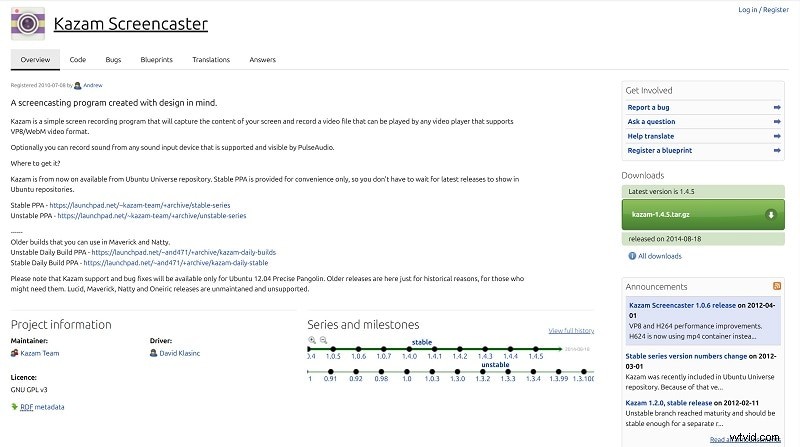
Disponibile in più versioni, Kazam rimane libero e privo di filigrane, rendendolo ideale sia per un uso occasionale che professionale.
| Kazam 1.4.5 | Sviluppato e gestito dal team Kazam tramite Launchpad |
| Kazam 1.5.3 | Aggiornamenti gestiti dalla community tramite Launchpad |
| Kazam 2.0 | Mantenuto dalla community su GitHub |
2. Funzionalità principali
In tutte le versioni, Kazam offre queste funzioni essenziali:
- Registra una singola finestra, schermo intero o un'area selezionata dall'utente.
- Cattura screenshot su richiesta.
- Mostra il cursore del mouse, i tasti premuti e gli indicatori di clic.
- Sovrapponi il feed della webcam come immagine nell'immagine o in una finestra separata.
- Esporta nei formati MP4, WebM o RAW.
Funzionalità aggiuntive nelle versioni più recenti:
| Kazam 1.5.3 | Trasmetti in live streaming su Twitch o YouTube |
| Kazam 2.0 | Riconoscimento ottico dei caratteri (OCR) per l'estrazione del testo |
3. Installazione di Kazam
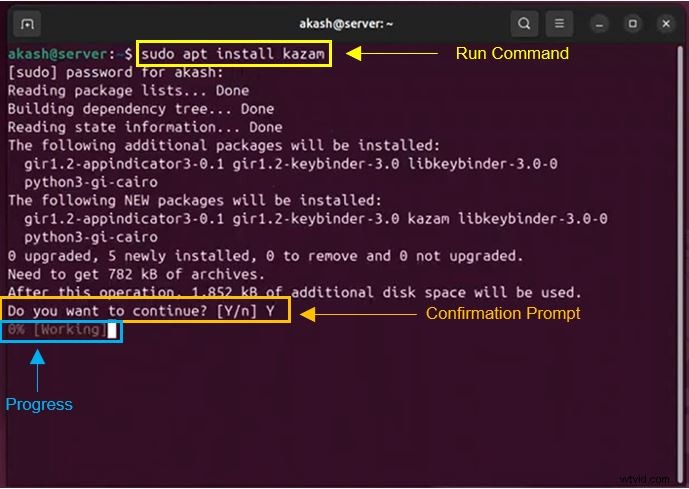
L'installazione è semplice su Ubuntu, LinuxMint o Debian. Apri un terminale ed esegui i seguenti comandi:
- Avvia il terminale.
- Esegui:
sudo apt install kazam - Conferma con
Yquando richiesto. - Attendere il completamento dell'installazione.
- Avvia Kazam dal launcher delle applicazioni.
4. Utilizzando Kazam
4.1 Avvia la registrazione
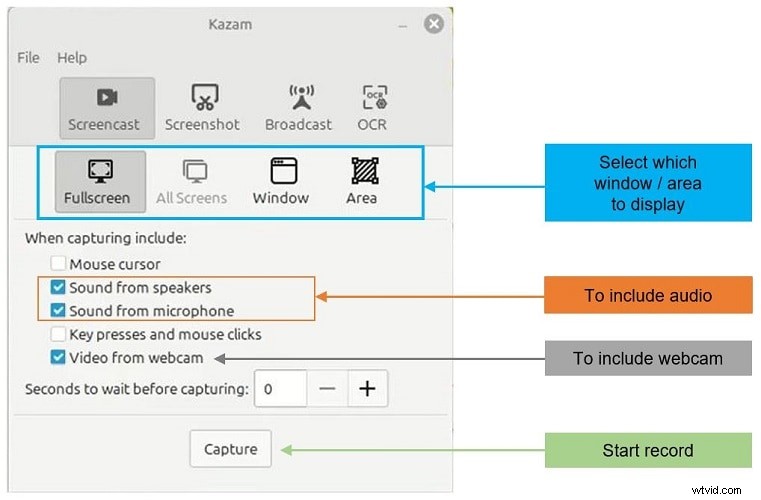
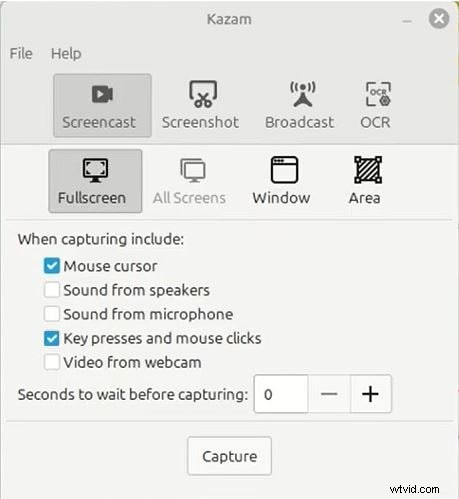
All'apertura di Kazam, viene visualizzata una finestra di registrazione. Seleziona l'area desiderata e fai clic su Cattura . Abilita l'audio controllando il Microfono e/o Altoparlante scatole.
4.2 Miglioramento delle immagini
Attiva il cursore del mouse, la pressione dei tasti e gli indicatori di clic per rendere i tutorial più facili da seguire.
4.3 Salva e modifica
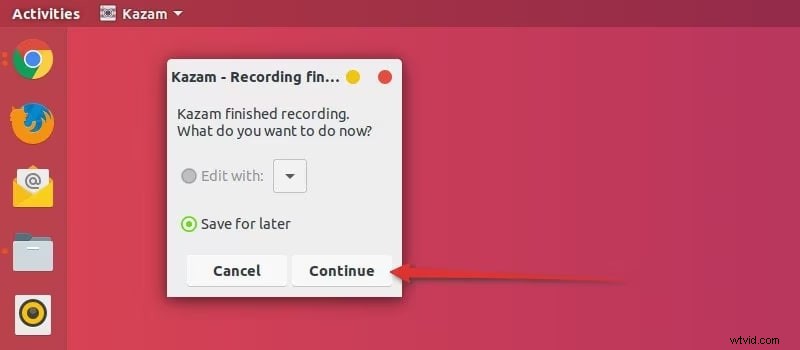
Dopo aver interrotto la registrazione, scegli Salva per dopo oppure apri immediatamente il tuo editor video preferito. Per impostazione predefinita, le registrazioni vengono archiviate nel Videos cartella.
4.4 Streaming live
Per contenuti in tempo reale, accedi a Twitch o YouTube, copia la tua chiave streaming, incollala in Kazam e premi Avvia live .

4.5 Personalizza le impostazioni
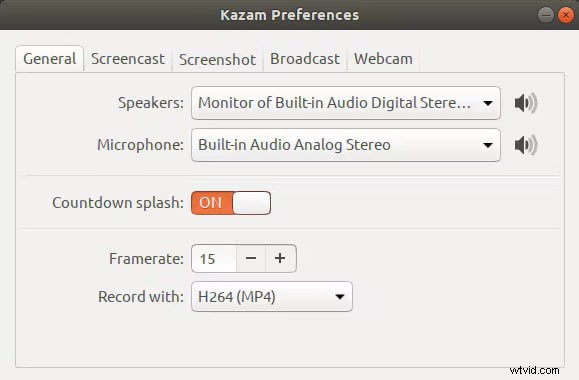
Regola la risoluzione, la frequenza dei fotogrammi e il formato di output in base alle capacità del tuo dispositivo.
4.6 Scorciatoie da tastiera
- Super + CTRL + W :attiva/disattiva la finestra principale
- Super + CTRL + R :avvia la registrazione
- Super + CTRL + P :Pausa/Riprendi
- Super + CTRL + F :termina la registrazione
- Super + CTRL + Q :Esci
5. Pro e contro
Pro
- Gratuito, open source e senza filigrane.
- Selezione intuitiva della regione e sovrapposizione webcam opzionale.
- Versatile su più distribuzioni Linux.
Contro
- Lo sviluppo del nucleo è rallentato; le funzionalità più recenti sono rare.
- Occasionali ostacoli alla compatibilità con le ultime versioni di Ubuntu.
- Capacità di modifica e formati di output limitati.
6. La migliore alternativa per Windows e macOS:Wondershare Filmora
Mentre Kazam eccelle su Linux, gli utenti Windows e macOS necessitano di uno strumento comparabile ma ricco di funzionalità. Wondershare Filmora riempie questa nicchia, combinando la registrazione dello schermo con un editing efficace in un'unica applicazione.

Flusso di lavoro tutto in uno
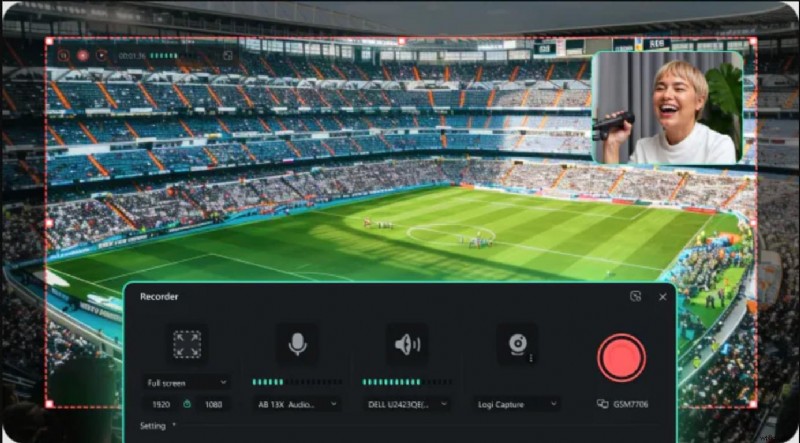
Il registratore di Filmora è semplice da avviare e apre automaticamente l'editor integrato una volta interrotta la registrazione, eliminando la necessità di cambiare app.
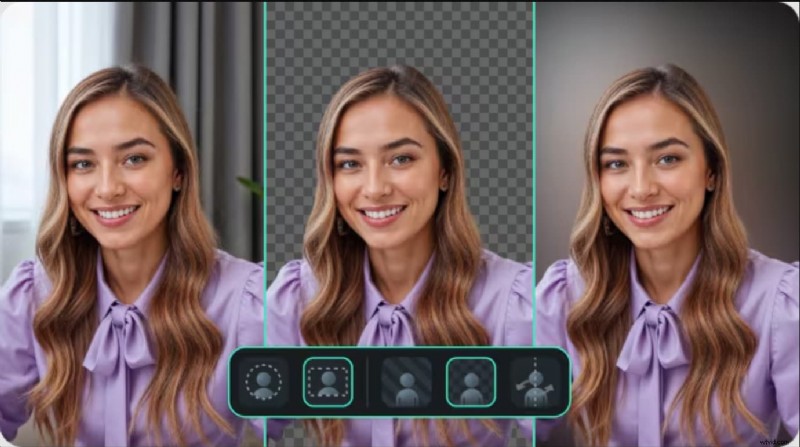
Sfondi personalizzabili
Regola lo sfondo della webcam con le opzioni di sfocatura o rimozione, scegli la forma della cornice e attiva il mirroring, tutto con un clic.
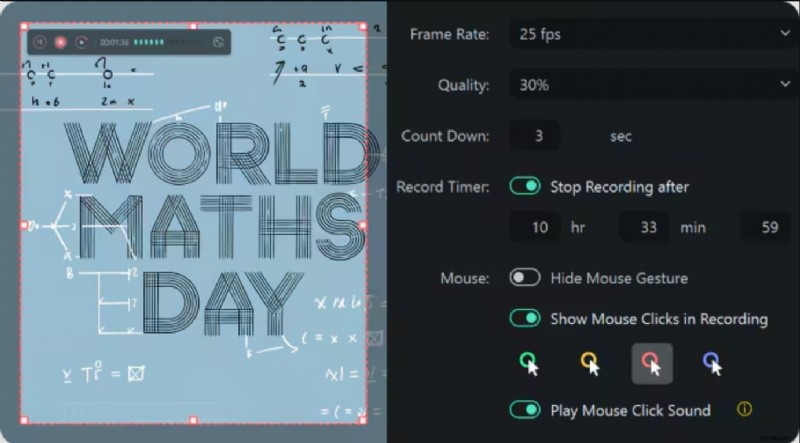
Controlli di registrazione avanzati
Imposta frequenza fotogrammi, qualità, timer per il conto alla rovescia e includi o escludi il cursore del mouse per soddisfare le esigenze dei tuoi contenuti.
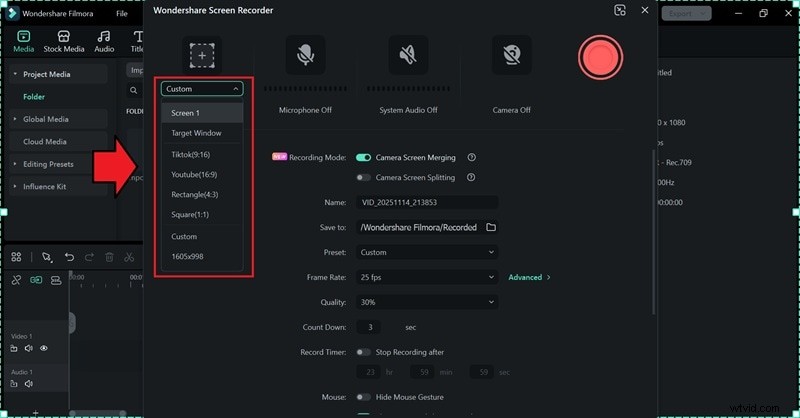
Proporzioni personalizzate
Filmora offre preimpostazioni per YouTube, TikTok e altre piattaforme oppure puoi creare un rapporto personalizzato per qualsiasi progetto.
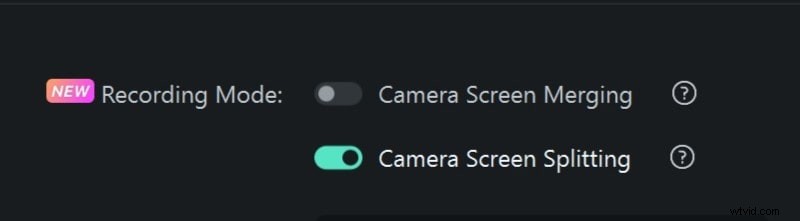
Modalità di registrazione della fotocamera
Scegli tra unire schermo e webcam in un'unica traccia o tenerli separati per un editing flessibile.
7. Come utilizzare il registratore dello schermo di Filmora
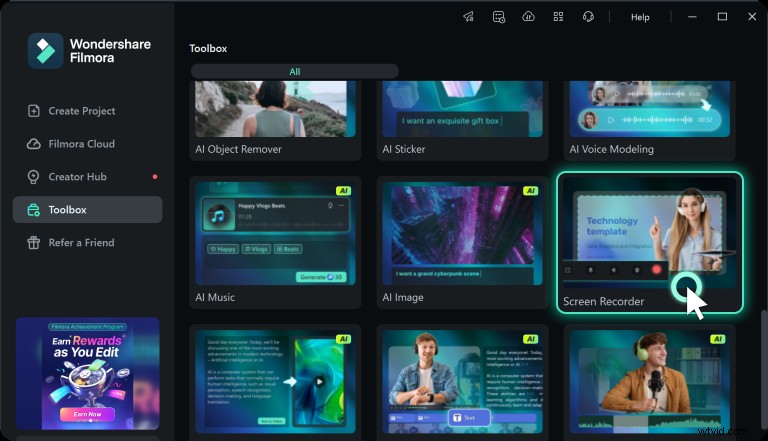
Dopo aver installato Filmora, avvia l'app e individua Screen Recorder dalla cassetta degli attrezzi. Configura l'area di acquisizione, le sorgenti audio e la sovrapposizione della webcam. Premi il pulsante rosso per avviare la registrazione, quindi utilizza i controlli sullo schermo per mettere in pausa o interrompere. Una volta terminato, Filmora apre l'editor per tagliare, ritagliare e aggiungere effetti.
Conclusione
Kazam rimane una scelta affidabile per gli utenti Linux che cercano un registratore dello schermo semplice e privo di filigrane. La sua capacità di trasmettere in streaming dal vivo e integrare gli overlay della webcam aggiunge un valore significativo. Tuttavia, il ritmo di sviluppo e le opzioni di modifica limitate fanno sì che potrebbe non soddisfare tutti i flussi di lavoro. Per gli utenti Windows e macOS, Wondershare Filmora offre una suite completa di registrazione e modifica che mantiene il tuo processo creativo fluido ed efficiente.
Domande frequenti
- Kazam aggiunge filigrane? No, tutte le registrazioni sono prive di filigrana.
- Posso modificare le registrazioni di Kazam? La modifica diretta non è integrata in Kazam; puoi, tuttavia, avviare un editor di terze parti tramite Salva per dopo opzione. Filmora consente l'editing post-acquisizione immediato.
- Posso acquisire solo l'audio? Sì, attiva il microfono o gli altoparlanti secondo necessità.