
Se sembra complicato trovare un'alternativa a iMovie , sei nel posto giusto come utente Mac. Principiante o professionista, tutti sembrano sfruttare al meglio l'interfaccia intuitiva di iMovie.
Ma, se vuoi conoscere le opzioni, rimarrai stupito dalle funzionalità, dai modelli e dalla facilità d'uso consentiti dalla maggior parte dei software. Usandoli, puoi trasformare i tuoi video in clip visive stimolanti con sfondi personalizzati e audio pertinenti.
Alcuni dei software utili sono menzionati di seguito con suggerimenti provati e testati per trovare il miglior software di editing. Quindi, continua a leggere questo post se hai voglia di esplorare diversi software con grandi funzionalità.
In questo articolo
- Quali sono i limiti di iMovie?
-
- Adobe Premiere Pro
- Wondershare Filmora
- ShotCut
- Avidemux
- Frullatore
- DaVinci Resolve
- Kapwing
- WeVideo
- Final Cut Pro X
- Sommario:come scegliere un'alternativa a iMovie per Mac
Parte 1:quali sono i limiti di iMovie?
Prima di iniziare a conoscere altri software di editing, è fondamentale comprendere i limiti di iMovie. Perché? Perché in questo modo manterrai le carenze nel contesto prima di prendere la decisione finale.
Sebbene iMovie sia facile da usare e svolga bene il suo lavoro, può creare difficoltà nei seguenti modi.
Livello di spazio su disco fisso elevato
La necessità di un elevato livello di spazio su disco rigido può essere un problema per gli editori. Spesso mostra un errore e invia un messaggio che dice:
"Spazio su disco insufficiente disponibile nella destinazione selezionata. Scegline un'altra o libera spazio."
Succede quando i file della cache si accumulano e consumano gigabyte dello spazio di archiviazione del Mac. Questo è il motivo per cui devi cercare un software dotato di spazio di archiviazione sufficiente, che ti consenta di modificare e importare video senza alcuna interruzione.
Risorse di modifica limitate
Se ti piace l'editing video radicale, iMovie potrebbe non essere la soluzione migliore. Utilizzando la sua interfaccia e gli strumenti avanzati, puoi modificare un video entry-level. Se hai bisogno di caratteristiche funzionali per un importante progetto di editing, questo software potrebbe non impressionarti.
Difficoltà nell'importazione e nella modifica di file MP4
Senza dubbio, è impegnativo e fastidioso quando devi portare a termine un lavoro serio e iMovie non supporta i tuoi file MP4.
Tuttavia, potrebbero esserci i seguenti motivi:
- Il tuo file MP4 è danneggiato o corrotto.
- iMovie supporta solo file MP4 codificati da MPEG-4.
Parte 2:10 migliori alternative e concorrenti a iMovie
Considerando gli svantaggi di iMovie, ecco un elenco di alcune alternative interessanti che puoi provare. Quindi, senza ulteriori indugi, diamo un'occhiata alle funzionalità offerte dal seguente software.
1) Adobe Premiere Pro

Quando si tratta di migliorare la tua creatività, Adobe Premiere Pro può essere la tua scommessa sicura. È un'app desktop che trasforma i tuoi video grezzi in filmati incredibili.
Caratteristiche principali
- Modelli di grafica in movimento
- Progetti simultanei
- VR ruota la sfera
- Modifica VR
- Montaggio audio VR
- Effetti
- Transizioni
- Titolazione e grafica video
- Diversi tipi di video
- Supporto di più formati
Pro e contro
Pro- La sua interfaccia aggiornata lo rende un software reattivo
- Nella grafica in movimento, offre una migliore integrità dei fotogrammi chiave
- Utilizzando il suo strumento VR, puoi rendere il tuo video coinvolgente
- Con l'integrazione del team Microsoft, puoi rimanere in contatto con i membri del team senza uscire dall'app
- A volte i file .ai e .psd non funzionano bene in Premiere
- La funzionalità di motion blur automatico o l'editor di maschere possono essere un problema
- Alcune nuove funzionalità non sono ben sviluppate o adeguatamente testate
- Aggiornamenti frequenti potrebbero portare a conseguenze negative
Sistema operativo supportato
Premiere Pro è stato aggiornato con il supporto nativo per i Mac dotati di chip M1. Include MacBook Air, MacBook Pro da 13 pollici, Mac mini e iMac da 24 pollici.
Valutazione
8,9 su 10
Revisione
- 10 su 10
- "Ti consente di produrre video 4K di qualità professionale." -Matteo Guzzi.
Riepilogo
Adobe Premiere Pro, un software di editing popolare e facile da usare, può fungere da strumento di apprendimento efficace per i principianti. Con la navigazione intuitiva, l'editing da professionista non è più un problema. Viene fornito con diverse funzionalità per migliorare la qualità delle tue riprese.
2) Wondershare Filmora
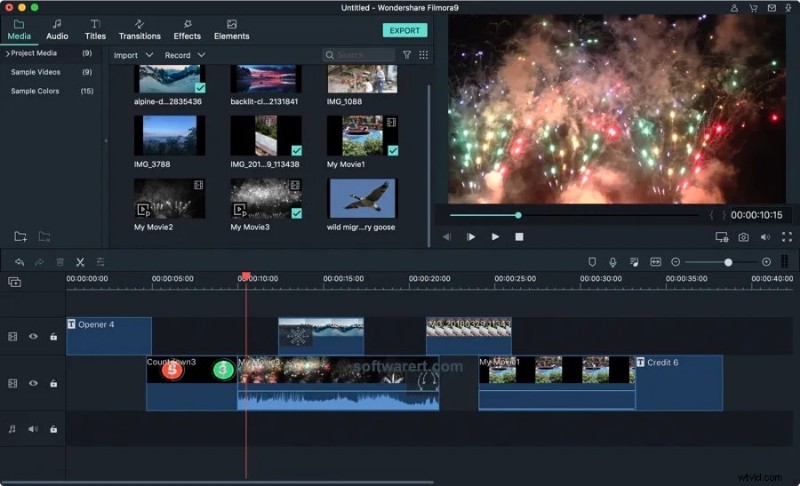
Gli editor video possono raccontare più storie con immagini straordinarie utilizzando Filmora e tutte le fantastiche cose che ha da offrire.
Caratteristiche principali
- Schermo diviso
- Tracciamento del movimento
- Fotogrammi chiave
- Modelli preimpostati
- Modifica dei titoli
- Registratore dello schermo
- Effetti video
- Schermo verde
- Ritratto AI
Pro e contro
Pro- Consente un rendering video più veloce
- La sua interfaccia è semplice e facile da usare
- Offre una serie di funzionalità di base e intermedie e un impressionante supporto multimediale
- Puoi registrare lo schermo utilizzandolo
- Supporta una vasta gamma di formati di file
- Non include funzionalità avanzate
- L'editing 4K su Filmora non è impressionante
- Sperimenterai un ritardo costante
- Le versioni gratuite sono dotate di filigrane
Sistema operativo supportato
Gli utenti di macOS 10.14, macOS 11 e del chip Apple M1 possono sfruttare al massimo il software Filmora e modificare video straordinari. Gli utenti di MacBook Pro possono utilizzare il supporto della Touch Bar e le scorciatoie personalizzate per semplificare l'intero processo.
Passaggi per modificare un video utilizzando Filmora
Ecco come puoi modificare video di livello professionale, seguendo semplici passaggi.
Passaggio 1 Importa filmati

Fai clic su "importa" e accedi alla cartella per sfogliare il filmato che desideri modificare.
Passaggio 2 Inserisci il filmato nella timeline
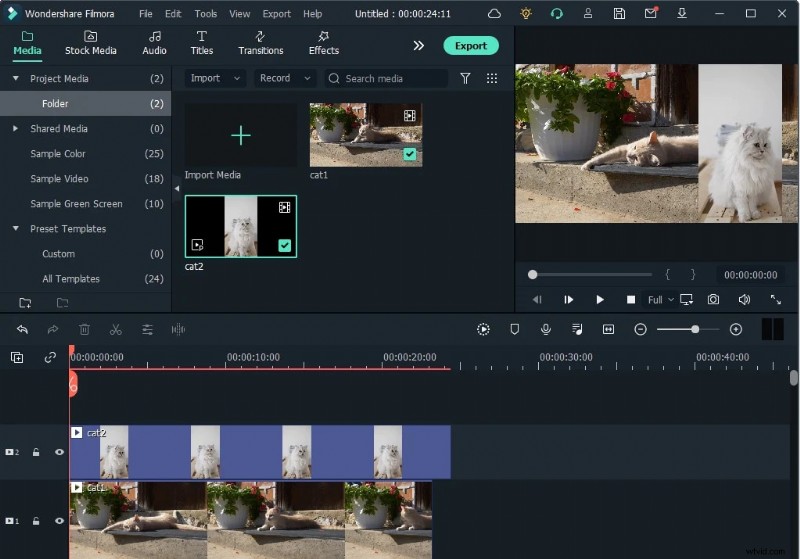
Successivamente, trascina e rilascia i file dal catalogo multimediale da utilizzare come sfondo nella prima traccia. Successivamente, trascina e rilascia un'altra clip visiva da posizionare sopra il video di sfondo nella seconda traccia.
Passaggio 3 Lavora sulle impostazioni di velocità e durata
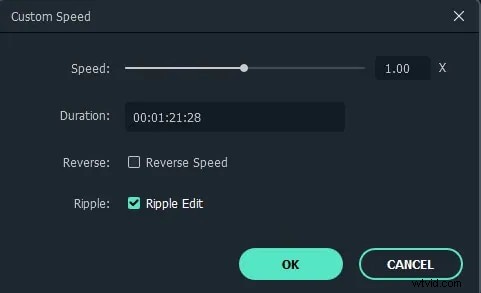
In questo passaggio, puoi regolare la durata del video utilizzando le impostazioni di velocità e durata. Puoi anche aggiungere uno o più video insieme ed eseguire lo stesso processo sulle tracce seguenti, condividendo un fotogramma simile.
Passaggio 4 Lavora sulle dimensioni e sul posizionamento del tuo video
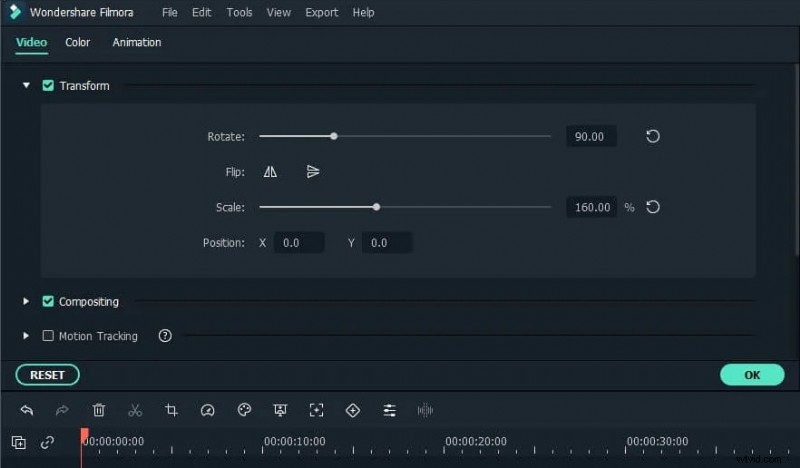
Utilizzando l'interfaccia di modifica, che puoi trovare in alto, puoi trascinare i cursori sull'interfaccia per modificare la direzione, le dimensioni e la posizione della clip visiva.
Passaggio 5 Prova la modifica avanzata
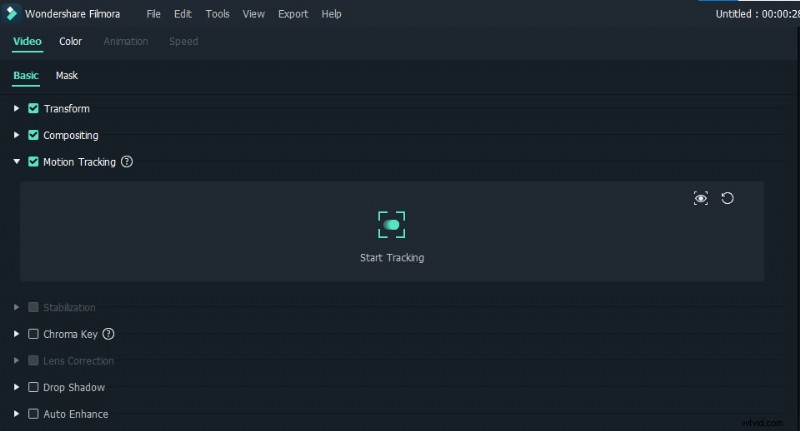
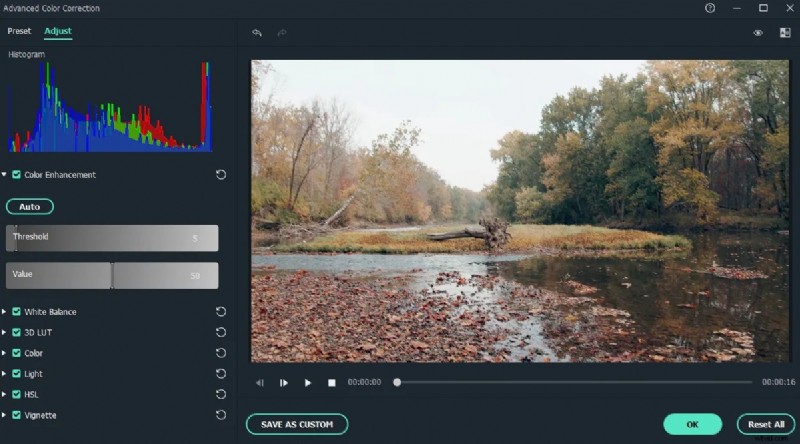
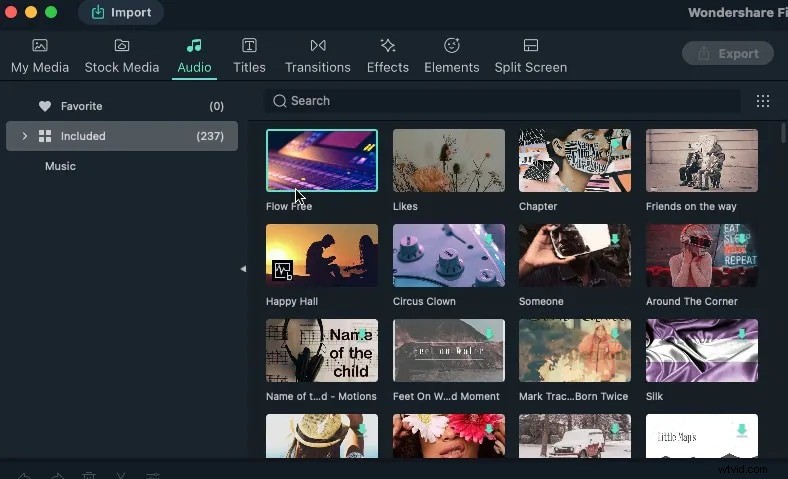
Per rendere il tuo video 10 volte più interessante, prova le opzioni di modifica avanzate di Filmora. Facendo doppio clic sul video, puoi aprire il pannello di modifica ed eseguire le seguenti attività.
Applica effetti di movimento
Correggi il tono del video

Gioca con i colori
Sperimenta con l'audio
Maschera video
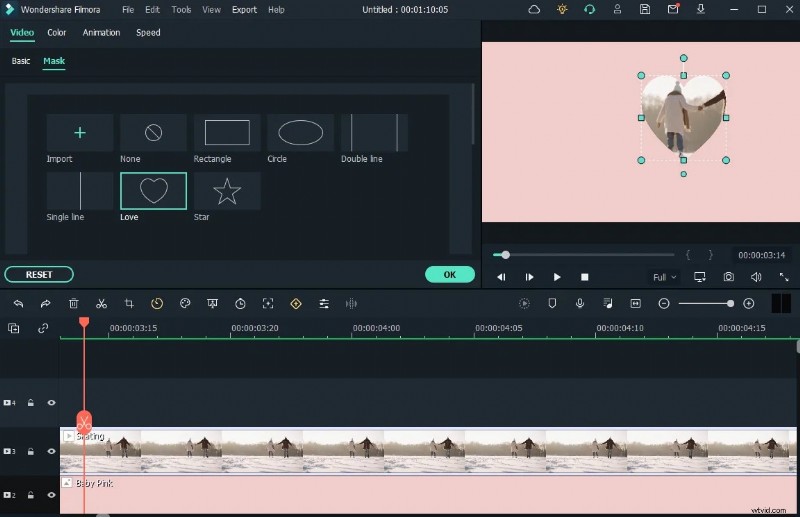
Passaggio 6 Incorpora effetti, transizioni e video stock
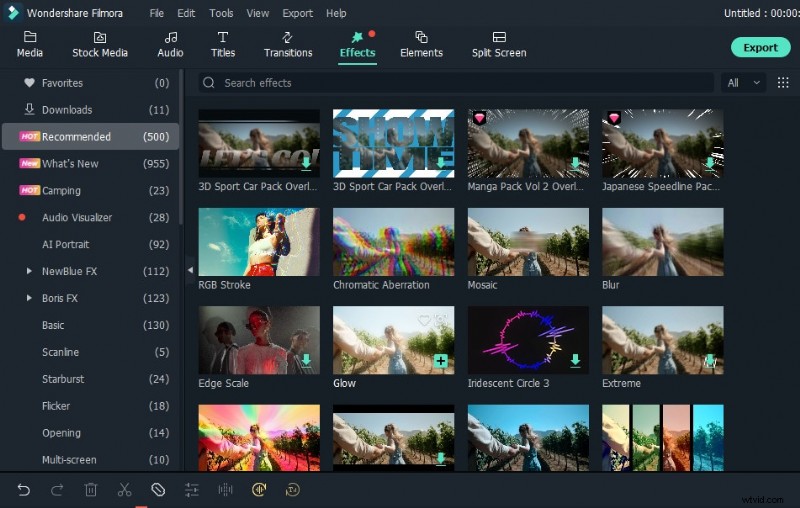
Dai un'occhiata più da vicino al menu in alto e vedi i pulsanti per effetti, elementi, transizioni, ecc. Puoi fare clic su questi e trovare gli elementi o gli effetti per il tuo video.
Valutazione
4,4 su 5
Revisione
- 5 su 5
- "Il miglior software di editing video per principianti." - Arsh G
Riepilogo
Un software facile da usare e intuitivo, puoi usarlo per modificare i tuoi video e aggiungere anche elementi straordinari. Viene fornito con un'ampia gamma di funzionalità che rendono il lavoro con video o audio un gioco da ragazzi.
3) ShotCut
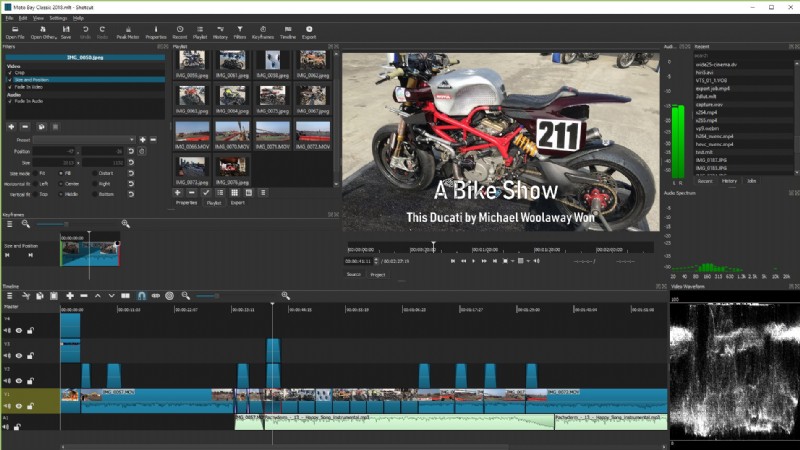
Open source e multipiattaforma, puoi utilizzare Shotcut gratuitamente per modificare video fantastici.
Caratteristiche principali
- Modifica in 3 punti
- Funzionalità di taglio rapido, copia e incolla
- Disattiva, nascondi e blocca i controlli della traccia
- Annulla e ripeti illimitati
- Clip ritagliata come supporto per file XML MLT
- Supporto di clip di file XML MLT complessi
- Fotogrammi chiave per i parametri del filtro
Pro e contro
Pro- Viene fornito con supporto per input ed esportazione di alta qualità
- Le funzionalità sono fantastiche e svolgono il lavoro migliore
- Dispone di un supporto per formati di facile modifica con ripristino affidabile in caso di fallimento del progetto
- L'interfaccia non è intuitiva; potrebbe creare confusione quando lo si utilizza per la prima volta
- Non è disponibile musica d'archivio
- Le transizioni sono limitate
- Non viene fornito con le preimpostazioni di esportazione per i dispositivi
Sistema operativo supportato
Funziona bene su macOS 10.14.0 o versioni successive.
Valutazione
4,2 su 5
Revisione
- 4 su 5
- "Editor video di base gratuito, leggero e sorprendente." -Salini K.
Riepilogo
Essendo uno strumento di editing gratuito, offre varie utili funzionalità che rendono l'editing video senza problemi. Come editor, se desideri sperimentare diverse funzionalità, troverai le sue funzionalità audio e video rapide e facili da usare.
4) Avidemux
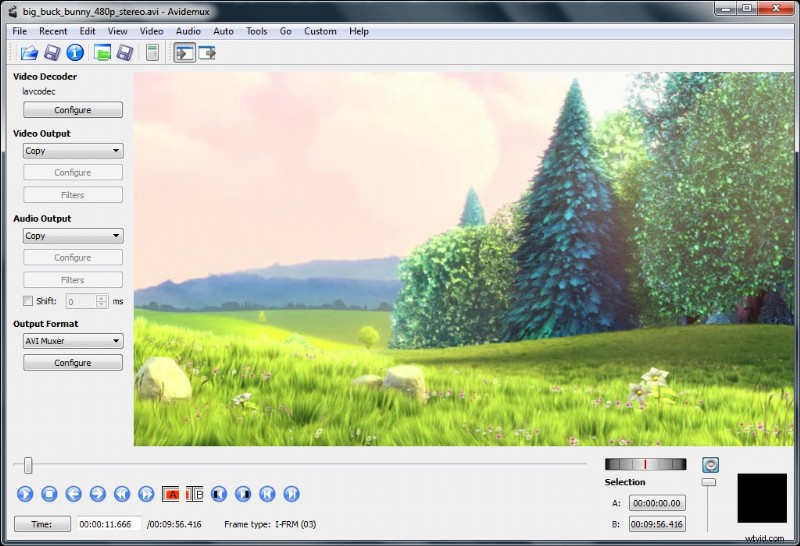
Progettato per attività come il taglio, il filtraggio e la codifica, Avidemux supporta file in vari formati.
Caratteristiche principali
- Richiedi effetti e filtri
- Supporta vari formati video
- Elaboratore sottotitoli
- Funzionalità di scripting
- Inserisci o estrai flussi audio
- Editing video non lineare
- Riga di comando o interfaccia grafica
Pro e contro
Pro- Ti consente di convertire video in vari formati
- La sua funzionalità di automazione delle attività rende le cose 10 volte più semplici
- Il software ti consente di ridimensionare, rendere più nitido, aggiungere, aumentare o diminuire il volume del video
- Puoi memorizzare script personalizzati e applicare le impostazioni e le configurazioni preferite
- Manca una sequenza temporale che è piuttosto essenziale per un editor video
- L'audio spesso viene distorto quando viene importato su video
- Un editor estremamente semplice per editor professionisti o esperti
- L'interfaccia è vecchia e non compete con gli strumenti di modifica più recenti
Sistema operativo supportato
Fa un lavoro abbastanza decente su Mac OS X 10.9 o successivo.
Valutazione
4,4 su 5
Revisione
- 5 su 5
- Un software fantastico, semplice da usare, potente e veloce. - Swati S.
Riepilogo
Sebbene sia un semplice strumento di editing, le sue numerose funzionalità ti consentono di modificare un video di livello professionale senza dover compiere sforzi significativi. Esegue funzioni di base, come tagliare, filtrare e ritagliare, e supporta tutti i principali formati.
5) Frullatore
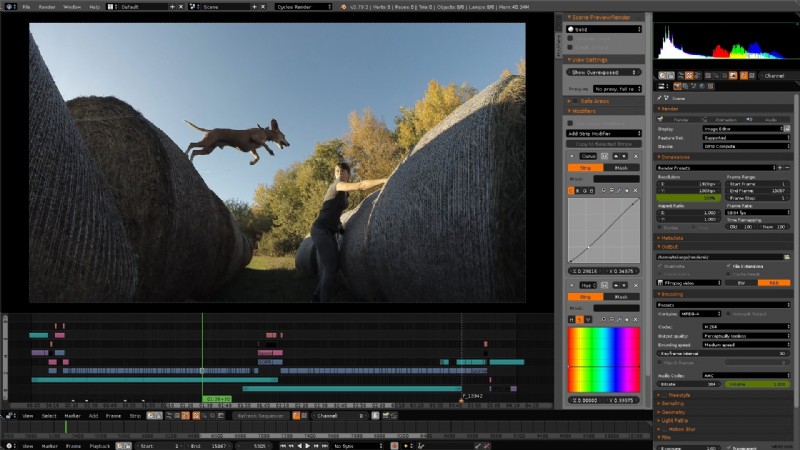
Dalla possibilità di eseguire attività di base a quelle complesse, la sequenza video integrata di Blender è perfetta per gli editor.
Caratteristiche principali
- Slot per aggiungere video, maschere ed effetti.
- Controllo della velocità
- Livelli di regolazione
- Transizioni
- Fotogrammi chiave e filtri
- Mixaggio audio
- Visualizzazione della forma d'onda
Pro e contro
Pro- È un software più diversificato rispetto a molti programmi 3D disponibili oggi
- Il flusso di lavoro è procedurale, quindi aspettati di mantenerlo pulito
- Blender rilascia una nuova versione ogni pochi mesi a causa della sua natura open source
- Questo non è un software di livello industriale
- La sua interfaccia non è facile da usare, il che può rendere difficile l'utilizzo per i principianti
- Potresti riscontrare bug o altri errori
- È basilare e non può competere con altri strumenti di modifica avanzati
Sistema operativo supportato
Puoi eseguire Blender su macOS 10.13 Intel con facilità.
Valutazione
4,5 su 5
Revisione
- 5 su 5
- Un software decente realizzato per principianti e animatori. -Vaibhav S.
Riepilogo
Software gratuito con prestazioni simili a quelle commerciali, puoi utilizzare Blender come strumento di modellazione 3D senza preoccuparti dei costi elevati. Considerando questo, gli utenti lo consigliano, dicendo che è uno strumento potente.
6) DaVinci Resolve
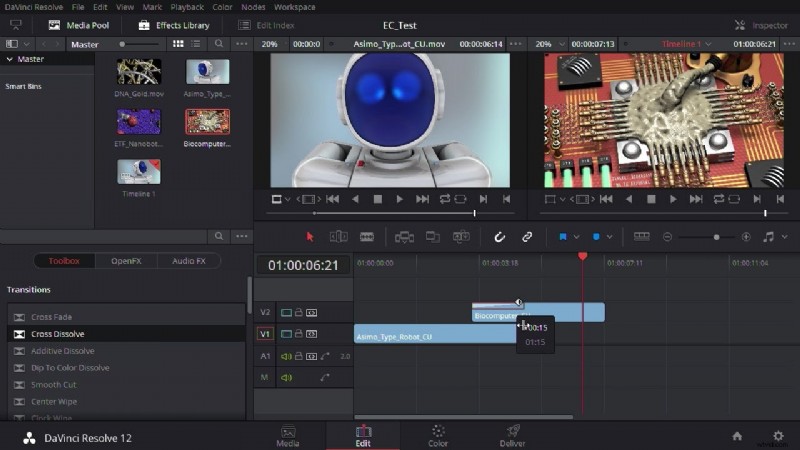
DaVinci, una fantastica combinazione di correzione del colore, effetti visivi, editing e grafica in movimento, è qui per cambiare il gioco dell'editing.
Caratteristiche principali
- Montaggio video 3D
- Animazione e transizione
- Strumenti di collaborazione
- Classificazione del colore
- Cattura video
- Libreria multimediale
- Modifica delle immagini
- Monitoraggio in tempo reale
- Supporto per più formati
- Trascina e rilascia
Pro e contro
Pro- Le modifiche apportate nel software leader del settore vengono importate al suo interno per la valutazione
- Viene fornito con un'opzione per modificare con la pagina tagliata
- DaVinci Resolve è un vero e proprio ecosistema che puoi acquistare
- Se hai effettuato modifiche con Adobe, troverai DaVinci Resolve piuttosto confuso
- Non supporta il collegamento dinamico
- Non ci sono molti plugin disponibili per questo
Sistema operativo supportato
Puoi eseguirlo su macOS 10.15 Catalina.
Valutazione
8,6 su 10
Revisione
- 10 su 10
- "Soddisfazione complessiva con DaVinci Resolve." -Antonio K. Brayan
Riepilogo
Dall'editing 3D alla correzione dei gradi, DaVinci Resolve non è lo strumento di editing medio. Ha avvantaggiato gli editori con il suo set di funzionalità.
7) Kapwing
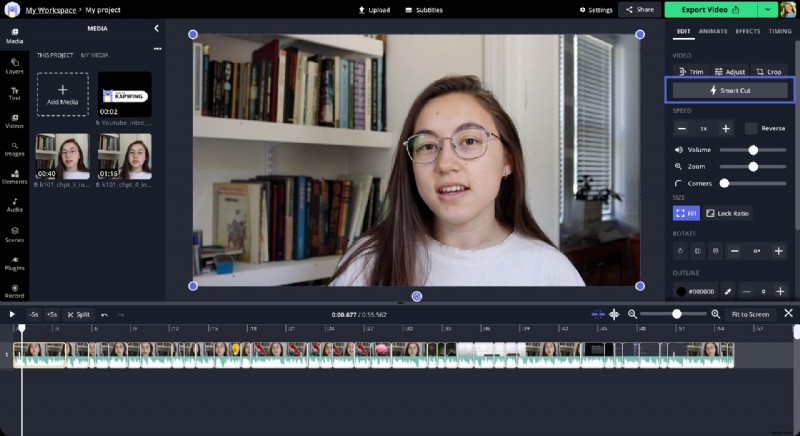
Uno strumento di editing online che consente ai creativi di modificare, ridimensionare, aggiungere sottotitoli e altro ancora comodamente dal proprio browser web. Con la prova gratuita e il video gratuito, puoi iniziare il tuo percorso di editing in qualsiasi momento.
Caratteristiche principali
- Libreria multimediale
- Trascina e rilascia
- Regolazione della velocità
- Creazione di video
- Cattura audio
- Dividi/unisci
Pro e contro
Pro- Ti permette di ridimensionare i video con facilità
- Rimuove lo sfondo dall'immagine come un professionista
- Ti consente di aggiungere uno o più filtri ai tuoi video
- La qualità dell'immagine non è impressionante
- A volte si blocca, cosa rara per il software sul cloud
- Quando la connessione si interrompe, il lavoro potrebbe scomparire
Sistema operativo supportato
Kapwing fa un lavoro impeccabile sui Mac.
Valutazione
4,5 su 5
Revisione
- 5 su 5
- "Un fantastico editor video basato su browser con funzionalità ed effetti di editing di base." - Jay R.
Riepilogo
Kapwing può essere il tuo software di riferimento quando hai bisogno di uno strumento intuitivo con funzionalità ed effetti utili per modificare un video straordinario.
8) WeVideo
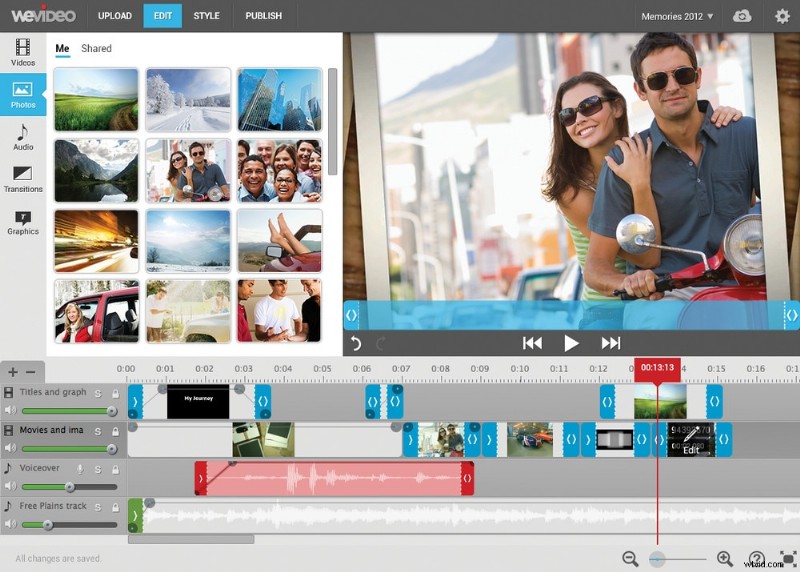
Essendo un ottimo strumento di editing online, WeVideo ti consente di modificare filmati per le tue piattaforme di social media, la consapevolezza del marchio o amici e familiari. Offre un'interfaccia facile da usare, funzionalità, effetti e tutto ciò che ti consente di padroneggiare l'editing video.
Caratteristiche principali
- Registratore dello schermo
- Fusione video
- Ritaglio video
- Modelli video
- Aggiungi testo o musica al tuo video
Pro e contro
Pro- La sua interfaccia intuitiva rende semplice l'editing video avanzato per i principianti
- Il layout è semplice e consente il controllo creativo completo
- La sua tecnologia JumpStart consente un editing facile e veloce
- Devi utilizzare la versione a pagamento per evitare segni d'acqua sui tuoi progetti
- Il processo di annullamento dell'iscrizione è un po' complesso
Sistema operativo supportato
WeVideo è compatibile con i Mac.
Valutazione
4,0 su 5.
Revisione
- 5 su 5
- "È la migliore piattaforma online che puoi utilizzare per creare, condividere e gestire video." - Signor M.
Riepilogo
Essendo uno strumento di editing online, ha cambiato la scena dell'editing offrendo un'interfaccia intuitiva e un layout semplice. Non c'è da stupirsi che i creativi adorino creare, condividere e gestire video utilizzandolo.
9) Final Cut Pro X
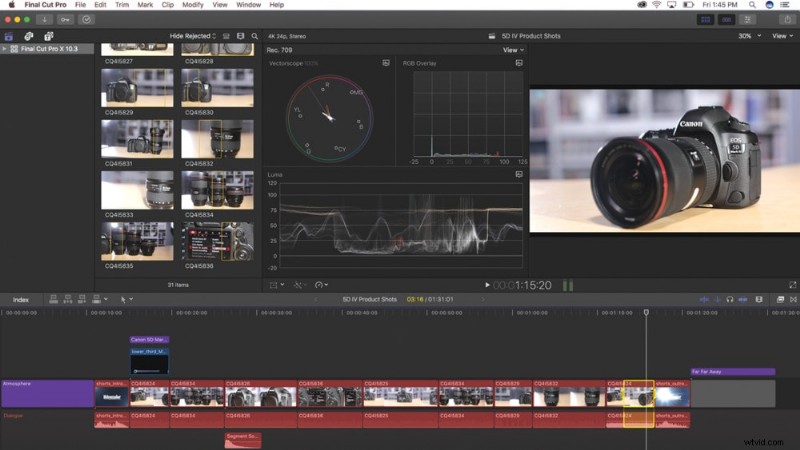
Con funzionalità avanzate, architettura moderna, funzionalità fluide e prestazioni incredibili, Final Cut Pro X è qui per affrontare le tue attività di editing video con straordinaria perfezione.
Caratteristiche principali
- Modalità cinematografica
- Fissatrice di oggetti
- Grafica in movimento
- Classificazione del colore
- Effetti, plug-in e strumenti
Pro e contro
Pro- Il tracciatore oggetto consente di aggiungere testo o correzione del colore al filmato in movimento
- La funzione di trascinamento della selezione semplifica la modifica
- La funzione Click-to-track ti consente di scegliere i punti AF e modificarli in seguito
- A volte il software si blocca
- Non è disponibile alcuna opzione per utilizzare un editor lineare
- Lo strumento utilizza molto spazio
Sistema operativo supportato
Il software funziona bene sui computer Mac.
Valutazione
4,5 su 5
Revisione
- 5 su 5
- Questo strumento ha semplificato l'editing video per i professionisti del settore. -Clinton O.
Riepilogo
Con una varietà di caratteristiche e funzionalità di alto livello, Final Cut Pro X è davvero lo strumento di editing di cui hai bisogno per realizzare video impeccabili. Con le recensioni positive, non pensarci due volte quando si tratta di usarlo.
Riepilogo:come scegliere un'alternativa a iMovie per Mac
Se, per qualche motivo, ritieni che iMovie non sia sufficiente, puoi sempre provare le alternative per portare a termine il lavoro migliore. Questi strumenti offrono interfacce intuitive e una serie di funzionalità utili per semplificare l'intero processo di editing.
E se ti stai chiedendo come scegliere l'alternativa giusta, dovresti aspettarti quanto segue:
Esperienza utente
Per prima cosa, quando cerchi uno strumento di modifica, assicurati che offra un'esperienza utente senza pari. Altrimenti il tuo processo di editing video diventerà travolgente.
Inoltre, il software deve essere facile da usare, in modo da poter ottenere filmati perfetti ogni volta che lo si utilizza. Strumenti come Shotcut e Filmora sono ottimi in termini di facilità d'uso.
Effetti speciali e musica
Anche altri fattori, come funzionalità, elementi, transizioni e modelli, sono cruciali da cercare. In questo modo, avrai un'idea di quale tipo di software funzionerà per te.
Ad esempio, se lavorerai con l'audio, cerca il software che lo supporta, come Blender o Kapwing.
Stabilità del software
Successivamente, assicurati che il software che scegli non sia dotato di fastidiosi popup. Annunci o guide pop-up per scaricare altre app influenzano la tua esperienza.
Dovresti anche assicurarti che lo strumento non si blocchi e offra un'esperienza ininterrotta. Prendi Kapwing per esempio. Spesso gli utenti si lamentano del fatto che si blocca e interrompe il processo di modifica.
Parole finali
iMovie può avere una serie di vantaggi e funzionalità. Tuttavia, trovare un’alternativa, soprattutto per i computer Mac, è sempre stato un processo critico. Uno dei motivi principali è che il Mac non supporta tutti i software di editing.
Se mai avessi bisogno di uno strumento di editing di alta qualità con caratteristiche utili e funzionalità eccezionali, scegli una delle opzioni sopra menzionate e modifica il video perfetto.