Come qualsiasi altro software di registrazione video, Photo Booth utilizza molta memoria e processori. Pertanto, altre app non dovrebbero essere utilizzate durante la registrazione perché possono utilizzare la larghezza di banda del computer e causare un peggioramento della qualità video. Inoltre, la maggior parte degli utenti Mac si è lamentata del blocco e dell'arresto anomalo dell'applicazione Photo Booth durante la registrazione di un video o di un problema di blocco/ritardo.
Il programma si blocca spesso, anche subito dopo l'avvio della registrazione, indicando che non si tratta di un problema causato dalla durata o dalle dimensioni del video. Premi il pulsante di arresto per vedere la famigerata "ruota della morte" o il simbolo del pallone da spiaggia al termine della registrazione. Come molti utenti hanno riscontrato, potresti riscontrare i seguenti problemi con Photo Booth.
- Durante l'acquisizione di video, Photo Booth si blocca ogni 30 secondi.
- La registrazione video nel Photo Booth è lenta.
- Dopo aver scattato un'immagine, Photo Booth si blocca e non viene visualizzata alcuna immagine.
- Il video e l'audio nella registrazione di Photo Booth non sono sincronizzati.
Come riparare il video della cabina fotografica per continuare a bloccarlo?
Ecco alcuni modi in cui puoi provare a risolvere il congelamento della cabina fotografica:
- Se stai registrando utilizzando molte app diverse dal software Photo Booth, il processore del tuo Mac potrebbe essere vicino al massimo. Dopo aver chiuso tutti gli altri programmi, prova a registrare.
- Prima di registrare un video, riavvia il Mac per assicurarti di non essere interrotto da numerosi account utente o dalle app/widget che stanno utilizzando.
- Verifica se il disco di avvio del computer dispone di spazio libero adeguato. Per verificare lo spazio libero disponibile sul tuo Mac, vai al comando di menu Finder> File> Ottieni informazioni. Puoi liberare spazio su disco spostando i file su un'altra unità ed eliminando dal disco di avvio i file che non ti servono più.
- Dopo aver spostato le foto e i video dall'applicazione Photo Booth in una directory diversa, riavviare il software.
- Seleziona Ottieni informazioni e seleziona l'opzione Apri in modalità a 32 bit facendo clic con il pulsante destro del mouse o facendo clic su Control + su Photo Booth nella cartella dei programmi.
- Anche il software di sistema potrebbe essere la fonte di questi sintomi.
- Aggiorna il software di sistema alla versione più recente.
- NVRAM/PRAM deve essere ripristinato.
- Per verificare se disponi di permessi di lettura e scrittura su Photo Booth nella cartella dei programmi, fai clic con il pulsante destro del mouse o Control + clic su di esso e seleziona Ottieni informazioni. Concediti il permesso di leggere e scrivere se non l'hai già fatto.
- Se Photo Booth continua a bloccarsi e a bloccarsi dopo aver provato tutti i metodi sopra indicati, reinstalla OS X.
- Quando registri un video con la fotocamera, assicurati che funzioni in iMovie (dall'icona della fotocamera da qualche parte in basso a sinistra). Se il problema persiste in iMovie, indica un problema con l'hardware della fotocamera, che richiede la restituzione del Mac ad Apple.
- Se iMovie funziona correttamente, prova a rimuovere le preferenze di Photo Booth:/Library/Preferences/com.apple. Inoltre, PhotoBooth.plist dovrebbe essere eliminato.
Suggerimento bonus:come modificare un video su un computer?
Wondershare Filmora è senza dubbio il migliore editor video per PC sul mercato e merita di essere in cima alla nostra lista.
Scoprirai alcuni strumenti professionali per aiutarti a migliorare la qualità del video e oltre 300 filtri ed effetti creativi per dare al tuo film un aspetto nuovo e fresco senza troppi sforzi con l'editor video Filmora. Questo strumento è uno dei più affidabili, a parte le funzionalità che ti consentono di modificare facilmente la rotazione del video.
Passaggio 1:importa il file video
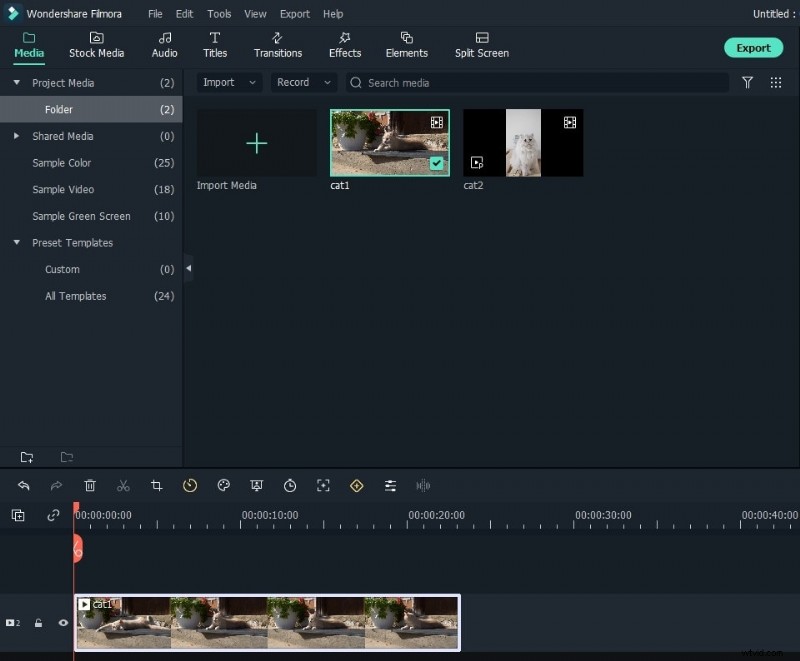
Per accedere all'interfaccia di modifica principale, apri Wondershare Filmora e seleziona "Nuovo progetto". Quindi seleziona "Importa" per caricare i file dal tuo computer. Puoi anche connettere i tuoi dispositivi trascinando e rilasciando i file nel software o utilizzando l'opzione Importa. Filmora può gestire facilmente immagini, video e file audio.
Passaggio 2:organizza i media
La scheda Media di Filmora, sotto il pulsante Carica, manterrà i file che importi nell'editor. Tuttavia, quando si cercano i videoclip che si desidera aggiungere alla timeline, lavorare con molti file diversi in un unico progetto diventa notevolmente più difficile. Per ridurre il disordine e la confusione, utilizza la funzione Il mio album, che ti consente di creare cartelle e organizzare i tuoi file.
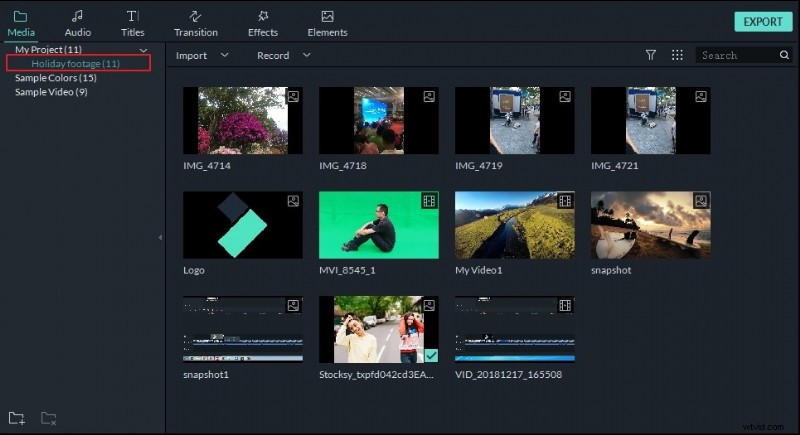
Per creare e nominare una nuova cartella, fai clic sull'icona Aggiungi una nuova cartella nell'angolo in alto a destra della schermata dell'editor, situata nella parte inferiore della pagina Il mio progetto. Puoi ordinare il filmato in ordine alfabetico o in qualsiasi altro modo che migliori la tua efficienza e riduca il tempo impiegato a guardare i file.
Passaggio 3:aggiungi effetti
Ora puoi disconnettere i file audio e video, aggiungere musica, effettuare transizioni tra i clip o utilizzare uno dei tanti effetti grafici di Filmora dopo aver eliminato tutte le sezioni indesiderate dai tuoi video clip.
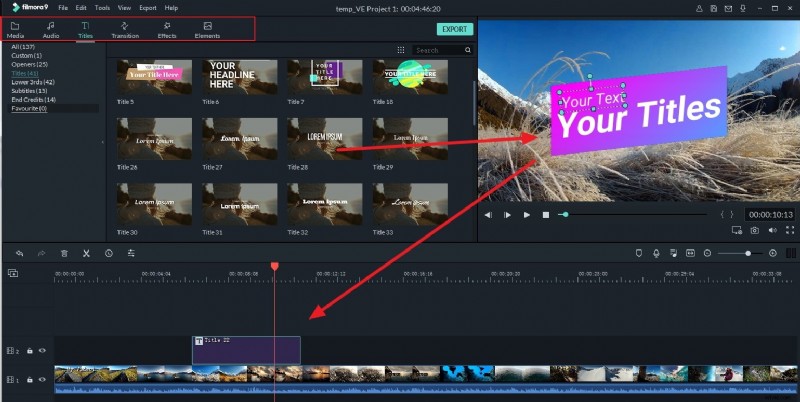
Se desideri aggiungere titoli di apertura, titoli di coda o sottotitoli a un video, fai clic sull'icona Testo/Credito. Il software viene fornito con vari modelli di testo che è possibile utilizzare per vari motivi. Trascina e rilascia il modello che hai scelto nel punto corretto della timeline, quindi utilizza la casella di anteprima del software per aggiungere il testo richiesto.
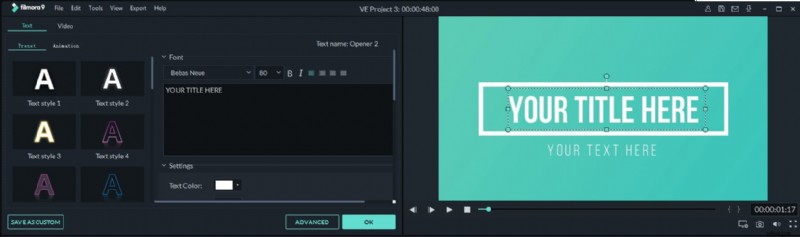
Accanto al simbolo Testo/Credito, troverai l'icona Transizioni nella barra degli strumenti dell'editor, che ti dà accesso a centinaia di impostazioni. Scopri di più sulle transizioni video e su come applicarle in Filmora guardando questo video tutorial.
Passaggio 4:esporta e condividi
Quando sei sicuro che non c'è nient'altro che desideri modificare o aggiungere al tuo progetto, fai clic sul pulsante Esporta. Puoi selezionare rapidamente il formato del file video nel menu Formato nella finestra di output e ottimizzare il video per smartphone, iPad o console di gioco come PS4 o Xbox One.
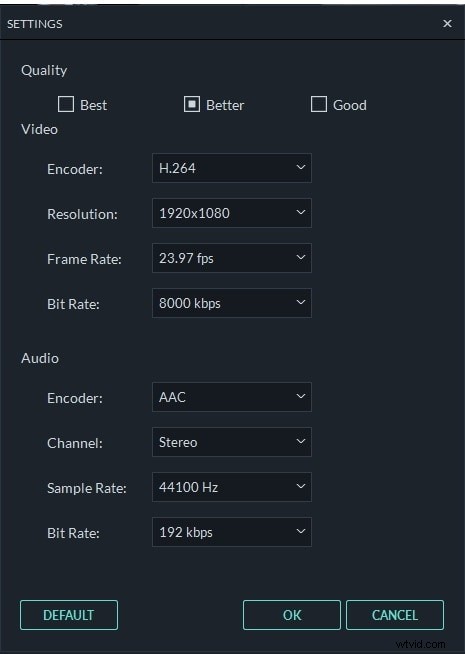
Seleziona il tipo di file che meglio si adatta al progetto su cui stai lavorando dalla scheda Formato, assegna un titolo al video e scegli la cartella sul tuo disco rigido in cui verrà esportato il video. Successivamente, puoi selezionare la risoluzione video, modificare la frequenza dei fotogrammi e scegliere un codificatore facendo clic sul pulsante Impostazioni.