
Hai mai trascinato le clip per minuti nella timeline, solo per sbagliare i tempi e sincronizzarli di nuovo? Abbiamo una soluzione per questo. Invece di indovinare dove dovrebbe iniziare e terminare una clip, puoi utilizzare le funzionalità disponibili nei moderni strumenti di editing video per contrassegnare tre punti temporali . Due di essi saranno sulla clip sorgente (punti Sorgente In e Uscita Sorgente) e uno sarà sulla timeline (Punto Timeline). Questa tecnica è veloce, affidabile e ideale quando sincronizzi B-roll con una voce fuori campo, sostituisci segnaposto o costruisci montaggi ravvicinati.
In questa guida imparerai la definizione di editing in tre punti, come eseguirlo in Premiere Pro, dove brilla (e dove no) e perché molti creatori preferiscono un'alternativa più semplice.
In questo articolo
Che cos'è una modifica in tre punti?
Modifica in tre punti è un metodo di editing video specifico che utilizza tre dei quattro possibili punti temporali per controllare una modifica. Vediamo cosa sono e come vengono contrassegnati.
Source In (SI) e Source Out (SO):definisci la parte della clip sorgente che desideri utilizzare nel tuo video. SI è l'inizio e SO è il punto finale.
Timeline In (TI) e Timeline Out (TO):definiscono dove va la clip sorgente nella sequenza della timeline. TI è l'inizio e TO è la fine.
Pensalo come copiare e incollare con i righelli. Per prima cosa scegli esattamente quale porzione della clip incollare, quindi decidi dove vuoi posizionarla nella timeline, a cui appartiene. Strumenti come Premiere Pro calcoleranno automaticamente il quarto punto mancante.
Esaminiamo i tipi più comuni di combinazioni di editing a tre punti in Premiere Pro e altri strumenti. Forniremo anche una frase chiara e concisa che descrive perfettamente cosa fa ciascuna combinazione di tre punti.
Tipi di modifica a tre punti:
1.SI+SO+TI
"Utilizza questa parte della clip e avviala qui sulla timeline."
NOTA:la durata del clip deriva dalla porzione sorgente.
2.SI+TI+TO
"Inizia da questo momento nella clip e adattala a questa finestra sulla timeline."
NOTA:Premiere Pro e strumenti simili taglieranno la sorgente in modo che corrisponda alla durata della timeline.
3. TI + TO + SI
"Ho un buco qui sulla timeline. Riempilo a partire da questo punto della fonte."
NOTA:Ciò è utile per gli inserimenti retroattivati, come la corrispondenza di un successo.
Il montaggio in tre punti è stato un punto fermo delle trasmissioni per decenni perché è ripetibile, preciso e veloce, soprattutto in progetti di grandi dimensioni con estesi B-roll e voci fuori campo.
Quando dovresti utilizzare la modifica a tre punti?
Ecco gli scenari più comuni in cui è utile la modifica a tre punti.
- Allineamento di B-roll con voci fuori campo o musica:segna la parola o il ritmo esatto sulla sequenza temporale, quindi rilascia riprese perfettamente ritagliate in quei punti.
- Sostituzione dei segnaposto senza interrompere la tempistica:mantieni intatta la tempistica della sequenza mentre passi alle selezioni video finali.
- Modifica delle interviste (riducendo gli spazi morti):contrassegna la sezione utilizzabile sulla fonte, individua i punti morti nella sequenza e sovrascrivi con facilità.
- Sequenze di montaggio a taglio rapido:contrassegna in anticipo le durate delle clip sulla timeline e riempile premendo un tasto per ripresa.
- SFX preciso sui segni di azione:imposta il file audio in modo che si fermi esattamente su una porta che sbatte o su un pugno.
Suggerimento da professionista:l'editing a tre punti funziona meglio quando conosci esattamente i tempi che desideri. Se stai ancora esplorando, puoi prima sperimentare con la struttura e poi perfezionarla con modifiche in tre punti in un secondo momento.
Come utilizzare la modifica a tre punti in Premiere Pro
Premiere Pro è uno degli strumenti di editing video professionale più popolari e oggi ti insegneremo come utilizzare le sue funzionalità di editing in tre punti.
- Scarica e installa Premiere Pro sul tuo desktop o laptop.
- Crea un nuovo progetto e importa tutte le clip che desideri. Disponili nella sequenza temporale come ritieni opportuno.
- Prima di importare un video, trovalo nella scheda multimediale in Premiere Pro, quindi trova il fotogramma in cui desideri che inizi la clip. Fare clic sull'icona { per impostare il punto di inizio.
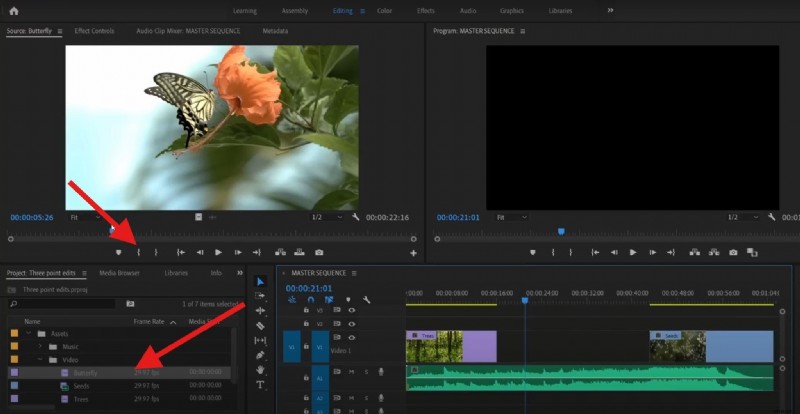
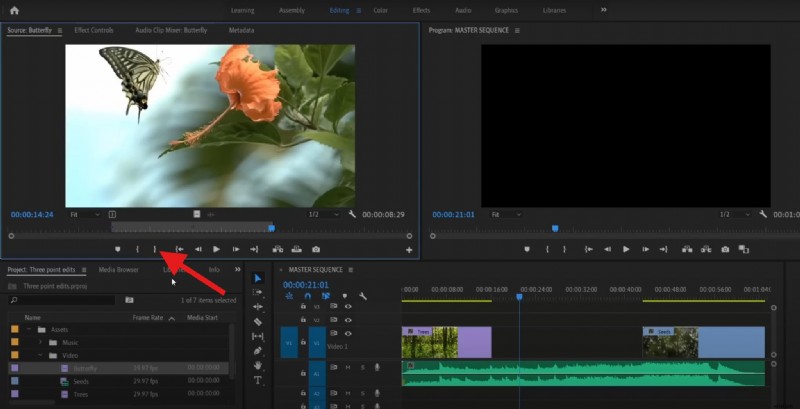
- Ora, trova un ultimo fotogramma adatto della clip e fai clic sul pulsante } per impostare il punto finale.
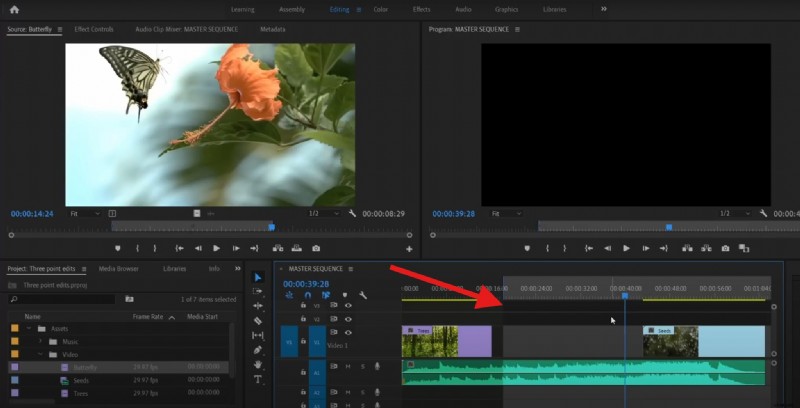
- Quelli erano i punti SI e SO. Ora abbiamo bisogno di un punto TI. Per fare ciò, posiziona la testina sulla timeline e digita la lettera I sulla tastiera.
- Infine, fai clic sul pulsante Sovrascrivi e questo inserirà la clip con due punti sorgente (SI e SO) direttamente nel punto della timeline (TI).
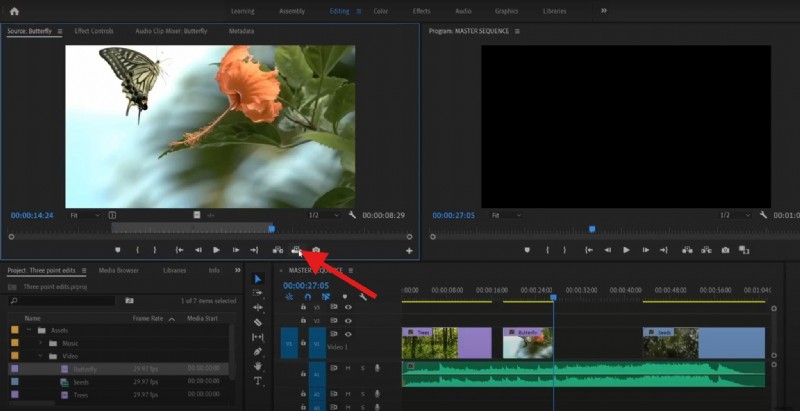
Questo è l'editing in tre punti in poche parole. Scopri altre tecniche di editing video per Premiere Pro come J-cut e L-cut, lo strumento rasoio di Premiere Pro, lo strumento di selezione traccia e altro ancora.
Pro e contro del montaggio in tre punti di Premiere Pro
I passaggi precedenti hanno presentato chiaramente come applicare la modifica a tre punti in Premiere Pro. Ecco i pro e i contro dell'utilizzo di Premiere Pro per aggiungere vantaggi e svantaggi per filmati per gli utenti.
Pro- Precisione senza congetture:scegli tu cosa e dove; Premiere fa i conti.
- Velocità nelle attività ripetitive:ottima per B-roll allineati alla voce vocale, gruppi di interviste e montaggi.
- Adatta alla struttura:preserva il timing generale se utilizzato intenzionalmente.
- Curva di apprendimento:devi comprendere il targeting del tracciamento e le funzioni Inserisci e Sovrascrivi.
- Facile da indirizzare erroneamente:la traccia attiva o il tipo di modifica errato possono posizionare le clip in modo imprevisto.
- Eccessivo per modifiche social rapide:i ritagli manuali potrebbero essere più rapidi per i tagli semplici.
Perché Filmora è un'alternativa più intelligente a Premiere Pro
Il metodo in tre punti di Premiere è potente e può dirti esattamente quanto tempo ti serve per il filmato, che eccelle rispetto ad altri editor video.
Ma molte persone nella nicchia, in particolare YouTuber, esperti di marketing e creatori di contenuti in formato breve, vogliono lavorare in modo efficiente senza dedicare ore alla formazione. È qui che entra in gioco Wondershare Filmora. Questo strumento ti offre lo stesso tipo di controllo che ottieni con Premiere Pro, ma ci sono molte meno parti mobili.
Filmora offre una funzionalità per contrassegnare i punti di ingresso e di uscita, che è quasi la stessa dell'editing a tre punti di Premiere Pro. Ma non è necessario passare dal monitor sorgente alla timeline e fornisce un'anteprima in tempo reale durante la regolazione dei punti.
Inoltre, offre numerose funzionalità AI e la semplicità del drag-and-drop con snap automatico in modo che le clip aderiscano in modo pulito. Puoi accedere a modelli predefiniti per introduzioni, titoli, terzi inferiori e altro ancora e la piattaforma offre anche supporto multipiattaforma, con app disponibili per Windows, Mac, iOS e Android.

Filmora
⭐⭐⭐⭐⭐
Il miglior software e app di editing video basati sull'intelligenza artificiale
Come creare punti di ingresso e di uscita in Filmora?
Diamo un'occhiata a come funziona Filmora. Segui i passaggi seguenti per padroneggiare l'editing in tre punti in Filmora.
- Scarica e installa Filmora sul tuo dispositivo Windows o Mac.
- Apri Filmora e crea un nuovo progetto.
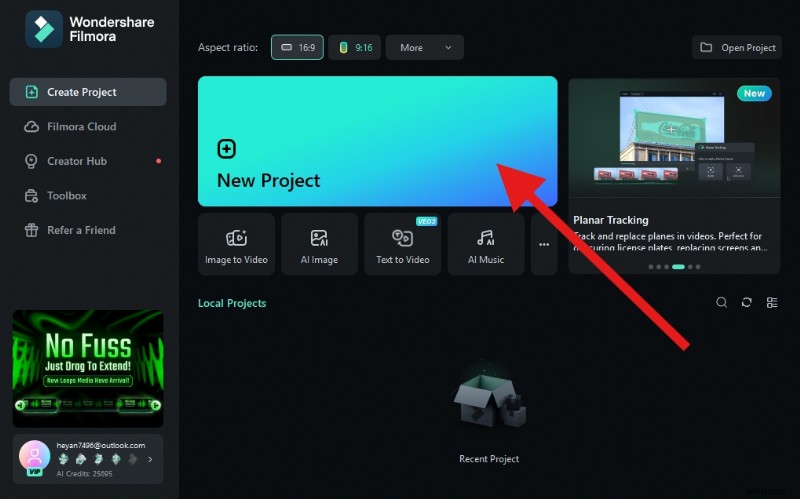
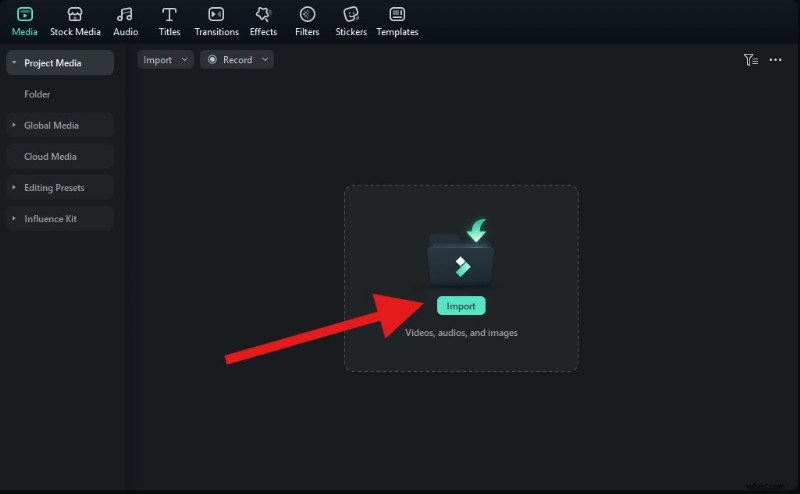
- Fai clic per importare video, foto o tracce audio.
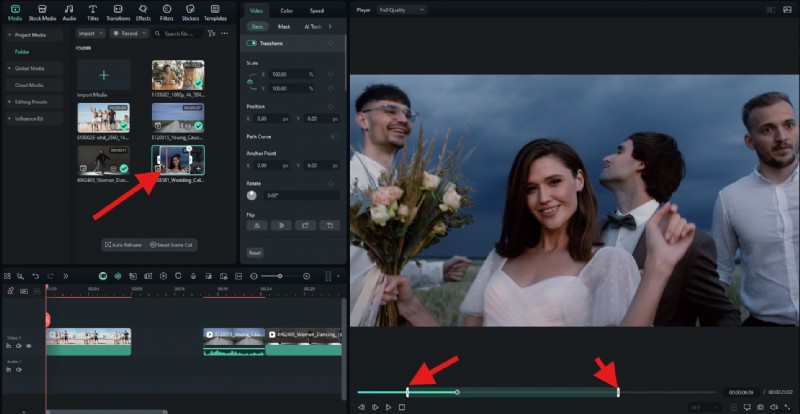
- Trascina alcune clip sulla timeline e inizia a lavorare per affinare le tue capacità di editing video. Prima di trascinare la clip, puoi fare doppio clic su di essa nella scheda Media, quindi trovare il punto di ingresso nella clip e digitare I sulla tastiera. Quindi, trova il punto di stacco e digita O sulla tastiera. Quelli sono i punti SI e SO.
- Per impostare i punti sulla timeline, seguire gli stessi passaggi dei punti sorgente. Trova il primo punto e digita la lettera "I", quindi individua l'ultimo punto e digita la lettera "O" sulla tastiera. Quelli sono punti TI e TO. Successivamente, puoi trascinare la clip per riempire il vuoto.
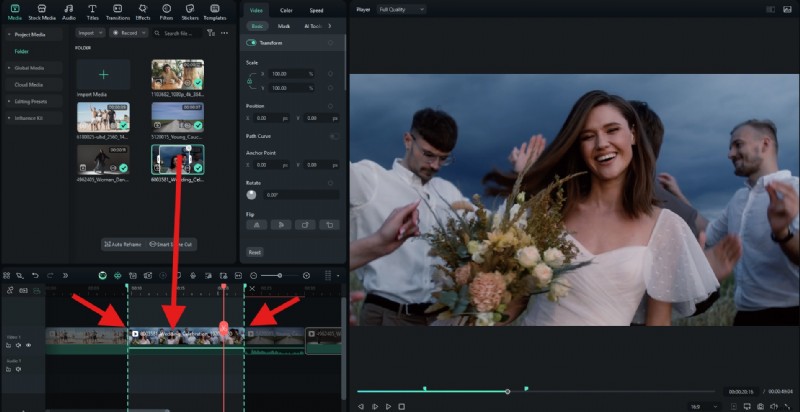
Come puoi vedere, Filmora è più o meno uguale a Premiere Pro per quanto riguarda l'editing in tre punti, ma se vuoi continuare con il tuo viaggio nell'editing video, avrai una strada molto più semplice se scegli Filmora.
Conclusione finale
Modifica in tre punti è molto importante perché ti dà una precisione ripetibile quando il tempismo conta davvero. Premiere Pro lo gestisce brillantemente una volta che hai dimestichezza con la selezione dei punti di ingresso e uscita e la scelta della giusta combinazione di tre punti. Tuttavia, come hai visto, Filmora offre un percorso più rapido e semplice per raggiungere lo stesso risultato, soprattutto per i creatori che pubblicano spesso e apprezzano lo slancio rispetto alle configurazioni manuali.
Scarica Filmora oggi e inizia a modificare in modo più intelligente, veloce e con maggiore libertà creativa. A proposito, Filmora è disponibile anche come app mobile per Android e iOS.
Filmora
⭐⭐⭐⭐⭐
Il miglior software e app di editing video basati sull'intelligenza artificiale