
La realizzazione di video è diventata una fonte di intrattenimento e un hobby per le persone. Le persone ora possono vedere il proprio talento e ascoltare la propria voce attraverso l'arte della realizzazione di video. I video di alta qualità sono essenziali per attirare quante più persone possibile. L'editing video include l'aggiunta di transizioni, l'unione di diversi video clip e l'aggiunta di testo e grafica.
Premiere Pro offre un'ampia gamma di transizioni che aiutano a collegare clip diverse. Le transizioni di Premiere Pro rendono i video più coesi e collegati. Per attirare le persone, i modelli per le transizioni di Premiere Pro devono essere molto accattivanti.
In questo articolo
- Parte 1. In che modo le transizioni possono essere utili nell'editing video?
- Parte 2. Migliori siti per modelli di transizioni Premiere Pro
- Parte 3. Utilizzo dei modelli di transizioni per un corretto editing video in Wondershare Filmora
- Conclusione
Parte 1. In che modo le transizioni possono essere utili nell'editing video?
Come spiegato in precedenza, le transizioni collegano parti di clip video e le fanno sembrare più collegate. È grazie alle transizioni che i video appaiono professionali e sorprendenti. Le transizioni possono arrivare in brevi sequenze, ma forniscono un tema per l'intero video, che viene spiegato insieme ai vantaggi delle transizioni:
1. Crea un'estetica: L'aggiunta di transizioni nei video crea un'estetica nel video. Gli spettatori percepiscono il tuo stile e la tua nicchia giudicando il tipo di transizioni che utilizzi.
2. Segnala un cambiamento: Le transizioni vengono aggiunte quando i creatori di contenuti indicano un cambiamento di orario o luogo nel video. Aiuta gli spettatori a notare la "transizione" nel video e ne migliora l'effetto narrativo.
3. Appianare il flusso: I video senza transizioni sembrerebbero una raccolta di pezzi di video disparati. Pertanto, le transizioni aiutano i realizzatori del video a rendere più fluido il flusso del video, rendendolo più comprensibile per lo spettatore.
4. Un aspetto professionale: I video con un aspetto grezzo possono apparire professionali utilizzando le transizioni. Gli spettatori hanno una buona impressione dell'autore del video grazie al montaggio, in particolare alle transizioni.
Parte 2. I migliori siti per modelli di transizioni Premiere Pro
Ora che abbiamo stabilito il significato delle transizioni, dobbiamo vedere dove possiamo trovare i modelli per queste transizioni. Di seguito sono riportati alcuni siti per le transizioni compatibili con la transizione Premiere Pro.
1. Serie di movimento
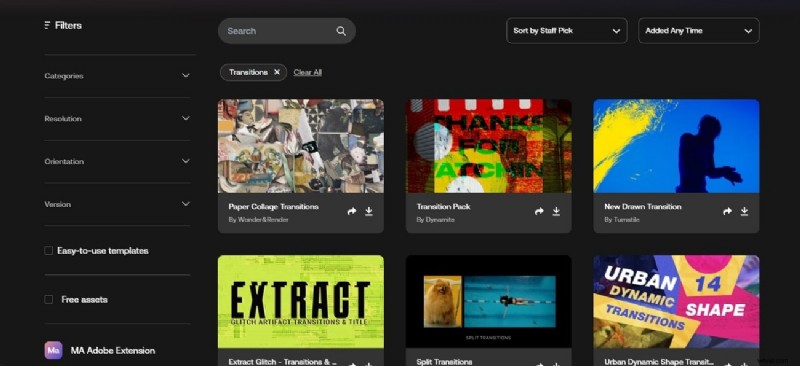
Poiché ogni giorno vengono aggiunte nuove risorse su Motion Array, è disponibile un'ampia varietà di modelli premium tra cui scegliere. I modelli di transizione in Motion Array sono classificati in risoluzione, orientamento e versione. Sebbene ciò faciliti la navigazione dei modelli, puoi anche definire se stai cercando modelli facilmente applicabili o risorse gratuite.
2. Blocchi di storie
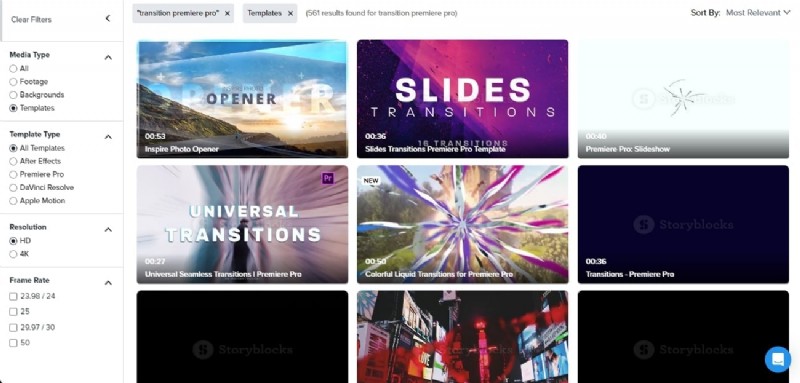
Storyblocks offre download illimitati per video, illustrazioni o vettori HD e 4K che possono essere utilizzati nell'editing video. Con oltre 1 milione di clip, grafica animata, effetti sonori, illustrazioni e vettori. Storyblocks è compatibile con Adobe Premiere. Con frequenze fotogrammi definite, puoi utilizzare transizioni categorizzate su Premiere Pro, che sono estese e possono essere utilizzate su più livelli.
3. Elementi Envato
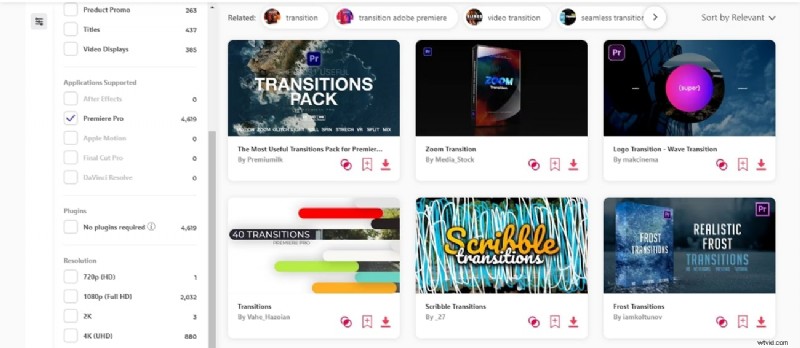
Puoi scaricare elementi illimitati da Envato Elements che possono essere utilizzati come transizioni video su Premiere Pro. Conosciuto per la sua vasta libreria di modelli di transizione, puoi utilizzarli facilmente senza installare plug-in. Un pulsante "Mostra simili" accanto ai modelli forniti ti aiuta a immergerti nelle librerie estese.
4. Mixkit
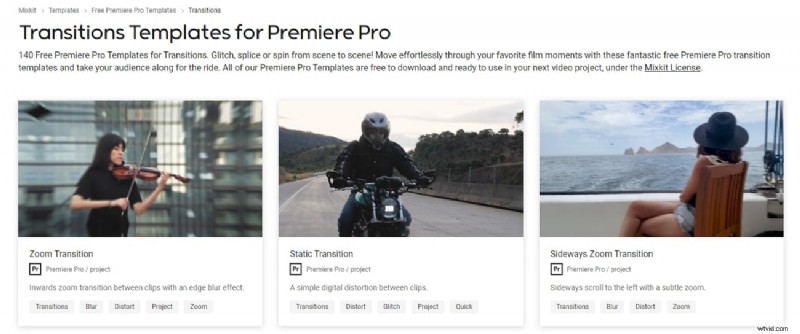
Mixkit è gratuito e ha un'interfaccia molto moderna per aiutare nella selezione di transizioni efficaci. A differenza di molti altri siti, non ha pubblicità e pop-up invadenti. I modelli di transizione disponibili hanno una lunghezza limitata; tuttavia, hanno un'utilità piuttosto specifica. Inoltre, la disponibilità di parole chiave per ogni modello aiuta nella selezione delle transizioni video Premiere corrette.
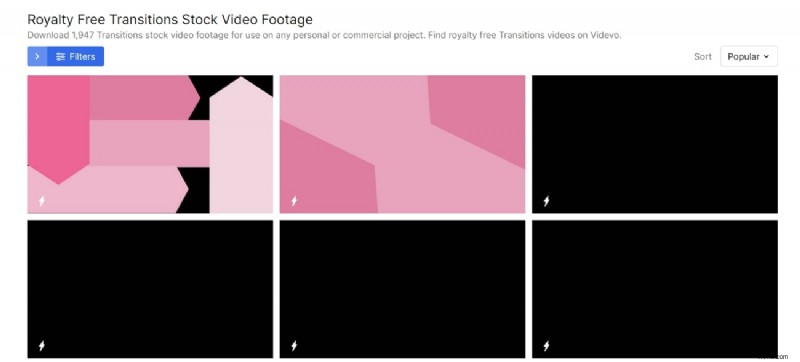
5. Video
Videvo offre una vasta gamma di filmati, effetti sonori e brani musicali gratuiti. Quando cerchi transizioni gratuite Adobe Premiere Pro efficaci, puoi scoprire risultati HD. Con la possibilità di utilizzare queste transizioni esenti da royalty ovunque, puoi anche impostare la tua raccolta completa all'interno di Videvo. Inoltre, utilizza anche l'opzione diretta di condividere direttamente tali transizioni per panoramiche collaborative.
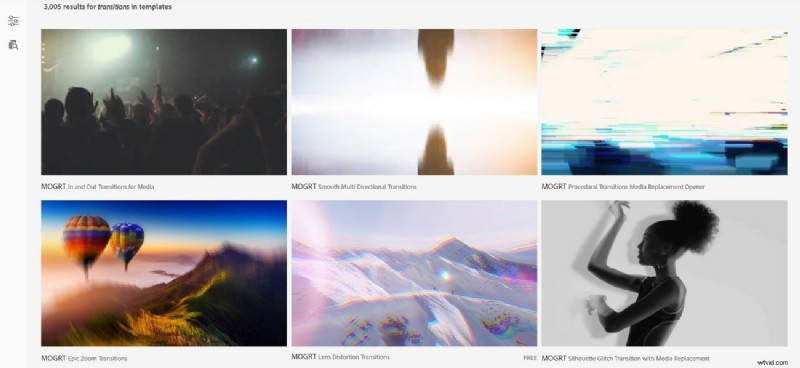
6. Adobe Stock
Quando cerchi transizioni Premiere Pro gratuite, inclusive, moderne e creative, Adobe Stock è un'opzione perfetta. La qualità dei modelli di transizione è di livello professionale e ti consente di apportare modifiche precise al tuo video in Premiere Pro. Per ricerche facili, puoi utilizzare l'opzione "Trova simile" per distinguerti dalla massa.
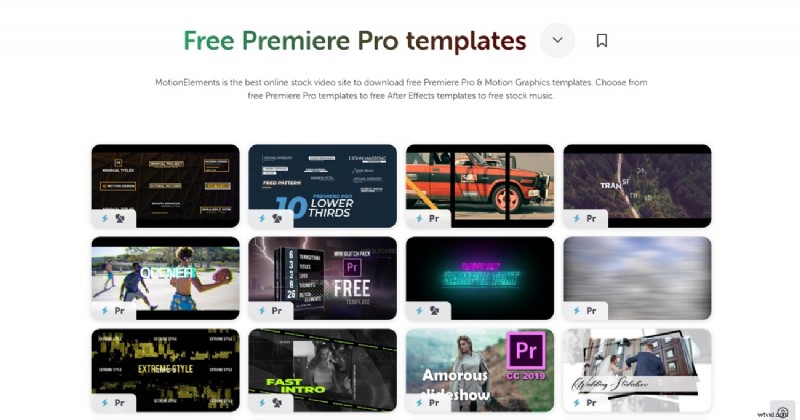
7. Elementi di movimento
MotionElements è anche uno dei siti Web compatibili con Premiere Pro per le transizioni video Premiere Pro. Si distingue dagli altri siti di template perché è un'opzione gratuita per migliorare i video. Con oltre 6000 filmati stock disponibili sul sito Web, è conveniente scaricare modelli ad alta risoluzione per un editing video perfetto.
Parte 3. Utilizzo dei modelli di transizioni per un corretto editing video in Wondershare Filmora
Un video di alta qualità è sempre la massima priorità per attirare l'attenzione dello spettatore. Per creare video straordinari, è necessario aggiungere modelli di transizione adeguati ai tuoi contenuti. A questo scopo, ti presentiamo Wondershare Filmora, che ti consente di modificare e ottimizzare le immagini in modo semplice. Con questo strumento puoi migliorare la qualità complessiva del tuo video utilizzando le sue esclusive funzionalità AI.
Per un utilizzo migliore, puoi utilizzare Filmstock all'interno di Filmora per ottenere i modelli predefiniti desiderati per il tuo video. È un sito Web che ti offre un'ampia gamma di pacchetti di risorse che puoi utilizzare per modificare il contenuto con una grafica visivamente più accattivante.
Come utilizzare Filmstock con Wondershare per un corretto editing video
Puoi scaricare modelli di transizione da Filmstock e aggiungerli alla timeline di Filmora. Per tua comodità, ti guideremo attraverso una guida passo passo come mostrato di seguito:
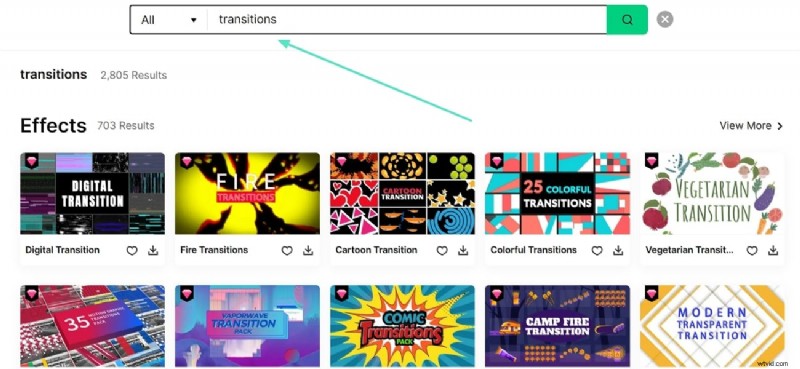
Passaggio 1. Cerca modelli di transizione su Filmstock
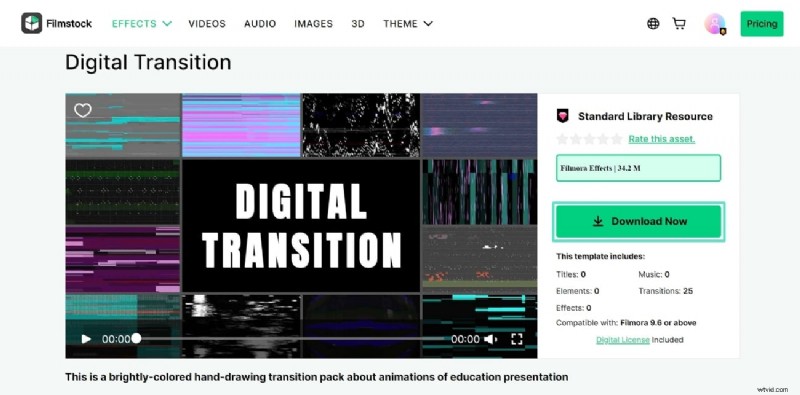
Prima di lanciarti nel processo di editing, devi trovare i modelli di transizione da Filmstock. Per farlo accedi al sito ufficiale di Filmstock ed effettua il login con le tue credenziali. Successivamente, digita la query nella barra "Cerca", ovvero i modelli di transizione per il tuo video.
Passaggio 2. Scarica i modelli di transizione su Filmora
Una volta visualizzati i risultati della ricerca sul tuo browser, scegli il modello di transizione più adatto alle tue esigenze. Quando si seleziona il modello, apparirà una nuova finestra; fai clic su "Scarica ora" per scaricare i modelli di transizione direttamente su Wondershare Filmora.
Passaggio 3. Avvia Wondershare Filmora e importa i file video
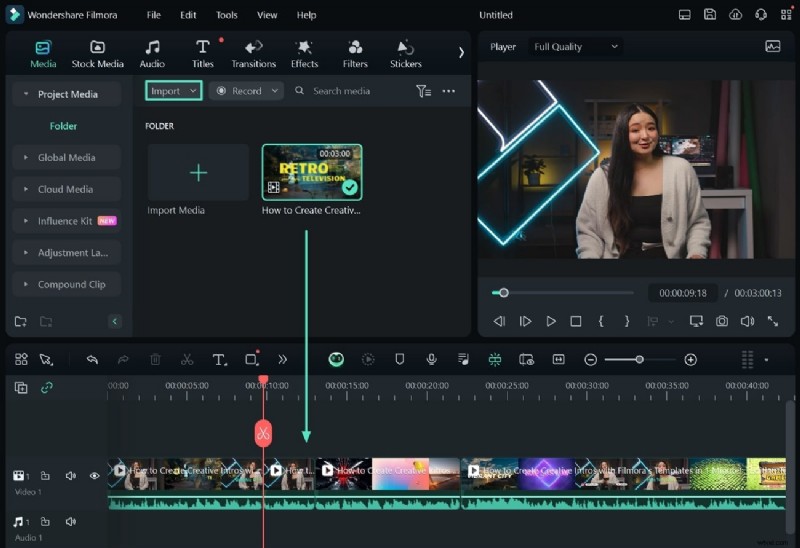
Apri Wondershare Filmora sul tuo dispositivo per iniziare la modifica e fai clic su "Nuovo progetto". Questo ti porterà a un'interfaccia di modifica in cui dovrai aggiungere file multimediali nella timeline. Premi il pulsante "Importa" per importare i file video che richiedono la modifica.
Passaggio 4. Accedi alla sezione di transizione per la modifica
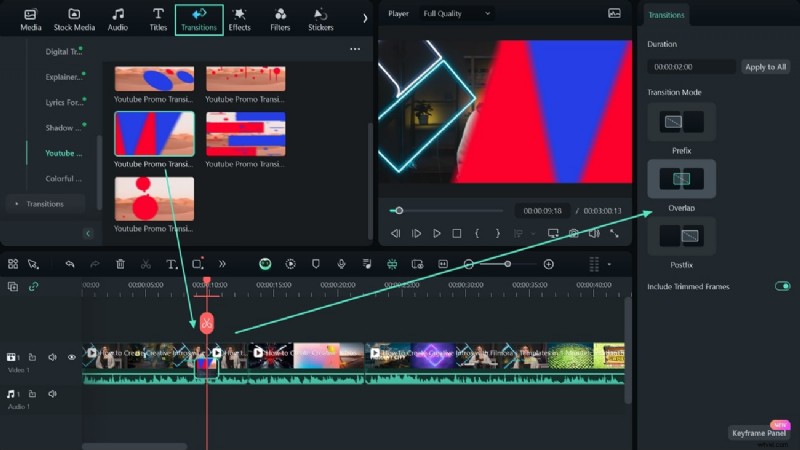
Una volta importati i file multimediali, cerca la sezione "Transizioni" nella barra degli strumenti in alto. Dal lato sinistro, fai clic sulla categoria "Mio" ed esplora il modello di transizione scaricato da Filmstock in "Pacchetti materiali". Trascina la transizione adatta sulla timeline e regolala di conseguenza dalle opzioni disponibili nel pannello di destra.
Passaggio 5. Esporta il progetto finale
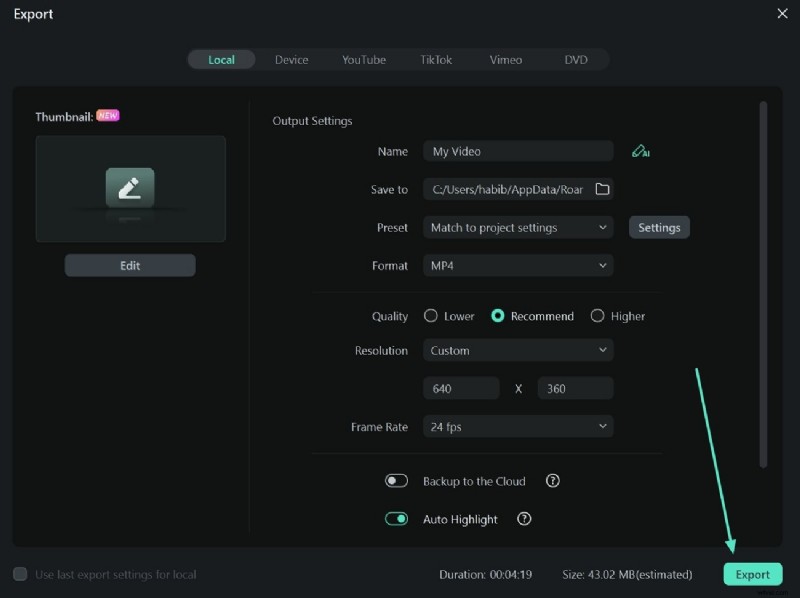
Dopo le modifiche, continua fino al pulsante "Esporta" in alto a destra. Nella sezione di esportazione ti verranno richiesti diversi parametri; soddisfare i parametri e fare clic su "Esporta" per salvare il progetto di editing video finale.
Conclusione
Dalla discussione dettagliata di cui sopra, hai imparato a conoscere diversi siti che progettano modelli per le transizioni su Adobe Premiere Pro. Dopo aver discusso i dettagli, ci siamo resi conto che Wondershare Filmora offre le migliori transizioni che possono essere utilizzate nei tuoi video. Senza spendere una fortuna modificando il tuo video, puoi utilizzare Wondershare Filmora e Filmstock per modificare i tuoi video nel modo che preferisci.