
Potresti registrare il gameplay per un tutorial o insegnare in una lezione online. I Chromebook sono ottimi per molte cose, ma lasciano ancora molto a desiderare per quanto riguarda la registrazione audio e video. La necessità di registrare lo schermo sul Chromebook è più attuale che mai.
Quindi, come registrare lo schermo su Chromebook con audio e trasformare quella acquisizione grezza in contenuti raffinati e condivisibili?
Questa guida va oltre le nozioni di base. Attraverso passaggi semplici e pratici, imparerai come registrare lo schermo, acquisire audio di alta qualità e aggiornare il tuo video utilizzando l'editing a livello di desktop.
Iniziamo e trasformiamo le registrazioni del tuo Chromebook in creazioni di livello professionale.
In questo articolo
- Come eseguire la registrazione dello schermo utilizzando le opzioni integrate del Chromebook
- Limitazioni che ti impediscono di creare ottimi contenuti
- Prima acquisisci, poi migliora:il tuo flusso di lavoro intelligente
- 5. Best practice per la registrazione dello schermo sul Chromebook
Parte 1. Come eseguire la registrazione dello schermo utilizzando le opzioni integrate del Chromebook
Esistono alcuni modi per registrare lo schermo del tuo Chromebook.
1:Come registrare lo schermo sul Chromebook (utilizzando Screen Capture)
Con dispositivi come i Chromebook, che funzionano su Chrome OS 89 e versioni successive, gli utenti hanno accesso a uno strumento di acquisizione schermo integrato. Questo strumento ha lo scopo di registrare facilmente screenshot all'interno dell'ecosistema del sistema operativo senza installazioni di app di terze parti.
Gli utenti possono acquisire l'intero schermo, un'area designata o una singola finestra. Inoltre, c'è anche la possibilità di integrare la registrazione vocale tramite microfono. Questo metodo è perfetto quando devi registrare lo schermo su un Chromebook con audio per brevi tutorial o procedure dettagliate.
Procedura per utilizzare l'acquisizione dello schermo sul Chromebook
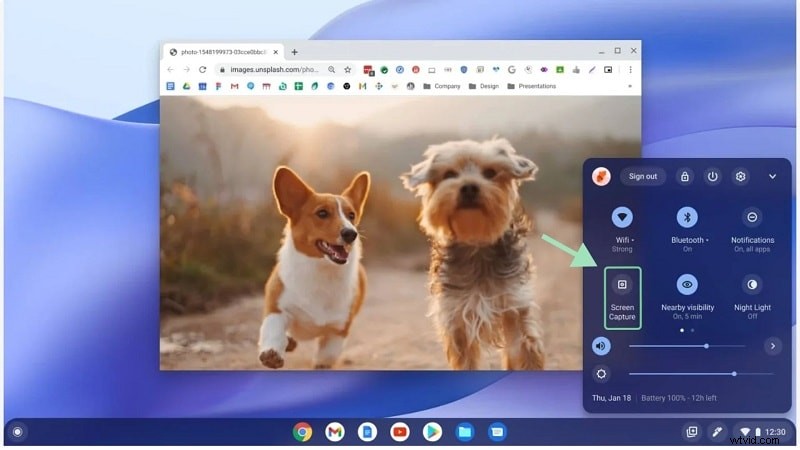
Passaggio 1Apri lo strumento Cattura schermo
Premi la piccola icona dell'orologio sul lato destro dello schermo. Vai al pannello Impostazioni rapide e trova l'opzione Cattura schermo. Se le opzioni non sono accessibili, puoi ingrandirle facendo clic sulla piccola freccia.
Passaggio 2Regola le impostazioni
Fai clic sull'icona a forma di ingranaggio per ulteriori opzioni. Per iniziare la registrazione dell'audio, attiva il microfono. Scegli dove salvare il tuo file video. Puoi anche abilitare "Mostra clic e tasti" per i gesti visibili.
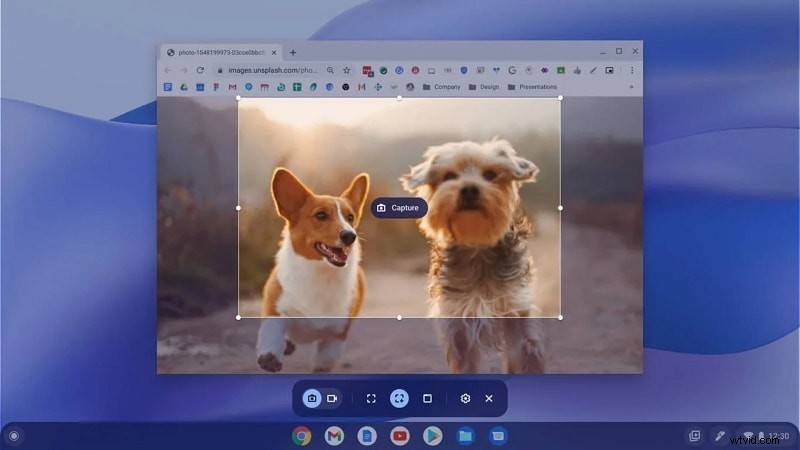
Passaggio3Scegli cosa registrare
Scegli tra tre modalità schermo:
- Schermo intero
- Schermo parziale
- Solo finestra
Passaggio4Inizia e termina la registrazione
Fare clic sull'icona del video per iniziare. Per iniziare, puoi anche toccare qualsiasi parte dello schermo. Premi l'icona rossa di arresto sulla barra delle applicazioni. Oppure premi Cerca + Maiusc + X per fermarsi rapidamente.
Passaggio5Individua la tua registrazione
Il tuo video apparirà nella cartella che hai scelto. Se non ne è stato selezionato nessuno, controlla i tuoi Download cartella.
2:Come registrare lo schermo su un Chromebook (utilizzando i tasti di scelta rapida)
Vuoi registrare rapidamente lo schermo sul Chromebook? I tasti di scelta rapida sono la tua risposta. Il registratore integrato può essere attivato in pochi secondi utilizzando le scorciatoie da tastiera invece di fare clic su più menu. Offre le stesse opzioni di registrazione del metodo Impostazioni rapide, ma ti porta a destinazione più velocemente.
Passaggi per registrare utilizzando le scorciatoie da tastiera
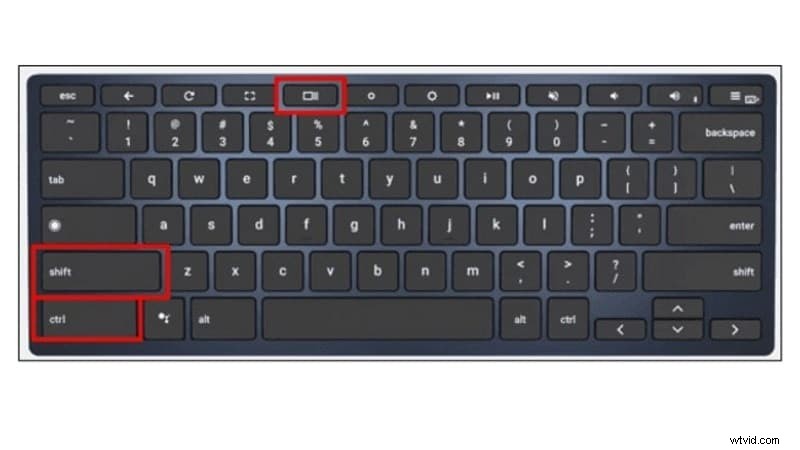
Passaggio 1Apri il menu Cattura schermo
Premi Maiusc + Ctrl + Mostra finestre (il rettangolo con due linee). Si aprirà la barra di registrazione dello schermo nella parte inferiore del display.
Passaggio2Scegli la modalità di registrazione
Fare clic sull'icona del video per passare alla registrazione dello schermo. Questo prepara lo strumento per acquisire l'attività dello schermo.
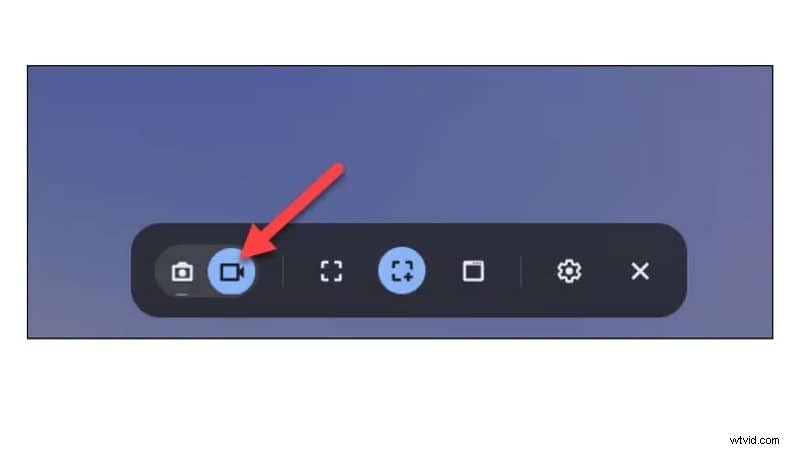
Passaggio 3Seleziona un'area dello schermo
- Schermo intero :registra tutto sul tuo display.
- Strumento Schermata parziale :scegli un'area precisa da catturare trascinandola
- Finestra: Seleziona la finestra che desideri catturare.
Passaggio4Regola le tue impostazioni (facoltativo)
Fai clic sull'ingranaggio Impostazioni in fondo. Accendi la fotocamera anteriore per mostrare la tua webcam. Scegli Microfono o Audio dispositivo per includere il suono. Abilita Mostra tasti e clic per visualizzare le interazioni.
Passaggio5Avvia la registrazione
Per lo schermo intero:fai clic in un punto qualsiasi per iniziare. Per lo schermo parziale:trascina e seleziona, quindi premi Registra. Per la finestra:fare clic sulla finestra di destinazione per iniziare.
Passaggio6Termina la registrazione
Nell'angolo in basso a destra dovresti vedere uno Stop rosso icona; fare clic su di esso. Puoi anche uscire dalla modalità tastiera premendo Cerca, Maiusc e X. I Download la cartella verrà immediatamente salvata con la registrazione dello schermo.
3:Come registrare lo schermo sul Chromebook (utilizzando l'APP Screencast)
Gli utenti possono anche registrare un video su un Chromebook tramite il software Screencast (in esecuzione su Chrome OS 104 o versione successiva). Questo strumento consente la registrazione dello schermo con voce, feed webcam, annotazioni in tempo reale e persino trascrizioni automatiche. Si collega perfettamente anche a Google Drive per salvare e condividere i tuoi video.
Passaggi per registrare lo schermo con Screencast
Passaggio 1Apri l'app Screencast
Seleziona il launcher situato nell'angolo in basso a sinistra dello schermo. Cerca "Screencast" nella barra di ricerca. Fare clic sull'app per aprirla. (Facoltativo) Fai clic con il pulsante destro del mouse sull'icona dell'app e scegli "Aggiungi allo scaffale" per un accesso rapido la prossima volta.
Passaggio2Avvia una nuova registrazione
All'interno dell'app vedrai alcuni brevi tutorial. È possibile avviare un nuovo screencast facendo clic sul segno più (+) nell'angolo in alto a sinistra.
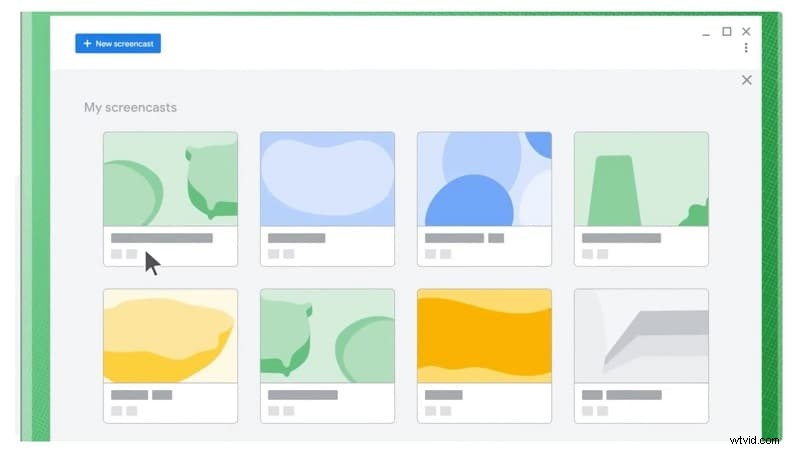
Passaggio 3Regola le impostazioni dello screencast
Accendi il microfono per registrare la tua voce. Abilita la fotocamera se vuoi che la tua faccia venga mostrata nell'angolo. Utilizza Mostra clic e chiavi per evidenziare tocchi, clic o pressioni di tasti durante la registrazione.
Passaggio4Scegli cosa registrare
Seleziona una delle seguenti modalità schermo:
- Schermo intero :registra l'intero display.
- Schermo parziale :trascina per acquisire una sezione personalizzata.
- Finestra :seleziona una scheda attiva o una finestra dell'app.
Per avviare la registrazione, fai clic sull'area che desideri catturare.
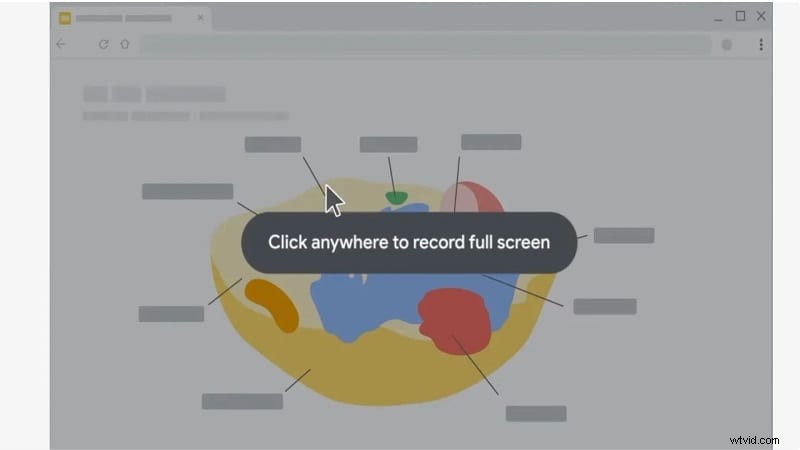
Passaggio5Inizia la registrazione
Fai clic sul pulsante rosso Registra icona nel menu per iniziare la registrazione. Durante la registrazione, puoi utilizzare lo strumento marcatore per scrivere o disegnare sullo schermo per evidenziare i punti.
Passaggio 6Interrompi la registrazione
Fai clic sul pulsante rosso Stop nuovamente il pulsante quando hai finito.
Passaggio7Trova e salva il tuo video
La registrazione verrà salvata automaticamente su Google Drive. Nel tuo Drive dovresti vedere una cartella chiamata Registrazioni screencast.
Passaggio8Modifica la trascrizione (facoltativo)
Screencast crea una trascrizione scritta di ciò che dici. Per accedere alla registrazione, aprila e quindi scegli l'icona del menu (tre punti) in alto. Scegli "Modifica testo" per correggere o migliorare la trascrizione. Puoi annullare le modifiche in un secondo momento, se necessario.
4: Come registrare lo schermo su un Chromebook (utilizzando l'estensione del browser)
Le estensioni del browser rappresentano un modo intelligente per aggiornare le capacità di registrazione dello schermo del tuo Chromebook. Questi strumenti si collegano a Chrome e offrono funzionalità che vanno oltre ciò che è integrato nel tuo dispositivo. Puoi registrare lo schermo sul Chromebook con audio , registra schede specifiche e persino aggiungi la voce fuori campo.
Una delle estensioni più popolari è Loom . Questo strumento è ideale quando desideri registrare un video su un Chromebook con un migliore controllo. Ottieni anche strumenti di modifica, nessuna filigrana e semplici opzioni di condivisione.
Passaggi per utilizzare l'estensione Loom sul Chromebook
Passaggio 1Installa Loom Recorder dal Chrome Web Store
Installa "Loom Screen Recorder &Screen Capture" dal Chrome Web Store.
Passaggio2Accedi all'estensione di Chrome
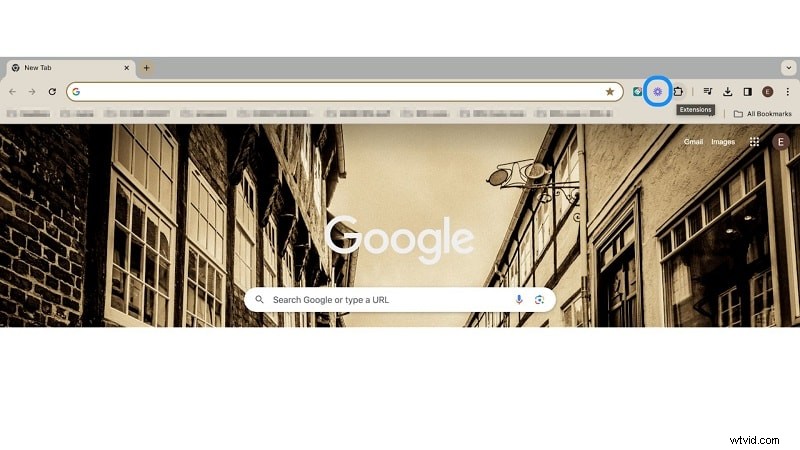
Quindi fai clic sull'icona del puzzle (Estensioni) nella barra del browser in alto a destra. Trova Loom e fai clic sul pin icona per mantenerlo visibile.
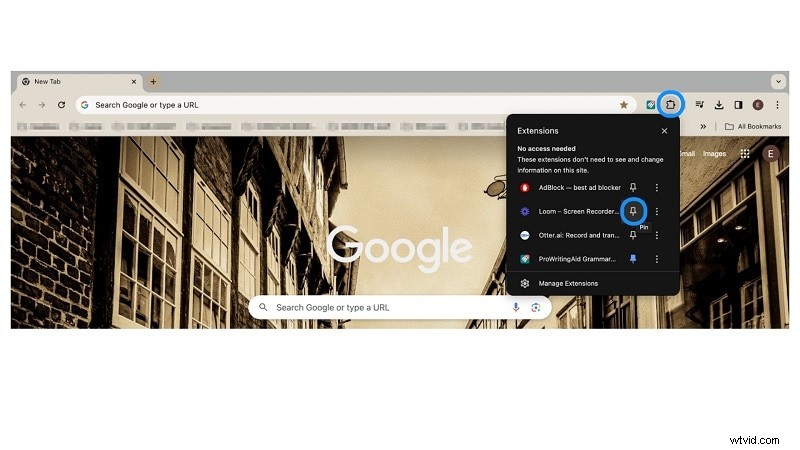
Passaggio 3Apri lo strumento Telaio
Fai clic sull'icona Loom dalla barra degli strumenti di Chrome. Apparirà una schermata di configurazione della registrazione.
Passaggio4Consenti autorizzazioni
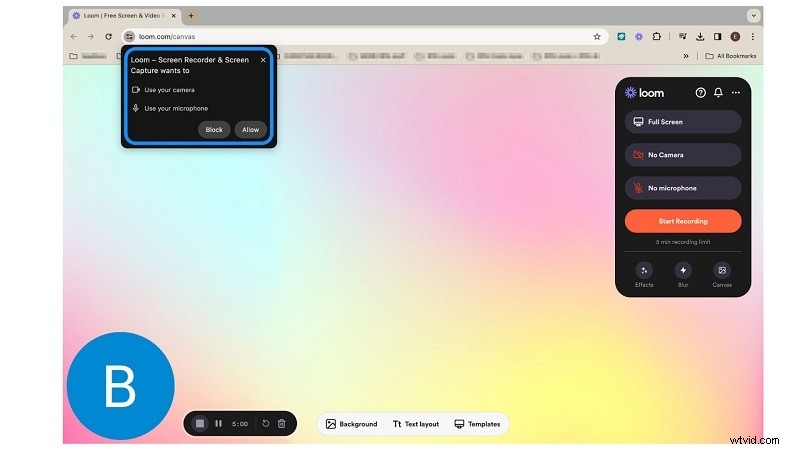
Concedi a Loom l'accesso al tuo microfono e fotocamera . Vedrai le richieste di autorizzazione. Approvali per registrare con audio o webcam.
Passaggio5Seleziona cosa registrare
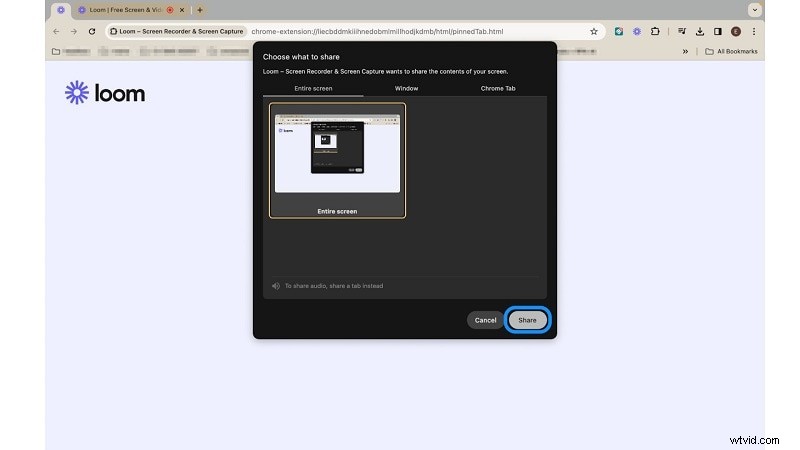
Scegli l'area dello schermo:
- Schermo intero
- Finestra specifica
- Scheda Chrome corrente
Scegli le tue preferenze audio:
- Solo microfono
- Microfono + audio di sistema
- Audio disattivato
Passaggio6Avvia registrazione
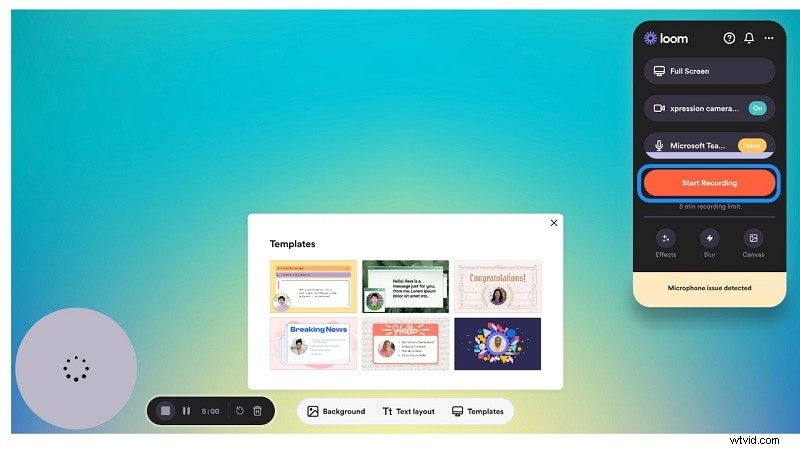
Fai clic su Avvia registrazione pulsante. Loom catturerà il tuo schermo in base alle impostazioni selezionate.
Passaggio7Interrompi registrazione
Al termine, fai clic sul pulsante Interrompi nella barra di controllo del Telaio.
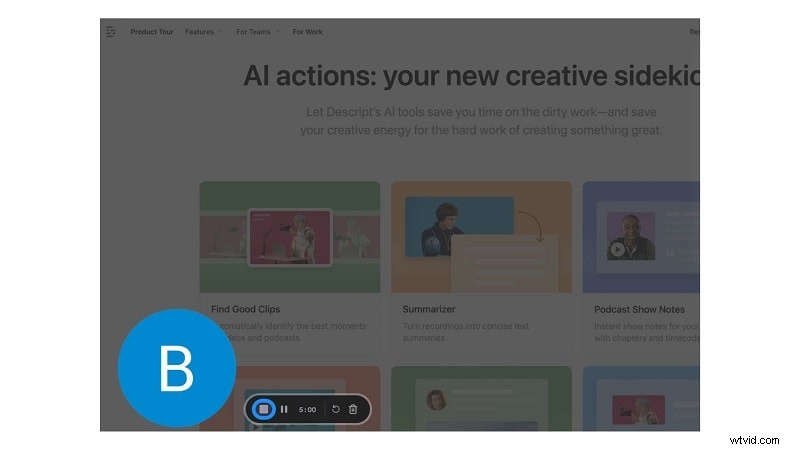
Loom caricherà il tuo video sul tuo account. Puoi rivederlo subito. Salvalo sul tuo dispositivo o condividi il collegamento del video con altri.
Estensioni del browser e strumenti integrati:cosa guadagni
Se stai decidendo tra il registratore dello schermo predefinito del Chromebook e le estensioni del browser come Loom, ecco un chiaro confronto affiancato per aiutarti a scegliere lo strumento giusto:
Registratore dello schermo del Chromebook:integrato ed estensioni (confronto)
| Strumento/metodo | Opzioni audio | Webcam/Annotazioni | Salva/Condividi | Pro | Contro | Ideale per |
| Cattura schermo integrata | Microfono (+ audio del dispositivo su alcune versioni) | Clic/tasti; nessun markup ricco | Locale (download) | Nessuna installazione, veloce | Modifica limitata; l'audio del sistema varia | Tutorial rapidi |
| Scorciatoie da tastiera | Uguale a quello integrato | — | Locale | Flusso di lavoro più veloce | Stessi limiti di上 | Utenti esperti |
| App Screencast | Microfono | Bolla della webcam, marcatore, trascrizione | Google Drive | Trascrizione e condivisione semplice | Meno controlli professionali | Classi/team |
| Loom (estensione) | Microfono + audio di sistema | Sovrapposizione webcam, modifiche di base | Collegamento cloud | Grande condivisione; audio del sistema | Account necessario | Demo e recensioni |
Parte 2:Limitazioni che ti impediscono di creare ottimi contenuti
La registrazione con gli strumenti del Chromebook porta a termine il lavoro, a malapena. Ecco cosa manca:
- Non c'è modo di tagliare , taglia o riorganizzare i clip
- Manca di transizioni ed effetti visivi
- Non puoi evidenziare i clic , annota o zoom
- L'audio è di base e il rumore di fondo non può essere rimosso
- L'audio del sistema spesso non viene registrato a meno che non utilizzi le estensioni
Quindi, mentre puoi imparare come registrare lo schermo sul Chromebook , i risultati potrebbero sembrare incompleti. Ciò di cui hai bisogno è un modo per elevare quelle clip.
Supera i limiti del Chromebook con Filmora
Come abbiamo visto, gli strumenti integrati di Chromebook presentano molte limitazioni. Ecco come Wondershare Filmora risolve questi problemi per aiutarti a creare video veramente professionali:
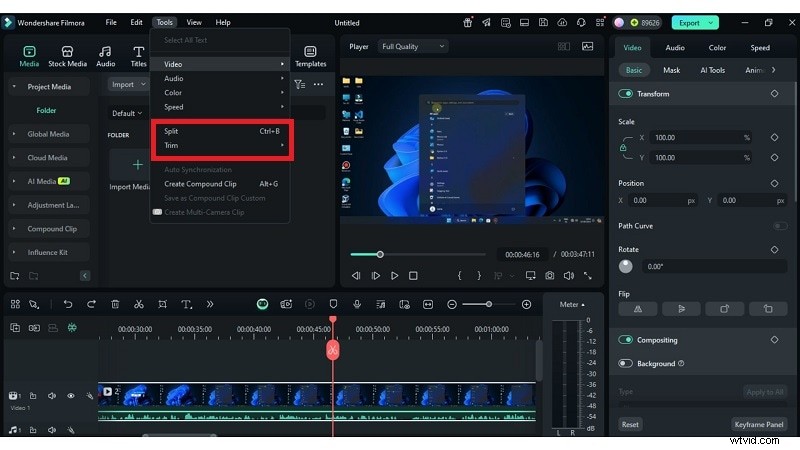
- Problema:non è possibile tagliare, tagliare o riorganizzare le clip. Soluzione Filmora:usa i semplici strumenti taglia/dividi per modificare il tuo filmato in pochi secondi.
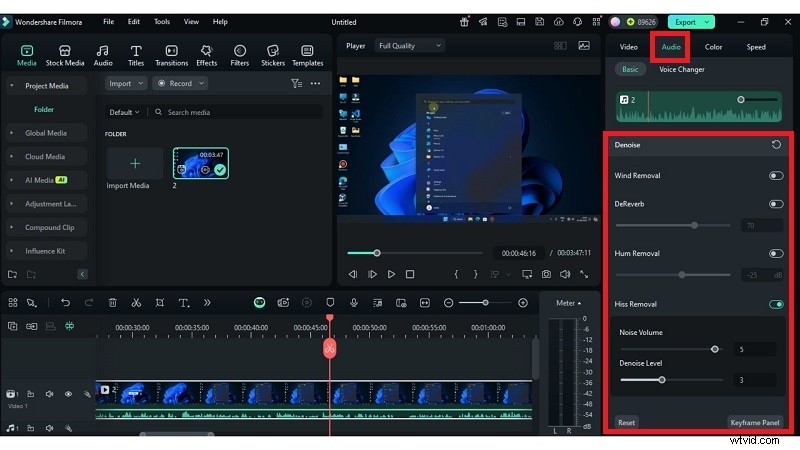
- Problema:l'audio è basilare e non è possibile rimuovere il rumore di fondo. Soluzione Filmora:rimuovi istantaneamente il rumore di fondo con la funzione AI Audio Denoise.
Correggi e migliora l'audio sulle registrazioni del Chromebook
- Abilita l'input corretto: Nelle impostazioni del registratore, attiva Microfono; scegli il dispositivo microfonico corretto.
- Audio di sistema: La disponibilità può variare in base alla versione/app di Chrome OS. Se hai bisogno di audio di scheda/sistema, considera estensioni come Loom.
- Riduci il rumore: Registra in una stanza tranquilla; dopo la registrazione, esegui la riduzione del rumore in un editor.
- Microfono dell'auricolare: Utilizza un auricolare USB/3,5 mm per una narrazione più chiara.
Parte 3. Acquisisci prima, migliora dopo:il tuo flusso di lavoro intelligente
La registrazione su un Chromebook è rapida, ma le riprese grezze non sono sufficienti. Desideri immagini nitide, audio chiaro e un impatto reale? Cattura prima il tuo schermo, poi miglioralo con un potente editing desktop.
Questo semplice spostamento, registrato su un Chromebook, migliorato con Filmora , trasforma clip di base in contenuti raffinati che bloccano lo scorrimento. Ecco come far funzionare questo flusso di lavoro per te.
- Utilizza uno dei metodi sopra indicati per registrare un video su un Chromebook . Assicurati che il microfono sia abilitato se stai narrando.
- Utilizza Google Drive o una chiavetta USB per trasferire il video dal Chromebook a un computer Windows o Mac .
- Avvia Filmora sul desktop e trascina il video nella timeline.
Guida passo passo per modificare le registrazioni dello schermo del Chromebook con Filmora
Passaggio 1Importa la registrazione del Chromebook
Apri Filmora sul tuo desktop. Fai clic su "Nuovo progetto" per iniziare. Trascina la registrazione dello schermo del Chromebook (da Download o Google Drive) nella Libreria multimediale . Rilascialo nella sequenza temporale nella parte inferiore dell'editor.
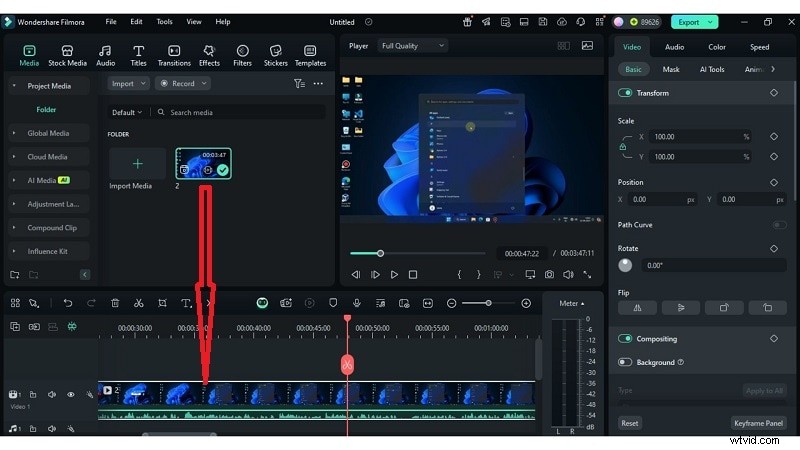
Passaggio 2Ritaglia e pulisci
Utilizza lo strumento taglia/dividi per rimuovere sezioni silenziose o indesiderate. Taglia l'inizio o la fine per un'introduzione e una conclusione più pulite. Regola la velocità della clip o invertila se necessario.
Passaggio 3Migliora l'audio
Fai clic sul video nella timeline e seleziona "Audio" impostazioni. Utilizza la Riduzione del rumore per rimuovere il suono di sottofondo. Regola i livelli di volume o aggiungi effetti di dissolvenza in apertura e in chiusura. Puoi anche staccare l'audio e modificarlo separatamente, se necessario.
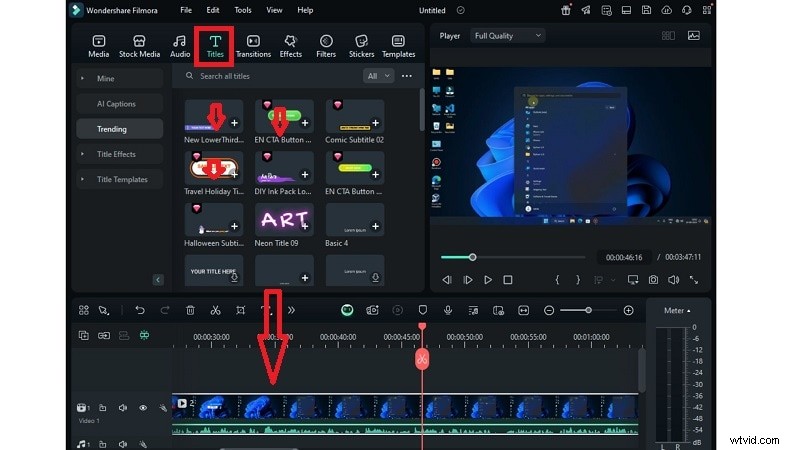
Passaggio4Aggiungi titoli e testo animati
Vai ai Titoli scheda. Scegli tra i modelli di titoli animati integrati. Trascina un titolo sulla timeline e modifica il testo in modo che corrisponda al tuo contenuto. Utilizza i terzi inferiori o il testo introduttivo per tutorial, procedure dettagliate o branding.
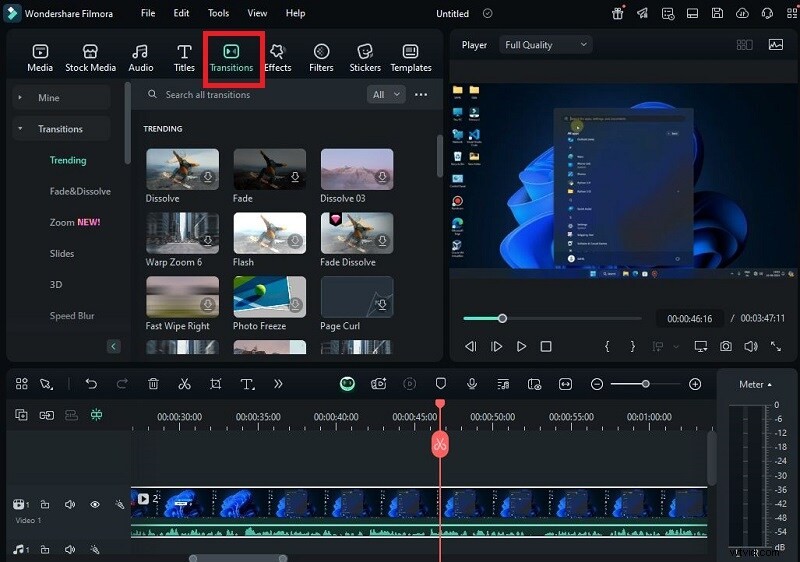
Passaggio 5Applica transizioni e sovrapposizioni
Apri le Transizioni scheda e scegli tra vari effetti. Trascina le transizioni tra le clip per un flusso fluido. Aggiungi overlay o elementi come frecce, fumetti o icone animate.
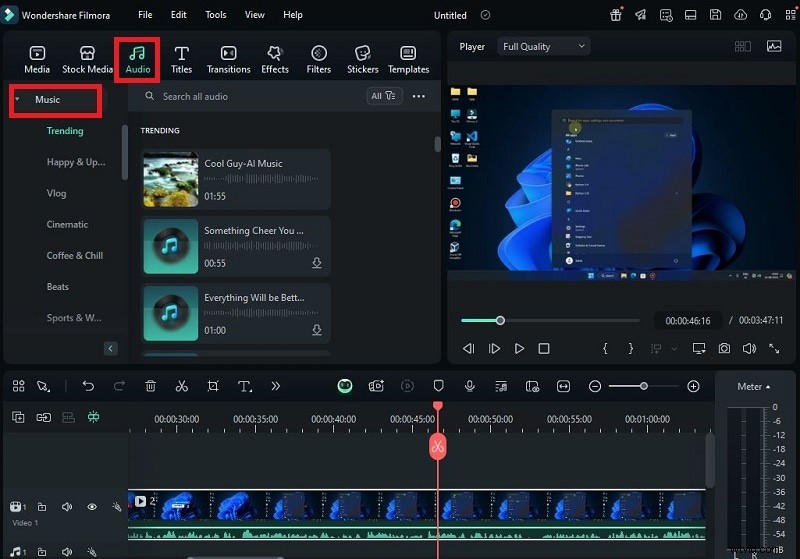
Passaggio 6Aggiungi musica di sottofondo o voce fuori campo
Fai clic su Audio e scegli brani royalty-free dalla libreria musicale di Filmora. Trascina la traccia scelta sulla timeline audio. Utilizza il Registratore vocale funzione per narrare il tuo video direttamente all'interno di Filmora.
Passaggio7Esporta e salva il tuo video finale
Fai clic su Esporta una volta terminata la modifica. Scegli il tuo formato preferito (si consiglia MP4). Seleziona la risoluzione:1080p per HD o 4K per contenuti di alta qualità. Salva il file sul tuo dispositivo o caricalo direttamente su YouTube o Vimeo.

Conclusione:
Ora hai visto l'intero processo su come registrare lo schermo sul Chromebook utilizzando strumenti integrati, tasti di scelta rapida, app ed estensioni del browser. Ogni metodo ha uno scopo, ma le riprese grezze da sole non forniranno contenuti eccezionali.
Per perfezionare le tue registrazioni, un editor desktop aggiunge lo smalto di cui hai bisogno. Dal taglio all'aggiunta di effetti, Filmora rende l'editing veloce e intuitivo. Che si tratti di tutorial o procedure dettagliate, questo flusso di lavoro intelligente trasforma una semplice acquisizione in un video coinvolgente.
Se ti stai chiedendo come registrare lo schermo su Chromebook con audio , i passaggi ora sono chiari e il tuo prossimo fantastico video è già in fase di realizzazione.

Filmora
⭐⭐⭐⭐⭐
Il miglior software e app di editing video basati sull'intelligenza artificiale