
Le immagini statiche spesso faticano a mantenere l’attenzione degli spettatori. L'aggiunta di movimento li trasforma in storie dinamiche che risuonano sui social media, nelle presentazioni o su qualsiasi piattaforma visiva. Lo strumento online da immagine a video di Kapwing ti consente di creare video brevi e raffinati in pochi minuti, senza che sia necessaria alcuna esperienza di editing precedente.
In questa guida scoprirai come convertire un'immagine in un video con Kapwing, confronterai altre tre soluzioni online gratuite e imparerai come utilizzare un editor desktop per progetti avanzati.
In questo articolo
- Cos'è Kapwing?
- Come convertire un'immagine in video con Kapwing
- Altri 3 modi per convertire immagini in video online
- Come convertire immagini in video sul desktop utilizzando Filmora
Parte 1. Cos'è Kapwing?
Kapwing è un editor video basato su cloud che unifica immagini, clip video e audio in un unico progetto. Poiché tutte le modifiche avvengono nel browser, non è mai necessario scaricare software o trasferire file tra dispositivi. Le tue modifiche vengono salvate automaticamente, così puoi cambiare computer o lavorare mentre sei in movimento senza perdere i progressi.
Convertitore immagine-video Kapwing
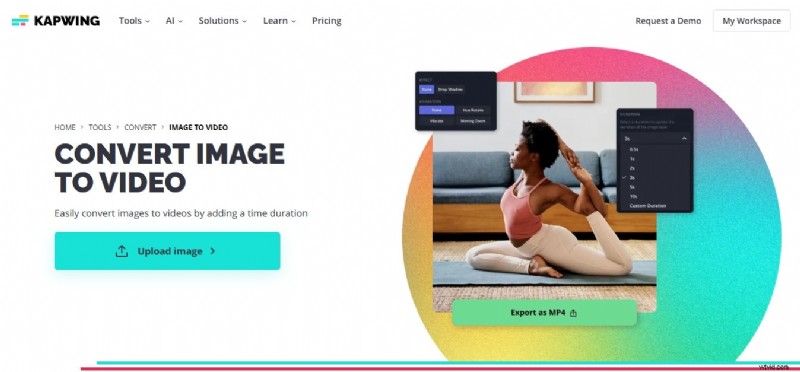
Con pochi clic puoi trasformare una o più foto in un breve video. Imposta la durata di ogni scena, quindi esporta la clip finita. Se desideri perfezionare ulteriormente il progetto, aggiungi sovrapposizioni di testo, musica di sottofondo o transizioni:la timeline di Kapwing rende le regolazioni intuitive.
Anche i principianti trovano lo strumento accessibile. I video risultanti funzionano bene su Instagram, Facebook, TikTok e altre piattaforme, offrendo un'esperienza visiva vivace che le foto statiche non possono eguagliare.
Successivamente, esamineremo passo passo la procedura per creare una conversione da foto a video su Kapwing.
Parte 2. Come convertire un'immagine in video con Kapwing
Trasformare le foto in video è semplice con uno strumento basato su browser. Tutto ciò di cui hai bisogno è una connessione Internet e un browser moderno:nessuna installazione, nessun vincolo sulle dimensioni del dispositivo.
Di seguito è riportata una panoramica dettagliata del convertitore di immagini in video di Kapwing, adatto sia per desktop che per dispositivi mobili e compatibile con Windows, macOS, Linux o qualsiasi sistema operativo che supporti un browser web.
Passaggio 1:carica la tua immagine
Passare a Kapwing e iniziare un nuovo progetto. Carica le immagini che desideri trasformare in un video. Puoi anche incollare un collegamento YouTube o estrarre foto da Google Foto. Per una presentazione, carica tutte le immagini contemporaneamente.
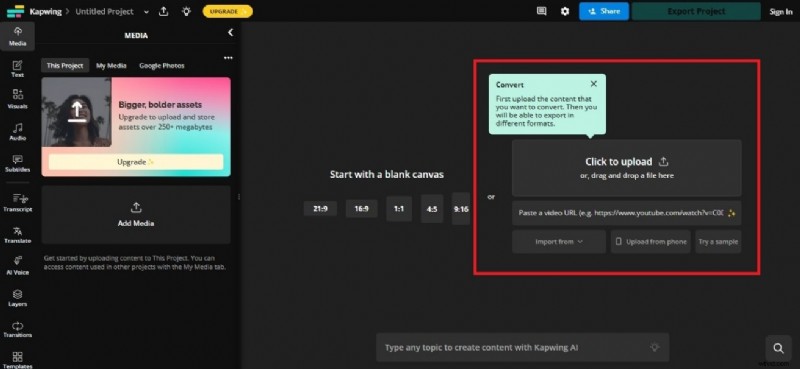
Passaggio 2:imposta la durata
Fai clic sull'icona più accanto all'immagine nel pannello multimediale a sinistra. Nelle impostazioni di temporizzazione a destra, scegli una durata preimpostata dal menu della durata del progetto oppure fai clic su Durata personalizzata per inserire un numero specifico di secondi.
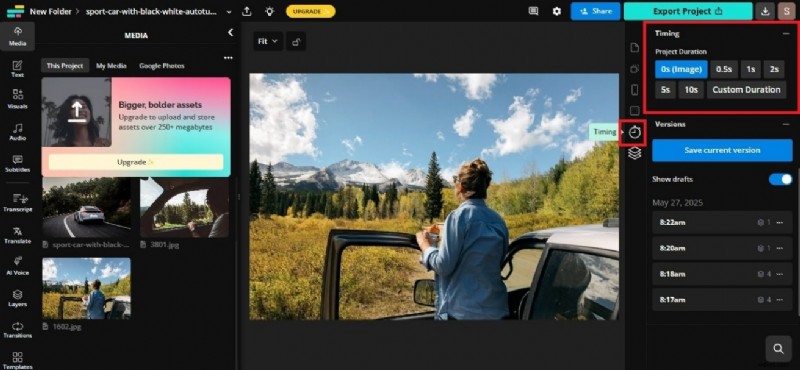
La durata selezionata determina per quanto tempo l'immagine appare sullo schermo nel video finale. Trascina altre foto nella timeline e regola il tempo di riproduzione di ciascuna immagine secondo necessità.
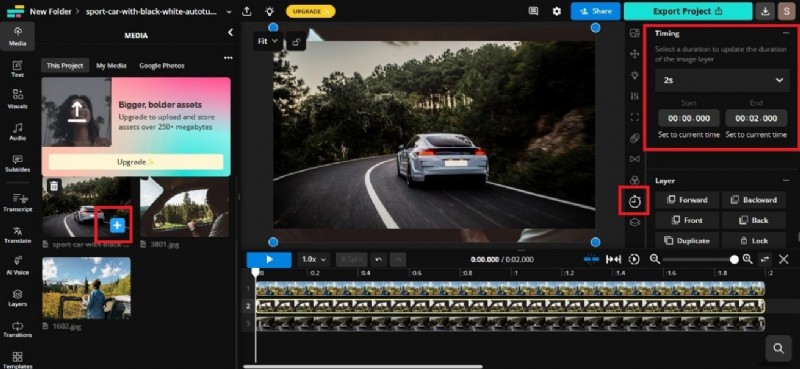
Passaggio 3:modifica ed esporta
Organizza le tue immagini, sovrapponi musica di sottofondo o aggiungi didascalie di testo. Quando sei soddisfatto, fai clic su Esporta progetto nell'angolo in alto a destra e scegli MP4 come formato di output. Kapwing elaborerà il video e fornirà un collegamento per il download.
Scorri di seguito per strumenti online alternativi che supportano anche la conversione da immagini a video.
Parte 3. Altri 3 modi per convertire immagini in video online
Mentre Kapwing eccelle nelle presentazioni rapide, altre piattaforme offrono funzionalità AI avanzate, modelli più ricchi o stili visivi unici. Esplora queste opzioni per soddisfare le esigenze del tuo progetto.
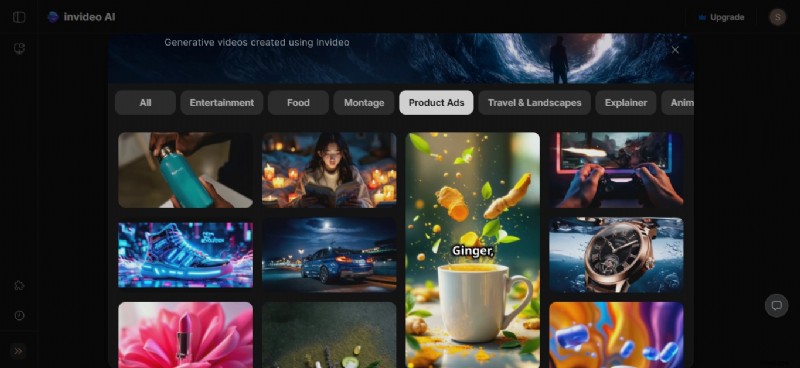
Invideo:il meglio per la prototipazione di concetti video
Lo strumento di creazione di immagini in video AI di Invideo ti consente di generare una bozza da un messaggio di testo, quindi scambiare le tue foto e perfezionare il risultato. È l'ideale per i creatori che desiderano prototipare rapidamente le idee.
Funzioni principali
- Oltre 16 milioni di foto e clip stock
- Strumenti IA per la generazione di video, immagini, creazione di voci fuori campo, sottotitoli e altro ancora
- Modifica multiplayer in tempo reale per la collaborazione del team
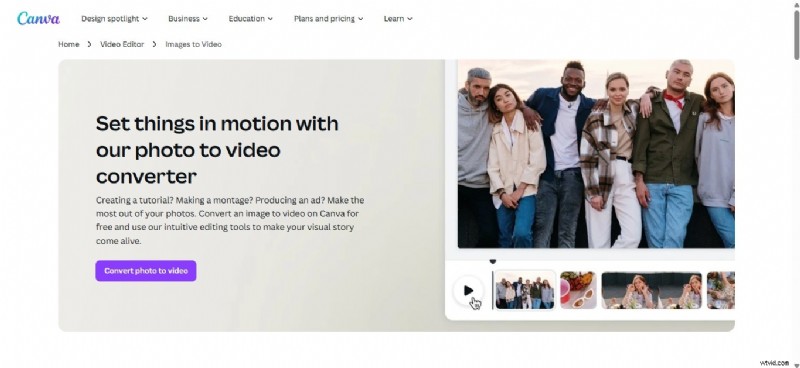
Canva:il meglio per la produzione rapida di contenuti
Il convertitore da foto a video di Canva è perfetto per i non designer che si affidano ai modelli. Aggiungi animazioni, testo ed effetti a una sequenza di immagini ed esporta un video raffinato in pochi secondi.
Funzioni principali
- Ampia libreria multimediale con immagini e clip stock
- Modelli predefiniti e strumenti di branding personalizzati
- Ritaglio, taglio e ridimensionamento reattivi per ogni piattaforma
- Utilità di intelligenza artificiale come generazione di testo in video e voce
- Accesso al team per modifiche e condivisioni in tempo reale
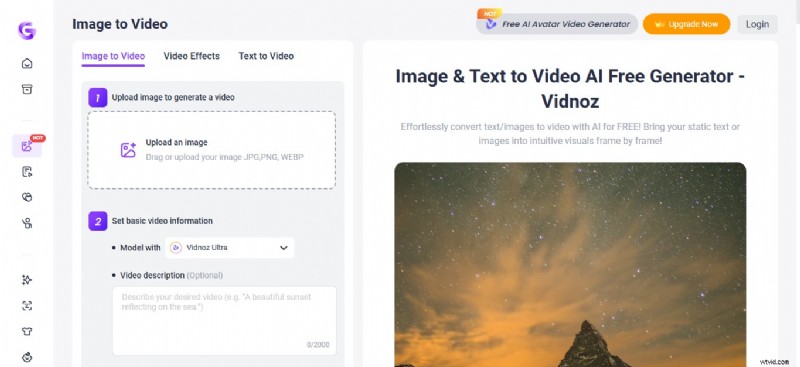
Vidnoz AI:il meglio per qualità video ed effetti
Vidnoz AI trasforma una singola immagine in un video di alta qualità utilizzando modelli AI. Aggiungi una descrizione e lo strumento offrirà transizioni fluide e immagini vivide, perfette per una narrazione dinamica.
Funzioni principali
- Oltre 1.500 avatar IA con sincronizzazione labiale naturale
- Oltre 1.800 voci IA per la narrazione
- Oltre 2.000 modelli personalizzabili
- Strumenti AI:immagine in video, testo in video, clonazione vocale, traduzione
Questi servizi online sono eccellenti per conversioni rapide, ma se hai bisogno di un controllo granulare sull'output finale, prendi in considerazione un editor desktop che includa intelligenza artificiale, modelli e robusti strumenti di modifica.
Parte 4. Come convertire immagini in video sul desktop utilizzando Filmora
Wondershare Filmora offre una potente alternativa a Kapwing per trasformare le immagini in video, soprattutto per i creatori che mirano a clip di social media di grande impatto.
Il generatore di immagini in video AI di Filmora può produrre video brevi e coinvolgenti da una foto o da un messaggio di testo. È ideale per TikTok, Instagram Reels e YouTube Shorts.
Funzioni principali
- Centinaia di effetti video basati sull'intelligenza artificiale (ad esempio, AI Kiss, AI Hug, AI Fight, Disintegration)
- Facile regolazione del layout:unisci immagini, centra i soggetti, ritaglia e altro ancora
- Animazione dei personaggi basata sull'intelligenza artificiale che dà vita alle immagini statiche
- Restauro e animazione di foto vintage per progetti retrò
- Generatore di testo in video AI:inserisci parole chiave, ricevi una sceneggiatura completa, personaggi e immagini
Segui questi passaggi per creare una clip da immagine a video in Filmora:
Passaggio 1 – Scarica e installa Filmora. Avvia l'app e seleziona Immagine in video opzione dalla schermata iniziale o dalla casella degli strumenti.
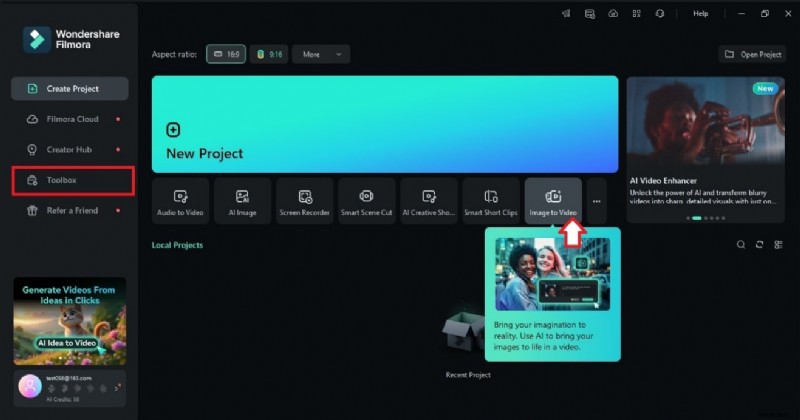
Passaggio 2 – Scegli un effetto AI da Immagine a video scheda o seleziona Personalizzato per generare una clip da un'immagine di riferimento e un prompt descrittivo.
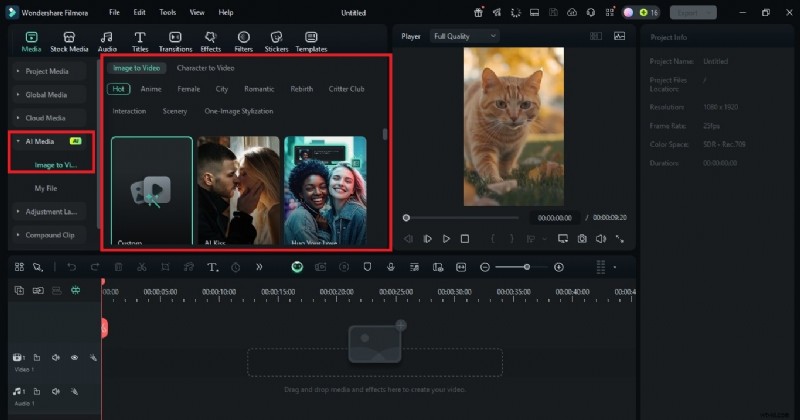
Passaggio 3 – Una volta soddisfatto dell'anteprima, fai clic su Esporta . Salva il file come MP4 e sei pronto per condividerlo.
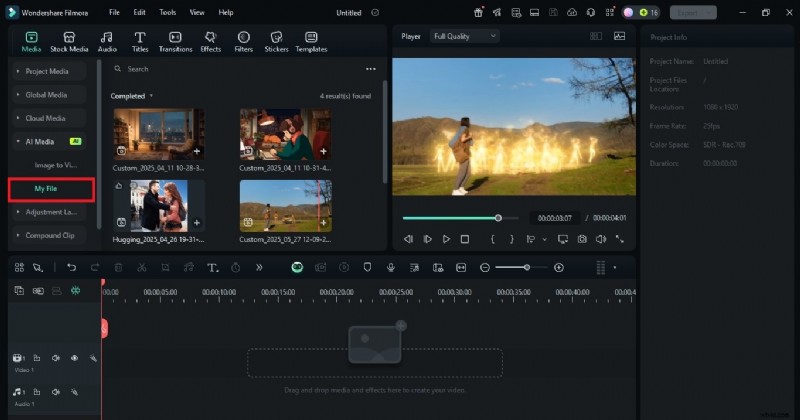
Conclusione
Ogni strumento offre punti di forza unici:
- Kapwing – Creazione di presentazioni rapida e senza fronzoli.
- Invideo e Canva – Ricche funzionalità AI e librerie di modelli per una produzione più rapida.
- Filmora – Modifica desktop completa con animazione AI avanzata e funzionalità da testo a video.
Scegli la soluzione che meglio si adatta al tuo flusso di lavoro. Per i principianti che cercano velocità, Kapwing è un solido punto di partenza. Per i creatori che desiderano una personalizzazione più profonda e una narrazione basata sull'intelligenza artificiale, Filmora offre la flessibilità per trasformare i tuoi progetti da foto a video in contenuti pronti per il virale.
Inizia gratuitamente:Windows 7 o versione successiva (64 bit) | MacOS 10.14 o successivo