
Vuoi titoli dinamici? Scopri come applicare e personalizzare facilmente il testo 3D in Premiere Pro utilizzando i migliori preset e modelli. Questa guida definitiva copre tutto, dalla comprensione della differenza tra una preset di testo 3D Premiere Pro e un modello, per trovare download gratuiti e a pagamento e il processo passo passo per la personalizzazione. Inizia oggi stesso a creare straordinari effetti di testo 3D!
Parte 1. Comprendere le offerte di Premiere Pro sugli effetti di testo 3D
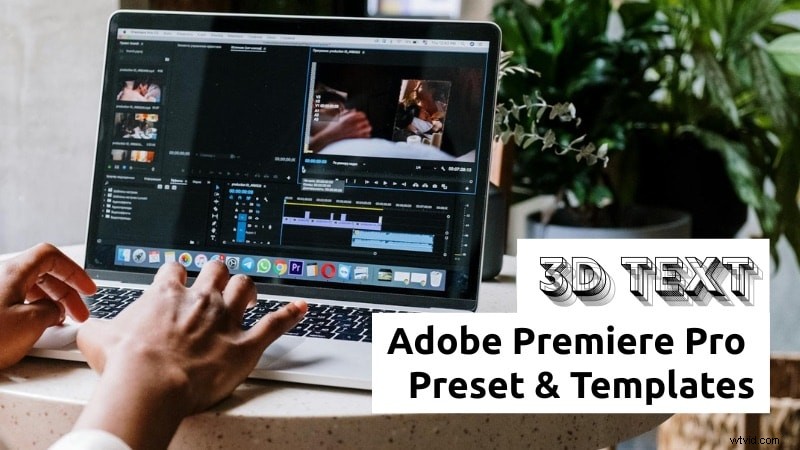
Lavorare con testo 3D in Premiere Pro significa aggiungere profondità e dimensione ai titoli normali. Gli editor utilizzano questo effetto per rendere i titoli più accattivanti sullo schermo. Premiere Pro ti consente di modellare il testo con ombre, smussi e movimento in modo che il risultato sembri più stratificato e dinamico.
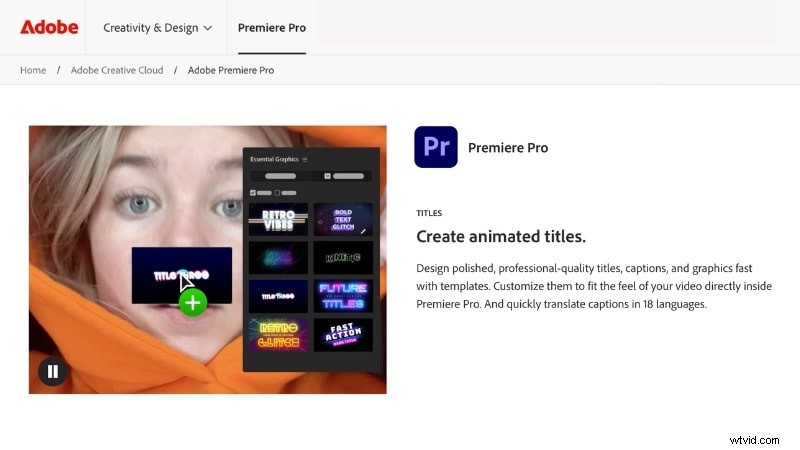
A differenza di After Effects, l'effetto testo 3D nativo Premiere Pro offre non crea oggetti completamente modellati. Dà invece maggiore presenza ai titoli semplici attraverso effetti come:
- Estrusione – fa apparire il testo più spesso, come se fosse scolpito in un blocco.
- Ombre e smussi – definisci i bordi e aggiungi ombra per creare profondità.
- Rotazione e prospettiva – inclina o ruota il testo per angoli più drammatici.
- Movimento fluttuante – crea movimento per simulare il testo sospeso sullo schermo.
Tuttavia, Premiere Pro presenta alcuni limiti. Manca degli strumenti avanzati di modellazione 3D presenti in After Effects, quindi animazioni complesse o titoli completamente renderizzati sono più difficili da ottenere. Puoi creare testo 3D da zero, ma richiede tempo e ripetuti aggiustamenti.
Questo è il motivo per cui è disponibile la preset di testo 3D Premiere Pro le opzioni gratuite e a pagamento sono così utili. Le preimpostazioni e i modelli includono già effetti con stile, che ti consentono di applicarli rapidamente lasciando comunque spazio alla personalizzazione.
Parte 2. La differenza tra le preimpostazioni e i modelli di testo 3D in Premiere Pro
Quando cerchi un modello di testo 3D per Premiere Pro su Internet, potresti visualizzare due parole chiave:preimpostazioni e modelli. Sono la stessa cosa o hanno scopi diversi? Conoscere la differenza potrebbe aiutarti a capire di più su questa funzionalità.
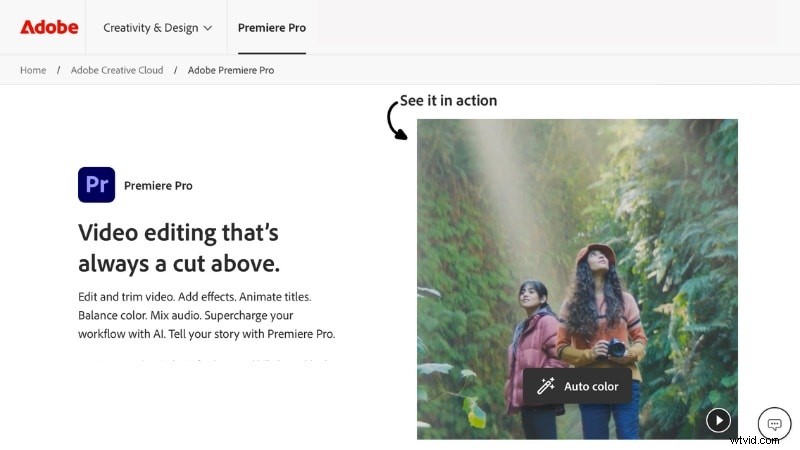
- Preimpostazioni di testo 3D sono impostazioni degli effetti salvate che puoi applicare ai titoli in Premiere Pro. Aggiungono profondità con funzionalità come estrusione, rotazione o ombre. Dopo aver applicato una preimpostazione, hai ancora il controllo per regolare i caratteri, i colori e il movimento secondo necessità.
- Modelli di testo 3D sono animazioni di titoli predefinite con layout di progettazione, movimento ed effetti già inclusi. Devi solo sostituire il testo segnaposto con il tuo. I modelli sono la soluzione migliore quando desideri un look completo senza perdere molto tempo a modificare i dettagli.
Testo 3D Le preimpostazioni di Premiere Pro regolano il comportamento del testo, mentre i modelli offrono un design completo con animazione e layout. Entrambi danno ai tuoi titoli un maggiore impatto, ma la scelta dipende dal tuo progetto.
Dove trovare preimpostazioni o modelli di testo 3D gratuiti e a pagamento
- Array di movimento :offre sia preimpostazioni che modelli, incluse opzioni gratuite e a pagamento, con numerose scelte di testo 3D.
- Elementi Envato :si concentra sui modelli con un'ampia libreria di disegni di testo 3D animati compatibili con Premiere Pro.
- Creator di YouTube :molti creatori condividono gratuitamente le preimpostazioni di testo 3D di Premiere Pro nelle descrizioni dei loro video. Spesso mostrano anche come applicarlo, rendendoli un buon punto di partenza se stai testando gli stili.
Parte 3. Guida dettagliata:come applicare e personalizzare modelli e predefiniti di testo 3D in Premiere Pro
La creazione di un font 3D in Premiere Pro può essere eseguita in due modi principali. Puoi creare i tuoi stili da zero o iniziare con preset già pronti e poi modificarli. Questa sezione ti mostrerà come applicare entrambi in Premiere Pro.
A. Come creare testo mobile 3D personalizzato in Premiere Pro (in modo manuale)
Costruire da zero offre il pieno controllo ma richiede più tempo. Ad esempio, la creazione di un testo mobile 3D in Premiere Pro richiede diversi passaggi all'interno dei pannelli Grafica essenziale e Controlli effetti. Ecco come crearne uno:
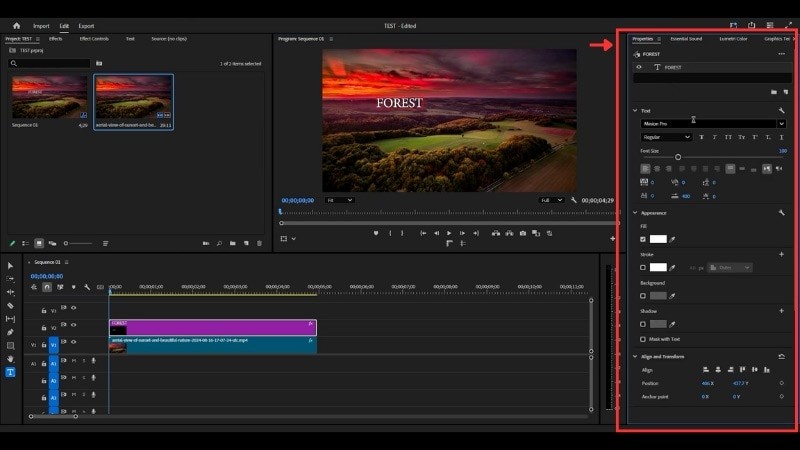
- Seleziona lo Strumento testo e digita il titolo nella finestra di anteprima.
- Regola il carattere, la dimensione e il colore nelle Proprietà pannello.
Passaggio 2
Applica l'effetto 3D di base
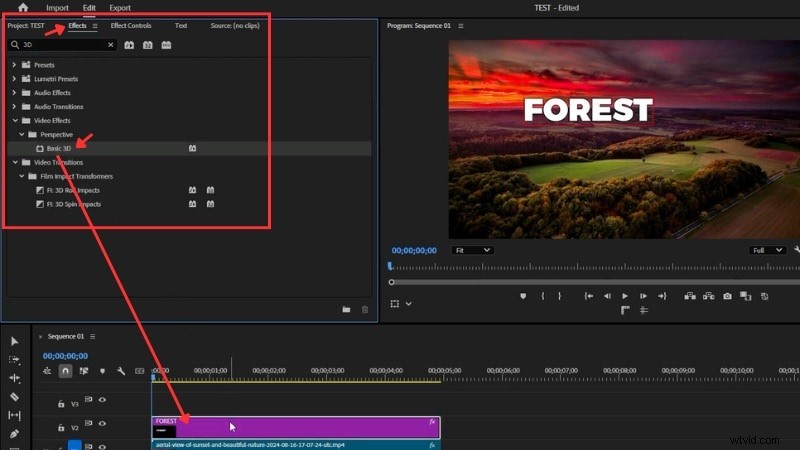
- Vai a Effetti pannello e cerca 3D base , quindi trascinalo sul livello di testo.
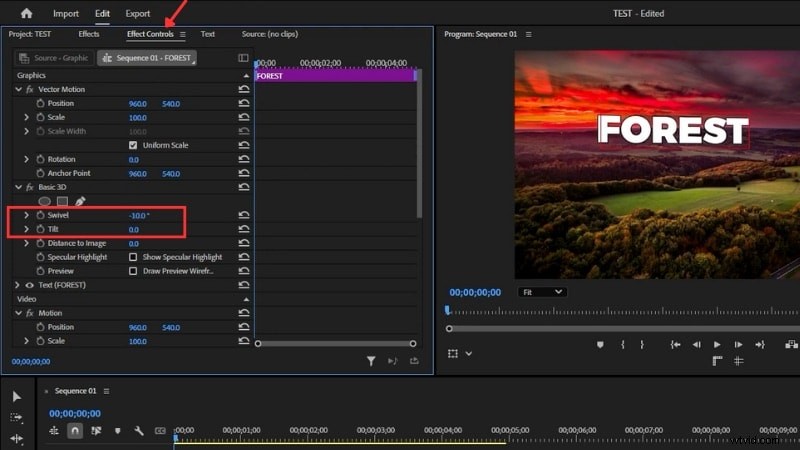
- In Controlli effetti , regola Girevole e Inclinazione per impostare l'angolo.
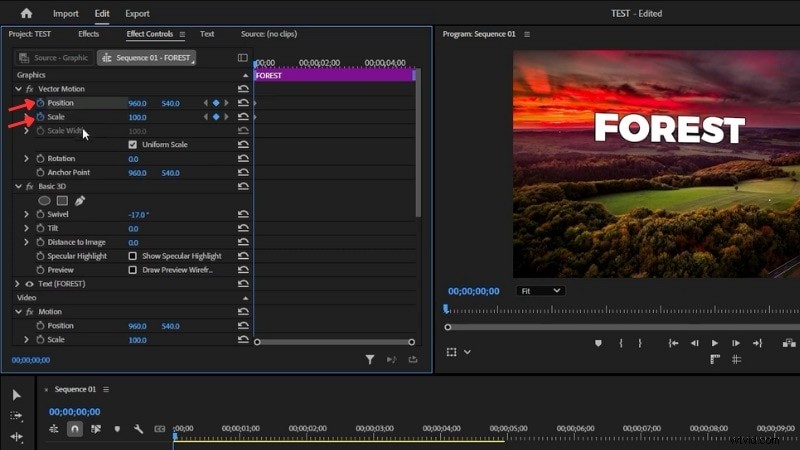
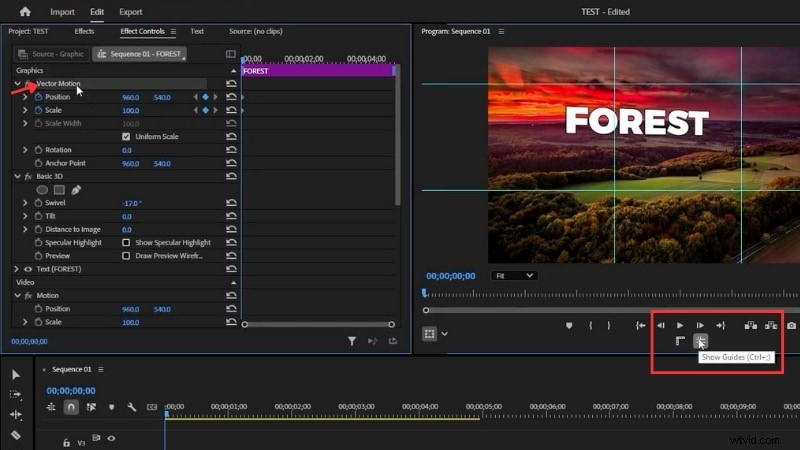
- In Controlli effetti , fai clic sul cronometro accanto a Scala e Posizione .
- Attiva Guide dalla barra degli strumenti per l'allineamento.
- Sotto Movimento vettoriale , posizionare il testo sulle guide.
Passaggio 4
Anima l'effetto fluttuante
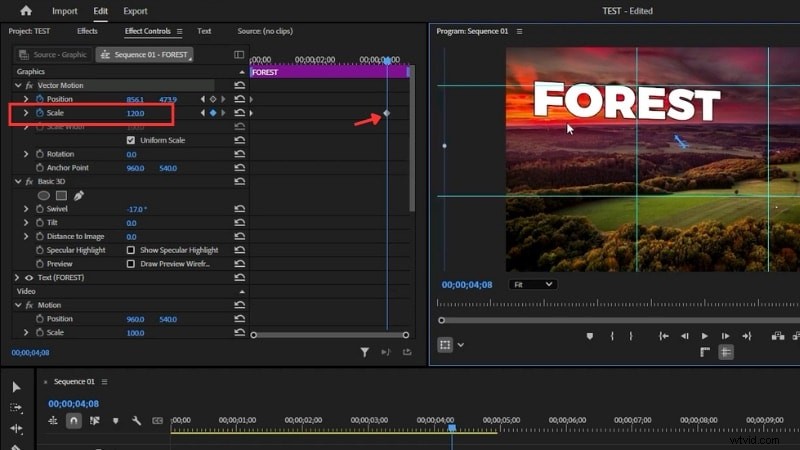
- Sposta avanti la sequenza temporale di qualche secondo.
- Aumenta Scala di circa il 20%.
- Riposiziona il testo in modo che rimanga allineato con le guide.
- Questo crea un effetto fluttuante uniforme che fa sembrare che il tuo testo 3D sia sospeso sullo schermo.
B. Come personalizzare una preimpostazione di testo 3D Premiere Pro o utilizzare un carattere 3D
Lavorare con un testo 3D predefinito di Premiere Pro offre un rapido punto di partenza. Dopo aver importato un predefinito o un modello, puoi regolare i caratteri, i colori e persino la velocità dell'animazione per adattarli al tuo progetto. Ecco come personalizzarlo:
Passaggio 1
Importa il predefinito in Premiere Pro
- Scarica la preimpostazione o il file modello di testo 3D Premiere Pro.
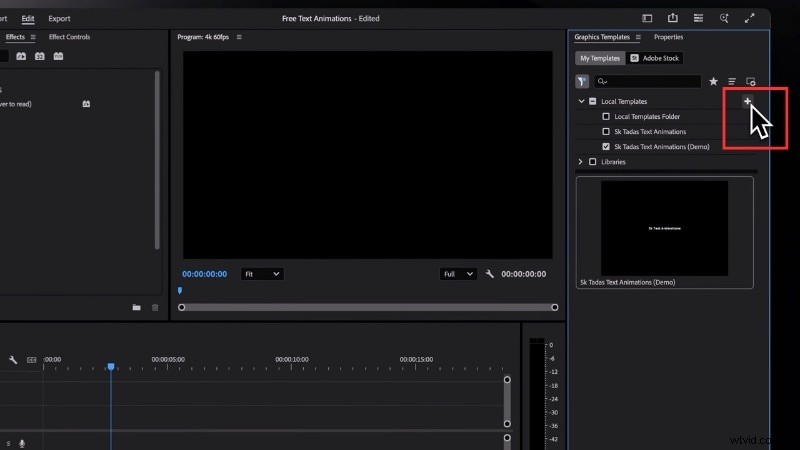
- Apri Grafica essenziale (o Modelli grafici nelle versioni più recenti).
- Fai clic su Più icona e seleziona la cartella per importarla.
Passaggio 2
Aggiungilo alla timeline
- Trascina la preimpostazione importata nella timeline.
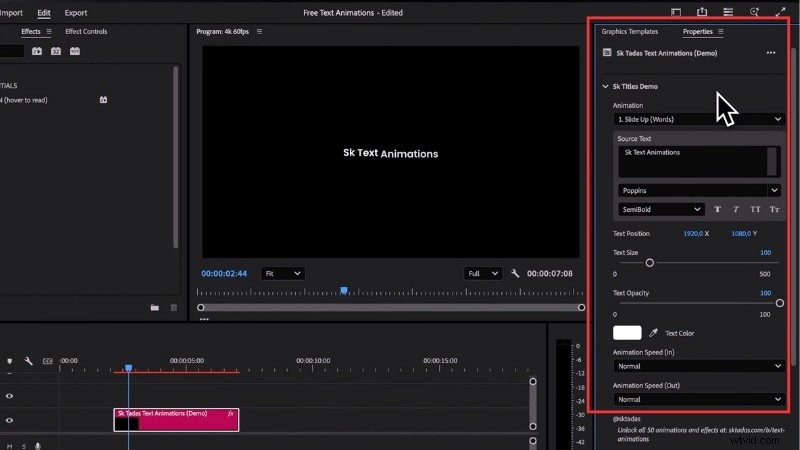
- Seleziona il livello di testo e apri le Proprietà pannello (abilitalo in Finestra se nascosto).
Passaggio 3
Modifica testo e stile
- Sostituisci il testo segnaposto nel Testo sorgente scatola.
- Scegli il tuo carattere, regola dimensione, colore, opacità e riposiziona secondo necessità.
Passaggio 4
Regola le impostazioni dell'animazione
- Scegli tra gli stili di animazione disponibili (come scorrimento in avanti, zoom, rivelazione con tracciamento, rivelazione sfocata o dissolvenza).
- Utilizza i controlli per modificare la velocità dell'animazione per le transizioni in entrata e in uscita.
- Se desideri animazioni diverse per il testo in entrata e in uscita, dividi il livello e assegna animazioni separate.
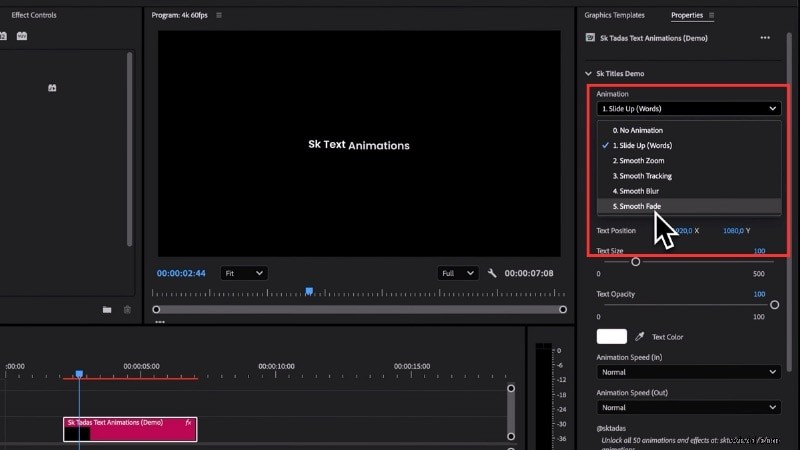
Utilizzando una preimpostazione o un modello di testo 3D Premiere Pro, puoi risparmiare tempo rispetto alla creazione di effetti da zero.
Vaggio competitivo:perché Filmora è l'alternativa più semplice agli effetti Premiere Pro con testo 3D nativo
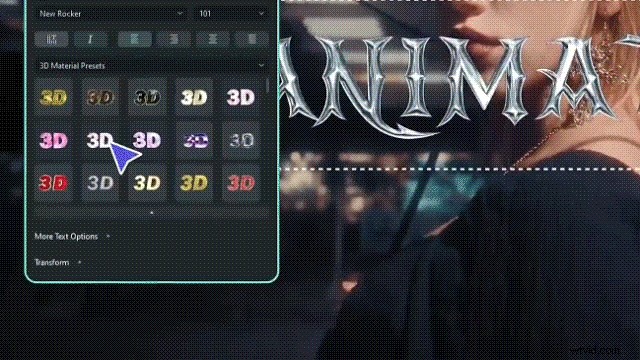
Anche con preimpostazioni e modelli, lavorare con il testo 3D in Premiere Pro può comunque richiedere molto tempo. Se stai cercando risultati professionali senza le complessità del testo 3D Premiere Pro nativo strumenti, Wondershare Filmora è l'alternativa rivoluzionaria. Evita la necessità di un plug-in di testo 3D Premiere Pro e offre centinaia di modelli 3D integrati per ridurre i tempi di editing fino all'80%.
 Download sicuro
Con Filmora, puoi creare testo 3D da zero o iniziare con la libreria preimpostata di Filmora. In ogni caso, il processo è più veloce e più accessibile. È adatto sia ai principianti che ai creatori più avanzati che desiderano risultati senza una ripida curva di apprendimento.
Segui le istruzioni di seguito per imparare come creare testo 3D in Filmora:
Passaggio 1
Aggiungi un livello di testo 3D
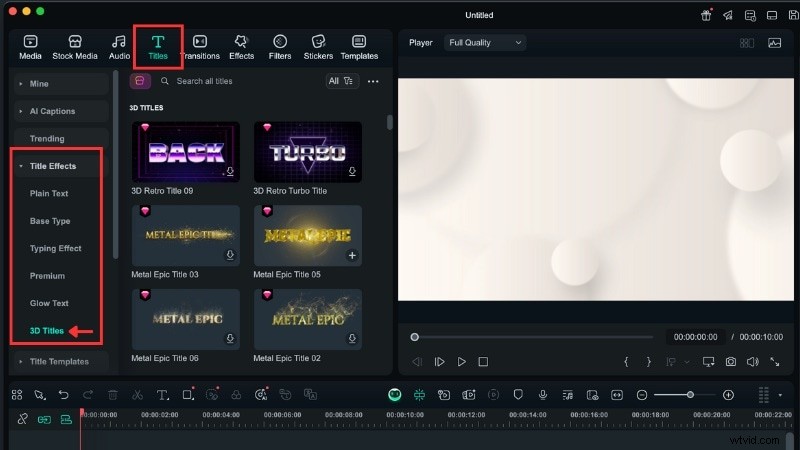
- Nell'area di lavoro di modifica, vai su Titoli> Effetti titolo .
- Scorri verso il basso per trovare i Titoli 3D categoria.
- Visualizza l'anteprima di qualsiasi stile facendo clic su di esso, quindi trascina e rilascia la tua scelta nella timeline.
Download sicuro
- Seleziona la traccia di testo sulla timeline e apri il pannello di modifica sulla destra.
- Sotto Testo> 3D Base , sostituisci il testo segnaposto e regola il carattere, la dimensione e il colore.

Passaggio 3
Regola l'animazione 3D (facoltativo)
- Per modificare il movimento di entrata o di uscita, vai su Testo> Animazione 3D> In o Fuori .
- Scegli tra gli stili di animazione disponibili e applicali al tuo testo.
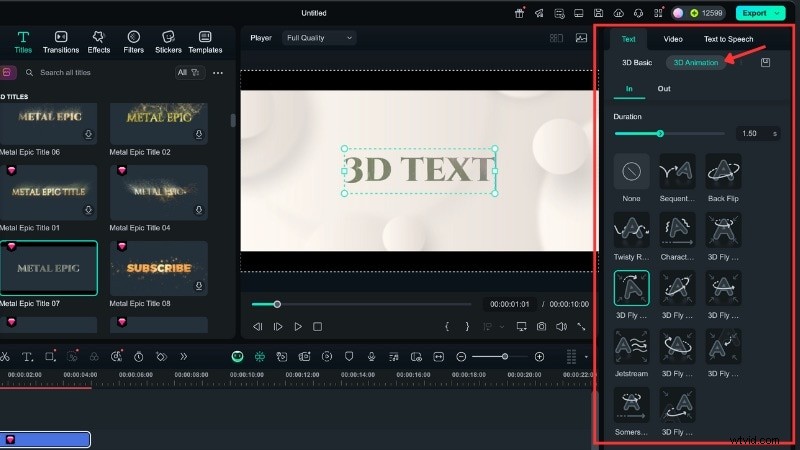
Con questi semplici passaggi puoi trovare modelli di testo 3D e personalizzarli in pochi minuti. Filmora fornisce un'alternativa più semplice a Premiere Pro per gli utenti che desiderano risultati rapidi senza una ripida curva di apprendimento.
Guarda questo video per vedere di più su cosa può fare Filmora quando aggiungi testo a un video:
Conclusione
L'utilizzo del testo 3D in Premiere Pro aggiunge profondità e stile al tuo progetto, ma il processo può richiedere tempo. Puoi creare effetti da zero o velocizzare il tutto con preimpostazioni e modelli.
Sono disponibili online molte opzioni preimpostate di testo 3D Premiere Pro, gratuite e a pagamento, che offrono agli editor la flessibilità di provare aspetti diversi. Queste risorse ti fanno risparmiare tempo e ti consentono comunque di regolare caratteri, colori e animazioni.
Se desideri un flusso di lavoro più semplice, Filmora è un'alternativa pratica agli effetti di testo 3D offerti da Premiere Pro. Scarica Filmora oggi e inizia a creare titoli 3D in pochi passaggi.

Filmora
App e software di editing video AI
Il miglior strumento per realizzare video ovunque per tutti i creatori!
Semplifica tutti i passaggi nell'editing video, dalla pre-elaborazione alla finalizzazione, Filmora AI rimane sintonizzato.
Domande frequenti
-
Posso animare testo 3D in Premiere Pro senza un plug-in di testo 3D?
Sì. Premiere Pro dispone di strumenti integrati come Basic 3D e fotogrammi chiave che ti consentono di animare il testo. Puoi regolare la scala, la rotazione e la posizione per creare movimento senza installare plug-in aggiuntivi.
-
Le preimpostazioni di testo 3D rallentano Premiere Pro?
La maggior parte delle preimpostazioni funziona senza problemi, ma le prestazioni dipendono dal sistema. Effetti pesanti come ombre multiple o animazioni dettagliate potrebbero utilizzare più risorse. Pertanto, mantenere i progetti organizzati aiuta a mantenere la velocità di riproduzione.
-
In che tipo di file sono disponibili solitamente i modelli Premiere Pro 3D?
Vengono spesso forniti come file .mogrt (Motion Graphics Template) o file di progetto standard (.prproj). Puoi importare file .mogrt tramite il pannello Grafica essenziale.
-
È necessario che After Effects sia installato per utilizzare i modelli di testo 3D in Premiere Pro?
No. Molti modelli di testo 3D sono progettati per funzionare direttamente in Premiere Pro. Alcuni modelli avanzati potrebbero richiedere After Effects, ma la maggior parte dei modelli .mogrt può essere utilizzata senza di esso.