
Quando impari la modellazione e l'animazione 3D in Blender, padroneggiando il movimento della fotocamera è essenziale per presentare i tuoi progetti. Animare il movimento della fotocamera attorno al tuo progetto può aiutarti a mostrare la tua creazione in un modo più coinvolgente, trasformando una singola immagine fissa in una visualizzazione completa e dinamica.
Esistono alcuni modi per animare il movimento della fotocamera in Blender . Questa guida passo passo ti guiderà attraverso i due metodi più semplici ed efficaci per i principianti:creazione di fotogrammi chiave e animazione lungo un percorso .

Parte 1. Animazione dei fotogrammi chiave:il modo semplice per spostare la fotocamera di Blender
Il modo più semplice per animare il movimento della telecamera in Blender è creare un fotogramma chiave della telecamera. Suddivideremo questo metodo in due parti:
- Imposta e registra il movimento della fotocamera
- Smussa il fotogramma chiave per rendere il movimento fluido
Nota:per questo tutorial sull'animazione della fotocamera di Blender, stiamo utilizzando Blender 4.5. Se utilizzi una versione precedente, alcuni nomi di menu, scorciatoie o opzioni potrebbero differire. Puoi controllare il video qui sopra per una versione precedente.
1. Imposta e registra il movimento della fotocamera in Blender
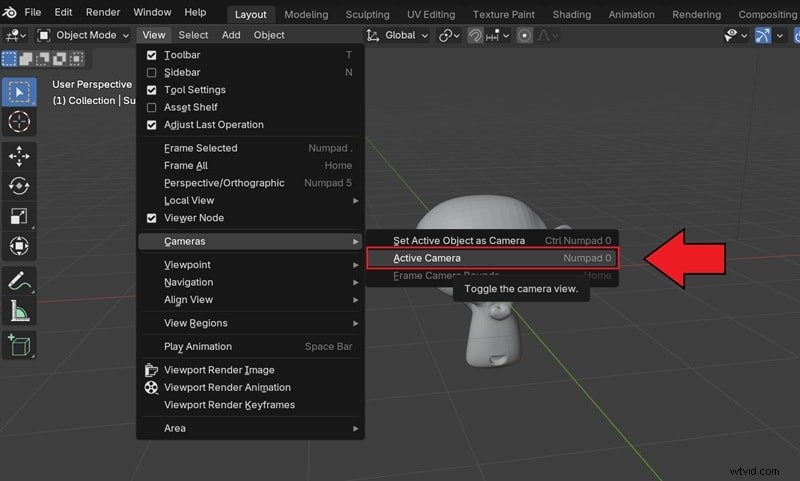
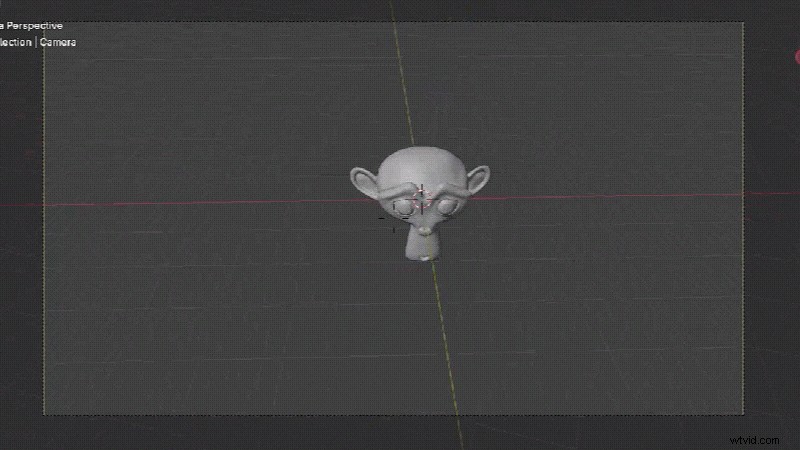
Vai a Visualizza> Fotocamere> Attiva fotocamera (oppure premi Tastierino numerico 0 ) per guardare attraverso la fotocamera.
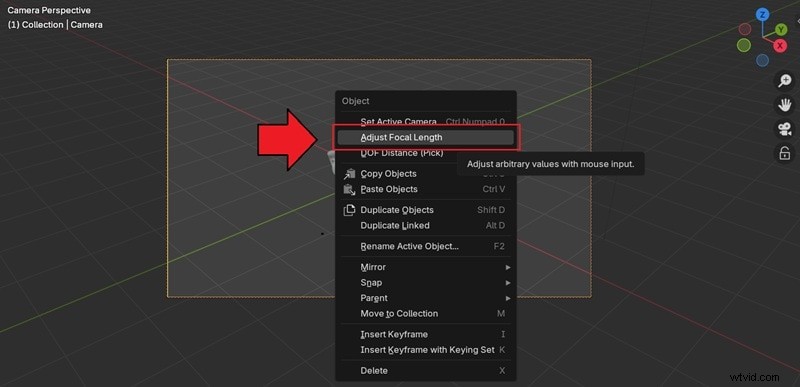
Seleziona la fotocamera, fai clic con il pulsante destro del mouse per aprire il menu contestuale e seleziona Regola lunghezza focale nelle Proprietà della fotocamera.
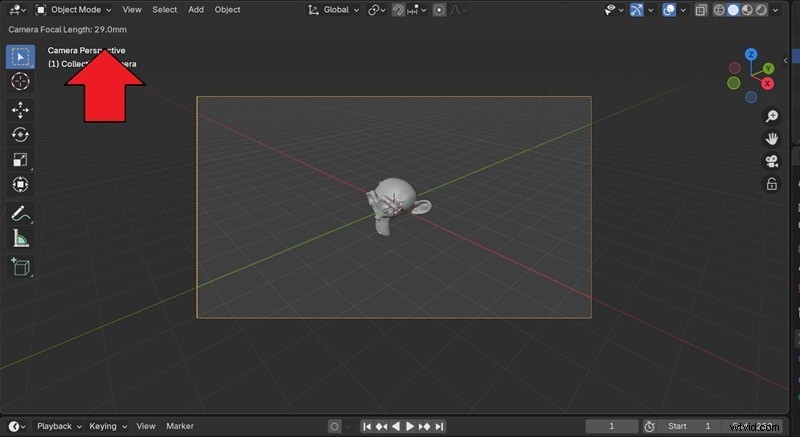
Passa il mouse sopra il campo Lunghezza focale finché non è impostato su circa 18–24 mm per uno scatto ampio. Premi Invio o fai clic per confermare.
Passaggio 2
Configura la navigazione a piedi
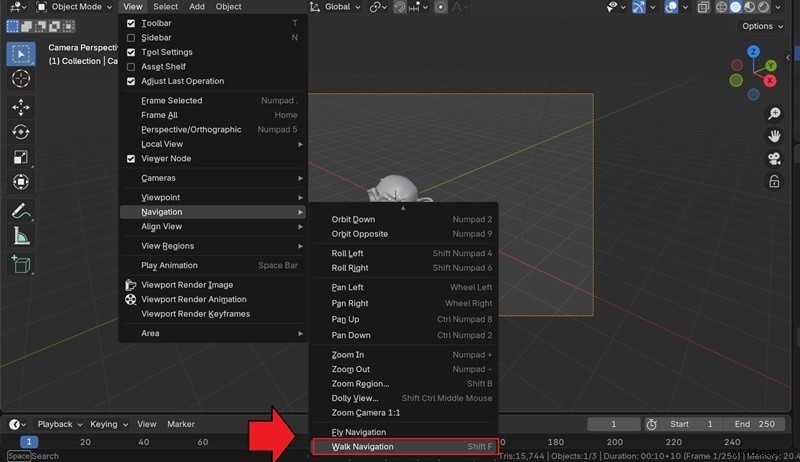
Successivamente, utilizza la Navigazione camminata per spostarti come in un gioco in prima persona con la tastiera. Vai a Visualizza> Navigazione> Navigazione a piedi .
Successivamente, potrai muoverti usando le tue chiavi:
- W A S D: Vai avanti, sinistra, indietro, destra
- Mouse: Guardati intorno
- E/Q: Sposta su/giù
- Maiusc: Accelera, Ctrl: Rallenta
- Tab o G: Attiva/disattiva la gravità o l'aggancio al pavimento
- Fai clic con il pulsante destro del mouse o Esc per annullare
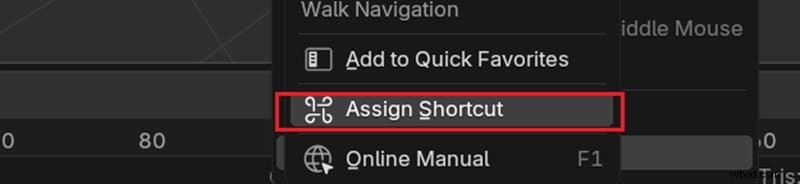
Suggerimento: Puoi creare una scorciatoia personalizzata per la navigazione selezionando Visualizza> Navigazione , quindi fai clic con il pulsante destro del mouse su Navigazione a piedi e scegli "Assegna scorciatoia ." Premi i tasti che desideri (ad esempio Maiusc+F) per associarlo.
Passaggio 3
Creazione di fotogrammi chiave per il movimento della telecamera
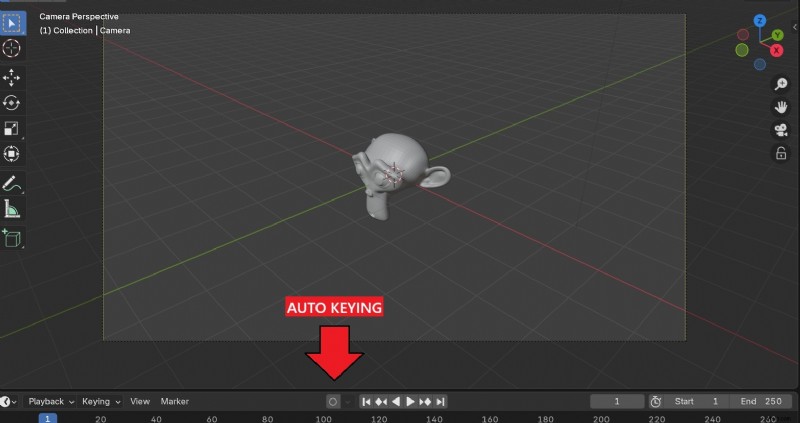
Attiva la Chiave automatica , premi Spazio per avviare la riproduzione, quindi avvia Walk Navigation con la scorciatoia precedente (Shift+F). Muovi la telecamera e Blender aggiungerà automaticamente i fotogrammi chiave. Premi Spazio di nuovo per interrompere.
Passaggio 4
Dividi l'area e apri l'editor grafico
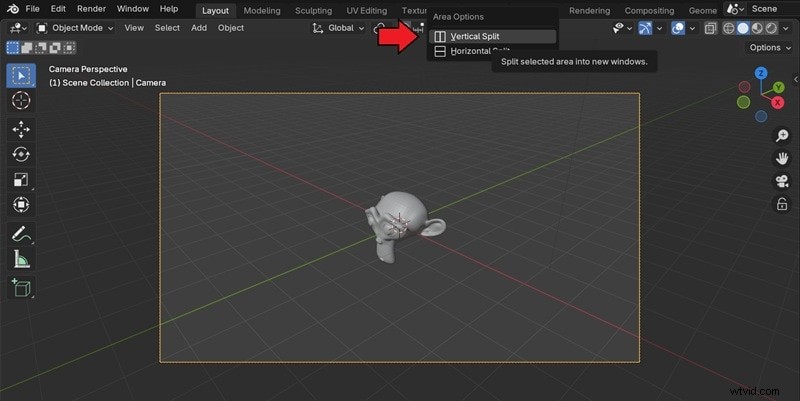
Rivedi i tuoi fotogrammi chiave nell'editor grafico suddividendo prima l'area di lavoro. Per farlo, fai clic con il pulsante destro del mouse sulla linea tra l'intestazione e scegli Dividi verticale (o orizzontale, se preferisci).
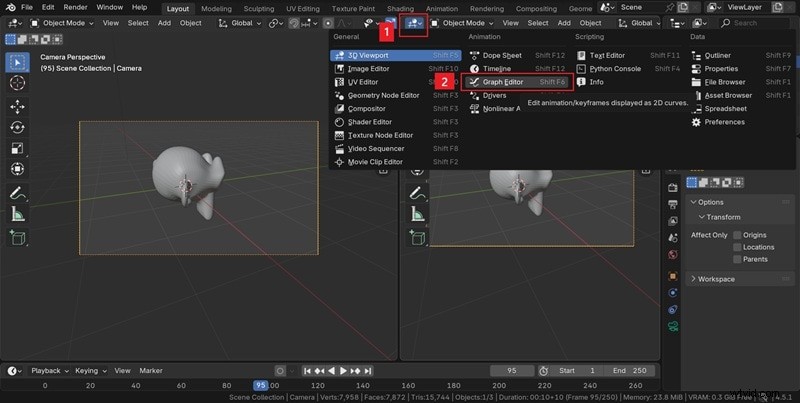
Nel nuovo pannello, fai clic su Tipo di editor (in alto a sinistra) e seleziona Editor grafico (Maiusc+F6) .
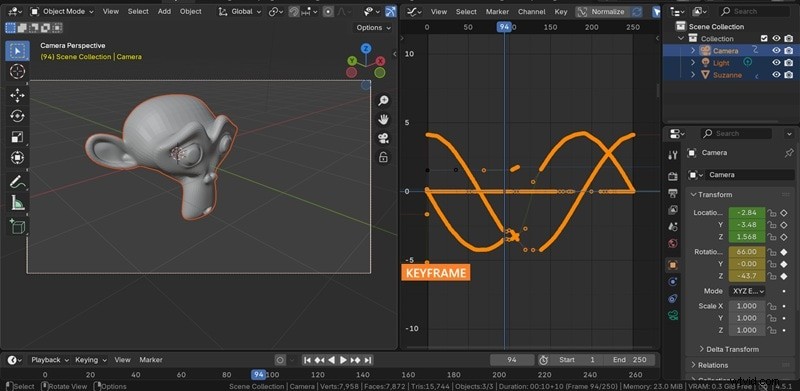
Ora riproduci la navigazione a piedi che hai appena fatto prima. Vedrai il fotogramma chiave che hai appena registrato.
2. Smussa i fotogrammi chiave
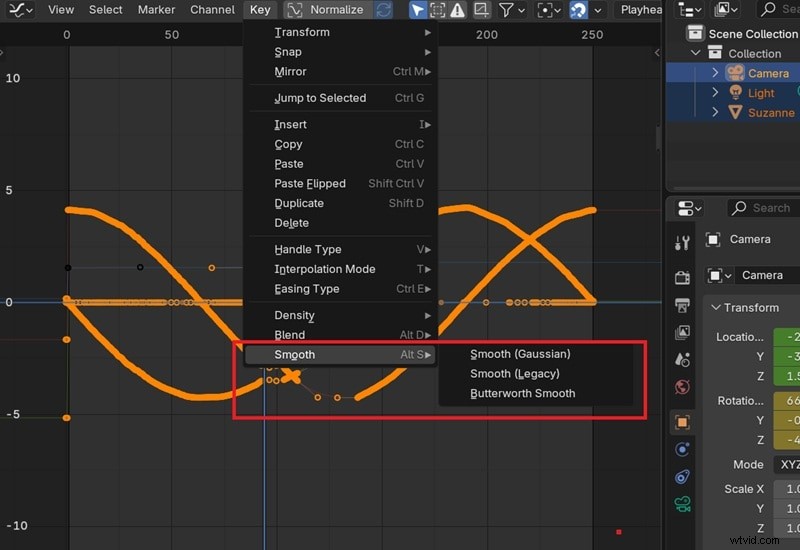
Per ammorbidire il movimento, seleziona Tasto> Uniforma nell'editor grafico e seleziona l'effetto desiderato, che include:
- Gaussiano: ammorbidisce la curva con una sfocatura gaussiana per un movimento naturale
- Eredità :classico lisciante che riduce velocemente i piccoli urti
- Butterworth liscio: leviga mantenendo stabile la forma complessiva
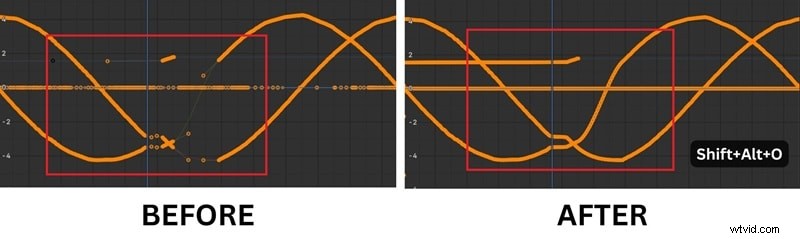
Se alcune parti sembrano sparse, premi Maiusc+Alt+O per eseguire fotogrammi chiave di esempio quindi colma le lacune. Per meno sobbalzi, premi V e scegli Blocco automatico , quindi utilizza Chiave> Densità> Pulisci fotogrammi chiave per rimuovere piccoli extra.
Parte 2:Segui un percorso:creazione di movimenti della telecamera fluidi e coerenti in Blender
Per il secondo metodo per creare l'animazione del movimento della telecamera di Blender, puoi guidare la telecamera lungo una curva usando Segui percorso e mantenerla puntata con Traccia su. I passaggi sono un po' più complessi rispetto al keyframing, ma sono perfetti se vuoi creare movimenti coerenti come il carrello e l'orbita.
1. Configura la fotocamera
Passaggio 1
Preparare la vista della telecamera
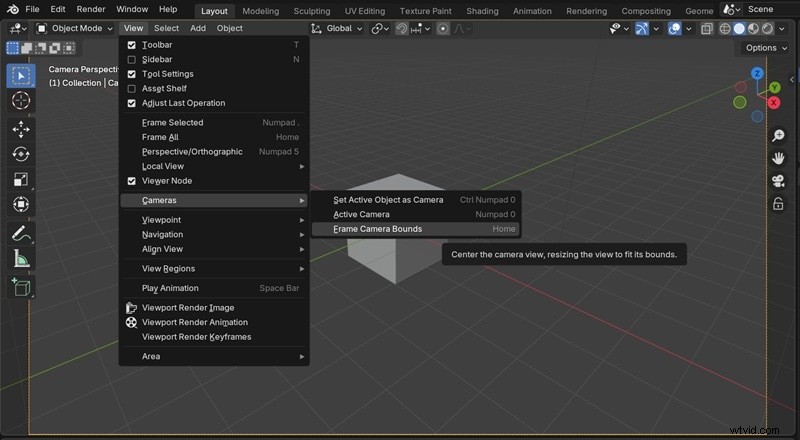
Innanzitutto, imposta la fotocamera come nel metodo sopra indicato andando su Visualizza> Fotocamere> Attiva fotocamera . Per centrare la vista della telecamera, scegli Visualizza> Telecamere> Limiti della telecamera .
Nota: Per vedere le modifiche più chiaramente, divideremo nuovamente la finestra verticalmente.
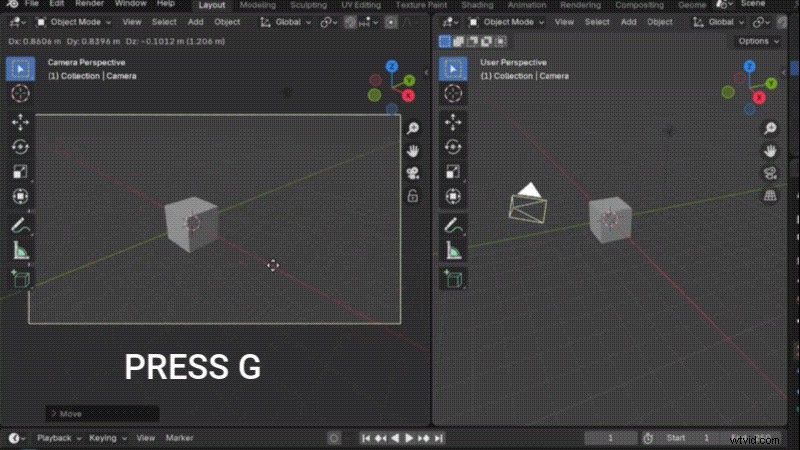
- Premi G per afferrare e spostare la fotocamera. Guarda le letture della vista di sinistra per capire come cambia la posizione.
- Premi Z mentre ti muovi per far scorrere la fotocamera sull'asse Z.
2. Fai in modo che la fotocamera guardi un bersaglio
Passaggio 1
Punta la telecamera con Traccia verso
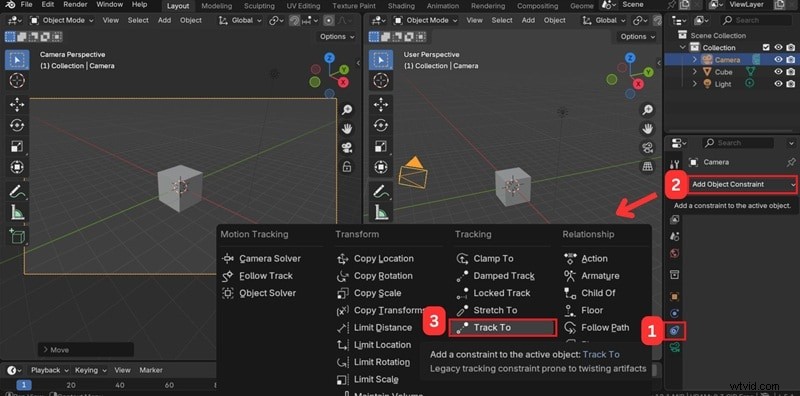
Con la fotocamera selezionata, apri Vincoli scheda. Aggiungi un vincolo oggetto e scegli Traccia su .
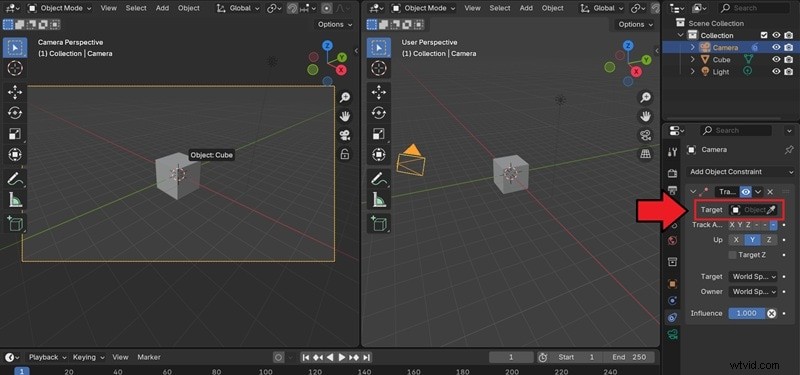
Usa il contagocce per scegliere l'oggetto che vuoi che la fotocamera inquadra. Se la fotocamera si gira, imposta A su -Z e Su a Y.
Passaggio 2
Usa un vuoto come bersaglio orientabile
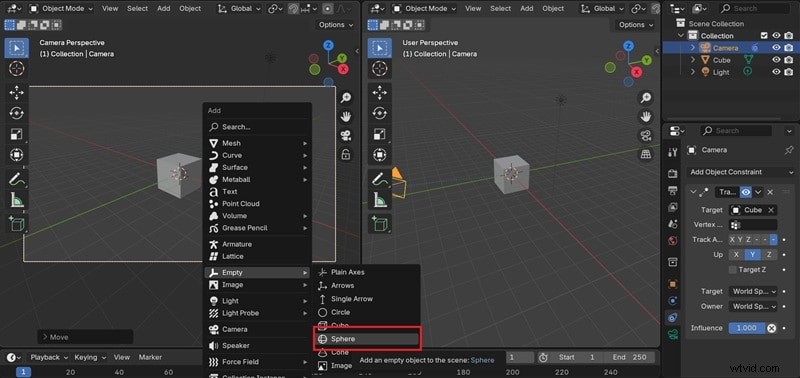
Ora la tua fotocamera è legata all'oggetto target. Per rendere il movimento più flessibile, usa invece un "Vuoto" come bersaglio orientabile. Premi Maiusc + A> Vuoto> Sfera e rinominalo Camera Target .
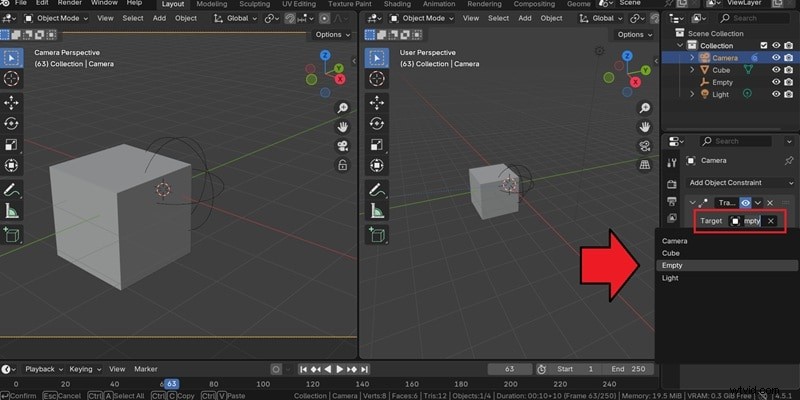
Nella funzione Traccia verso della fotocamera, imposta Vuoto come destinazione .
3. Fai in modo che la fotocamera segua il percorso
Passaggio 1
Crea un percorso per il movimento
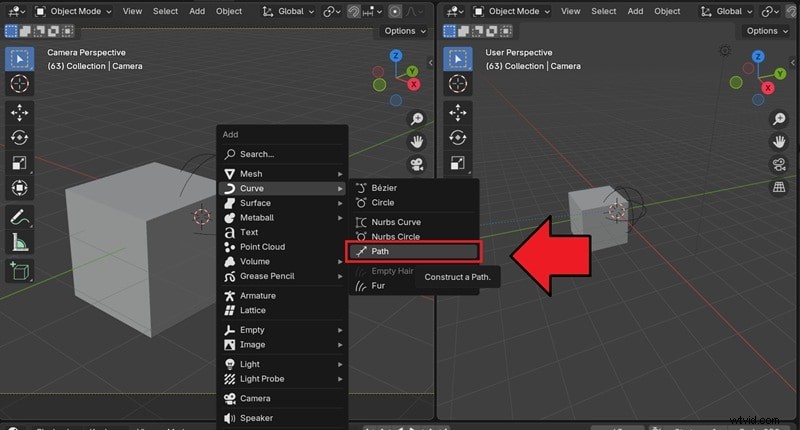
Premi Maiusc + A> Curva> Percorso .
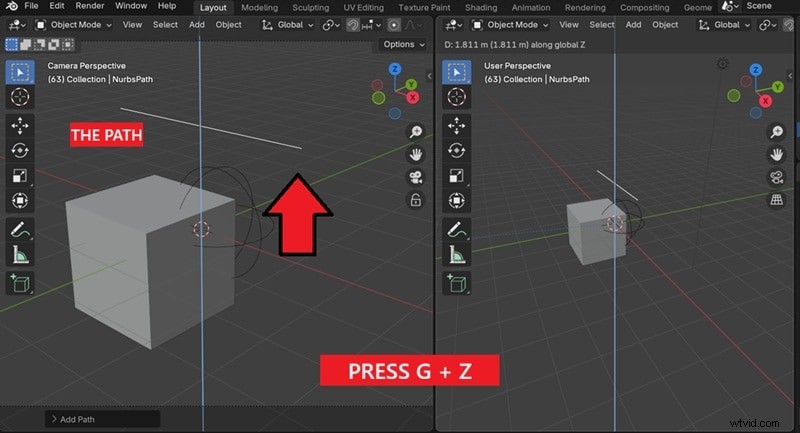
Premi G e Z per spostare il percorso verso l'alto.
Quindi, seleziona Z per guardare dritto in basso. Premi Tab per la modalità Modifica e modella i punti di controllo per progettare il percorso.
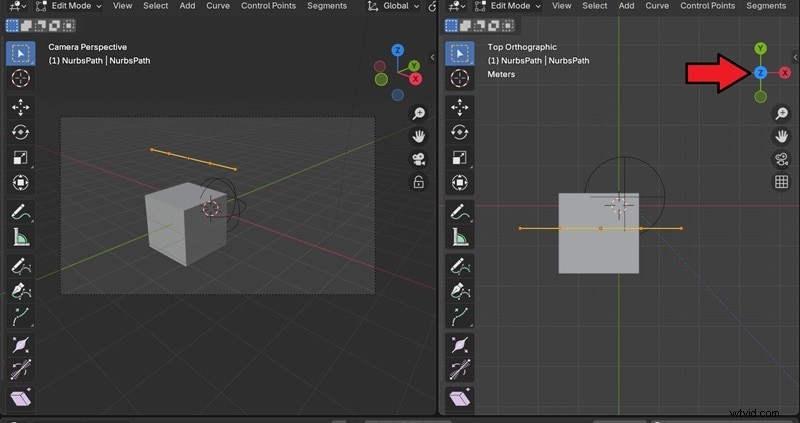
Seleziona il punto e premi X> Vertici per eliminarlo. Quindi, seleziona il punto al centro e premi G + Z e sposta il cursore come nella clip qui sotto per creare un percorso.
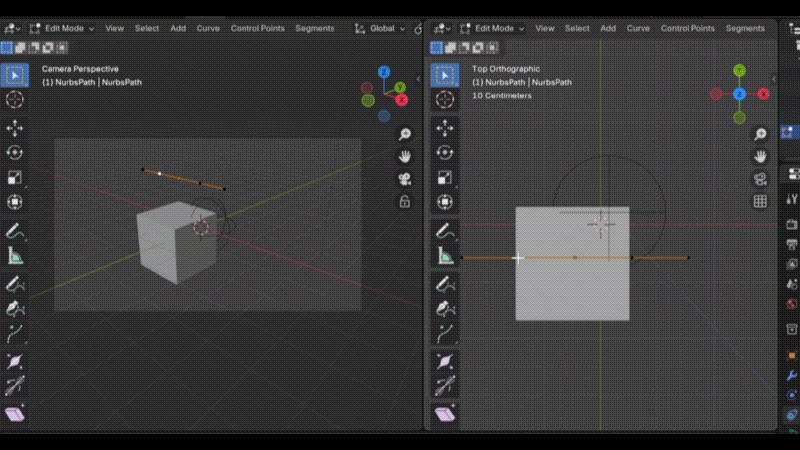
Passaggio 2
Collega e allinea la fotocamera al percorso
Premi Tab per tornare alla modalità oggetto. Quindi seleziona la fotocamera e aggiungi Segui percorso in Vincoli .
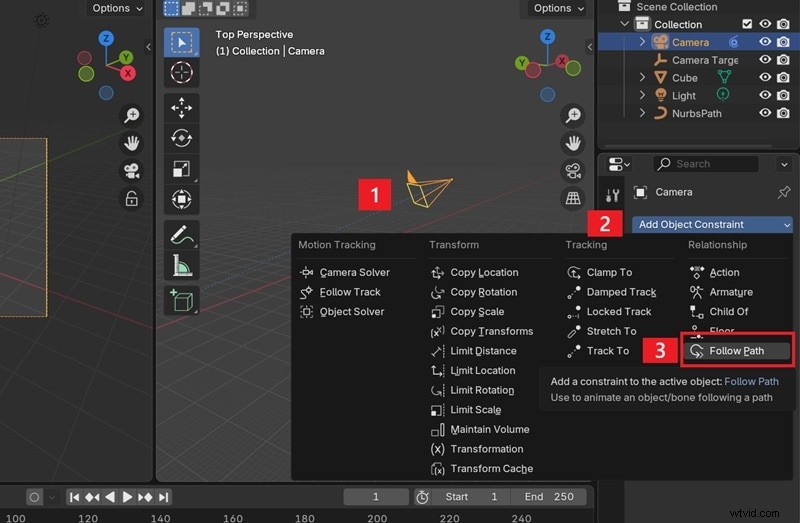
Imposta il Target al percorso della curva (NurbsPath ).
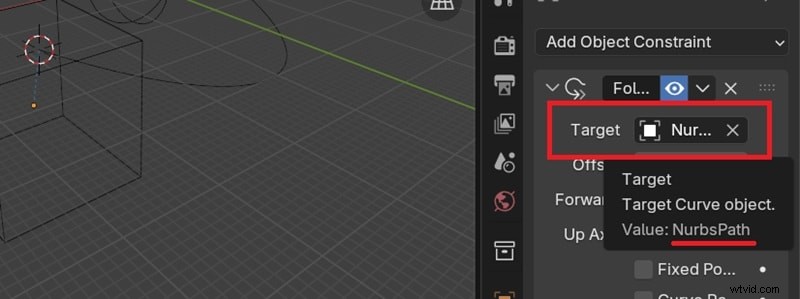
Passaggio 3
Fai muovere la telecamera lungo il percorso
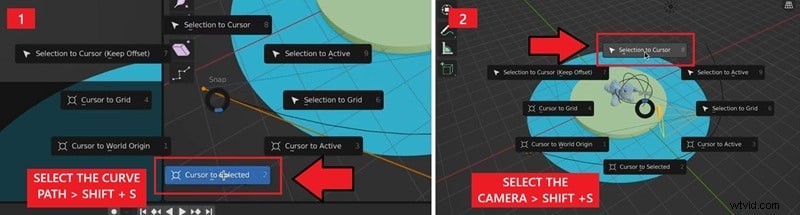
- Seleziona la curva, premi Maiusc + S e seleziona Cursore su selezionato .
- Quindi vai in Modalità oggetto, fai clic sulla fotocamera e premi Maiusc + S , seleziona Selezione su cursore .
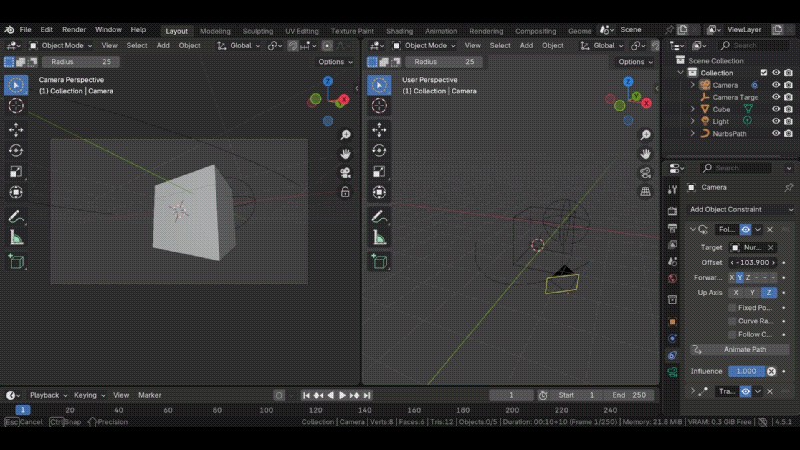
Per garantire un movimento fluido della fotocamera, continua a Segui percorso sopra Traccia verso nello stack dei vincoli. Regola Offset/Fattore di offset per visualizzare l'anteprima del movimento.
Parte 3. Movimenti popolari della telecamera in Blender
Ormai hai una migliore comprensione di come animare il movimento della fotocamera in Blender. Per aiutarti a esercitarti e ad affinare le tue abilità, puoi provare diversi movimenti della telecamera che puoi eseguire nel software.
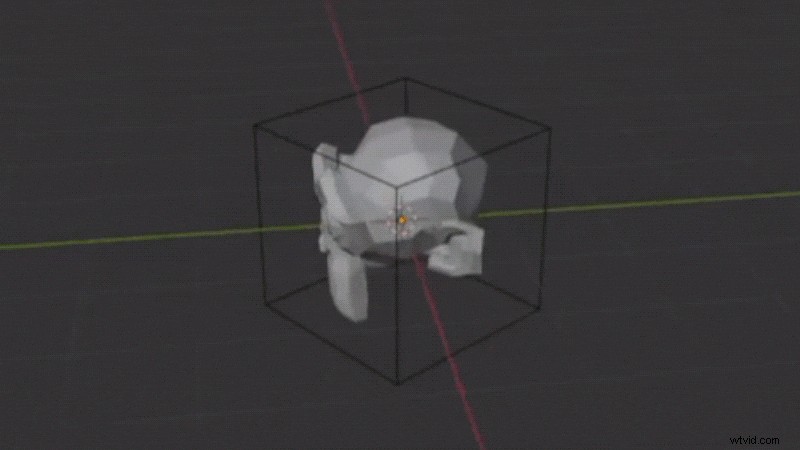
Orbita:la fotocamera si muove in cerchio attorno al soggetto
Come farlo:
- Crea un percorso circolare attorno al tuo oggetto.
- Aggiungi un vincolo Segui percorso per la fotocamera e un vincolo Segui verso per mantenere il soggetto centrato.
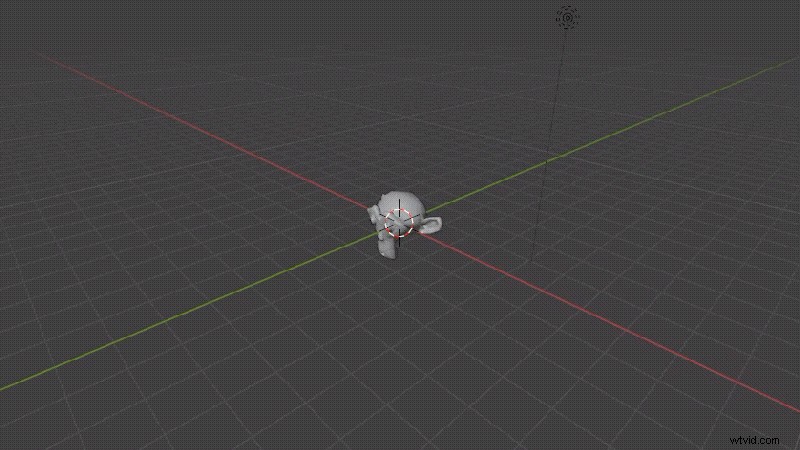
Dolly:la telecamera si muove direttamente verso o lontano dal soggetto
Come farlo:
- Seleziona la fotocamera.
- Premi G + Z + Z per bloccare il movimento sull'asse Z locale.
- Spingi avanti o indietro.
Camion:fa scorrere la telecamera lateralmente attraverso la scena
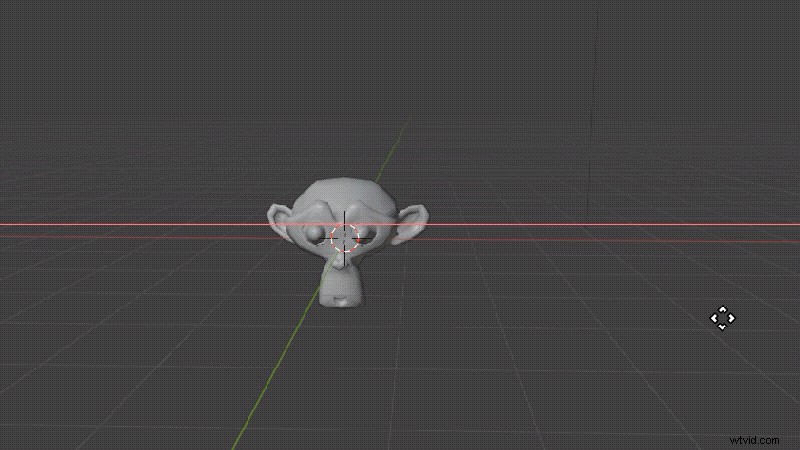
Come farlo:
- Seleziona la fotocamera.
- Premi G + X + X per bloccare il movimento sull'asse X locale.
- Scorri a sinistra e a destra.
Panoramica:ruota la telecamera a sinistra o a destra da un punto fisso
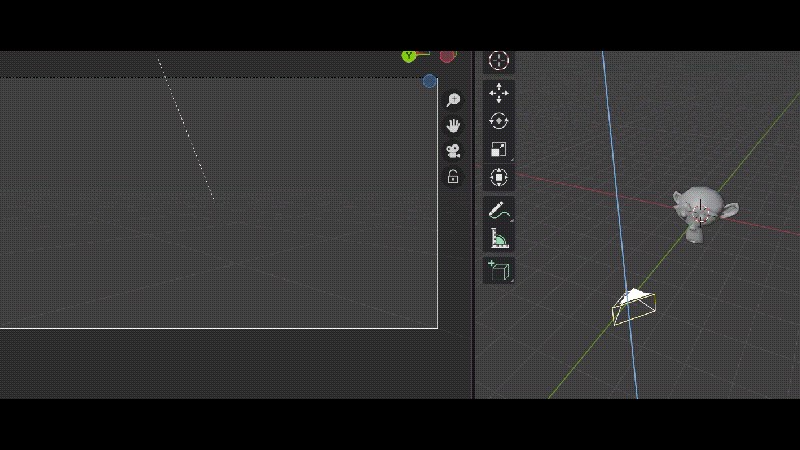
Come farlo:
- Posiziona la fotocamera dove desideri e selezionala.
- Premi R + Z e ruota lungo l'asse Z per scorrere la scena.
Rotola:la telecamera gira intorno alla vista
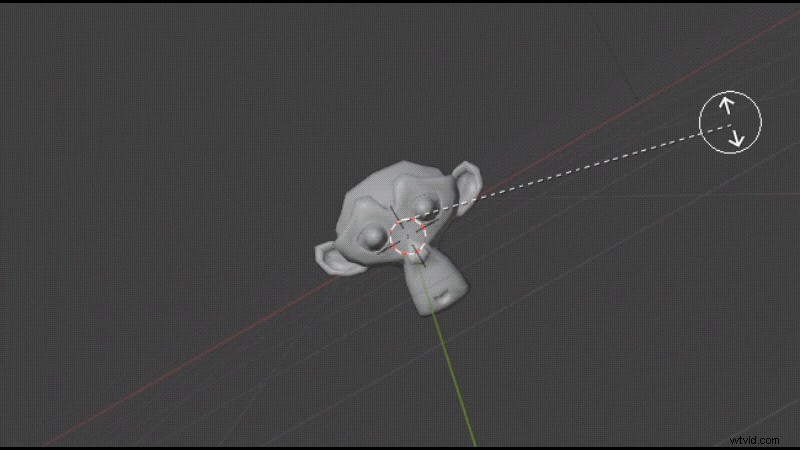
Come farlo:
- Seleziona la fotocamera.
- Premi R + Z + Z per ruotare attorno all'asse Z locale.
Effetti a mano libera:fa sembrare che la fotocamera sia tenuta in mano da una persona
Se hai già realizzato un'animazione del movimento della fotocamera di Blender con fotogrammi chiave o lungo un percorso, puoi creare un effetto manuale in Blender in modo che sembri più naturale. Per farlo, devi aggiungere un modificatore di rumore per creare sottili movimenti casuali o traballanti.
Parte 4. Fotogrammi chiave, percorso e rumore:tabella comparativa
L'animazione del movimento della telecamera in Blender dipende dalla mossa che stai cercando e dal metodo con cui ti senti più a tuo agio. Per una rapida panoramica delle opzioni, guarda il confronto qui sotto.
| Dimensioni | Fotogrammi chiave | Percorso | Rumore |
| Livello di abilità | Da principiante a intermedio | Intermedio | Da intermedio ad avanzato |
| Controllo | Tempistica e inquadratura elevate | Elevata precisione del percorso | Moderato |
| Ideale per | Mosse personalizzate | Movimenti fluidi e coerenti | Effetto portatile, micro jitter |
| Pro | Controllo creativo completo, nessuna configurazione aggiuntiva | Spostamento fluido della telecamera, percorso modificabile | Forza e scala regolabili |
| Contro | Richiede tempo per essere rifinito, i tempi possono andare alla deriva senza una pulizia | Configurazione extra con vincoli | Ha bisogno di una solida base spostata sotto |
Per riassumere i metodi:
- I fotogrammi chiave ti offrono il massimo controllo e flessibilità.
- I percorsi sono ideali quando hai bisogno di movimenti fluidi e coerenti.
- Il rumore funziona come un componente aggiuntivo per dare alla tua animazione un aspetto manuale o nervoso.
Parte 5. Errori comuni e soluzioni rapide durante l'animazione del movimento della fotocamera in Blender
Mentre si impara ad animare il movimento della telecamera in Blender, è comune imbattersi in alcuni problemi frustranti. Abbiamo raccolto alcuni degli errori più frequenti che gli utenti devono affrontare, insieme a soluzioni rapide per farli funzionare di nuovo.
1. La fotocamera si inclina o ruota inaspettatamente quando si segue un percorso
Nel vincolo Segui percorso della fotocamera, disattiva Segui curva . La telecamera si sposterà lungo il percorso senza ereditare l'inclinazione della curva. Aggiungi un secondo vincolo per controllare la mira, ad esempio Traccia verso , Traccia smorzata o Traccia bloccata .
Oppure puoi anche bloccare l'asse superiore della curva. Seleziona il percorso. Quindi, in Proprietà dati oggetto> Forma, imposta Metodo Twist a Z-Up . Ciò forza la curva "verso l'alto" verso il mondo Z in modo che la telecamera rimanga in posizione verticale.
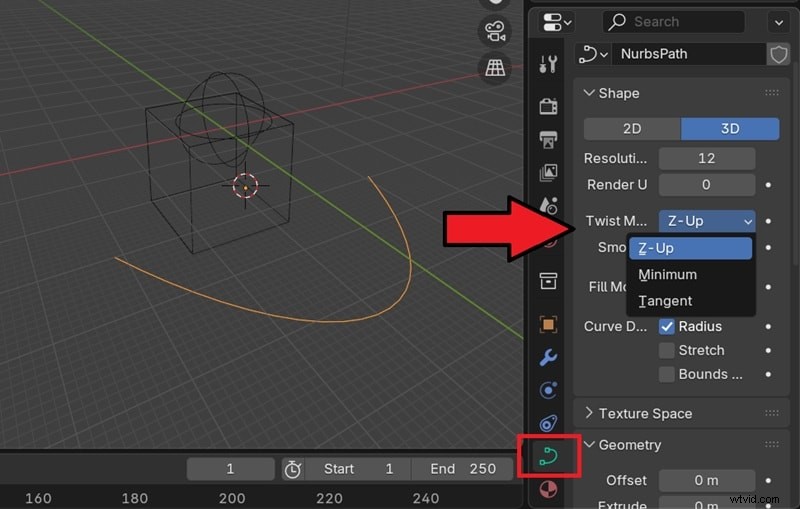
2. I fotogrammi chiave non vengono visualizzati dopo aver impostato l'animazione
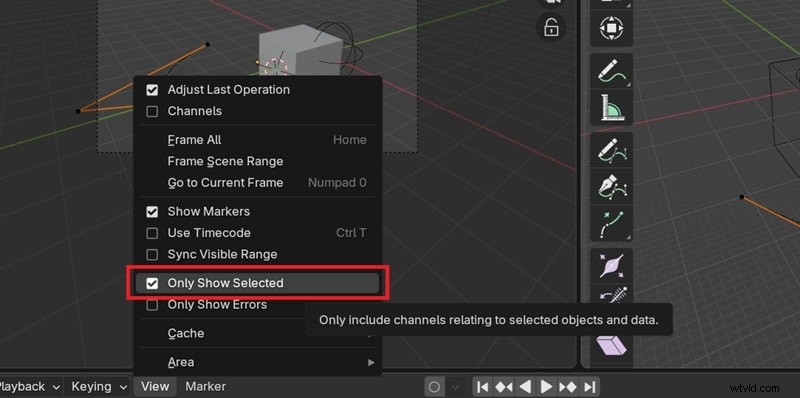
Se i fotogrammi chiave non vengono visualizzati nella timeline, di solito è perché l'editor li visualizza solo per gli oggetti che hai attualmente selezionato. Per risolvere questo problema, assicurati che l'oggetto animato sia evidenziato nella vista 3D o nel contorno.
Se desideri che ogni fotogramma chiave rimanga visibile indipendentemente da ciò che è selezionato, apri Visualizza nell'editor della timeline e deseleziona Mostra solo selezionati. Quindi, fai clic su Visualizza e seleziona "Inquadra tutto ."
3. La telecamera si muove troppo velocemente o troppo lentamente
Quando animi una telecamera in Blender utilizzando i fotogrammi chiave, è facile ritrovarsi con un movimento che sembra affrettato o lento, soprattutto se si controlla manualmente il tempo. Per controllare la velocità, puoi regolare alcune impostazioni chiave:
- Cambia fotogrammi di animazione del percorso: Se stai animando lungo un percorso, aggiorna il valore Fotogrammi nel pannello Animazione percorso della curva in modo che il viaggio corrisponda alla lunghezza della scena.
- Modifica il posizionamento dei fotogrammi chiave: Divarica i fotogrammi chiave per rallentare il movimento oppure avvicinali per accelerarlo.
- Utilizza fattore di offset: Nel vincolo Segui percorso, attiva Posizione fissa e fotogramma chiave Fattore di offset. Questo ti dà il controllo diretto sulla velocità di spostamento della fotocamera.
Per un metodo più semplice, puoi anche eseguire prima il rendering del tuo progetto e perfezionarlo in un semplice editor, di cui parleremo in seguito.
Bonus:rendi i movimenti della fotocamera più lenti o più veloci con Filmora
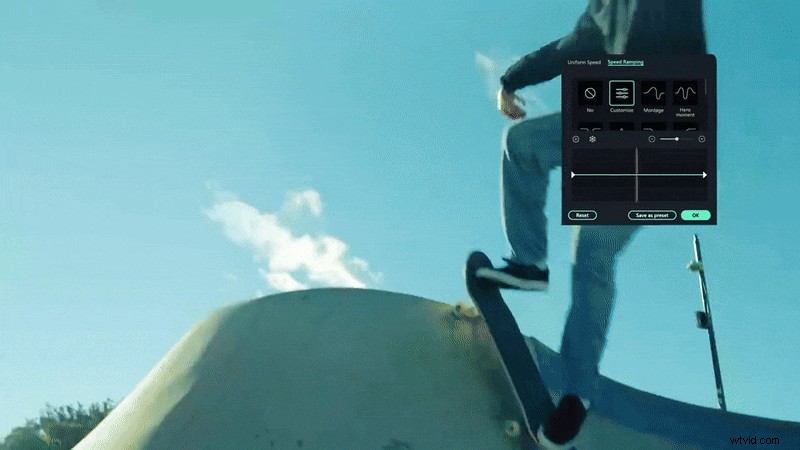
Poiché utilizzare Blender è piuttosto complesso da navigare, soprattutto per i principianti del software 3D, puoi modificare l'animazione del movimento della fotocamera di Blender in un semplice editor video come Wondershare Filmora e apportare una rifinitura finale. Filmora offre una regolazione del controllo della velocità (da 0,01x a 100x), con una rampa di velocità controllo per effetti fluidi al rallentatore o al movimento veloce.
 Download sicuro
Oltre alla regolazione della velocità, puoi trovare anche molti altri strumenti utili come la correzione del colore , monitoraggio del movimento ,keyframe , e editing audio . E, cosa più importante, sono facili da usare perché l'interfaccia di Filmora è intuitiva e progettata per creatori di tutti i livelli.
Come regolare la velocità del video in Filmora
Passaggio 1
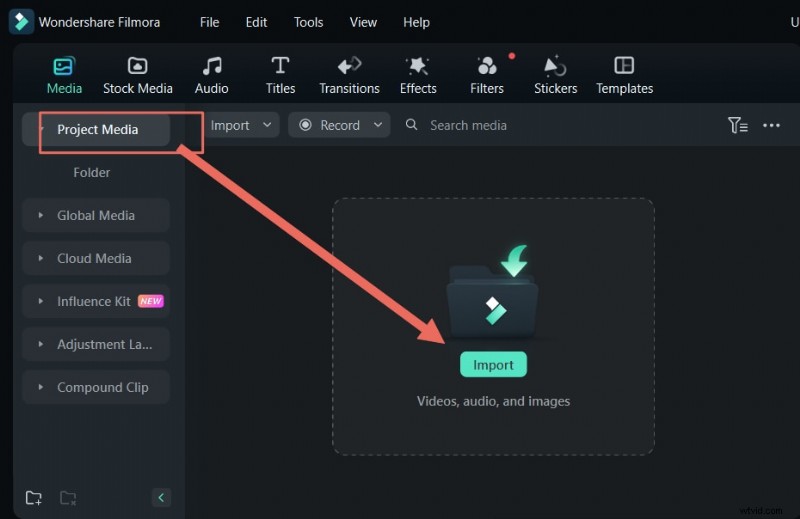
Importa il tuo video renderizzato in Filmora
Importa il video renderizzato in Blender in Filmora, quindi trascinalo sulla timeline.
Download sicuro
Passaggio 2
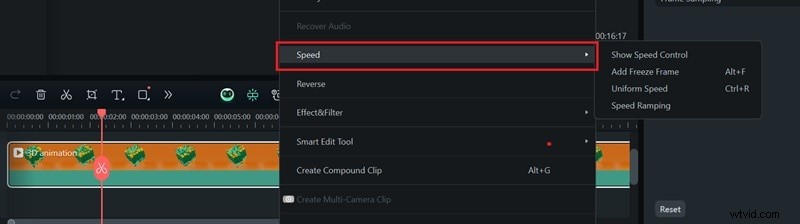
Apri le Impostazioni velocità
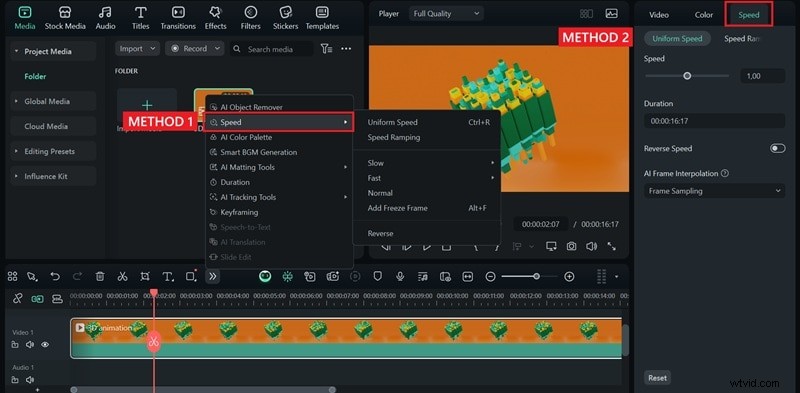
Esistono alcuni modi per aprire Velocità impostazioni in Filmora:
- Seleziona la Velocità opzione sulla barra degli strumenti sopra la sequenza temporale.
- Seleziona la traccia video sulla timeline e apri Velocità scheda sul pannello di destra.
In alternativa, puoi fare clic con il pulsante destro del mouse sulla clip e selezionare Velocità .
Passaggio 3
Regola e aumenta la velocità
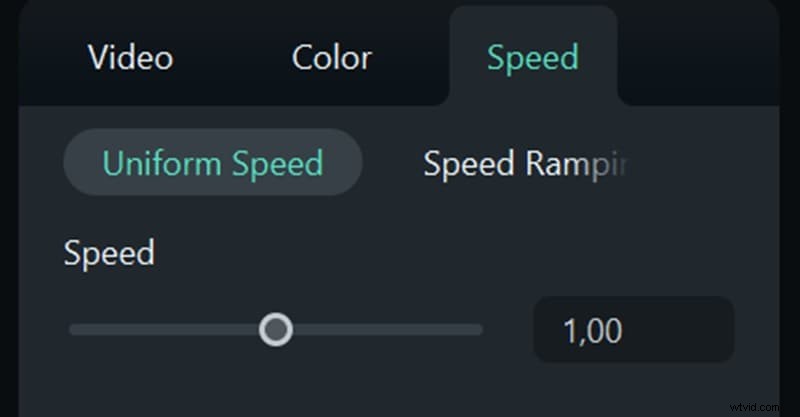
Nella Velocità impostazioni, sposta il cursore verso destra per rendere il video più veloce o verso sinistra per rallentarlo. È inoltre possibile inserire un valore di velocità preciso.
Per transizioni fluide, seleziona Rampa di velocità e scegli una preimpostazione o personalizza la curva per cambiamenti graduali di velocità.
Conclusione
Con la tua comprensione di come animare la fotocamera in Blender, ora puoi mostrare il tuo progetto in un modo molto più interessante. Abbiamo trattato solo i metodi più basilari che chiunque può provare. Una volta padroneggiati, puoi sperimentare diverse mosse ed effetti per far risaltare ancora di più il tuo lavoro.
Se ne hai abbastanza dei passaggi tecnici di Blender, puoi sempre regolare la velocità e perfezionare il tuo video finale in un editor più semplice come Filmora. Con funzionalità come l'aumento della velocità, la correzione del colore, il tracciamento del movimento e altro ancora, Filmora ti aiuta a perfezionare facilmente il tuo video di animazione.

Filmora
App e software di editing video AI
Il miglior strumento per realizzare video ovunque per tutti i creatori!
Semplifica tutti i passaggi nell'editing video, dalla pre-elaborazione alla finalizzazione, Filmora AI rimane sintonizzato.
Domande frequenti
-
Come rendere più fluido il movimento della fotocamera in Blender?
Puoi attenuare il movimento della fotocamera ripulendo i fotogrammi chiave nell'editor grafico. Seleziona i fotogrammi chiave della tua fotocamera, quindi modifica il tipo di maniglia su Bloccaggio automatico per curve più morbide. Puoi anche utilizzare la funzione Smooth Keys o aggiungere attenuazione alle transizioni in modo che la fotocamera acceleri e rallenti in modo naturale.
-
Come aggiungere un effetto di profondità di campo alla mia fotocamera Blender?
Seleziona la tua fotocamera, vai al pannello Proprietà fotocamera e attiva Profondità di campo. Scegli un oggetto su cui mettere a fuoco o regola manualmente la distanza di messa a fuoco. È quindi possibile abbassare il valore F-stop per sfocare maggiormente lo sfondo.
-
Quali sono le migliori impostazioni di rendering per un'animazione Blender?
Dipende dal progetto, ma i punti di partenza più comuni sono:● Risoluzione:1920 × 1080 (Full HD) a 24–30 fps per un'animazione fluida e di alta qualità. ● Formato file:FFmpeg con MPEG-4 per una migliore compatibilità ● Campionamento:64–128 campioni per Eevee o 128–512 per Cycles (più alto per fotorealismo) ● Output:usa PNG se desideri singoli fotogrammi per la modifica successiva. Regola queste impostazioni in base al tuo hardware. Valori più alti migliorano la qualità ma potrebbero richiedere più tempo per il rendering.