
Adobe Premiere Pro è ancora uno dei preferiti di molti professionisti, ma non tutti i creatori hanno il tempo o la pazienza per il suo complesso flusso di lavoro. Attività come l'esportazione da Premiere Pro possono creare confusione e richiedere molto tempo, soprattutto con impostazioni dettagliate e tempi di rendering lunghi.
Ciò di cui hai bisogno è la guida giusta e uno strumento che semplifichi l'esportazione. In questo articolo ti guideremo su come esportare da Premiere Pro nelle migliori impostazioni e dai un'occhiata agli strumenti intuitivi che offrono ottime prestazioni senza una ripida curva di apprendimento.
Uno dei maggiori punti di forza di Adobe Premiere Pro è la sua flessibilità. Supporta un'ampia gamma di impostazioni di esportazione, in cui puoi personalizzare l'output video e audio in base alla piattaforma, al pubblico o alle esigenze tecniche.
Tuttavia, esportando da Premiere Pro può sembrare travolgente, soprattutto con così tante impostazioni tra cui scegliere. Non è sempre chiaro quali opzioni ti offriranno il miglior equilibrio tra qualità e dimensione del file.
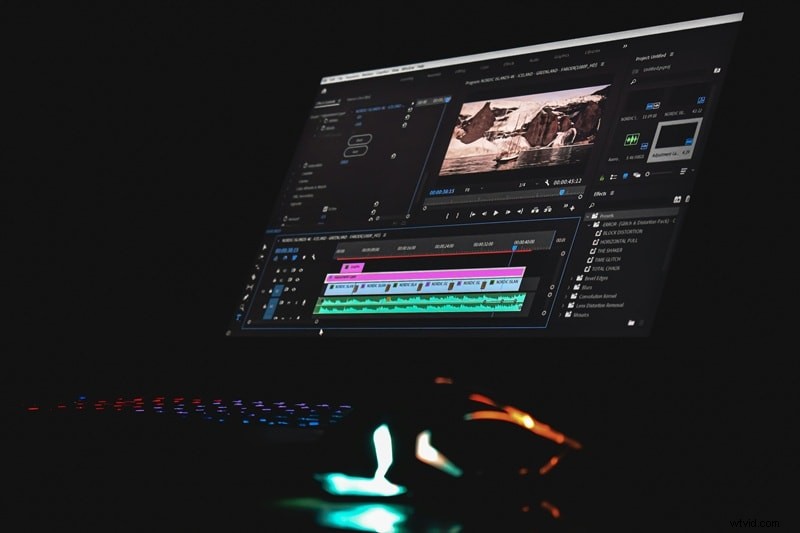
Per semplificare le cose, abbiamo messo insieme una guida rapida sulle impostazioni di esportazione ideali in Premiere Pro in modo che tu possa ottenere i migliori risultati per la tua creazione.
Impostazioni di esportazione video
Quando esporti il tuo video, queste sono le impostazioni chiave da considerare:
- Formato:H.264 è il formato più utilizzato per le piattaforme social e la condivisione generale grazie al suo equilibrio tra qualità e dimensioni del file.
- Risoluzione:utilizza 1920x1080 (Full HD) per la maggior parte delle piattaforme. Per una qualità superiore o display di grandi dimensioni, è possibile scegliere anche la risoluzione 4K (3840x2160).
- Frame Rate:corrisponde alla frequenza fotogrammi del filmato originale (in genere 24, 30 o 60 fps).
- Codifica bitrate:utilizza "VBR, 2 passaggi" per una qualità superiore. Regola il bitrate target e massimo in base alla piattaforma (ad esempio, 10-20 Mbps per HD).
- Profilo:imposta su "Alto" per la migliore qualità.
- Livello:utilizza 4.2 per 1080p e 5.2 per video 4K.
Impostazioni di esportazione audio
Per assicurarti che l'audio sia pulito e chiaro come appare il tuo video, controlla queste impostazioni:
- Codec audio:AAC (Advanced Audio Codec) è standard e ampiamente supportato.
- Bitrate:320 kbps offre la migliore qualità per la maggior parte delle esigenze professionali.
- Frequenza di campionamento:utilizza 48 kHz, che è lo standard per la produzione video.
Parte 2. Come esportare un video da Premiere Pro
Una volta completata la modifica, il passaggio finale è esportare il tuo progetto in modo che sia pronto per essere condiviso. Per quelli di voi che pubblicano su LinkedIn, caricano su YouTube o salvano una copia locale, Premiere Pro offre il pieno controllo sul processo di esportazione.
Segui questi passaggi per esportare un video da Premiere Pro senza intoppi:
Tutorial passo passo:
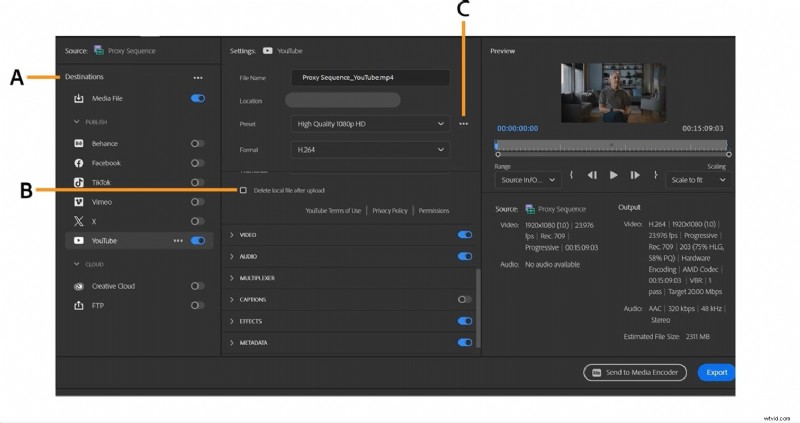
Note:A. Scegli le destinazioni di esportazione. B. Accedere alle impostazioni di uscita. C. Personalizza la preimpostazione di esportazione
Passaggio 1Seleziona il pannello Timeline facendo clic sulla sequenza che desideri esportare.
Passaggio 2Vai al menu in alto e fai clic su File> Esporta> Media. Si aprirà la finestra delle impostazioni di esportazione.
Passaggio 3Nel menu a discesa Formato, seleziona H.264 per un output ampiamente compatibile e di alta qualità.
Passaggio 4:imposta la preimpostazione di esportazione in base alla piattaforma di destinazione, come Sorgente corrispondenza - Bitrate elevato o scegli una preimpostazione personalizzata.
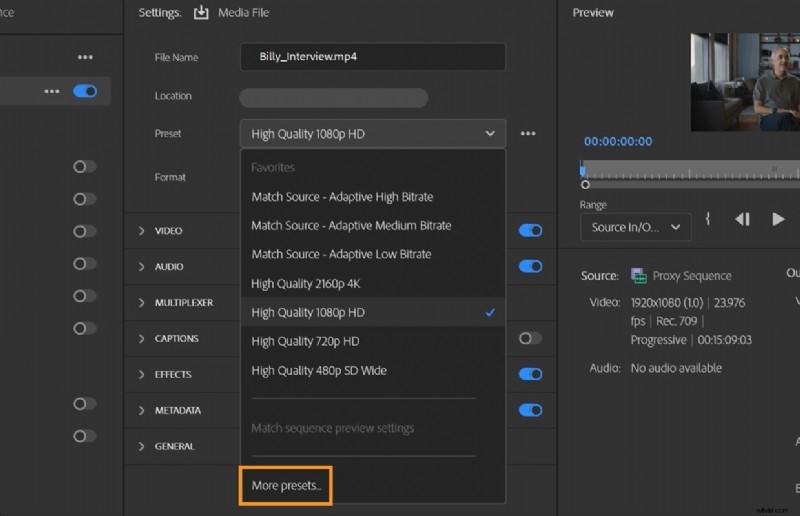
Passaggio 5Rivedi e regola le impostazioni video come risoluzione, frequenza fotogrammi e bitrate in base alla piattaforma prevista.
Passaggio 6Passa alla scheda Audio e assicurati che il codec sia impostato su AAC con un bitrate di 320 kbps.
Passaggio 7.Fai clic sul nome del file accanto a Nome output per rinominare il file e scegliere la posizione di salvataggio.
Passaggio 8. Fai clic su Esporta per iniziare il rendering o scegli Coda per esportare tramite Adobe Media Encoder.
Parte 3. Revisione delle prestazioni di esportazione di Premiere Pro
Esportazione da Premiere Pro è noto per il suo controllo di livello professionale, ma come si comporta in termini di velocità, dimensione dei file e requisiti di sistema? Ecco una ripartizione di cosa aspettarti durante il processo di esportazione:
Velocità e dimensioni del file
Premiere Pro offre esportazioni di alta qualità, ma la velocità dipende in larga misura dalle specifiche del sistema e dalle impostazioni di esportazione. Se lavori con filmati 4K, bitrate elevati o effetti complessi, il rendering può richiedere del tempo. L'uso della codifica hardware può aiutare a velocizzare il processo, ma anche in questo caso i tempi di esportazione possono sembrare più lunghi rispetto agli editor leggeri.
Le dimensioni dei file variano anche in base alle impostazioni. Sebbene H.264 aiuti a mantenere le cose gestibili, le esportazioni di alta qualità o a più passaggi possono comunque produrre file di grandi dimensioni che potrebbero richiedere la compressione per una condivisione più semplice.
Requisiti hardware
Per ottenere il massimo dalle prestazioni di esportazione di Premiere Pro, è consigliabile un sistema potente. I sistemi con una CPU veloce, una GPU dedicata (come NVIDIA o AMD) e una grande quantità di RAM (16 GB o più) gestiranno il rendering più velocemente. Senza questa configurazione, le esportazioni potrebbero essere lente e potresti riscontrare un ritardo durante il processo.
Pro e contro del processo di esportazione
Pro
- Controllo completo su ogni dettaglio dell'esportazione
- Preimpostazioni per diverse piattaforme e formati
- Supporta output ad alta risoluzione di qualità broadcast
- Integrazione con Adobe Media Encoder per l'esportazione in batch
Contro
- Tempi di esportazione lunghi, soprattutto per progetti grandi o complessi
- Curva di apprendimento più ripida per i principianti
- Dipende fortemente dalle prestazioni dell'hardware
- Può generare file di grandi dimensioni se non attentamente ottimizzato
Parte 4. Un'alternativa più semplice:Wondershare Filmora
Sebbene molti professionisti si affidino agli strumenti Adobe, non tutti hanno il tempo o l'esperienza tecnica per esportare da Premiere in modo efficiente. Per i creatori che cercano un'esperienza di editing più intuitiva ed efficiente, Wondershare Filmora è un'ottima alternativa.
Filmora è pensato per i creatori che desiderano risultati di alta qualità senza una ripida curva di apprendimento. Offre funzionalità potenti come l'audio ad alta precisione, preimpostazioni di esportazione con un clic e un'interfaccia pulita per semplificare il processo, soprattutto per coloro che producono contenuti in modo coerente su tutte le piattaforme.

 Download sicuro
Perché prendere in considerazione invece Filmora:
- Audio ad alta precisione:aiuta a migliorare le voci fuori campo, i dialoghi e la musica di sottofondo senza modifiche avanzate.
- Velocità di esportazione elevate:i tempi di esportazione sono più brevi, anche sui computer medi.
- Interfaccia intuitiva:strumenti e modelli semplificati semplificano la modifica e l'esportazione per tutti i livelli di abilità.
- Preimpostazioni con un clic:esporta rapidamente per piattaforme come YouTube, TikTok, Instagram e altre.
- Leggero sull'hardware:funziona senza problemi anche senza una GPU o un processore di fascia alta.
Passaggi rapidi per l'esportazione in Filmora:
Esportazione video
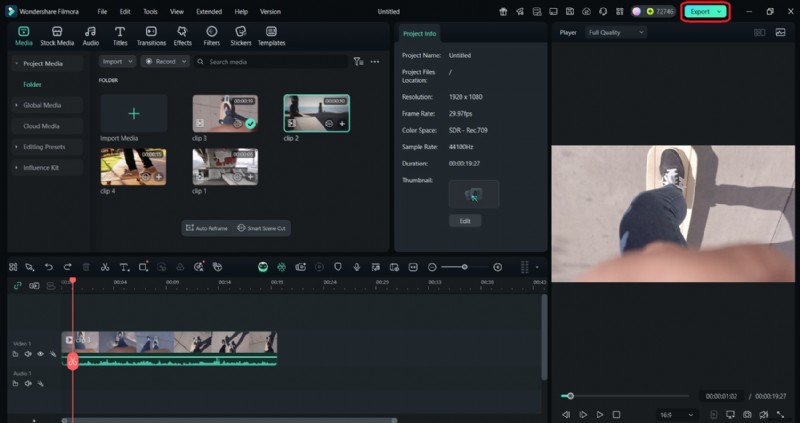
Passaggio 1.Fai clic sul pulsante Esporta nella parte superiore centrale dell'interfaccia Filmora.
Download sicuro
Passaggio 2Scegli la scheda Locale per salvare il file sul tuo dispositivo.
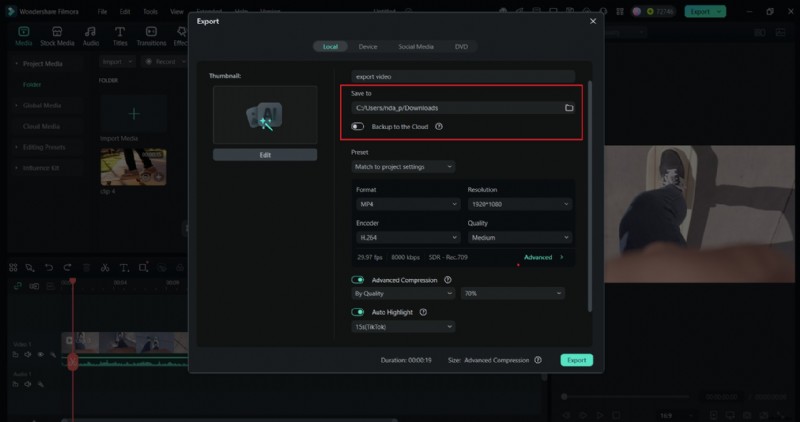
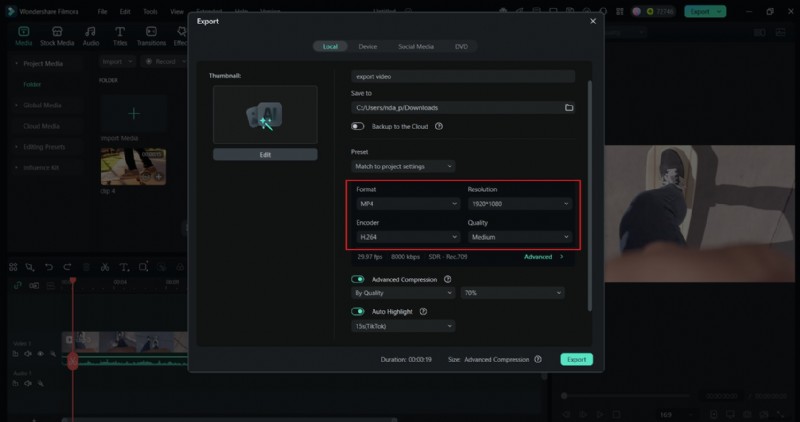
Passaggio 3Seleziona il formato desiderato (MP4 è il più comune e ampiamente supportato) e la risoluzione.
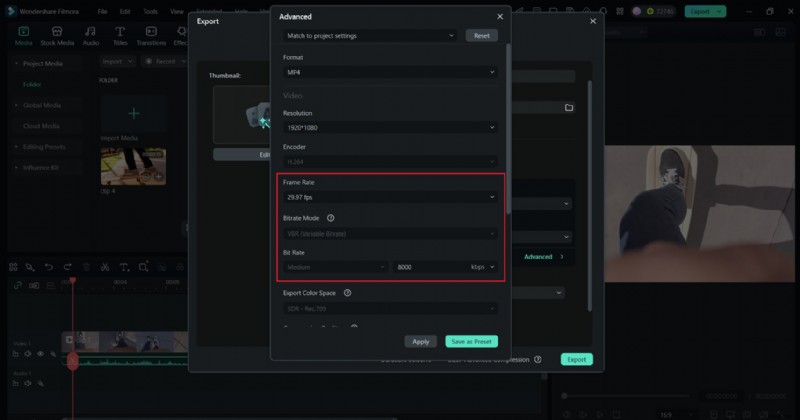
Passaggio 4Se necessario, regola la frequenza dei fotogrammi e il bitrate.
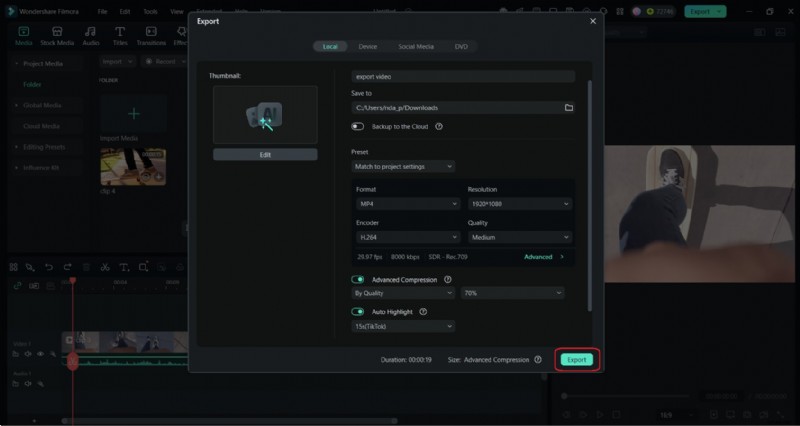
Passaggio 5.Fai clic su Esporta per completare il processo.
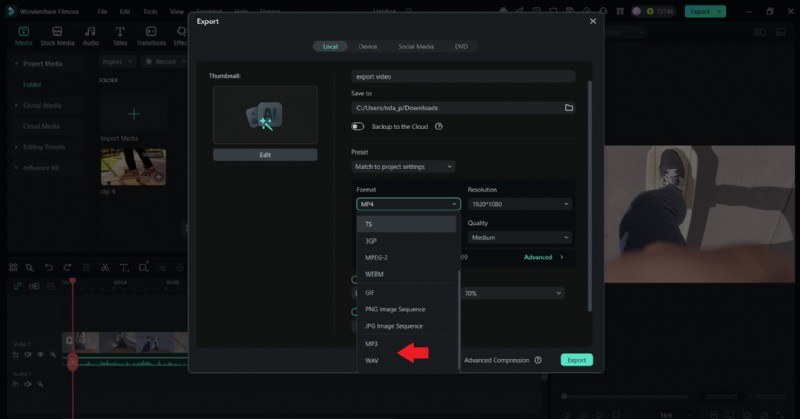
Esportazione audio
- Quando sei pronto, fai clic su Esporta.
- Nella scheda Formato, seleziona MP3, WAV o un altro formato audio. Imposta il nome del file e la cartella di destinazione.
- Fai clic su Esporta per salvare solo il file audio.

Filmora
App e software di editing video AI
Il miglior strumento per realizzare video ovunque per tutti i creatori!
Esporta risultati di alta qualità senza una ripida curva di apprendimento.
Riepilogo delle impostazioni di esportazione consigliate per diverse piattaforme
Esporta su YouTube
YouTube supporta video di alta qualità, quindi utilizza un bitrate e una risoluzione più elevati, se possibile. Per i caricamenti regolari, 1080p rappresenta spesso l'equilibrio più efficiente tra qualità e dimensioni del file.
- Formato:MP4 (H.264)
- Risoluzione:1080p o 4K
- Audio:CAA
Esporta su Instagram
Instagram preferisce i formati verticali e quadrati. Mantieni le dimensioni dei file ridotte per caricamenti più rapidi e assicurati che i tuoi contenuti siano ottimizzati per la visualizzazione su dispositivi mobili.
- Formato:MP4
- Risoluzione:1080x1080 (quadrato) o 1080x1920 (verticale per storie/reels)
- Lunghezza:i video in formato breve hanno il rendimento migliore
Esporta su TikTok
TikTok è incentrato sui contenuti verticali e di piccole dimensioni. Mantieni i video inferiori a un minuto e ottimizzati per i dispositivi mobili con immagini e audio chiari.
- Formato:MP4
- Risoluzione:1080x1920 (verticale 9:16)
- Durata:fino a 60 secondi
Esporta su Facebook
Facebook supporta una vasta gamma di formati, ma 1080p garantisce una riproduzione fluida. I formati quadrato e orizzontale funzionano bene, a seconda dello stile del tuo post.
- Formato:MP4
- Risoluzione:720p o 1080p
- Audio:CAA
Conclusione
Esportazione da Premiere Pro può sembrare un progetto a sé stante. Tra le impostazioni, i tempi di rendering e le scelte di formato, è facile sentirsi sopraffatti. Ma non deve essere perfetto ogni volta. Sia che tu continui con Premiere Pro o provi un'opzione più semplice come Filmora, la cosa più importante è trovare un processo che funzioni per te.
Con l'aiuto di questo articolo e un po' di pratica, la modifica e l'esportazione inizieranno a sembrare molto più semplici.