
Google è ufficialmente entrato nella generazione di video AI con il lancio di Veo 3. Google Veo 3 è un nuovo generatore di video AI che trasforma le istruzioni di testo in video brevi e di alta qualità. È pensato per creatori, educatori ed esperti di marketing e offre rendering avanzato delle scene, movimento fluido e controllo multi-scatto, il tutto basato sull'ultimo modello generativo di Google.
Questa guida spiega come accedere e utilizzare Google Veo 3 AI in modo efficace. Qui imparerai il processo passo dopo passo, vedrai in quali scenari si adatta meglio, come nel marketing o nell'istruzione, e ne comprenderai i limiti attuali. Se Veo 3 non è ancora disponibile per te, ti mostreremo anche come ottenere risultati simili utilizzando uno strumento ancora più avanzato. Continua a leggere per saperne di più.
In questo articolo
- Una breve panoramica del modello AI di Google Veo 3
- Come accedere e utilizzare Google Veo 3
- Guida dettagliata all'utilizzo del nuovo generatore video AI di Google
- Genera e modifica video con questo editor video avanzato integrato in Veo
Una breve panoramica del modello AI di Google Veo 3
Google Veo 3 segna l'ambizioso ingresso del gigante della tecnologia nell'arena dei video generativi. A differenza degli strumenti di conversione testo-video di base, Veo 3 sfrutta la ricerca all'avanguardia di Google DeepMind per produrre video cinematografici ad alta definizione (1080p+) da istruzioni di testo, incluse istruzioni di Veo 3 come descrizioni strutturate di scene, movimenti della telecamera, stili visivi e toni emotivi, supportando lunghezze di ripresa variabili e transizioni di scena complesse.
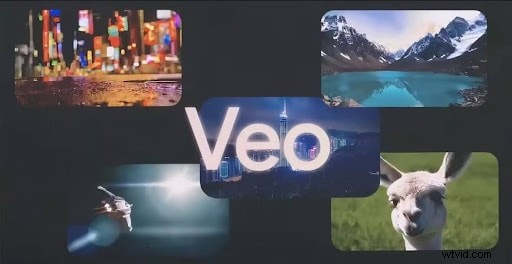
Funzionalità principali di Google Veo 3
- Generazione di video ad alta fedeltà
- Genera video con risoluzione 1080p+ a frame rate cinematografici (24-60 FPS).
- Supporta durate più lunghe (potenzialmente più di 60 secondi) con coerenza temporale.
- Sincronizzazione audio-visiva
- Sincronizzazione labiale:movimenti della bocca realistici abbinati al parlato (ad esempio, per avatar virtuali).
- Effetti sonori:allineamento dinamico dell'audio (ad esempio passi, esplosioni) con le immagini.
- Input multimodale
- Accetta testo + audio + immagini (ad esempio, "un gatto che balla" + traccia musicale).
- Controllo minuzioso su angolazioni, illuminazione e stili della telecamera.
- Comprensione della scena 3D
- Simula la fisica (gravità, collisioni) e il rendering con consapevolezza della profondità.
- Mantiene la permanenza dell'oggetto (nessun "glitch" nelle clip più lunghe).
- Modifica efficiente
- Modifica i video esistenti tramite comandi di testo/vocali (ad esempio, "cambia lo sfondo in Marte").
Innovazioni tecniche chiave
| Innovazione | Come funziona | Perché è importante |
| Trasformatore di diffusione (DiT) | Combina modelli di diffusione con trasformatori per video scalabili ad alta risoluzione. | Consente video più lunghi e coerenti. |
| Spazio-Tempo U-Net | Elabora il video in blocchi spaziali + temporali per ridurre lo sfarfallio. | Transizioni dei fotogrammi più fluide. |
| Apprendimento contrastivo intermodale | Allinea audio, testo e video in uno spazio latente condiviso (come CLIP). | Sincronizzazione audiovisiva accurata. |
| Rendering neurale | Incorpora la diffusione 3D (simile a NeRF). | Effetti di illuminazione/ombra realistici. |
| RLHF per la sincronizzazione | Utilizza l'apprendimento per rinforzo per perfezionare i tempi audiovisivi. | Elimina i ritardi di sincronizzazione labiale. |
Confronto con i concorrenti
| Funzione | Google Veo 3 | OpenAI Sora | Pista Gen-2 | Pika Labs |
| Risoluzione massima | 1080p+ | 1080p | 720p | 1080p |
| Sincronizzazione audio | ✅ Nativo | ❌ Nessuno | ❌ Modifica manuale | ❌ Nessuno |
| Consapevolezza 3D | ✅ Basato sulla fisica | ✅ Base | ❌ Limitato | ❌ Limitato |
| Modalità di input | Testo + audio + immagine | Solo testo | Testo + Immagine | Testo + Immagine |
| Funzionalità di modifica | ✅ Avanzato | ❌No | ✅ Base | ✅ Base |
Come accedere e utilizzare Google Veo 3
Google Veo 3 è attualmente disponibile tramite Gemini e Flow di Google (lo strumento di produzione cinematografica AI di Google). Tuttavia, l'accesso è limitato agli utenti negli Stati Uniti.
Per accedere a Google Veo 3, devi fare una di queste due cose;
● Partecipa al programma Google AI Student
Se sei uno studente negli Stati Uniti, potresti avere diritto a uno sconto per studenti sugli strumenti di intelligenza artificiale avanzata di Google, come Veo 3, tramite il programma Google AI Student. Questo ti dà fino a 15 mesi di accesso. Tutto quello che devi fare è accedere al tuo account Google e verificare il tuo stato di studente con un .edu email o il tuo ID studente .
- Abbonati a un piano AI di Google
Esistono due piani Google AI con accesso Veo 3.
- Google AI Pro - Accesso limitato a Veo 3 Fast all'interno di Gemini e Flow. Questo piano genera solo fino a 3 video al giorno, in Gemini, e utilizza crediti in Flow. Questo piano costa $ 20 al mese.
- Google AI Ultra - Accesso completo a Veo 3 sia in Gemini che in Flow. Inclusa la generazione di video con risoluzione 4K e le esportazioni senza filigrana. Questo piano costa $ 250 al mese.
Suggerimento professionale: Se Veo 3 non è disponibile nella tua regione, prova ad accedervi con una VPN potente impostata negli Stati Uniti.
Dopo esserti iscritto a uno di questi piani o programmi, procedi come segue:
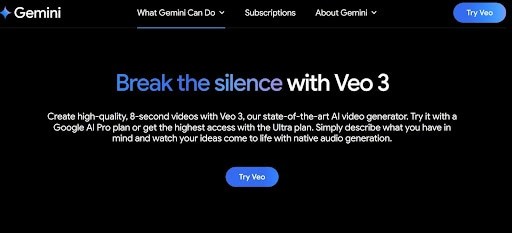
Passaggio 1: Vai alla home page di Gemini e fai clic su Cosa può fare Gemini> Generazione video sulla barra di navigazione. Seleziona Prova Veo e genera il tuo video.
Guida dettagliata all'utilizzo del nuovo generatore video AI di Google
Una volta effettuato l'accesso a Google Veo 3, puoi iniziare a generare video utilizzando istruzioni in linguaggio naturale. L'interfaccia è simile ad altri strumenti basati su Gemini, rendendo facile descrivere una scena e guardare Veo darle vita. Ecco come utilizzare il generatore AI Veo 3:
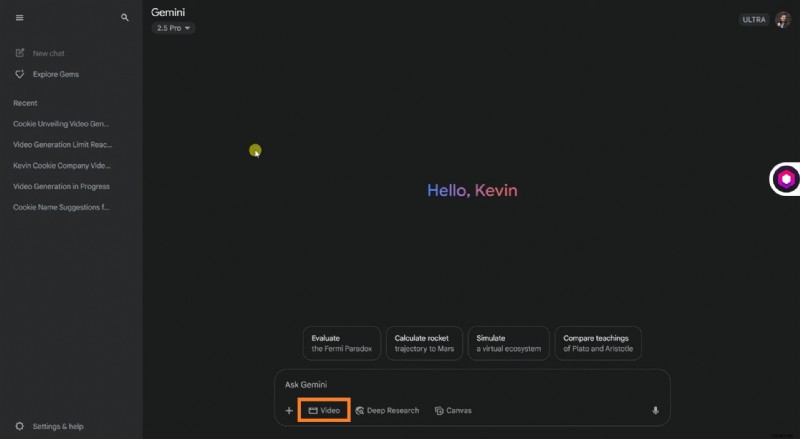
Passaggio 1: Vai all'interfaccia Gemini.
- Fai clic su Video nel campo di richiesta nella parte inferiore dello schermo per attivare la generazione video Veo 3.
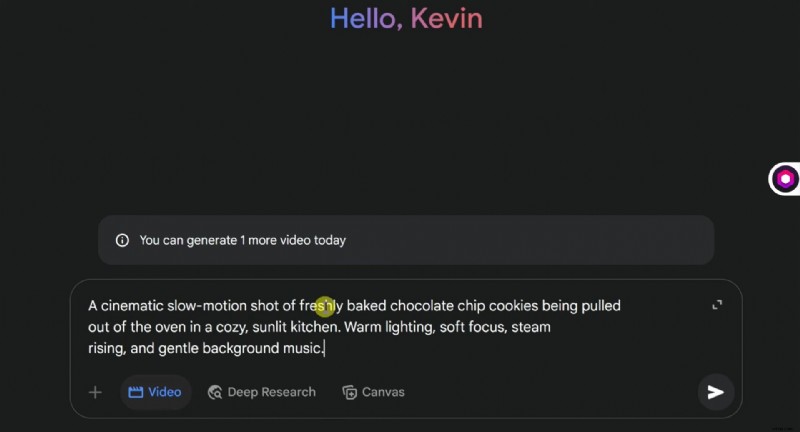
Passaggio 2: Digita il messaggio nella casella di messaggio e premi Invia per generare il tuo video.
Ad esempio: Una ripresa cinematografica al rallentatore di biscotti con gocce di cioccolato appena sfornati che vengono sfornati in un'accogliente cucina illuminata dal sole. Illuminazione calda, messa a fuoco morbida, vapore in aumento e musica di sottofondo delicata.
Suggerimento professionale: Descrivi la scena in modo chiaro e dettagliato. Più specifico è il tuo messaggio, migliore sarà l'output video.
Il risultato:
Nota:le opzioni di modifica con il generatore AI Veo 3 sono limitate. Veo non supporta ancora la modifica fotogramma per fotogramma o le regolazioni dirette della timeline. Se hai bisogno di maggiore controllo, avrai bisogno di un editor video dedicato integrato con Veo 3, come Filmora.
Genera e modifica video con questo editor video avanzato integrato in Veo
Sebbene Veo 3 di Google sia bravo a generare video di alta qualità da messaggi di testo, manca di funzionalità avanzate di stratificazione di audio o effetti. Di conseguenza, è difficile perfezionare il video generato oltre l'output iniziale una volta generato. Ecco perché hai bisogno di un editor come Wondershare Filmora.
Filmora è un editor video con straordinari strumenti di editing di immagini, video e audio come:
- Modifica basata sulla sequenza temporale
- Correzione del colore e LUT
- Copywriting basato sull'intelligenza artificiale
- AI Smart Cutout e Portrait Cutout per la rimozione dello sfondo
- AI Idea to Video per la generazione e lo sviluppo di idee
- Immagine in video per la generazione di video, ecc.
Lo strumento Image to Video di Filmora si è integrato con Veo 3, il modello di generazione video AI di Google DeepMind. Questo aggiornamento semplifica il processo di creazione dei video, consentendoti di generare video e modificarli tutti in un unico posto.
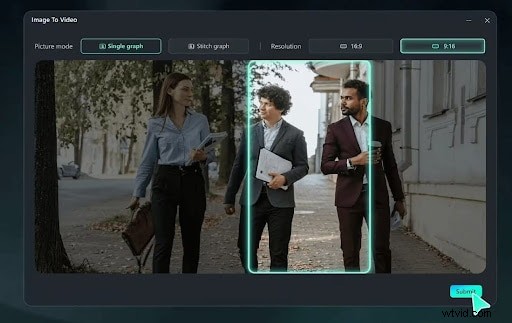
Con questa integrazione Veo, hai il controllo creativo completo. Puoi creare da zero ogni personaggio del tuo video, modificare ogni scena e perfezionare i tuoi contenuti esattamente come desideri.
Pronto a generare i tuoi brevi video con maggiore controllo? Basta seguire i passaggi seguenti dopo aver scaricato lo strumento dal sito ufficiale di Filmora.
Come generare video Veo 3 con Filmora sul tuo computer
Passaggio 1: Avvia lo strumento Immagine in video
- Apri Filmora e seleziona Immagine in video nella schermata iniziale di Filmora.
- In alternativa, fai clic su Nuovo progetto . Nella dashboard, vai a Stock Media> AI Media> Immagine in video .
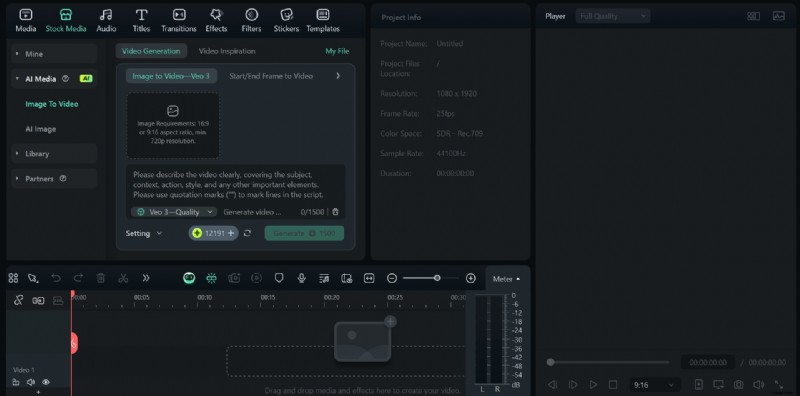
Passaggio 2: Inserisci immagine e testo.
Usa foto chiare. Prompt di testo dettagliati e descrittivi danno il miglior risultato.
Esempio di richiesta:
Un uomo anziano apre un baule polveroso in una soffitta e trova una bobina di proiettore tremolante. La luce del sole dell'ora d'oro penetra dalla finestra. Le particelle di polvere fluttuano a mezz'aria. Zoom lento sulla sua espressione emotiva. Calda gradazione di colore vintage.
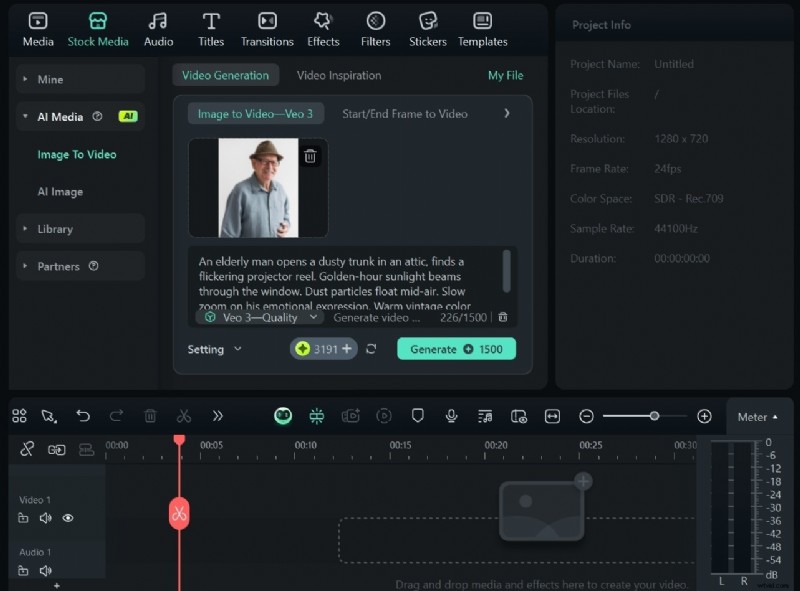
Passaggio 3: Visualizza l'anteprima del video generato, modifica ed esporta.
Filmora attualmente genera alcuni video Veo 3 con audio e altri senza. Se i tuoi video sono senza audio, utilizza lo strumento Smart BGM di Filmora per generare suoni adatti e adatti ai tuoi video.
Una volta terminato, esporta il tuo video.
Conclusione
La creazione di brevi video con l'intelligenza artificiale sta diventando più veloce, più intelligente e più accessibile e Google Veo 3 è alla guida di questo cambiamento. Fortunatamente, gli strumenti di editing video come Filmora hanno Veo 3 integrato. Ciò offre opzioni pratiche per la generazione di video che ti danno maggiore controllo e flessibilità.
Filmora ti consente di accedere a tutti i vantaggi della generazione di intelligenza artificiale, dell'automazione e dell'editing basato sull'intelligenza artificiale senza compromettere la personalizzazione. Quindi, indipendentemente dal caso d'uso, puoi creare un breve video per soddisfare qualsiasi esigenza con pochi clic. Tutto quello che devi fare è scaricare Filmora e iniziare!

Filmora
⭐⭐⭐⭐⭐
Il miglior software e app di editing video basati sull'intelligenza artificiale