
Stai cercando un editor video gratuito su Mac che non limiti le esportazioni o nasconda strumenti dietro i paywall? Se ti stai chiedendo se VN per Mac corrisponde a questa descrizione, questa guida ti aiuterà a scoprirlo.
VN Video Editor per Mac ha attirato l'attenzione dei creatori che desiderano strumenti di editing solidi senza pagare un abbonamento. In questa recensione ne parleremo dell'interfaccia, delle caratteristiche principali e delle sue prestazioni per progetti reali.
Scoprirai anche se il download gratuito di VN Video Editor per Mac offre davvero la versione completa senza alcun costo. Alla fine, vedrai come VN si confronta con altri editor e se vale la pena utilizzarlo quest'anno. Entriamo subito nel vivo!
Parte 1. VN per Mac:compatibilità e opzioni di download
VN per Mac funziona bene sulla maggior parte dei moderni dispositivi macOS. Offre agli editori una configurazione affidabile senza la necessità di specifiche di fascia alta. Funziona sia sui Mac Intel che su Apple Silicon, quindi gli utenti possono modificare i video con prestazioni costanti indipendentemente dal loro sistema.
Requisiti di sistema per Mac
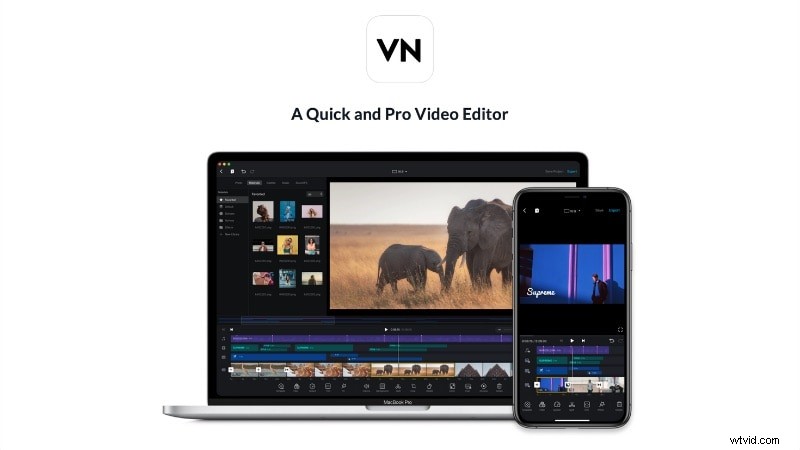
VN Video Editor per Mac supporta la maggior parte delle moderne configurazioni macOS. Ecco una rapida occhiata a ciò di cui avrai bisogno:
- MacOS supportato :macOS 10.15 Catalina o successivo.
- Processore :Intel o Apple Silicon (M1, M2 o successivo).
- RAM :minimo 4 GB; Almeno 8 GB consigliati per progetti ad alta risoluzione e riproduzione più fluida.
- Archiviazione :almeno 1 GB di spazio libero per l'installazione e i file di cache.
L'app risulta più reattiva sui modelli Apple Silicon, soprattutto quando si lavora con filmati 4K o sequenze temporali più lunghe.
Dove scaricare VN per Mac
Puoi ottenere VN Video Editor su Mac tramite le seguenti fonti ufficiali:
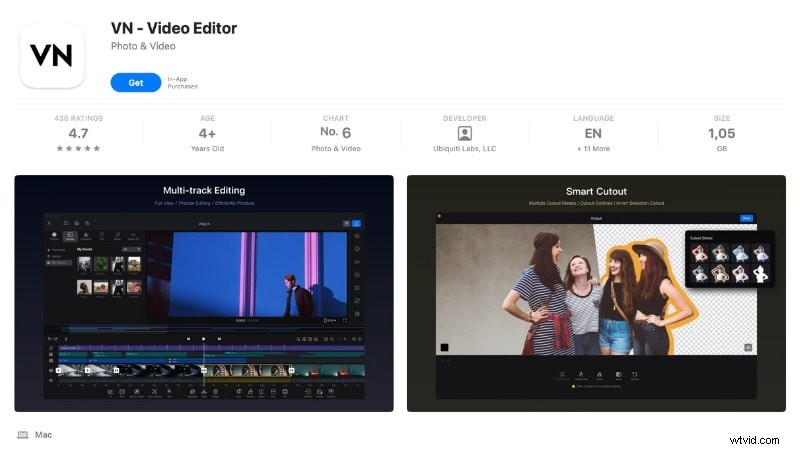
- Mac App Store :L'opzione più sicura e affidabile, con aggiornamenti automatici.
- Sito ufficiale VN :fornisce collegamenti diretti per ciascuna piattaforma, come Mac, iOS e Android.
Alcuni siti di terze parti offrono un VN Video Editor per Mac con file dmg. Ma è più sicuro scaricarlo dal Mac App Store per evitare versioni obsolete o modificate.
Integrazione di prezzi e dispositivi
VN Video Editor per Mac può essere scaricato e utilizzato gratuitamente. Non aggiunge filigrane, non limita le opzioni di esportazione né nasconde gli strumenti chiave dietro un paywall. La versione base include già tutti gli strumenti essenziali per tagliare, aggiungere effetti ed esportare in alta qualità.

Per gli utenti che desiderano più strumenti e flessibilità, VN offre anche aggiornamenti opzionali. Puoi scegliere un abbonamento VN Pro o acquistare crediti per utilizzare le funzionalità AI. L'aggiornamento a VN Pro sblocca risorse illimitate, un numero illimitato di progetti e strumenti più avanzati.
VN non include il proprio servizio di archiviazione cloud. Ma supporta diversi modi per salvare e trasferire progetti tra dispositivi:
- Lavora su più dispositivi :salva il tuo progetto in una cartella cloud come Google Drive, OneDrive o Dropbox. Quindi aprilo su un altro dispositivo per continuare a modificare, ad esempio, inizia sul telefono e finisci sul Mac.
- Opzioni di trasferimento rapido :Se utilizzi VN Mac, puoi anche spostare progetti utilizzando AirDrop tra dispositivi Apple.
Parte 2. Interfaccia utente e flusso di lavoro su Mac
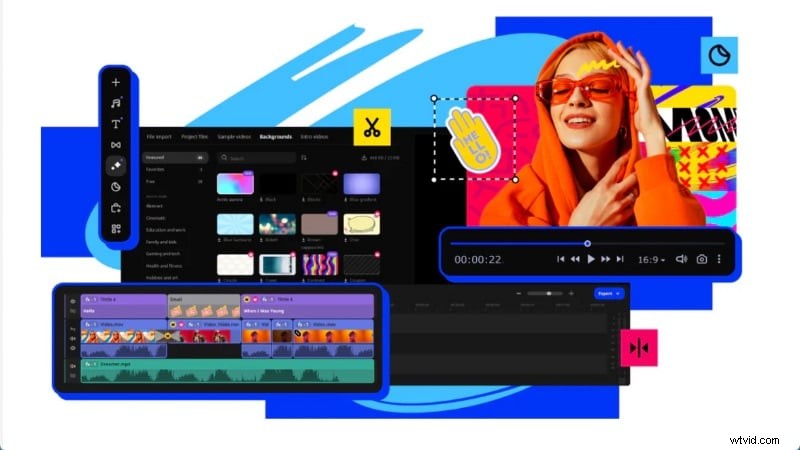
VN Video Editor per Mac ha un'interfaccia semplice adatta sia ai principianti che agli editor esperti. Il layout include una finestra di anteprima in alto, una timeline in basso e una libreria multimediale a sinistra. Tutto è a portata di mano, rendendo facile la modifica senza molta curva di apprendimento.
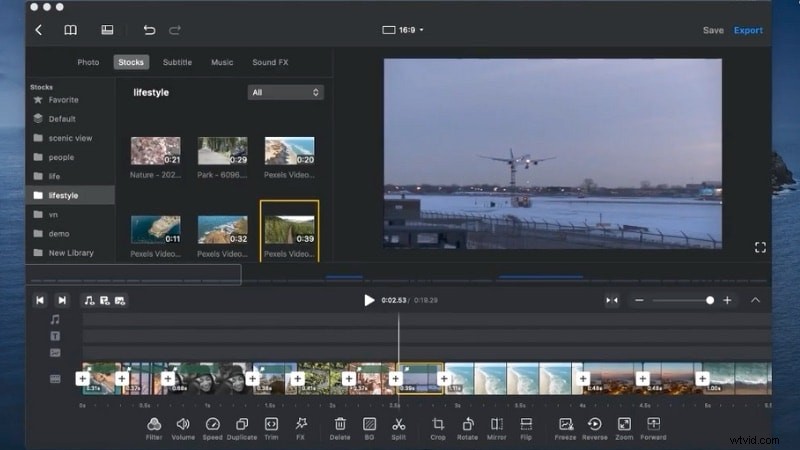
La timeline supporta più tracce video e audio, quindi puoi sovrapporre facilmente clip, effetti e testo. La modifica su VN per Mac è fluida e diretta, poiché la maggior parte delle azioni si basa su controlli di trascinamento o su icone ad accesso rapido.
Caratteristiche principali dell'interfaccia
- Finestra di anteprima :mostra la riproduzione in tempo reale e aiuta a controllare le modifiche prima dell'esportazione.
- Pannello Timeline :consente di trascinare, tagliare e organizzare le clip su più tracce.
- Barra degli strumenti e pannello degli effetti :ospita transizioni, filtri e modelli di testo organizzati in categorie.
- Libreria multimediale :archivia i file importati e le risorse del progetto in un unico posto.
Poiché VN è disponibile su tutte le piattaforme, anche gli utenti Mac possono trarre vantaggio dall'ecosistema Apple. Puoi trasferire clip o file di progetto tramite AirDrop tra dispositivi Apple. Puoi anche utilizzare cartelle cloud come iCloud, Google Drive o Dropbox per continuare a modificare su un altro dispositivo.
Parte 3. Funzionalità e strumenti di modifica principali
Anche se VN per Mac può essere scaricato gratuitamente, include un set completo di strumenti per l'editing quotidiano. Puoi tagliare clip, aggiungere transizioni, filtri e titoli e completare il tuo video senza bisogno di plug-in o aggiornamenti aggiuntivi. Copre la maggior parte delle esigenze di editing dei creatori occasionali.
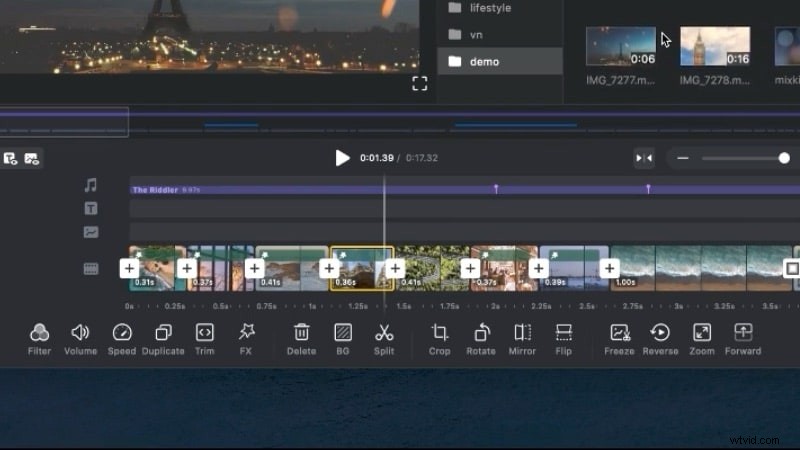
Caratteristiche principali di VN per Mac
- Modifica della timeline multitraccia :VN su Mac ti consente di organizzare livelli video, audio e sovrapposti su più tracce. Puoi tagliare, tagliare e riorganizzare le clip sulla timeline con un semplice controllo di trascinamento.
- Strumenti visivi creativi :L'editor supporta le modalità video 4K, immagine nell'immagine, mascheramento e fusione. Puoi anche applicare transizioni, filtri, LUT e animazioni di fotogrammi chiave alle scene.
- Testo e sottotitoli :aggiungi titoli, didascalie e testo in stile testo utilizzando i modelli integrati. Puoi modificare carattere, dimensione e colore o importare caratteri personalizzati per adattarli al tuo stile.
- Controllo audio :VN include marcatori di battuta, regolazione del volume, strumenti di dissolvenza in entrata e in uscita e semplice modifica della musica di sottofondo. Possono aiutarti a sincronizzare facilmente l'audio con le immagini.
- Effetti e opzioni di velocità :è possibile regolare la velocità della clip o utilizzare il controllo della velocità curva per effetti al rallentatore fluidi. La funzione fermo immagine aiuta anche a evidenziare i momenti chiave.
- Esportazione e condivisione :esporta fino a 4K a 60 FPS e personalizza risoluzione, frame rate o bitrate. I video finiti possono essere condivisi su piattaforme come YouTube o TikTok.
Parte 4. Prestazioni e stabilità
Dopo aver testato il download di VN Video Editor per Mac, funziona senza problemi sia sui modelli Intel che su Apple Silicon. L'app è leggera, si carica velocemente e mantiene una riproduzione fluida durante le modifiche di base. Per l'uso quotidiano, le prestazioni di VN corrispondono a ciò che la maggior parte dei creatori si aspetta da un editor desktop gratuito.

Modifica e riproduzione
VN Video Editor su Mac ha gestito le attività di editing più comuni senza grossi ritardi o problemi.
- Su Apple Silicon (M1/M2), la riproduzione e il rendering risultano notevolmente più veloci. La pulizia della timeline è stata fluida, anche con più livelli.
- Sui Mac Intel, l'app è rimasta stabile durante la modifica di filmati a 1080p e progetti leggeri in 4K. Sebbene i filtri pesanti occasionalmente causassero brevi ritardi nell'anteprima.
- Con 8 GB o più di RAM, VN ha gestito progetti più lunghi senza blocchi o cadute di frame.
Esporta prestazioni
L'esportazione con VN su Mac è semplice e mantiene la qualità costante.
- Video esportati nei formati MP4 e MOV fino a 4K a 60 FPS, senza filigrane.
- Una clip 1080p di 3 minuti renderizzata in pochi minuti sui chip della serie M.
- La personalizzazione dell'esportazione per risoluzione, frequenza fotogrammi e bitrate ha funzionato come previsto, senza rallentamenti o perdita di qualità.
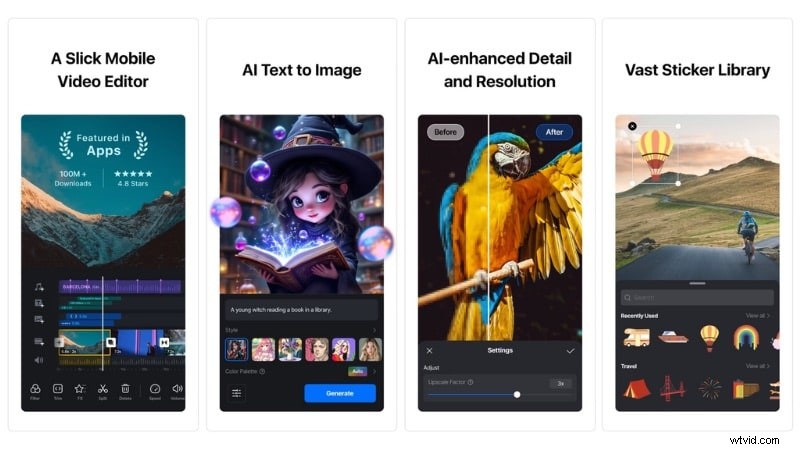
Formato e gestione dei file
- Supporta la maggior parte dei formati multimediali standard, inclusi MP4, MOV, WAV e PNG.
- L'importazione tramite trascinamento funziona istantaneamente, anche con file di grandi dimensioni.
- Il salvataggio automatico aiuta a proteggere i progressi durante le sessioni lunghe.
Stabilità e bug
VN Video Editor per Mac rimane stabile anche durante modifiche prolungate, con un rischio minimo di arresti anomali. Alcuni utenti segnalano:
- Ritardo occasionale durante l'impilamento di più livelli 4K su Mac Intel.
- Ritardo di anteprima quando si applicano più filtri contemporaneamente.
Nel complesso, VN per Mac raggiunge un forte equilibrio tra design leggero e prestazioni affidabili. Potrebbe non essere veloce come quello degli editor premium, ma per la maggior parte dei creatori offre velocità e stabilità costanti per i progetti di tutti i giorni.
Parte 5. Confronto:VN vs Filmora (e altri editor Mac)
Questa sezione ti mostrerà come si colloca VN Video Editor per Mac rispetto alle altre app di editing. Lo abbiamo confrontato con tre popolari editor Mac:Wondershare Filmora, iMovie e Movavi. Ognuno offre un diverso equilibrio tra prezzo, potenza e facilità d'uso.
1. Wondershare Filmora
Filmora è un editor video che si colloca tra strumenti casuali come VN e software avanzati come Final Cut Pro. È noto per la sua interfaccia fluida, gli aggiornamenti frequenti e l'ampia raccolta di strumenti basati sull'intelligenza artificiale. Filmora è pensato per i creatori che desiderano sia l'automazione che il controllo sulle proprie modifiche.
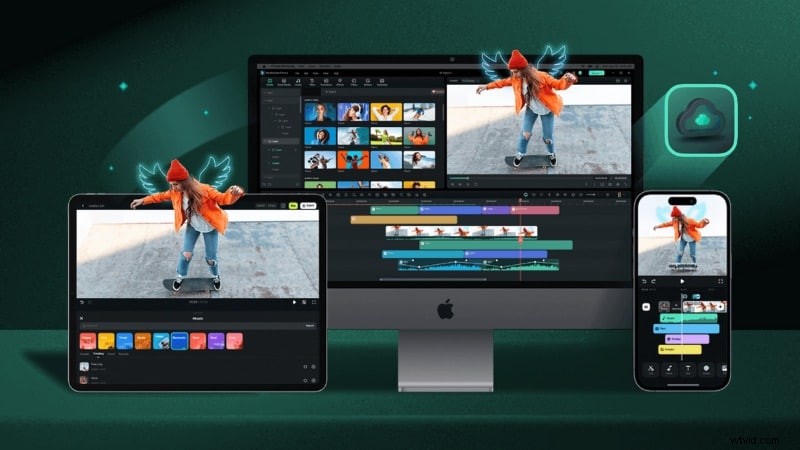
Caratteristiche principali
- Immagine AI in video :trasforma immagini fisse o suggerimenti di testo in scene animate dinamiche, perfette per narrazioni e video concettuali.
- Riduzione rumore audio AI :rimuove automaticamente il rumore di fondo e mantiene i dialoghi puliti senza modifiche manuali.
- Musica AI e Effetti sonori Generatore :crea tracce di sottofondo ed effetti sonori esenti da royalty direttamente dall'immissione di testo.
- Tracciamento planare :consente di tracciare e allegare grafica o testo a superfici piane, ideale per la sostituzione dello schermo o la progettazione in movimento.
- Correzione del colore avanzata :offre oltre 40 preimpostazioni, supporto 3D LUT e controlli manuali per esposizione, contrasto e saturazione.
2. iMovie
iMovie di Apple è uno degli editor video più accessibili per gli utenti Mac. Viene preinstallato sulla maggior parte dei dispositivi Apple e si concentra sulla semplicità. Sebbene manchi delle funzionalità avanzate presenti in Filmora o VN, offre prestazioni fluide e risultati puliti, soprattutto per i progetti di base.
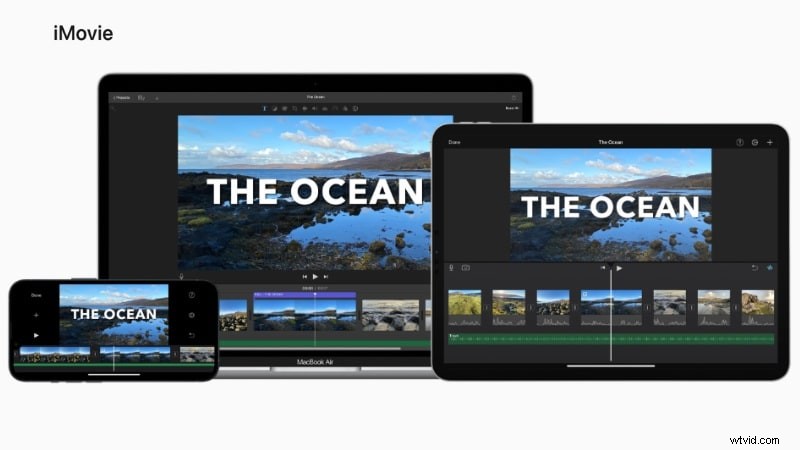
Caratteristiche principali
- Integrazione Apple perfetta :Funziona perfettamente con macOS, iPhone e iPad. Consente agli utenti di spostare progetti tramite iCloud o AirDrop.
- Modelli e temi integrati :fornisce intertitoli, transizioni e modelli di trailer dall'aspetto professionale.
- Regolazioni di base del colore e dell'audio :include strumenti per bilanciare i colori, stabilizzare riprese mosse e regolare i livelli audio.
- Esportazione di alta qualità :supporta l'esportazione con una risoluzione fino a 4K con l'ottimizzazione dell'hardware Apple.
- Modifica semplice della sequenza temporale :trascina, ritaglia e organizza i clip con una configurazione minima. È ottimo per i video domestici, i progetti di classe o le modifiche rapide sui social.
3. Movavi
Movavi Video Editor mira a bilanciare la facilità d'uso con strumenti di livello professionale. Non è del tutto gratuito, ma offre una versione di prova con accesso alla maggior parte delle funzionalità (le esportazioni includono una filigrana). L'attenzione di Movavi su effetti, filtri e modelli già pronti aiuta gli utenti a creare video velocemente.
Funzioni principali
- Rimozione sfondo AI :rimuove automaticamente gli sfondi senza schermo verde.
- Riduzione del rumore AI :migliora la chiarezza della voce e riduce i suoni indesiderati nelle registrazioni.
- Tracciamento del movimento :lascia che i titoli o la grafica seguano i soggetti in movimento nel video.
- Registratore dello schermo integrato :cattura tutorial, presentazioni o gameplay con sincronizzazione audio.
- Ampia libreria di modelli ed effetti :include titoli, filtri e transizioni per una rapida personalizzazione.
Tabella di confronto
La tabella seguente mette a confronto VN Video Editor per Mac con Wondershare Filmora, iMovie e Movavi. Ogni strumento ha i suoi punti di forza, a seconda che tu dia priorità all'automazione dell'intelligenza artificiale, alla profondità di editing o alla facilità d'uso.
| Funzione | Editor video VN | Filmora | iMovie | Movavi |
| Versione gratuita | Sì, con tutte le funzionalità principali. | Sì, con limitazioni. | Sì, completamente gratuito per i dispositivi Apple. | Sì, offre una prova con limitazioni. |
| Filigrana | Nessuna filigrana. | Le esportazioni sono filigranate nella versione gratuita. | Nessuna filigrana. | Durante la prova gratuita, le esportazioni vengono contrassegnate con filigrana. |
| Piattaforma | Mac, iOS, Android. | Mac, iOS, Android e Windows. | Mac, iOS e iPadOS. | Mac, Windows, iOS e Android. |
| Strumenti AI | Ritaglio intelligente, sottotitoli automatici e sincronizzazione automatica delle battute. | Smart Cutout, AI Thumbnail Creator, AI Text-to-Video e altro ancora. | Film magici e storyboard. | Sottotitoli automatici, rimozione sfondo/rumore AI e tracciamento movimento AI. |
| Ideale per | Principianti e creatori che necessitano di un editor gratuito completo di funzionalità e senza filigrana. | Da principianti ad editor esperti che desiderano un equilibrio tra facilità e funzionalità avanzate. | Utenti Apple che necessitano di un editor video semplice e gratuito. | Utenti semiprofessionisti che desiderano preimpostazioni creative e un'esperienza di editing semplice e veloce. |
Per i principianti o i creatori con un budget limitato, VN Video Editor per Mac è un'opzione gratuita intelligente e capace. È privo di filigrana, offre potenti strumenti di modifica per i contenuti social e funziona bene su tutti i dispositivi. iMovie è adatto agli utenti Apple che preferiscono un editor semplice e basato su storie integrato in macOS.
Se desideri una maggiore flessibilità creativa, Movavi fornisce utili preimpostazioni e un'area di lavoro pulita per modifiche rapide. Ma Filmora si distingue per i suoi strumenti avanzati di intelligenza artificiale e una personalizzazione più profonda. Mantiene semplici le modifiche supportando progetti complessi, il che funziona bene per i creatori in crescita.
Parte 6. Migliori casi d'uso
Se desideri scaricare VN Video Editor per Mac, questa sezione mostra dove offre le migliori prestazioni. L'editor è adatto ai creatori che desiderano una configurazione semplice senza spendere in strumenti premium. L'app velocizza il processo, dall'importazione di clip all'esportazione di video 4K.

Ecco dove VN per Mac brilla:
- Modifiche sui social media :Ottimo per creare brevi clip per YouTube, Instagram Reels o TikTok. Le transizioni, i modelli di testo e gli strumenti di sincronizzazione delle battute dell'app ti aiutano a creare video senza competenze di editing avanzate.
- Vlog rapidi o contenuti giornalieri :VN semplifica il taglio, l'organizzazione e il perfezionamento di vlog quotidiani o video di viaggio. I filtri integrati e il supporto LUT aiutano a mantenere colori coerenti tra le clip, anche quando l'illuminazione cambia.
- Video didattici o tutorial :con sovrapposizioni di testo, sottotitoli e semplici strumenti di suddivisione, VN funziona bene per brevi spiegazioni o contenuti in classe.
- Progetti personali e montaggi :Ideale per compleanni, eventi familiari o momenti salienti. La timeline multitraccia offre flessibilità sufficiente per aggiungere colonne sonore ed effetti.
Tuttavia, VN non è fatto per la post-produzione pesante o l'editing multi-cam. Se hai bisogno di livelli di correzione del colore, tracciamento avanzato del movimento o automazione basata sull'intelligenza artificiale, potrebbe sembrare limitato.
In questi casi, Filmora è un'opzione più flessibile. Supporta funzionalità avanzate come AI Image-to-Video, pulizia intelligente del suono e tracciamento planare. Colma il divario tra l'editing principiante e quello professionale, rendendolo un aggiornamento naturale quando diventi troppo grande per VN.
Parte 7. Suggerimenti e soluzioni alternative per VN su Mac
Se utilizzi VN Video Editor per Mac, alcune piccole modifiche possono rendere l'editing più veloce e le esportazioni più pulite. Questi suggerimenti ti aiutano a ottenere una riproduzione più fluida, file di dimensioni più piccole e prestazioni complessive migliori, soprattutto su Mac meno recenti o progetti di grandi dimensioni.

- Utilizza file proxy per una riproduzione più fluida :se il tuo Mac rallenta con filmati 4K, crea file proxy prima di modificarli. Le copie a risoluzione inferiore mantengono la riproduzione fluida preservando la qualità per l'esportazione finale.
- Converti clip non supportati prima dell'importazione :VN funziona meglio con i formati MP4 e MOV. Se i tuoi filmati provengono da fotocamere o telefoni che utilizzano codec non comuni, convertili prima dell'importazione per evitare problemi.
- Trasferisci progetti con AirDrop o Cloud Storage :per modificare su più dispositivi, salva il tuo progetto in una cartella cloud come Google Drive o Dropbox. Sui dispositivi Apple, AirDrop offre il modo più veloce per inviare file direttamente tra Mac, iPhone o iPad senza perdere la qualità.
- Regola le impostazioni di esportazione per il giusto equilibrio :durante l'esportazione, controlla la risoluzione, il bitrate e il frame rate. Per i social media, 1080p a 30 FPS offre una buona qualità e file più piccoli. Utilizza 4K a 60 FPS solo se la tua piattaforma o il tuo filmato lo richiedono.
- Utilizza scorciatoie e ottimizza le prestazioni :scopri le scorciatoie di base di VN per tagliare, tagliare e ingrandire la timeline. Chiudi altre app in background durante il rendering per mantenere VN in esecuzione alla massima velocità. Cancella regolarmente i file della cache dalle impostazioni per liberare spazio di archiviazione e migliorare la stabilità.
Con queste piccole modifiche, VN per Mac funziona in modo più fluido e gestisce le modifiche più impegnative. Ti aiutano anche a ottenere risultati migliori da un editor leggero che offre già un grande valore gratuitamente.
Conclusione
VN per Mac dimostra che l'editing di un video non deve costare nulla. Offre prestazioni fluide, supporta l'esportazione in 4K e include tutti gli elementi essenziali di cui i creatori hanno bisogno. VN Video Editor per Mac può essere scaricato gratuitamente, il che lo rende uno degli strumenti gratuiti più capaci disponibili.
Ma coloro che cercano funzionalità avanzate potrebbero trovare VN Video Editor per Mac limitato a lungo termine. Se i tuoi progetti iniziano a richiedere un controllo più profondo o un editing basato sull'intelligenza artificiale, prova Filmora. Offre strumenti avanzati mantenendo semplice il flusso di lavoro.
Puoi iniziare con VN Video Editor per Mac, scaricabile gratuitamente, per apprendere le nozioni di base. Quindi passa a Filmora quando sei pronto per apportare ulteriori modifiche.

Filmora
App e software di editing video AI
Il miglior strumento per realizzare video ovunque per tutti i creatori!
Semplifica tutti i passaggi nell'editing video, dalla pre-elaborazione alla finalizzazione, Filmora AI rimane sintonizzato.
Domande frequenti
-
VN Video Editor per Mac supporta plug-in o effetti di terze parti?
No, VN per Mac attualmente non supporta plug-in o pacchetti di effetti esterni. Ma include una raccolta integrata di transizioni, filtri, LUT e animazioni di testo. Questi effetti integrati coprono la maggior parte delle esigenze di contenuti in forma breve e social.
-
Posso utilizzare VN Video Editor per Mac offline?
Sì. Una volta scaricato, VN Video Editor per Mac funziona offline senza bisogno di una connessione Internet. Puoi modificare, esportare e accedere localmente ai tuoi progetti salvati. Solo funzionalità come trasferimenti cloud, modelli online o aggiornamenti richiedono una connessione di rete.
-
Posso utilizzare VN Video Editor su Windows come su Mac?
Attualmente, VN Video Editor non ha una versione ufficiale di Windows. Ma puoi comunque eseguirlo su Windows utilizzando un emulatore Android come BlueStacks. Non fornirà la stessa esperienza fluida della versione per Mac, ma anche VN consiglia questo metodo.