
Se stai cercando un pulsante "unisci" rapido in After Effects, non ne troverai uno. A differenza di Photoshop o Premiere, After Effects gestisce le cose in modo diverso. Puoi comunque unire più elementi senza problemi utilizzando strumenti come Precomposizione, Sequenza livelli e Nidificazione.
Quando le persone cercano come "unire" in After Effects, spesso parlano di alcune attività diverse:unire clip video nella timeline, combinare livelli in una singola unità, sincronizzare l'audio con il metraggio o persino consolidare intere composizioni.
Ogni situazione ha la propria soluzione e in questa guida illustreremo i metodi passo dopo passo in modo che tu possa scegliere l'approccio giusto per il tuo progetto.
Parte 1. Unisci clip in After Effects (livelli sequenza)
Una delle cose più comuni che gli utenti intendono con "unisci" è combinare video clip separati in un'unica sequenza. In After Effects, questo viene fatto con i Livelli sequenza funzione all'interno del menu Assistente fotogrammi chiave.
Come unire clip in AE utilizzando i livelli di sequenza
Passaggio 1
Importa e organizza clip
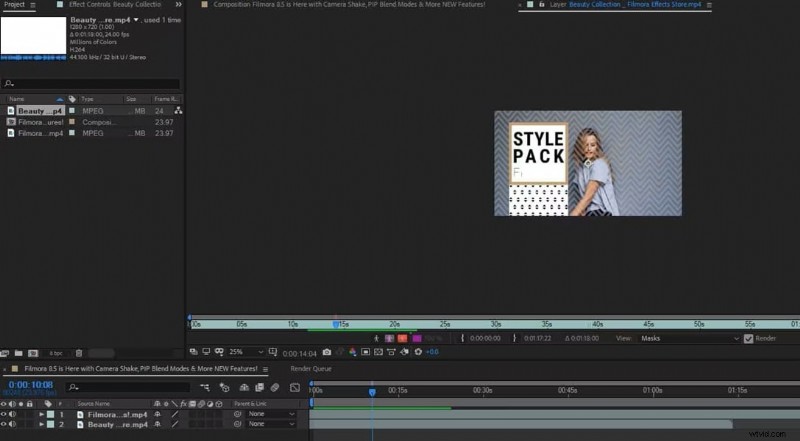
Importa i tuoi video clip nel pannello del progetto. Quindi, trascinali sulla timeline nell'ordine in cui desideri riprodurli.
Passaggio 2
Utilizza l'Assistente fotogrammi chiave
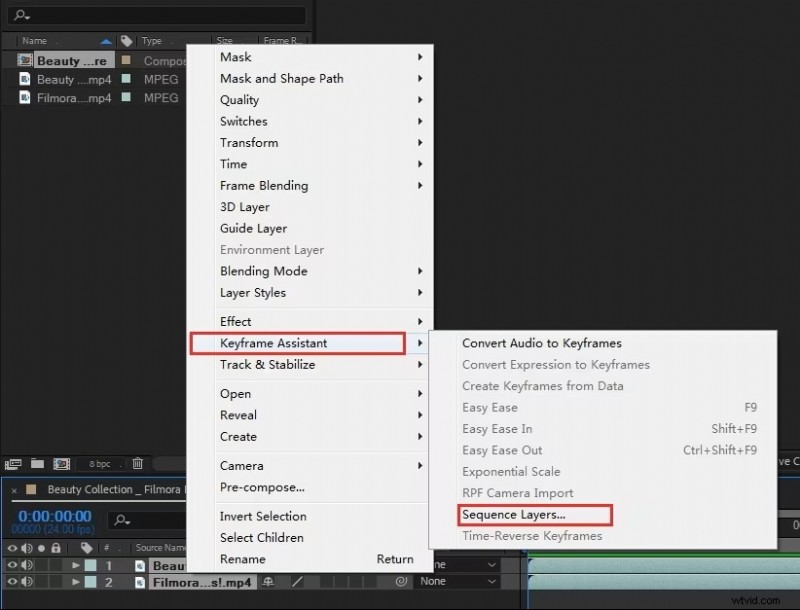
Seleziona tutte le clip, quindi fai clic con il pulsante destro del mouse e scegli Assistente fotogrammi chiave → Livelli sequenza .
Passaggio 3
Esporta la sequenza finale
Le clip sono ora combinate in un'unica sequenza continua. Salva il tuo lavoro ed esporta il video finale.
Quando utilizzare questo metodo
Sequence Layers è l'ideale quando è necessario unire insieme diverse clip per eseguirle end-to-end senza spazi vuoti o sovrapposizioni. Questo metodo è perfetto per creare un montaggio preliminare o preparare una sequenza per ulteriori modifiche.
Alternativa:allineamento manuale
Se preferisci un maggiore controllo, puoi anche trascinare manualmente le clip sulla timeline. Questo metodo ti consente di regolare i tempi, aggiungere transizioni o lasciare spazi intenzionali tra i clip invece di forzarli a fondersi automaticamente.
Parte 2. Unisci i livelli in After Effects (precomposizione)
La precomposizione raggruppa i livelli selezionati in un'unica composizione nidificabile in modo da poter lavorare su di essi come un unico livello mantenendo gli originali modificabili. Questo è il metodo più diffuso quando desideri applicare un effetto, una maschera o un movimento a un gruppo di livelli senza ripetere gli stessi controlli su ciascuno di essi.
Come funziona la precomposizione
Quando precomponi, After Effects crea una nuova composizione che contiene i livelli selezionati. La nuova composizione appare nella timeline principale come un singolo livello. Puoi aprire la composizione nidificata in qualsiasi momento per modificare i livelli originali, in modo da non perdere la modificabilità.
Come unire i livelli in After Effects utilizzando la precomposizione
Passaggio 1
Seleziona i livelli da combinare
Seleziona i livelli che desideri combinare nella timeline.
Passaggio 2
Precomporre i livelli selezionati
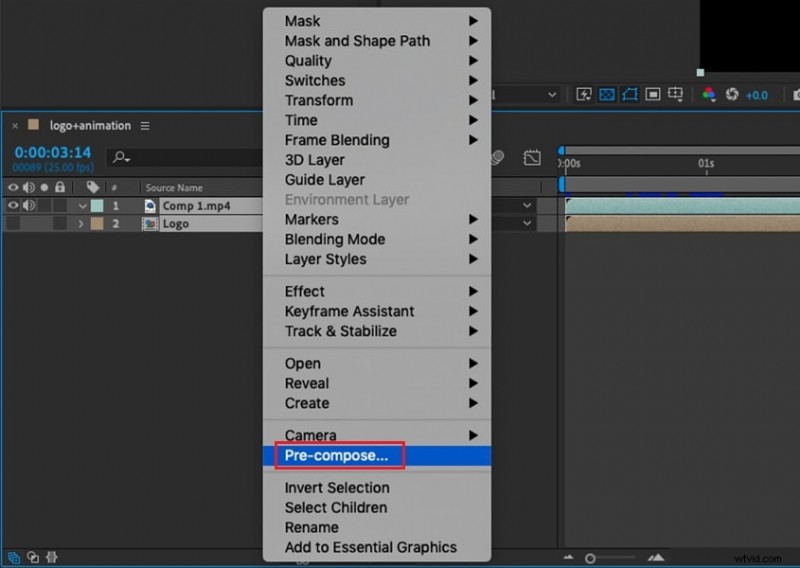
Fai clic con il pulsante destro del mouse su uno dei livelli selezionati e scegli Precomponi (o usa il menu in alto:Livello> Precomponi).
Passaggio 3
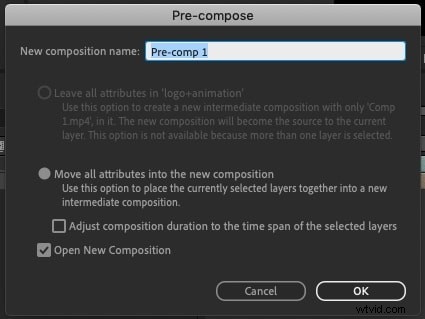
Imposta le opzioni di composizione
Assegna un nome chiaro alla nuova composizione, quindi scegli tra le due opzioni:
- Sposta tutti gli attributi nella nuova composizione: trasferisce effetti e fotogrammi chiave nella precomp.
- Lascia tutti gli attributi nella composizione originale: mantiene gli effetti e le trasformazioni applicati nella composizione principale mentre i livelli sono nidificati.
Passaggio 4
Finalizza la precomp
Fai clic su OK . I tuoi livelli sono ora raggruppati in un unico precomp.
Quando utilizzare la precomposizione
Utilizza la precomposizione per semplificare una timeline affollata, applica un singolo effetto a più livelli contemporaneamente o crea elementi raggruppati riutilizzabili che puoi spostare, modificare il tempo o animare come una singola unità.
Alternativa:raggruppare i livelli con un oggetto nullo
Se desideri spostare o animare più livelli insieme senza effettivamente unirli, utilizza un oggetto nullo. Vai a Livello> Nuovo> Oggetto nullo , quindi collega i tuoi livelli utilizzando il menu Genitore e collegamento o il selettore. Ora, qualsiasi modifica apportata al Nullo (come posizione, scala o rotazione) influenzerà tutti i livelli collegati, mentre ogni livello rimane comunque modificabile da solo.
Nota:appiattisci con rendering e reimporta
Per un'unione permanente, puoi eseguire il rendering dei livelli come un singolo video e riportare il file nel tuo progetto. Ciò rende la riproduzione più veloce e semplifica la sequenza temporale, ma non sarai più in grado di regolare i livelli originali.
Parte 3. Combina due composizioni (Nest vs. Render e Importa)
A volte, invece di unire clip o livelli, potresti voler combinare intere composizioni. After Effects offre due opzioni principali:nidificazione o rendering e reimportazione.
Composizioni annidate
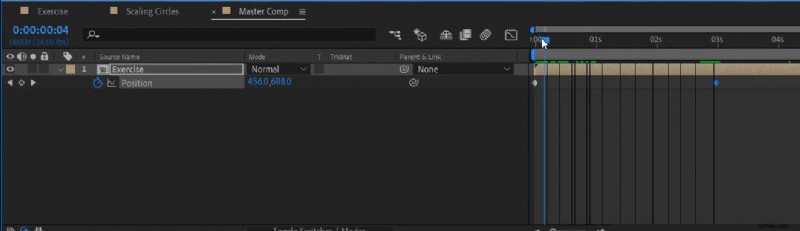
L'annidamento è il modo più semplice per combinare composizioni. Trascina una composizione in un'altra e apparirà nella timeline come un singolo livello. Tutto all'interno rimane modificabile e puoi fare doppio clic sulla composizione nidificata in qualsiasi momento per aprirne e modificarne il contenuto.
La nidificazione è un'ottima opzione per organizzare progetti o applicare un effetto a più composizioni contemporaneamente.
Rendering e importazione
Un'altra opzione è eseguire il rendering delle composizioni come un unico file video e quindi riportare quel file nel progetto. Questo approccio appiattisce tutto, il che rende After Effects più fluido, ma si perde la possibilità di modificare i singoli livelli all'interno di tali composizioni.
Quando utilizzare ciascun metodo
- Annidare è la soluzione migliore quando vuoi mantenere il pieno controllo e continuare a modificare.
- Il rendering e l'importazione sono le soluzioni migliori quando sei pronto per una versione finale, hai bisogno di anteprime più veloci o vuoi consegnare un file ottimizzato a qualcun altro.
Parte 4. Combina tracce video e audio separate
After Effects non è costruito come un tipico editor video, quindi non sincronizza automaticamente audio e video come fa Premiere Pro. Tuttavia, puoi comunque combinarli facilmente con pochi semplici passaggi.
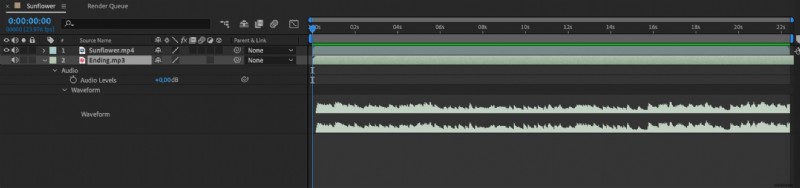
Importare video e audio separatamente
Inizia importando il tuo file video e il tuo file audio nel pannello del progetto. Trascinali entrambi nella stessa sequenza temporale della composizione.
Sincronizzazione manuale
Riproduci lungo la timeline e allinea la traccia audio con il video. Potrebbe essere necessario ingrandire la sequenza temporale per abbinare un segnale visivo, come un battito di mani o un movimento, al suono corrispondente. Una volta allineati, puoi bloccare la traccia audio per evitare spostamenti accidentali.
Suggerimenti per lavorare con l'audio
- Rinomina il tuo livello audio in modo che sia più facile trovarlo in una sequenza temporale complessa.
- Utilizza i marcatori per allineare le battute o i dialoghi con gli eventi video.
- Se vuoi che entrambe le tracce rimangano insieme, precomponi i livelli video e audio dopo la sincronizzazione.
Sebbene After Effects non disponga di un pulsante "unisci audio", questi passaggi ti consentono di sincronizzare e gestire tracce separate in modo efficace.
Parte 5. Tabella comparativa dei metodi
Esistono diversi modi per combinare o unire i livelli in After Effects, è utile guardarli fianco a fianco. Ecco un rapido confronto tra i metodi principali:
| Metodo | Ideale per | Modificabile | Difficoltà |
| Livelli di sequenza | Combina più clip in sequenza | ✅ | Facile |
| Precomponi livelli | Raggruppamento di livelli in una singola unità | ✅ | Facile |
| Imparentamento oggetto nullo | Animare o spostare insieme i livelli | ✅ | Medio |
| Composizioni nido | Combinazione di intere composizioni | ✅ | Medio |
| Renderizza e importa | Appiattimento per una riproduzione più veloce | ❌ | Difficile |
Parte 6. Soluzioni rapide (errori comuni)

Anche con il flusso di lavoro corretto, la fusione in After Effects a volte può causare piccoli problemi. Ecco alcuni problemi comuni e come risolverli:
Problema 1:precomporre gli effetti delle interruzioni
Soluzione :durante la precomposizione, assicurati di scegliere l'opzione giusta nella finestra di dialogo Precomposizione. Se l'effetto scompare o appare diverso, prova a scegliere Sposta tutti gli attributi nella nuova composizione invece di lasciarli nella comp originale. Puoi anche abilitare Comprimi trasformazioni sul livello pre-com per preservare determinati effetti o qualità vettoriale.
Problema 2:clip non allineati
Soluzione :Se le clip non sono allineate correttamente dopo aver utilizzato i livelli di sequenza, controlla che siano tagliate correttamente nella timeline prima di metterle in sequenza. Per un controllo più preciso, ingrandisci la timeline e trascina le clip manualmente oppure usa il tasto Maiusc per agganciare le clip alla testina di riproduzione.
Problema 3:audio mancante dopo l'unione
Soluzione :Innanzitutto, conferma che l'icona audio (simbolo dell'altoparlante) è abilitata sul livello. Se è ancora silenzioso, vai su Modifica> Preferenze> Anteprima e assicurati che l'anteprima audio sia attivata. Per progetti con file audio e video separati, ricontrolla che siano correttamente sincronizzati e considera la possibilità di precomporli in un'unica unità per tenere tutto bloccato insieme.
Bonus:unisci video in modo semplice (Filmora)
Non tutti hanno bisogno delle funzionalità avanzate di After Effects solo per combinare le clip. Se il tuo obiettivo è semplicemente unire i video in After Effects, ma desideri un'opzione più rapida, Wondershare Filmora offre un modo molto più semplice.
Con Filmora, puoi trascinare e rilasciare le clip sulla timeline, sincronizzare l'audio senza sforzo ed esportare il video finito in pochi clic. Non è necessario preoccuparsi delle impostazioni di nidificazione, precomposizione o sequenza.
 Download sicuro
Come unire i video in Filmora
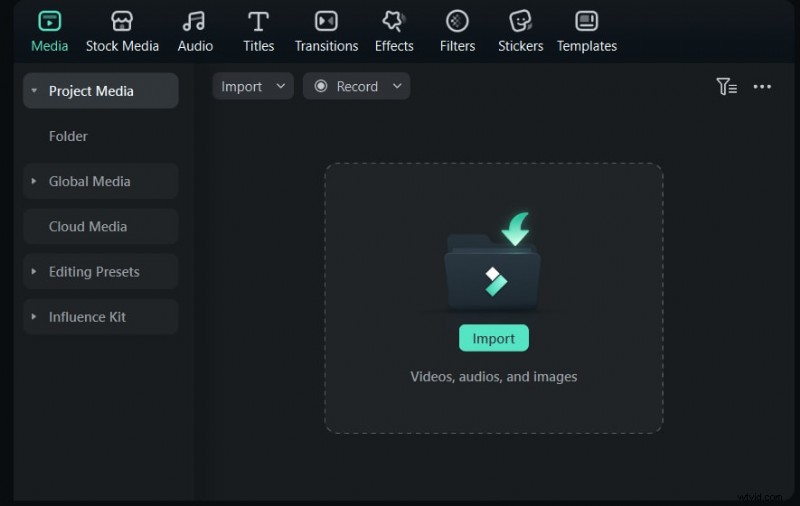
Apri Filmora e fai clic su Importa per portare i tuoi file video nel catalogo multimediale.
Download sicuro
Passaggio 2
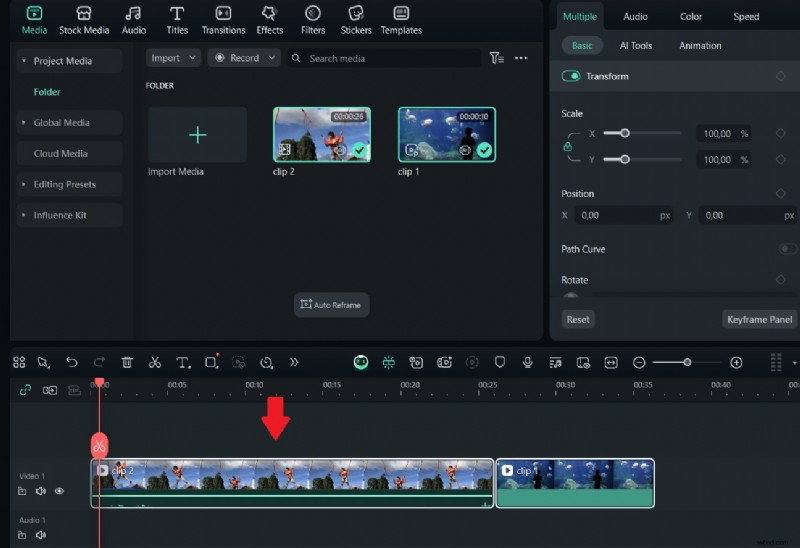
Trascina e rilascia sulla timeline
Posiziona i clip sulla timeline nell'ordine in cui desideri che vengano visualizzati.
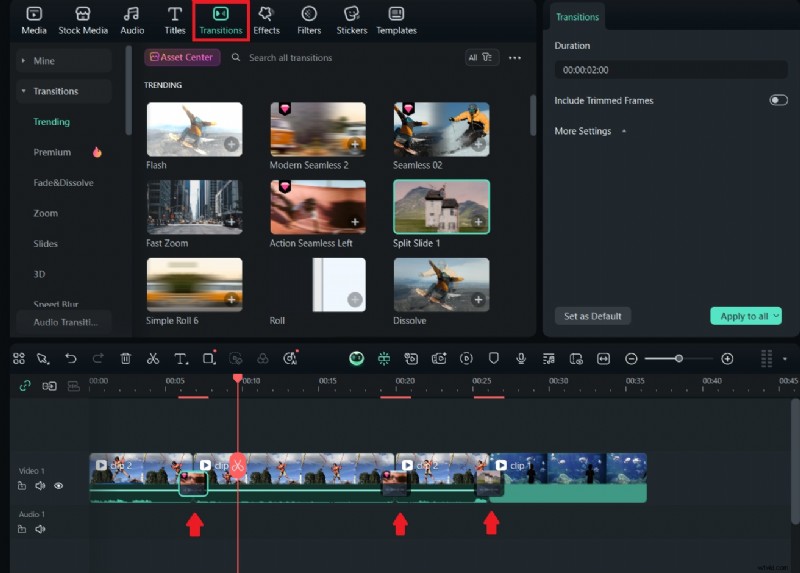
Regola la posizione o taglia eventuali parti indesiderate. Se necessario, puoi anche aggiungere transizioni tra i clip.
Passaggio 4
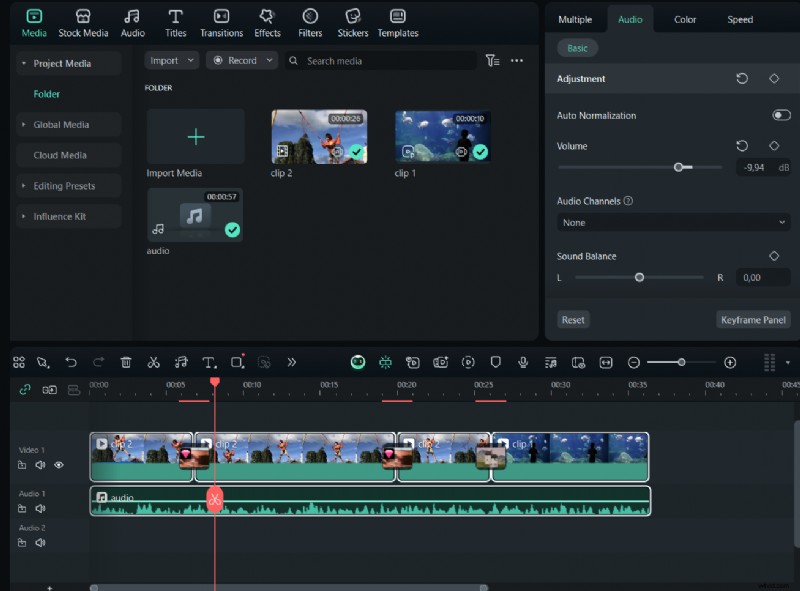
Sincronizza audio (facoltativo)
Se hai audio separato, trascinalo sulla traccia audio e allinealo con il tuo video.
Passaggio 5
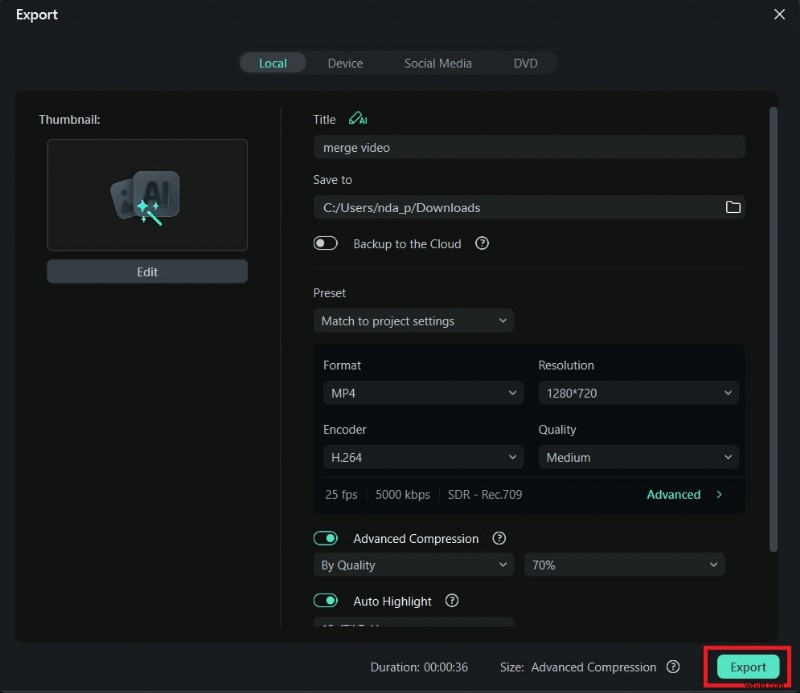
Esporta il video unito
Fai clic su Esporta , scegli il formato e le impostazioni, quindi salva il video finale.
Conclusione

Filmora
App e software di editing video AI
Il miglior strumento per realizzare video ovunque per tutti i creatori!
Semplifica tutti i passaggi nell'editing video, dalla pre-elaborazione alla finalizzazione, Filmora AI rimane sintonizzato.
Domande frequenti
-
Posso appiattire i livelli in After Effects come in Photoshop?
Non esattamente. After Effects non dispone di un pulsante di appiattimento diretto. L'opzione più vicina è Precomposizione, che raggruppa i livelli in un'unica composizione mantenendoli modificabili. Se desideri un appiattimento permanente, puoi eseguire il rendering dei livelli come un unico video e reimportarlo.
-
come posso unire audio e video in After Effects?
Importa i tuoi file audio e video separatamente, inseriscili nella stessa composizione e allineali sulla timeline. Una volta sincronizzati, puoi precomporli per tenere insieme entrambe le tracce.
-
Qual è la differenza tra precomposizione e nidificazione?
La precomposizione viene utilizzata per raggruppare i livelli selezionati all'interno di un'unica nuova composizione. Nidificare significa posizionare una composizione completa all'interno di un'altra. Entrambi semplificano la sequenza temporale, ma la precomposizione è migliore per organizzare i livelli, mentre la nidificazione è utile quando desideri combinare intere composizioni.