
Guida definitiva per bloccare i fotogrammi in After Effects:tecniche e alternative
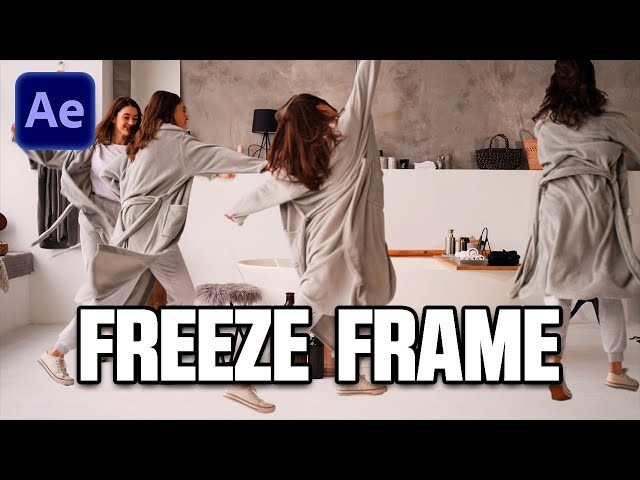
I fermi immagine, istantanee statiche estratte da una sequenza in movimento, aggiungono drammaticità, concentrazione e suspense a qualsiasi video. Che tu sia un motion designer esperto o che tu abbia appena iniziato, padroneggiare questa tecnica può aumentare il potere narrativo delle tue riprese.
Cosa imparerai
- Quattro metodi comprovati per creare fermo immagine in After Effects.
- Come applicare motion blur, maschere e altri effetti per un look raffinato.
- Guida passo passo per principianti.
- Perché e come passare a Wondershare Filmora per un flusso di lavoro più leggero.
Introduzione al fermo immagine in After Effects
I fermi immagine sono perfetti per enfatizzare un momento cruciale:pensa a un gol nello sport, a un'espressione facciale intensa o a una pausa drammatica prima del climax. After Effects ti offre la flessibilità di animare, sovrapporre e migliorare queste immagini fisse in infiniti modi.
Sebbene il processo sia semplice, può comunque sembrare intimidatorio per i nuovi arrivati. Con pochi clic puoi creare un fermo immagine di grande impatto e poi perfezionarlo con regolazioni dell'opacità, motion blur o effetti creativi.
Pro
- Molteplici tecniche per tenere una cornice.
- Ricca libreria di effetti integrati.
- Flusso di lavoro standard del settore e ampio ecosistema di plug-in.
- Strumenti avanzati di composizione e animazione.
- Integrazione perfetta con altre app Adobe Creative Cloud.
Contro
- Curva di apprendimento ripida per principianti.
- Richiedi elevati di CPU e RAM.
- Può rallentare sui computer più vecchi.
- Richiede tempo per progetti complessi.
Modi creativi per aggiungere fermi fotogrammi in After Effects
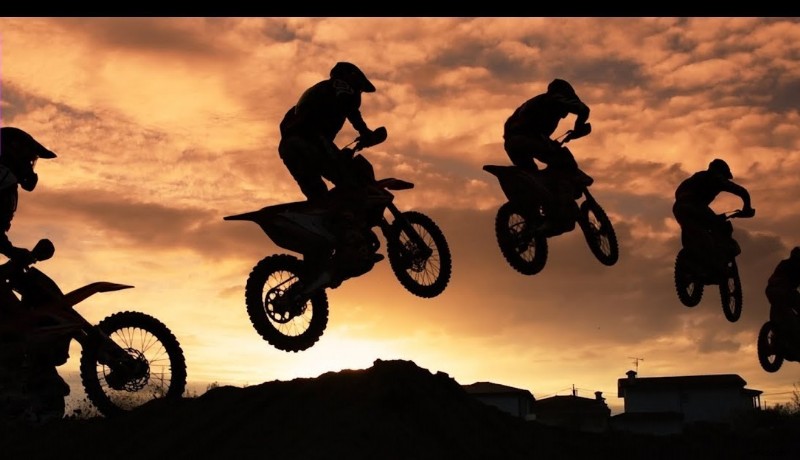
Di seguito sono riportati quattro flussi di lavoro distinti, ciascuno adatto a diversi livelli di competenza ed esigenze di progetto.
Modo 1:il metodo base
- Apri After Effects e scegli Composizione> Nuova composizione da metraggio .
- Trascina la clip sulla timeline.
- Sposta l'indicatore dell'ora corrente al fotogramma che desideri congelare.
- Vai a Composizione> Salva fotogramma con nome> File per esportare l'immagine fissa.
- Importa nuovamente il PNG/JPG nel tuo progetto e posizionalo su un nuovo livello.
- Regola la durata, applica effetti o anima l'opacità come desideri.
Modo 2:con rimappatura temporale
- Crea una nuova composizione dal tuo filmato.
- Individua il fotogramma desiderato e metti in pausa l'anteprima.
- Premi Ctrl+Maiusc+D (Windows) o Cmd+Maiusc+D (Mac) per dividere il livello.
- Fai clic con il pulsante destro del mouse sul segmento diviso, scegli Tempo> Fermo immagine .
- Trascina il segmento bloccato per impostarne la lunghezza.
- Aggiungi eventuali effetti aggiuntivi, quindi esporta tramite File> Esporta .
Modo 3:utilizzo di maschere ed effetti
- Blocca un fotogramma selezionando Ora> Blocca fotogramma sul livello.
- Scegli lo strumento Penna dalla barra degli strumenti.
- Disegna una maschera attorno all'area che desideri isolare.
- Regola la sfumatura, l'espansione e l'opacità della maschera per fonderla perfettamente.
- Facoltativo:aggiungi correzione del colore o effetti stilizzati.
- Esporta la composizione finita.
Modo 4:aggiunta del motion blur
- Segui i passaggi del Metodo 3 per creare un fermo immagine mascherato.
- Attiva/disattiva Sfocatura movimento casella di controllo sul livello.
- Perfeziona l'opacità e aggiungi eventuali effetti rimanenti.
- Renderizza la sequenza per una transizione fluida e sfocata.
Strumento alternativo:Wondershare Filmora
Se After Effects sembra pesante o il tuo hardware è limitato, Filmora offre una piattaforma leggera e adatta ai principianti per creare fermo immagine professionali.
- Stabilizzazione video rapida con distorsione minima.
- Ampia libreria di effetti, adesivi e strumenti IA.
- Supporto multipiattaforma:Windows, macOS, iOS, Android.
- Interfaccia intuitiva che riduce i tempi di configurazione.

Come aggiungere fermi fotogrammi in Filmora
- Apri Filmora e inizia un nuovo progetto.
- Importa il tuo filmato e trascinalo sulla timeline.
- Sposta la testina di riproduzione sul fotogramma che desideri bloccare.
- Fai clic con il pulsante destro del mouse sulla clip, seleziona Velocità> Aggiungi fermo immagine .
- Regola la durata trascinando i bordi del segmento bloccato.
- Aggiungi titoli, adesivi o effetti tramite il pannello di sinistra.
- Utilizza il ritaglio ritratto AI strumento per rimuovere sfondi se necessario.
- Applica ulteriori miglioramenti:stabilizzazione, rilevamento del movimento, filtri.
- Esporta o condividi direttamente su YouTube, TikTok o Vimeo.
Conclusione
I fermi immagine, se eseguiti con attenzione, possono trasformare filmati ordinari in un dispositivo narrativo avvincente. After Effects fornisce un controllo granulare per gli utenti avanzati, mentre Filmora offre un'alternativa semplificata per risultati rapidi e di alta qualità. Scegli lo strumento che corrisponde al tuo livello di abilità e al tuo hardware e lascia che i tuoi video attirino l'attenzione dello spettatore.