
Perché la correzione del colore è importante per i video di YouTube, TikTok o Instagram? Molti creatori cercano le opzioni LUT di Adobe Premiere Rush, ma l'editor non supporta le importazioni LUT personalizzate.
Tuttavia, non sei limitato. Gli strumenti di color grading di Adobe Premiere Rush includono preimpostazioni integrate e funzionalità di correzione che simulano i flussi di lavoro LUT. Con questi puoi bilanciare la luminosità, regolare il contrasto e perfezionare il colore dei tuoi video.
Questa guida spiega la differenza tra correzione e valutazione e come utilizzare le preimpostazioni LUT di Adobe Premiere Rush. Mostra anche il confronto tra Rush e un altro editor per le opzioni avanzate. Cominciamo!
Parte 1. Cos'è la correzione del colore e la classificazione del colore?
Prima di approfondire le opzioni LUT di Premiere Rush, è utile analizzare la differenza tra correzione del colore e gradazione del colore. Molte persone li confondono, ma hanno scopi diversi nell'editing video.
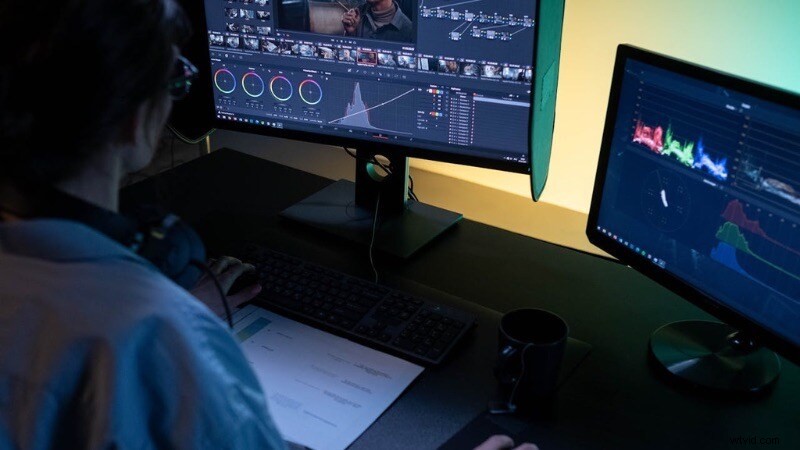
- Correzione del colore riguarda la risoluzione dei problemi tecnici nel filmato:ad esempio, la regolazione dell'esposizione quando una clip appare troppo scura o luminosa. Anche la correzione del bilanciamento del bianco se i toni della pelle appaiono innaturali e il ripristino del contrasto quando il metraggio appare piatto sono considerati correzioni del colore. L'obiettivo è rendere i clip accurati e coerenti.
- Classificazione del colore va oltre la correzione degli errori nel filmato:con la gradazione del colore di Adobe Premiere Rush, puoi creare l'atmosfera e conferire al filmato un tono cinematografico che si adatta al tema del tuo contenuto. Queste regolazioni aiutano a mantenere l'aspetto coerente, anche quando lavori su più clip.
Perché la classificazione del colore è importante per i creatori di YouTube e dei social media
Per YouTube e le piattaforme di social media, la valutazione aiuta a creare un'identità visiva. Uno stile di colore coerente rende i video riconoscibili, li collega al tuo brand e mantiene i tuoi contenuti coesi tra i diversi post.
Parte 2. Passo dopo passo:come applicare la correzione del colore in Adobe Premiere Rush
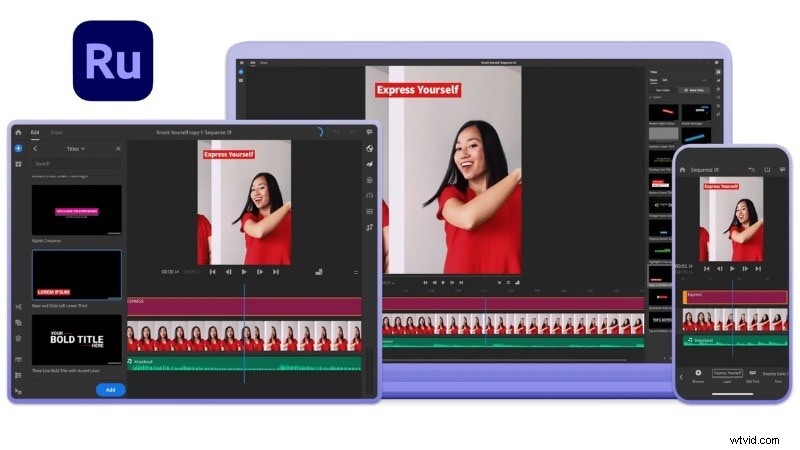
Dopo aver compreso le differenze tra la gradazione del colore e la correzione del colore di Premiere Rush, il passaggio successivo è imparare come applicarle nell'editor. Premiere Rush semplifica questa regolazione grazie al pannello Colore, dove puoi regolare l'esposizione, il bilanciamento del bianco e i toni.
Segui i passaggi seguenti per avviare la correzione manuale del colore sul tuo filmato:
Passaggio 1
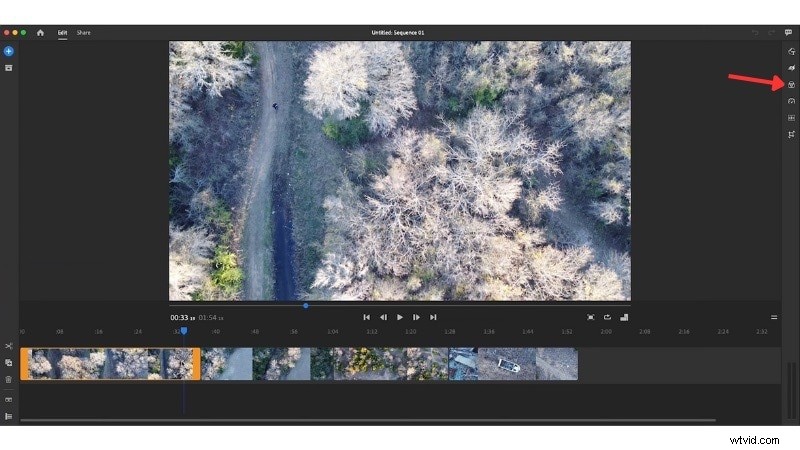
Apri il pannello dei colori
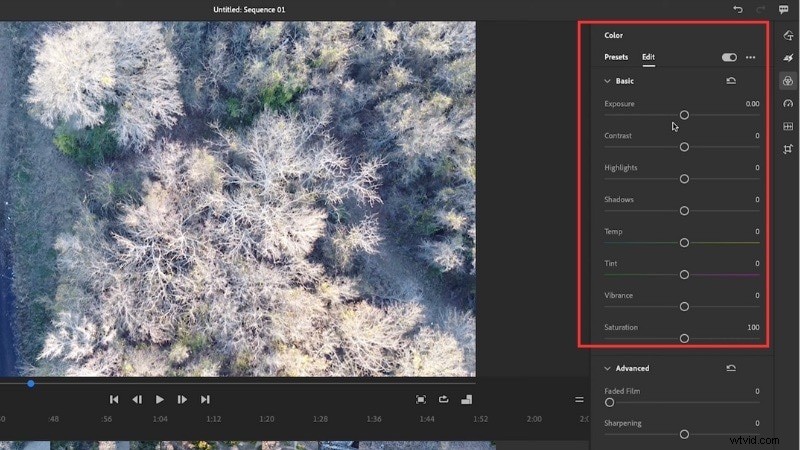
Seleziona la clip nella timeline e apri Colore pannello per iniziare a regolare il tono visivo.
Passaggio 2
Scegli un predefinito neutro
Nelle Preimpostazioni sezione, seleziona Nessuno per iniziare con un aspetto pulito prima di applicare eventuali stili preimpostati in seguito.
Passaggio 3
Regola le impostazioni del colore
Passa a Modifica scheda per ottimizzare l'aspetto della clip utilizzando questi controlli:
- Esposizione :regola la luminosità generale.
- Contrasto :Definisce la differenza tra luci e ombre.
- In evidenza :controlla le aree luminose dell'immagine.
- Ombre :porta i dettagli nelle parti più scure.
- Temperatura :regola la tonalità del colore tra caldo e freddo.
- Tinta :aggiungi tonalità verdi (a sinistra) o magenta (a destra).
- Vivace :migliora i colori tenui in modo naturale.
- Saturazione :aumenta o riduce l'intensità complessiva del colore.
Parte 3. LUT Premiere Rush:perché le LUT personalizzate non funzionano e come utilizzare le preimpostazioni come alternativa
La gradazione del colore utilizza spesso le LUT per applicare rapidamente un aspetto. Quando le persone cercano LUT di Adobe Premiere Rush, si rendono presto conto che l'app non supporta le importazioni di LUT esterne. Rush offre invece preimpostazioni di colore integrate che funzionano come LUT e ti offrono un punto di partenza rapido per la valutazione.
Puoi comunque creare uno stile coerente con questi preset e salvare le tue modifiche. Questo approccio ti offre flussi di lavoro simili all'utilizzo delle LUT pur rimanendo all'interno degli strumenti integrati di Rush.
Segui questi passaggi per utilizzare le preimpostazioni come LUT per Premiere Rush:
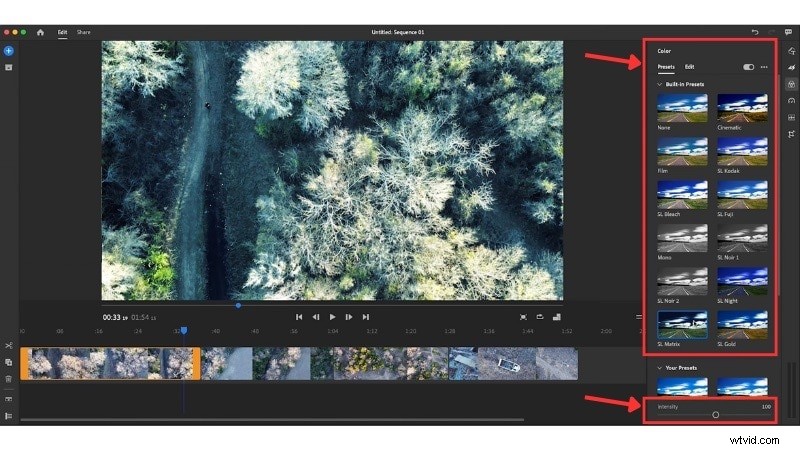
Nel Colore pannello, apri Preimpostazioni e scegline uno che si adatti allo stile del tuo video.
Scorri verso il basso fino a Intensità strumento e usa il cursore per controllare quanto forte sarà l'effetto.
Passaggio 3
Personalizza la preimpostazione
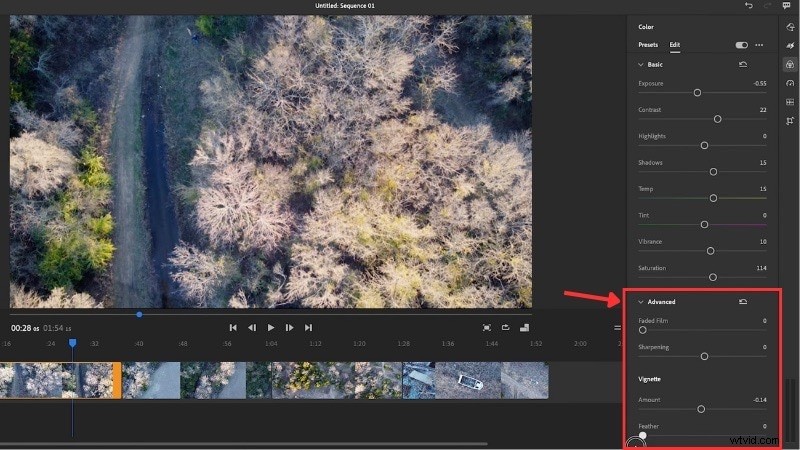
Passa a Modifica pannello e regola con precisione l'esposizione, il contrasto, la temperatura e altri cursori finché l'aspetto non corrisponde alla tua visione.
Se necessario, apri Avanzate controlli da regolare:
- Pellicola sbiadita :riduce il contrasto per un look morbido e in stile vintage.
- Affilatura :migliora i bordi per conferire al video un aspetto più chiaro.
- Importo vignetta :scurisci o schiarisci gli angoli della cornice.
- Piuma vignetta :regola quanto morbido o nitido appare il bordo della vignetta.
Passaggio 4
Salva come preimpostazione personalizzata
Fai clic sui tre punti nell'angolo in alto a destra del riquadro Modifica per aprire Altre opzioni .
Scegli Crea preimpostazione , assegnagli un nome e fai clic su Salva . Ora puoi riutilizzare lo stesso aspetto in progetti futuri.
Fai clic sulle altre tracce video sulla timeline e applica le stesse impostazioni predefinite che hai creato.

Parte 4. Premiere Rush vs Filmora:confronto tra la gradazione del colore
Il trucco LUT di Premiere Rush con le preimpostazioni che abbiamo provato in precedenza può funzionare per modifiche semplici. Ma potrebbe sembrare limitante se desideri un maggiore controllo creativo. In tal caso, puoi prendere in considerazione l'utilizzo di un altro editor come Wondershare Filmora.
 Download sicuro
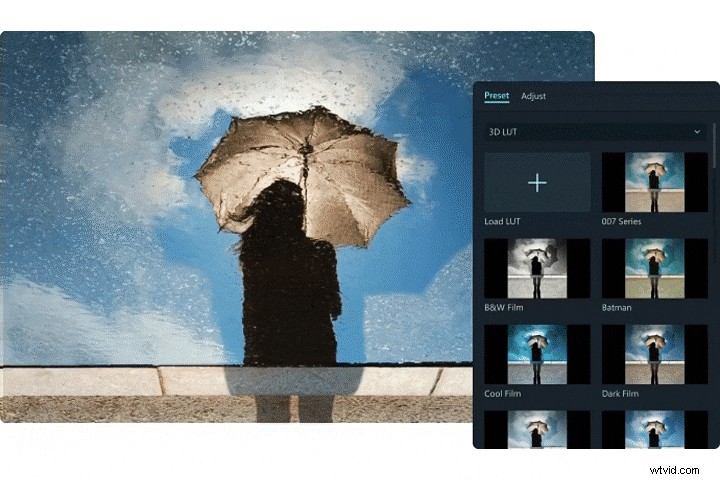
Filmora supporta sia LUT integrate che importazioni di LUT personalizzate. Include anche strumenti basati sull'intelligenza artificiale e opzioni avanzate di correzione del colore come la regolazione HSL, le ruote dei colori e il keyframing. Ciò rende Filmora flessibile per i creatori che desiderano risultati professionali senza ulteriore complessità.
Avrai molte scelte tra stili cinematografici, vintage e retrò. Puoi anche applicare LUT della fotocamera come S-LOG, C-LOG o D-LOG, che corrispondono all'output delle fotocamere di fascia alta. Tutti questi funzionano tramite un semplice trascinamento della selezione, con la possibilità di regolare successivamente l'opacità.
Premiere Rush vs Filmora:confronto tra gradazioni di colore
Ecco come Premiere Rush e Filmora si confrontano fianco a fianco:
| Funzione | Adobe Premiere Rush | Wondershare Filmora |
| Facilità d'uso | Interfaccia pulita con preimpostazioni di base, veloce per le modifiche sui social media. | Facile da usare con LUT drag-and-drop, oltre a maggiore personalizzazione se ne hai bisogno. |
| Strumenti di correzione del colore | Essenziale:esposizione, contrasto, luci, ombre, bilanciamento del bianco, vivacità, saturazione. | Include le nozioni di base oltre alla regolazione HSL, curve, fotogrammi chiave e strumenti IA avanzati. |
| Supporto LUT e preimpostazioni | Limitato alle preimpostazioni integrate, nessuna importazione LUT personalizzata. | Libreria LUT integrata, cartelle LUT retrò e cinematografiche, LUT per fotocamere professionali e importazione LUT personalizzata. |
| Flessibilità e controllo professionale | Flessibilità limitata:le preimpostazioni sono poche e gli slider manuali richiedono alcune conoscenze tecniche. Nessun supporto per LUT esterne. | Elevata flessibilità:ampie categorie preimpostate, semplici cursori per opacità e tonalità della pelle, oltre al supporto per LUT personalizzate e strumenti avanzati come curve e HSL. |
| Ideale per | Editor che desiderano strumenti di base ma non si preoccupano delle regolazioni manuali. Funziona meglio se comprendi già l'esposizione e il bilanciamento del colore. | Creatori principianti ed esperti che desiderano LUT pronte all'uso, regolazioni semplici e spazio per crescere con opzioni avanzate. |
Guarda questo video per uno sguardo più da vicino alle funzionalità di gradazione del colore di Filmora:
Download sicuro
Conclusione
Le LUT in Premiere Rush non sono disponibili, ma puoi utilizzare i colori predefiniti per ottenere effetti in stile LUT. Combinando le preimpostazioni con le regolazioni manuali, puoi creare un aspetto coerente.
La classificazione dei colori di Adobe Premiere Rush può perfezionare l'esposizione, il bilanciamento del bianco e il contrasto. Tuttavia, per utilizzare questi controlli in modo efficace è necessaria una certa conoscenza della valutazione. Dato che gli strumenti rimangono semplici, molti editor alla fine cercano delle alternative.
Con le LUT di Adobe Premiere Rush limitate ai preset integrati, Filmora diventa un'alternativa migliore. Offre categorie LUT più ampie, supporta importazioni LUT personalizzate e include semplici dispositivi di scorrimento. Prova entrambi gli strumenti e scopri quale flusso di lavoro si adatta meglio alle tue esigenze di editing.

Filmora
App e software di editing video AI
Il miglior strumento per realizzare video ovunque per tutti i creatori!
Semplifica tutti i passaggi nell'editing video, dalla pre-elaborazione alla finalizzazione, Filmora AI rimane sintonizzato.
Domande frequenti
-
Posso far corrispondere automaticamente il colore tra le clip in Premiere Rush?
No, Premiere Rush non include una funzione di corrispondenza automatica dei colori. È necessario regolare manualmente l'esposizione, il bilanciamento del bianco e il contrasto da una clip all'altra per coerenza.
-
Qual è il modo migliore per evitare modifiche eccessive durante la valutazione in Rush?
Inizia con piccoli cambiamenti. Regola prima il bilanciamento del bianco e l'esposizione, quindi ottimizza il contrasto e la saturazione. Utilizza il cursore Vividezza prima di Saturazione per mantenere naturali i toni della pelle. Confronta sempre con la clip originale per evitare di spingere troppo i colori.
-
Ho bisogno di LUT per rendere i miei video cinematografici?
Non necessariamente. Le LUT aiutano ad applicare rapidamente un aspetto in stile cinematografico, ma puoi anche creare risultati cinematografici attraverso attente regolazioni dell'esposizione, del contrasto e del bilanciamento del colore. Le LUT accelerano semplicemente il processo se desideri uno stile già pronto.