
In questo articolo
-
- Il bene e il male del rilevamento della modifica delle scene di Premiere Pro
-
- I punti di forza e i limiti del rilevamento del montaggio delle scene di Filmora
-
- Facilità d'uso e curva di apprendimento
- Opzioni di output e personalizzazione
- Velocità e prestazioni su file di grandi dimensioni
- Requisiti di sistema e compatibilità hardware
- Pubblico target e casi d'uso
- Strumenti simili
- Costi e accessibilità
- Flessibilità multipiattaforma
Il rilevamento delle scene è una funzionalità intelligente che trova automaticamente le modifiche alle riprese nel filmato e le divide in clip separate, rendendo l'editing più veloce e più organizzato. Si tratta di un enorme risparmio di tempo per progetti come tutorial, lunghe registrazioni o video di eventi in cui il taglio manuale di ogni scena richiederebbe ore.
Tra gli strumenti che offrono questa funzionalità, il rilevamento della modifica delle scene di Premiere Pro e il rilevamento delle scene di Filmora sono quelli di cui parla la maggior parte dei creatori. Entrambi sono progettati per semplificare il flusso di lavoro, ma adottano approcci molto diversi.
Ecco perché il nostro confronto tra il rilevamento delle scene di Filmora e il rilevamento delle modifiche delle scene di Premiere Pro è importante. Ti aiuteremo a capire quale editor corrisponde al tuo stile e rende il processo di modifica più fluido.
Parte 1. Confronto rapido:rilevamento della scena in azione
Il rilevamento delle scene in Premiere Pro e Filmora porta entrambi qualcosa di utile sul tavolo, ognuno con il proprio modo di gestire i tagli. Ma prima di entrare nei dettagli, diamo una rapida occhiata a come si confrontano i due editor in modo da poter vedere subito il contrasto generale.
| Funzione | Rilevamento modifica scena Premiere Pro | Rilevamento scene Filmora |
|---|---|---|
| Facilità d'uso | Configurazione avanzata con più opzioni | Un clic, adatto ai principianti |
| Opzioni di output | Taglia, marcatori o clip secondarie | Si divide in più clip |
| Personalizzazione | Scelte flessibili tra marcatori o tagli | La finestra di anteprima mostra ogni taglio con la durata e puoi rimuovere i segmenti indesiderati. |
| Velocità | Più lento nei filmati lunghi/ad alta risoluzione | Veloce e leggero |
| Ideale per | Redattori professionisti | Creator principianti e professionisti |
Parte 2. Conoscere il rilevamento del montaggio delle scene di Premiere Pro
Ora che hai visto a colpo d'occhio il confronto tra i due strumenti, esaminiamo più da vicino come funziona il rilevamento della modifica della scena in Premiere Pro. Questa funzionalità è progettata per scansionare una clip e individuarla ogni volta che la scena cambia, quindi suddividerla in parti più piccole in modo da poterla modificare con maggiore controllo.
Usarlo è molto semplice. Devi solo fare clic con il pulsante destro del mouse sulla clip su cui stai lavorando e scegliere "Rilevamento modifica scena ", oppure vai al menu in alto e seleziona Clip> Rilevamento modifica scena .
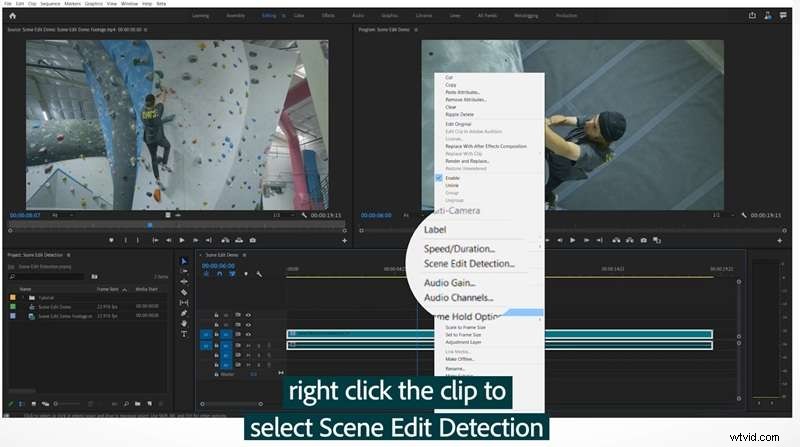
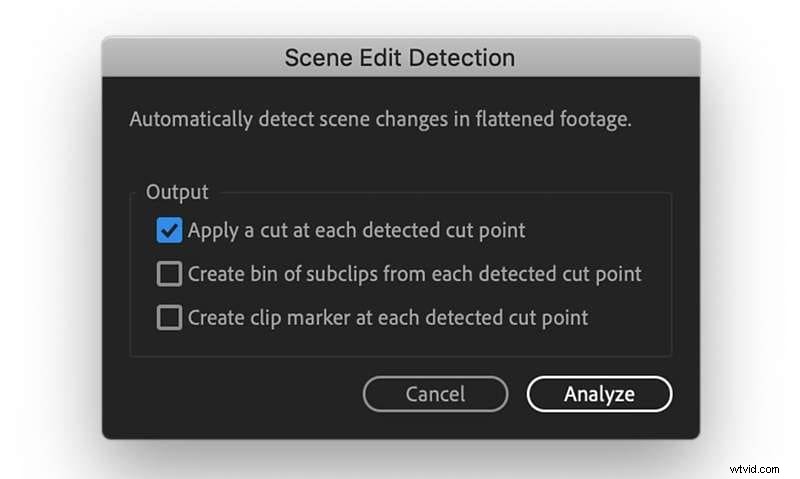
Da lì, Premiere Pro ti offre tre modi per gestire i risultati:
- Puoi lasciare che aggiunga automaticamente tagli ovunque inizi una nuova scena.
- Puoi creare clip secondarie che suddividono il filmato in parti più piccole all'interno di un nuovo contenitore.
- Puoi semplicemente rilasciare dei marcatori in ogni punto senza tagliare la clip.
Il bene e il male del rilevamento della modifica delle scene di Premiere Pro
Dopo aver spiegato come funziona il rilevamento della modifica delle scene di Premiere Pro, è facile vedere sia i punti di forza che gli svantaggi. Ecco una rapida occhiata ai pro e ai contro.
Pro- Controllo preciso su ogni taglio rilevato.
- Scelte flessibili tra tagli, marcatori o clip secondarie.
- Funziona bene con strumenti di modifica avanzati per progetti professionali.
- L'elaborazione può richiedere più tempo con filmati pesanti.
- Il flusso di lavoro può sembrare complesso per i principianti.
Parte 3. Uno sguardo più da vicino al rilevamento delle scene di Filmora
Abbiamo esaminato come funziona il rilevamento della modifica delle scene di Premiere Pro, quindi ora vediamo cosa ha da offrire il rilevamento delle scene di Filmora. L'idea è simile, ma Filmora la rende semplice individuando automaticamente i cambiamenti di scena e dividendo un video lungo in clip più piccole.
È anche molto semplice da usare. Devi solo fare clic con il pulsante destro del mouse sul video su cui stai lavorando e scegliere "Rilevamento scene ", oppure seleziona la clip e vai a Strumenti> Rilevamento scena .
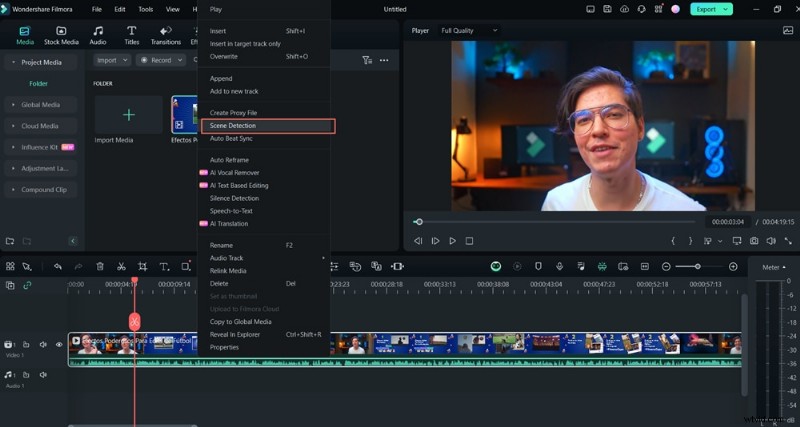
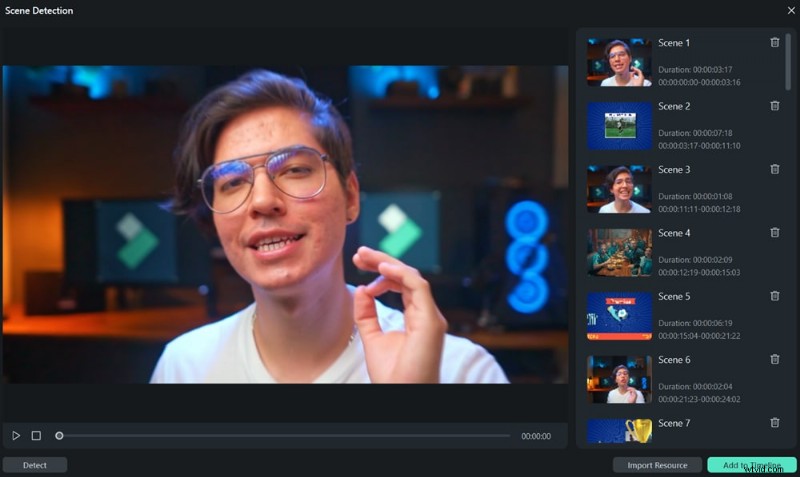
Apparirà una finestra pop-up in cui puoi premere Rileva e in pochi secondi il filmato viene suddiviso in parti più piccole. Puoi visualizzarne l'anteprima, quindi fare clic su "Aggiungi alla sequenza temporale " per spostare tutti i segmenti nel tuo progetto per la modifica.
I punti di forza e i limiti del rilevamento del montaggio delle scene di Filmora
Osservando il flusso di lavoro, il rilevamento delle scene di Filmora è progettato per garantire velocità e semplicità, il che lo rende ottimo per suddividere filmati lunghi senza sforzi aggiuntivi. Ecco uno sguardo a cosa fa bene e dove non è all'altezza.
Pro- Leggero e facile da usare, senza passaggi complicati.
- La finestra di anteprima mostra esattamente dove avviene ogni taglio.
- Visualizza la durata di ogni segmento per un migliore controllo.
- Ti consente di rimuovere tagli indesiderati prima di inviare il resto alla timeline.
- Non offre opzioni di marcatori, clip secondarie o gestione dettagliata del taglio.
Parte 4. Testa a testa:confronto funzione per funzione
Il confronto tra il rilevamento delle scene di Filmora e il rilevamento della modifica delle scene di Premiere Pro va oltre il semplice taglio delle clip. La vera differenza sta nelle funzionalità che influenzano il flusso di editing e quanto controllo hai lungo il percorso. Analizziamoli:
1. Facilità d'uso e curva di apprendimento
Rilevamento scene Filmora: Mantiene le cose semplici. Basta fare clic con il pulsante destro del mouse, scegliere Rilevamento scena e lasciare che suddivida il filmato in clip più piccole. È veloce, intuitivo e perfetto se non vuoi perderti in impostazioni extra.
Rilevamento modifica scena Premiere Pro: Ti dà maggiore controllo, ma ti chiede anche di conoscere la differenza tra marcatori, clip secondarie e tagli. Per gli editor esperti, questa flessibilità è un vantaggio, ma i principianti potrebbero trovarlo un po' pesante all'inizio.
✨Vincitore:Filmora
Filmora prende l'iniziativa qui per la sua semplicità. Premiere Pro è ancora valido per i professionisti che desiderano un maggiore controllo, ma Filmora rende il processo più veloce e meno intimidatorio.
2. Opzioni di output e personalizzazione
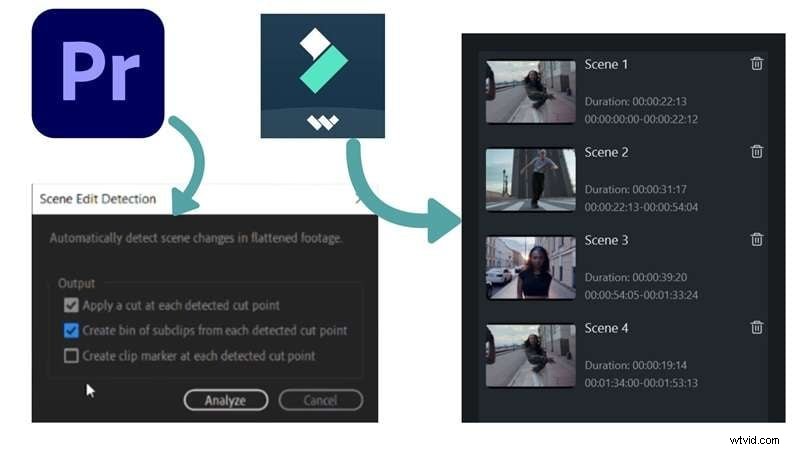
Rilevamento scene Filmora: Prende un percorso più semplice e divide immediatamente il video. Detto questo, ti offre una finestra di anteprima in cui puoi controllare la durata di ogni taglio e rimuovere quelli che non ti servono.
Rilevamento modifica scena Premiere Pro: Offre molta flessibilità. Puoi lasciare che tagli automaticamente la clip, rilasci marcatori ad ogni cambio di scena o generi sottoclip nel pannello progetto. Questo è utile se ti piace mantenere aperte le opzioni prima di effettuare tagli permanenti.
✨Vincitore:Premiere Pro
Premiere Pro è all'avanguardia grazie alla varietà di scelte di output e alla personalizzazione più profonda. Filmora è ancora eccellente per modifiche rapide e semplici, ma il rilevamento delle modifiche delle scene di Premiere Pro è adatto agli editor che desiderano un maggiore controllo.
3. Velocità e prestazioni su file di grandi dimensioni
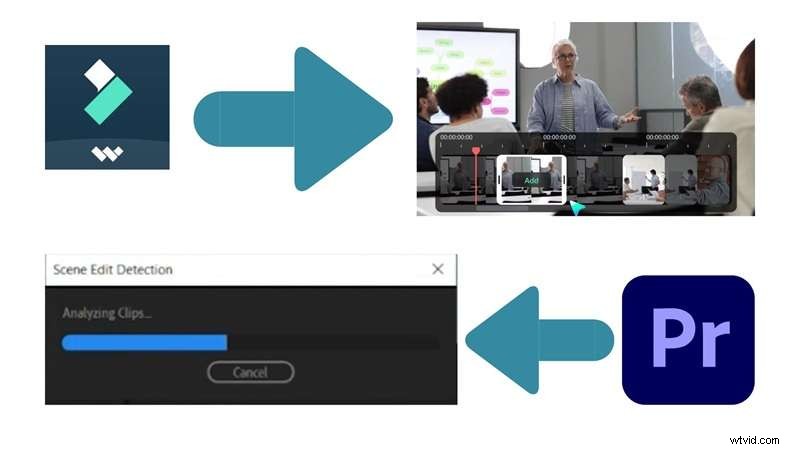
Rilevamento scene Filmora: Filmora è progettato per garantire velocità ed efficienza in tutte le funzionalità. Pertanto, il rilevamento delle scene di Filmora elabora rapidamente anche i video lunghi e funziona senza problemi anche su macchine meno potenti, il che lo rende un ottimo abbinamento per contenuti come lezioni, tutorial o vlog, in cui è necessaria solo una semplice segmentazione.
Rilevamento modifica scena Premiere Pro: Nel frattempo, il rilevamento della modifica delle scene in Premiere Pro si concentra maggiormente sulla precisione. Può gestire con precisione filmati complessi e file ad alta risoluzione, ma l'analisi richiede più tempo, soprattutto su progetti lunghi.
✨Vincitore:Filmora
Filmora vince quando si tratta di pura velocità e comodità. Detto questo, Premiere Pro è ancora la scelta migliore per gli editor professionisti che apprezzano la precisione e sono disposti ad aspettare un po' più a lungo per ottenere risultati dettagliati.
4. Requisiti di sistema e compatibilità hardware
Rilevamento scene Filmora: Filmora è molto più leggero in termini di risorse. Funziona senza problemi sulla maggior parte dei laptop e PC di fascia media, rendendolo più accessibile per studenti, redattori occasionali o chiunque non abbia accesso ad apparecchiature di fascia alta.
Rilevamento modifica scena Premiere Pro: Questa ha bisogno di una macchina più potente per funzionare al meglio. Si basa fortemente sulla potenza di RAM, CPU e GPU, il che significa che i computer più vecchi o con specifiche inferiori possono avere difficoltà, soprattutto durante analisi lunghe o complesse.
✨Vincitore:Filmora
Filmora lo prende perché è più intuitivo e più accessibile. Premiere Pro rimane il punto di riferimento per i professionisti con configurazioni potenti, ma Filmora apre le porte a una gamma più ampia di utenti.
5. Pubblico target e casi d'uso
Rilevamento scene Filmora: Questa funzionalità è più adatta ai principianti e ai creatori occasionali. Offre ai creatori di contenuti un modo semplice per suddividere lunghe registrazioni senza passaggi aggiuntivi, rendendolo perfetto per modifiche rapide e progetti quotidiani.
Rilevamento modifica scena Premiere Pro: D'altra parte, il rilevamento della modifica delle scene di Premiere Pro è progettato pensando ai professionisti. È ideale per registi, YouTuber ed editori che necessitano di un controllo preciso per progetti commerciali o sequenze temporali complesse con più livelli di scena.
✨Vincitore:pareggio
Entrambi gli strumenti servono bene il loro pubblico. Premiere Pro è all'avanguardia per i professionisti che richiedono il pieno controllo, mentre Filmora eccelle per i creatori che apprezzano la velocità e la semplicità.
6. Strumenti simili
Filmora: Va oltre il semplice rilevamento delle scene con funzionalità AI extra. Strumenti come AI Smart Short Clips possono trasformare lunghe registrazioni in brevi momenti salienti con musica e didascalie, mentre AI Smart Scene Cut individua i momenti chiave con persone o oggetti taggati e li divide automaticamente in scatti separati per un facile editing.
Premiere Pro: Non include generatori di evidenziazioni istantanee, ma dispone di intelligenza multimediale basata su Adobe Sensei. Ciò ti consente di cercare nel tuo filmato digitando parole chiave, in modo che il software possa identificare e recuperare le clip giuste senza dover scorrere tutto manualmente.
✨Vincitore:Filmora
Filmora vince qui grazie ai suoi strumenti AI pronti all'uso che rendono l'editing più semplice e veloce. La funzione di ricerca di Premiere Pro è potente per le produzioni più grandi, ma Filmora offre ai creatori più valore con le sue funzionalità intelligenti e che fanno risparmiare tempo.
7. Costi e accessibilità

Filmora: Questo editor è molto più facile per il portafoglio. Puoi scegliere una licenza una tantum o un piano di abbonamento a prezzo inferiore, che lo rende molto più accessibile per studenti, principianti o chiunque non voglia impegnarsi in pesanti tariffe mensili.
Premiere Pro: Questo editor è disponibile solo tramite un abbonamento Adobe Creative Cloud, a partire da circa $ 22,99 al mese. È un prezzo più alto che ti dà accesso a potenti funzionalità professionali, ma i costi correnti possono aumentare rapidamente.
✨Vincitore:Filmora
Filmora vince chiaramente questo round. Offre prezzi convenienti senza vincolarti in costi a lungo termine, rendendolo l'opzione migliore per la maggior parte dei creatori che desiderano solo il rilevamento delle scene e strumenti di editing utili.
8. Flessibilità multipiattaforma
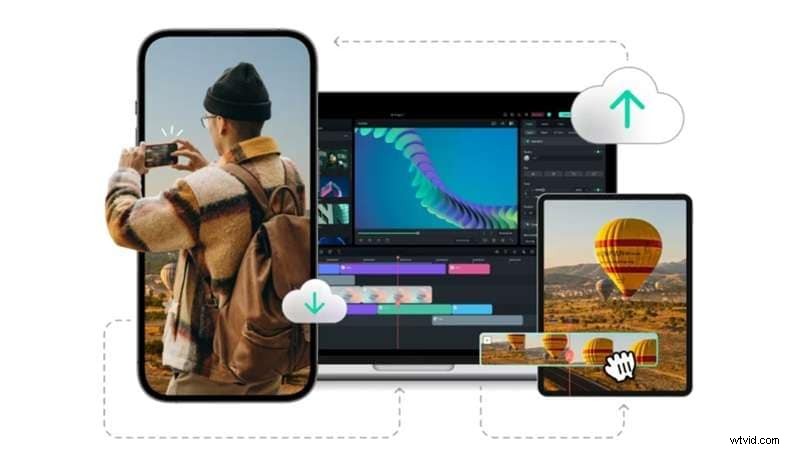
Filmora: È disponibile su Windows, macOS e ha anche una versione mobile. Sebbene il rilevamento delle scene in sé sia principalmente una funzionalità desktop, Filmora nel suo insieme è più facile da accedere su diversi dispositivi, offrendo ai creatori una maggiore flessibilità.
Premiere Pro: Funziona bene sia su Windows che su macOS, ma è qui che si ferma. Non esiste una versione mobile che supporti il rilevamento della modifica delle scene, quindi sei limitato all'utilizzo su desktop.
✨Vincitore:Filmora
Filmora si distingue perché non è legato solo al desktop. Anche se la funzionalità di rilevamento delle scene è focalizzata sul desktop, avere un'app mobile la rende più versatile per i creatori di tutti i giorni.
Conclusione
Il rilevamento delle scene è una funzionalità che sembra un paradiso per i principianti poiché elimina la fatica di tagliare le scene a mano. Quindi, abbiamo spiegato come funziona sia in Premiere Pro che in Filmora. Il rilevamento delle scene di Premiere Pro fa bene il lavoro e ti offre opzioni di personalizzazione, mentre il rilevamento delle scene di Filmora si basa maggiormente sulla velocità e sulla semplicità.
Dopo aver analizzato entrambi gli strumenti, Filmora risulta leggermente in vantaggio grazie al suo flusso di lavoro semplice e al supporto extra dell'intelligenza artificiale. Con funzionalità come AI Smart Short Clips e AI Smart Scene Cut, va oltre il semplice rilevamento delle scene per risparmiare ancora più tempo.
Domande frequenti
-
Il rilevamento delle scene influisce sulla qualità del video?
No, il rilevamento delle scene divide il filmato solo in clip più piccole. La qualità originale del tuo video rimane la stessa sia che utilizzi il rilevamento delle scene di Filmora o il rilevamento della modifica delle scene di Premiere Pro. No, il rilevamento delle scene divide il tuo filmato solo in clip più piccole. La qualità originale del tuo video rimane la stessa sia che utilizzi il rilevamento della modifica della scena Filmora o il rilevamento della modifica della scena di Premiere Pro.Posso annullare il rilevamento della modifica della scena in Premiere Pro?Posso annullare il rilevamento della modifica della scena in Premiere Pro?
-
Posso annullare il rilevamento della modifica delle scene in Premiere Pro?
Sì, puoi. Se il rilevamento della modifica delle scene di Premiere Pro crea tagli o marcatori indesiderati, puoi rimuoverli facilmente o ripristinare la clip originale. Sì, puoi. Se il rilevamento della modifica delle scene di Premiere Pro crea tagli o marcatori che non desideri, puoi rimuoverli facilmente o ripristinare la clip originale.Filmora può rilevare scene in video ad alta risoluzione come 4K?Filmora può rilevare scene in video ad alta risoluzione come 4K?
-
Filmora può rilevare scene in video ad alta risoluzione come 4K?
Assolutamente. Il rilevamento delle scene di Filmora funziona perfettamente con filmati 4K e li suddivide in segmenti senza abbassare la risoluzione. Assolutamente. Il rilevamento delle scene di Filmora funziona perfettamente con filmati 4K e li suddivide in segmenti senza abbassare la risoluzione.Quale software è migliore per i principianti che provano il rilevamento delle scene?Quale software è migliore per i principianti che provano il rilevamento delle scene?
-
Quale software è migliore per i principianti che provano il rilevamento delle scene?
Filmora è la scelta più semplice per i principianti. Il rilevamento delle scene è semplice e veloce, mentre il rilevamento della modifica delle scene di Premiere Pro è più adatto agli editor avanzati che desiderano un maggiore controllo. Filmora è la scelta più semplice per i principianti. Il rilevamento delle scene è semplice e veloce, mentre il rilevamento della modifica delle scene di Premiere Pro è più adatto agli editor avanzati che desiderano un maggiore controllo.Grammatica