
In questo articolo
-
- Effetto di corrispondenza colori automatizzato nel software di editing
- Vantaggi principali della corrispondenza dei colori
- Strumenti che offrono la corrispondenza dei colori
-
- Valore pratico
- Pro e contro dell'utilizzo di Premiere Pro
-
- Come utilizzare Filmora Color Match
- Pro e contro dell'utilizzo di Filmora
Poiché i colori possono creare l'atmosfera in una storia, gli editor moderni ora si affidano a strumenti come Color Match Premiere per analizzare un fotogramma di riferimento e applicarne i toni al metraggio. Alcune opzioni enfatizzano la precisione e il controllo dettagliato, mentre altre si concentrano sulla velocità e sulla semplicità, offrendo ai creatori più di un percorso per ottenere una coerenza cinematografica fluida.
Questo articolo mette a confronto due potenti editor di oggi, Wondershare Abbinamento colori Filmora rispetto alla corrispondenza dei colori di Premiere Pro , guidandoti verso risultati coerenti e cinematografici.
Parte 1. Cos'è la corrispondenza colore nell'editing video
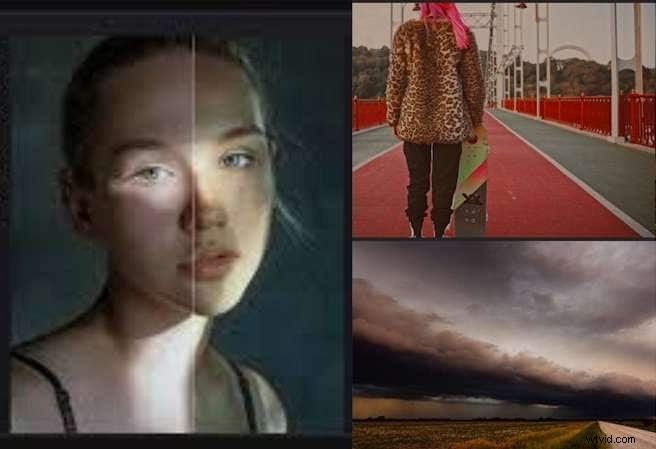
La corrispondenza dei colori nell'editing video significa applicare lo stesso stile di colore su clip diverse. Garantisce che tutte le riprese sembrino uniformi, aiutando il video finale a risultare fluido e professionale.
In passato, gli editori dovevano farlo manualmente. È necessario regolare luminosità, tono e saturazione per ogni clip uno per uno. È stato un processo lento che spesso ha prodotto risultati disomogenei. Anche piccole discrepanze tra le clip potrebbero facilmente compromettere l'aspetto generale di un progetto.
Effetto di corrispondenza colori automatizzato nel software di editing
La maggior parte degli editor moderni, tuttavia, ora include uno strumento di corrispondenza dei colori integrato. Questa funzionalità automatizza il processo e applica le impostazioni di una clip alle altre in pochi clic. Invece di lunghe regolazioni manuali, gli editor ottengono risultati rapidi e precisi.
Vantaggi principali della corrispondenza dei colori
- Coerenza tra i clip
La corrispondenza dei colori rende il filmato uniforme dall'inizio alla fine. Uno stile coerente migliora la qualità visiva e semplifica anche l'aggiunta di altri effetti. - Supporto per scene cinematografiche
I film spesso necessitano di look drammatici o stilizzati. La corrispondenza dei colori aiuta a mantenere la stessa atmosfera in ogni fotogramma, che si tratti di uno scatto in esterni luminosi o di una scena in interni bui.
Strumenti che offrono la corrispondenza dei colori
Due popolari programmi di editing video che offrono un bilanciamento del colore veloce e affidabile sono Filmora e Premiere Pro. Uno è progettato per la semplicità e l'altro per il pieno controllo professionale.
- Wondershare Filmora Corrispondenza colore :Un'opzione semplice ma potente. Consente a principianti e professionisti di abbinare istantaneamente i toni tra le clip.
- Adobe Premiere Pro Color Match :un'altra funzionalità ampiamente utilizzata che aiuta gli editor ad applicare impostazioni di colore uniformi e a mantenere l'armonia visiva.
Parte 2. Spiegazione della corrispondenza dei colori di Premiere Pro
La corrispondenza colore automatica di Premiere Pro la funzionalità può funzionare all'interno del pannello Colore Lumetri ! Consente agli editor di allineare rapidamente una clip a un fotogramma di riferimento mantenendo tutti i controlli regolabili.
Passaggio 1:crea un progetto e importa contenuti multimediali
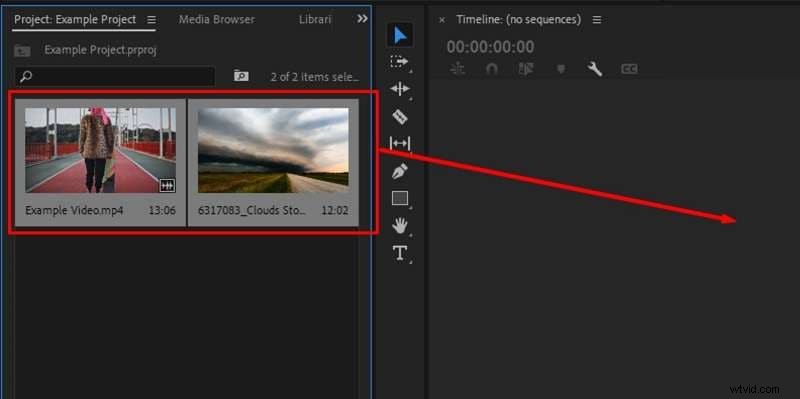
Apri Premiere Pro e crea un nuovo progetto . Importa quei video clip che vuoi modificare! Trascina inserirli nella sequenza temporale per creare una sequenza .
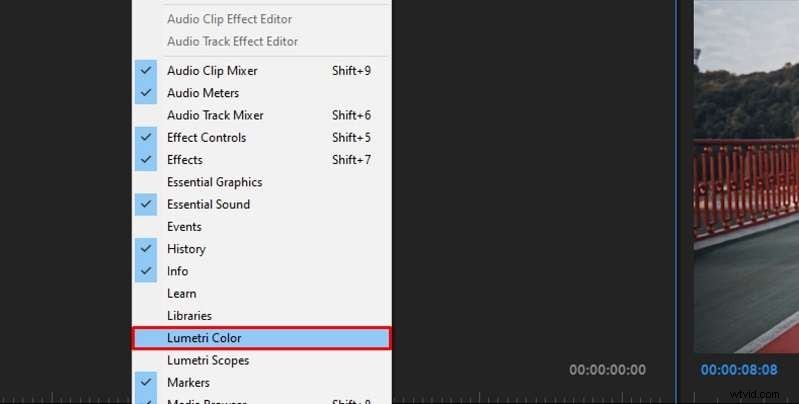
Passaggio 2:accedi alla seconda scheda con il pannello colori Lumetri
Dal menu superiore , seleziona Finestra e poi Colore Lumetri . Il pannello si trova sul lato destro dell'interfaccia.
Passaggio 3:riferimento e applicazione della corrispondenza
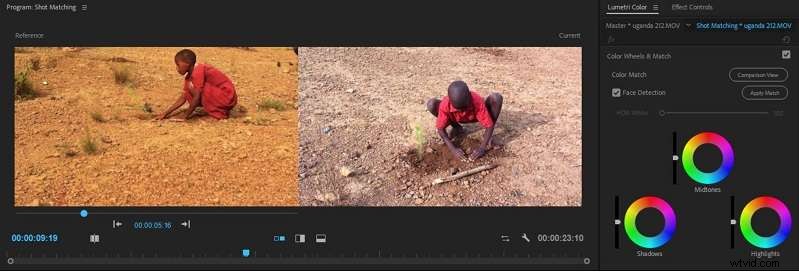
Seleziona un clip sulla tua sequenza temporale . Nel pannello Colore Lumetri , apri Ruote dei colori e abbinamento zona.
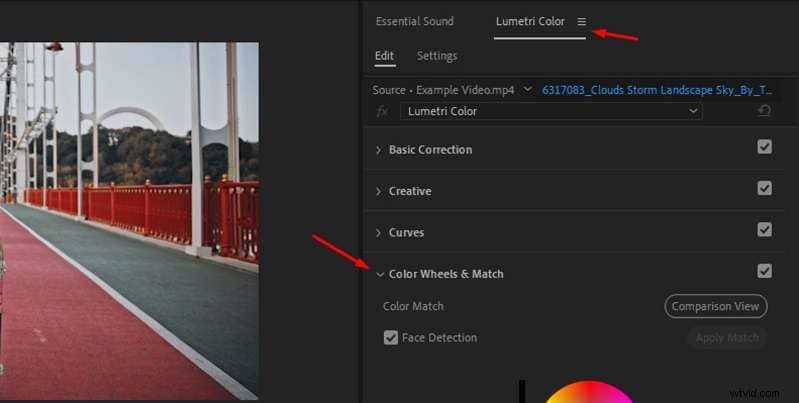
Utilizza la Visualizzazione comparativa per guardare la clip corrente e quella di riferimento una accanto all'altra. Seleziona una cornice che corrisponde allo stato d'animo generale che hai in mente, quindi fai clic su Applica corrispondenza .
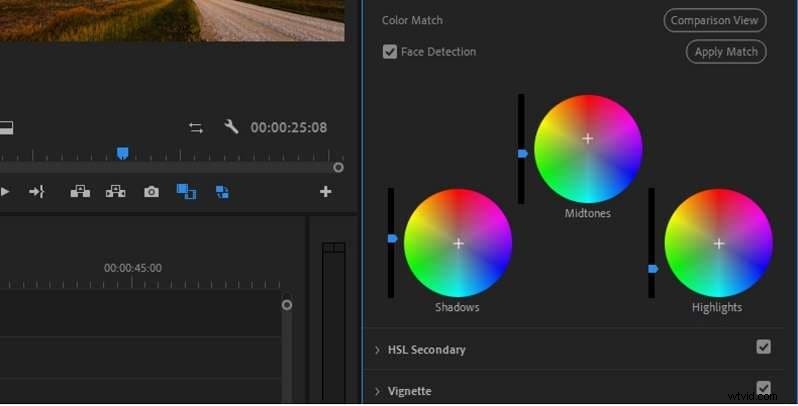
Premiere esamina ombre, mezzitoni e luci per abbinare la clip.
Passaggio 4:Opzione di rilevamento del volto
Attiva il Rilevamento volto se vuoi dare priorità ai tonalità della pelle . Ciò significa immagini naturali ed equilibrate di persone in piedi all'interno dell'inquadratura.
Passaggio 5:perfeziona l'aspetto
Dopo la correzione automatica tutte le impostazioni possono ancora essere modificate . Modifica esposizione, contrasto, saturazione oppure utilizza le LUT . Schede creatività fornire ulteriori opzioni come vivacità o nitidezza . Curve e controllo RGB offrono ancora più versatilità.
Valore pratico
- Risparmio di tempo :riduce le ore di valutazione manuale nelle modifiche multi-camera.
- Aspetto cinematografico :mantiene il tono e l'umore coerenti in tutti i clip.
- Flusso di lavoro flessibile :La corrispondenza automatica fornisce una base; gli editor perfezionano con i controlli Lumetri.
Pro e contro dell'utilizzo di Premiere Pro
Pro- Risultati rapidi con la corrispondenza automatica dei colori in Premiere Pro .
- Rimangono strumenti manuali completi per la messa a punto.
- Vista comparativa si riferisce semplicemente alla corrispondenza.
- Rilevamento volti protegge i toni naturali della pelle.
- Funziona con i formati HDR, log e pro.
- I risultati automatici potrebbero richiedere modifiche.
- Curva di apprendimento più ripida per i principianti.
- Richiede hardware potente per un editing fluido.
- Potrebbe verificarsi un errore in condizioni di illuminazione estrema o riprese miste.
- La qualità dipende dal quadro di riferimento scelto.
Parte 3. Guarda Filmora Color Match in azione
Dopo aver esplorato la corrispondenza dei colori di Adobe Premiere funziona, è chiaro che i professionisti apprezzano la profondità e la precisione. Ma non tutti i progetti necessitano di passaggi complessi o ore di valutazione. Molti creatori desiderano la stessa coerenza con meno sforzo. In questo caso, potresti prendere in considerazione Filmora.
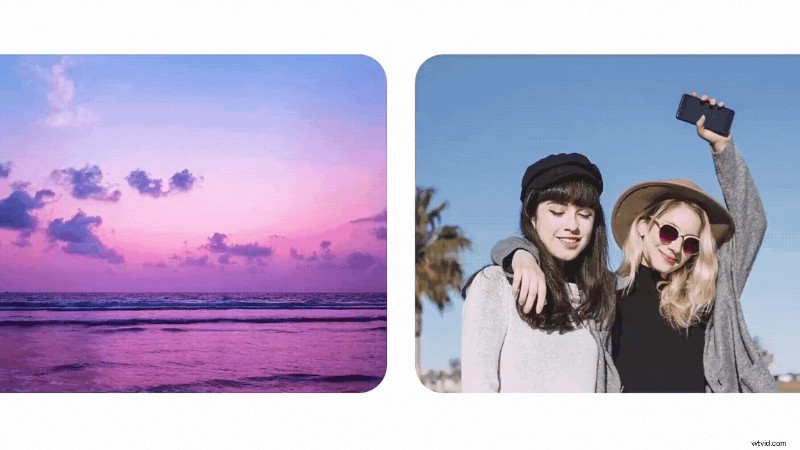
Filmora offre una tavolozza di colori basata sull'intelligenza artificiale che può abbinare automaticamente i colori più velocemente di qualsiasi altra cosa disponibile per applicare l'aspetto di una clip di riferimento al tuo filmato. Il flusso di lavoro è semplice e veloce, perfetto per gli editor che desiderano un risultato di qualità tempestivo senza perdere tempo nella curva di apprendimento.

Filmora
⭐⭐⭐⭐⭐
Il miglior software e app di editing video basati sull'intelligenza artificiale
Caratteristiche principali di Filmora Color Match
La corrispondenza dei colori di Filmora è progettata per essere potente ma accessibile. Ecco le sue caratteristiche principali:
- Analisi automatica del colore
Il motore AI di Filmora esamina la clip di riferimento e ne rileva il tono, il contrasto e la saturazione. Quindi genera automaticamente un effetto di corrispondenza per le tue clip. (Fonte:ufficiale Filmora
- Intensità regolabile
Puoi controllare quanto forte dovrebbe essere la partita tramite un cursore. Aumenta o attenua i toni in base ai tuoi gusti o alle differenze di clip.
- Precisione indipendente dal dispositivo
Indipendentemente dal fatto che le riprese provengano da uno smartphone, una DSLR o un'altra fotocamera, Filmora può comunque allineare l'aspetto tra queste fonti.
Strumenti colore extra Filmora :
Filmora offre strumenti di colore aggiuntivi per perfezionare o personalizzare l'aspetto abbinato:
- Adeguamenti HSL: Modifica tonalità, saturazione e luminanza per le singole gamme di colori.
- Curve e RGB: Utilizza le curve e i controlli RGB per perfezionare il contrasto e il bilanciamento dei canali.
- Ruote dei colori: Regola ombre, mezzitoni e luci dopo la corrispondenza.
- Vista confronto colori: Visualizza confronti affiancati tra la clip e il riferimento per una corrispondenza più accurata.
- Protezione del tono della pelle: Proteggi l'aspetto naturale dei volti, prevenendo bruschi cambiamenti nel colore della pelle.
Come utilizzare Filmora Color Match
Passaggio 1:importa e aggiungi clip
Avvia Filmora e inizia un nuovo progetto . Inserisci la clip o immagine di riferimento del colore insieme al filmato che desideri regolare. Posizionali entrambi sulla sequenza temporale .
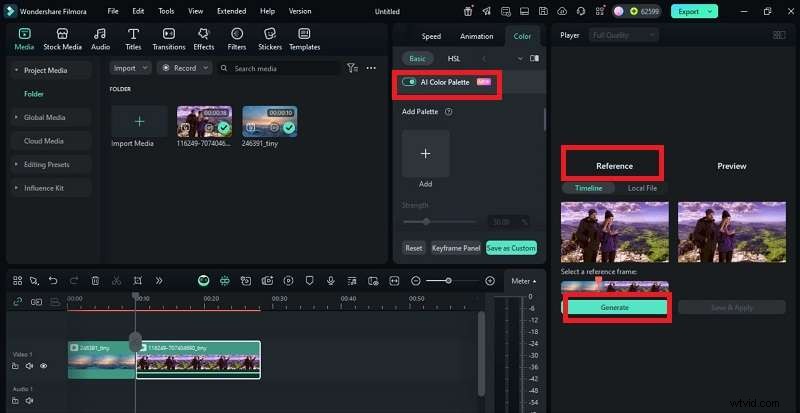
Passaggio 2:attiva la tavolozza dei colori AI
Fai doppio clic sulla clip che desideri modificare. Nel pannello di modifica , vai a Colore> Base e attiva la tavolozza dei colori AI opzione.
Passaggio 3:seleziona il fotogramma di riferimento
Scegli la tua fonte di riferimento. Dalla sequenza temporale , evidenzia il file multimediale, scorri fino al fotogramma desiderato e fai clic su Genera per impostarlo come guida.
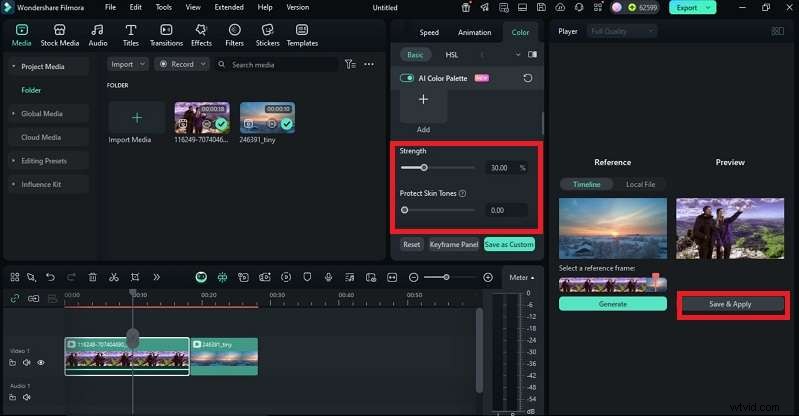
Passaggio 4:visualizza l'anteprima e regola le impostazioni
Controlla l'anteprima sul pannello di destra. Utilizza il cursore della forza (0–100) per controllare la corrispondenza dei toni. Abilita Proteggi tonalità della pelle se sono presenti volti, garantendo risultati naturali.
Passaggio 5:salva e applica la tavolozza
Fai clic su Salva e applica quando soddisfatto. Filmora crea un modello di palette personalizzato per il riutilizzo, che può anche essere archiviato nel cloud .
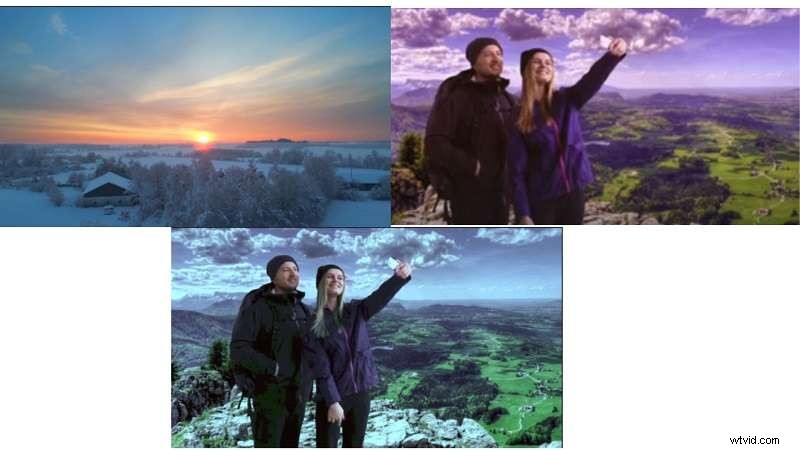
Passaggio 6:esporta e condividi
Una volta terminato, fai clic su Esporta . Scegli il tuo formato preferito e salva il video modificato. La tua corrispondenza di colori Filmora le modifiche sono ora applicate e pronte per essere condivise.
Pro e contro dell'utilizzo di Filmora
Pro- Molto facile da usare e veloce, anche per i principianti.
- La forte assistenza dell'intelligenza artificiale riduce il lavoro manuale per molte clip.
- Un cursore regolabile offre flessibilità anziché un risultato fisso.
- Funziona in modo affidabile con diverse sorgenti di fotocamere.
- Potrebbero avere problemi quando le scene hanno un'illuminazione estrema o cambiamenti di colore complessi.
- Alcune funzionalità avanzate o espansioni potrebbero richiedere piani a pagamento o componenti aggiuntivi.
Parte 4. Confronto diretto tra Filmora e Premiere Pro Color Match
Quando si confronta la corrispondenza dei colori di Filmora e il colore della corrispondenza di Premiere Pro , ogni strumento adotta un approccio distinto. Filmora enfatizza l'automazione, la facilità e la velocità dell'intelligenza artificiale. Premiere Pro punta alla profondità, alla precisione e al controllo attraverso il sistema Lumetri.
Di seguito è riportato un confronto dettagliato fianco a fianco, con le fonti che convalidano ciascuna affermazione.
| Fattore | Filmora (tavolozza dei colori AI) | Premiere Pro (Strumenti Lumetri) |
| Automazione | Corrispondenza AI con un clic, controllo tramite cursore | Corrispondenza automatica tramite ruote dei colori, modificabile |
| Vista comparativa | Anteprima affiancata per maggiore precisione | Visualizzazione comparativa nel Monitor programma |
| Regolabilità | Slider + HSL, Curve, RGB, Ruote | Lumetri completo:ambiti, LUT, curve |
| Toni della pelle | Opzione Proteggi tonalità della pelle | Il rilevamento dei volti dà la priorità ai volti |
| Curva di apprendimento | Passaggi minimi per principianti | Ripido, richiede abilità nella classificazione del colore |
| Utilizzo batch | Abbina più clip contemporaneamente | Copia/incolla Lumetri necessita di modifiche |
| Gestione dei filmati | Funziona su tutti i dispositivi e l'illuminazione | Supporto Pro:HDR, Log, RAW |
| Integrazione | Parte della suite Filmora, strumenti AI | Ecosistema Adobe Creative Cloud |
| Compromessi | Controllo meno granulare rispetto a una suite di valutazione completa, ma molto più veloce e semplice per molti utenti. | Maggiore potenza e precisione, ma una curva di apprendimento più lunga e più lavoro manuale in casi complessi. |
Conclusione
Questo articolo ha tracciato il ruolo della corrispondenza dei colori dalle difficoltà manuali alla facilità dell'automazione. Corrispondenza colore automatica Premiere Pro offre profondità, precisione e integrazione professionale, ma comporta anche complessità e richieste più pesanti. Al contrario, Filmora Color Match offre risultati rapidi con il supporto dell'intelligenza artificiale e un'interfaccia creata per i creatori che apprezzano l'efficienza.
Confronto tra la corrispondenza dei colori Filmora e la corrispondenza dei colori Premiere Pro mostra due approcci:uno dà priorità alla valutazione avanzata, l'altro dà priorità alla velocità. Per molti editor, l'equilibrio tra precisione e semplicità di Filmora lo rende un compagno pratico per produrre video coerenti e cinematografici.