
Gli sforzi di post-produzione sono importanti quasi quanto la realizzazione del video stesso. Scegliere il tono giusto per il video ti aiuta a creare l'atmosfera desiderata per il film. Per creare una gradazione del colore coerente e ottimizzare l'aspetto cinematografico, è importante utilizzare le LUT. Le LUT Premiere Pro sono famose per i loro preset di livello professionale.
Questo blog fornisce un'analisi approfondita dell'utilizzo delle tabelle di ricerca di questo strumento e un'esplorazione delle principali preimpostazioni compatibili con questo editor. Inoltre, cercheremo anche un'alternativa migliore per l'applicazione di questi preset e la loro personalizzazione.
In questo articolo
-
- Cine4
- Cine7
- Cine8
- LUT thriller
- FUJI 3513
- FILM REDLOG SU REC709
- Ora blu
- Onde
- Kodachrome
- Oscurità e freddo nascosti
-
- Utilizzo di Wondershare Filmora per applicare le preimpostazioni LUT
Parte 1. Utilizzo di Adobe Premiere Pro per utilizzare le LUT
Adobe Premiere Pro è tra i software leader per il montaggio di film utilizzando le tabelle di ricerca. Gli utenti possono accedere alle preimpostazioni esplorando la scheda Colore. Se non ti piacciono le opzioni disponibili delle LUT, puoi sfogliare un preset dal tuo dispositivo e importarlo nel sistema. I preset esternalizzati vengono salvati nella cartella LUT designata, dove risiedono anche quelli integrati.
Questa piattaforma classifica le LUT per Adobe Premiere Pro come LUT di input e creative, a seconda della loro applicazione. Leggi il testo seguente per saperne di più su queste categorie:
- LUT di input:
Le LUT di input vengono utilizzate all'inizio per correggere filmati dall'aspetto piatto girati in LOG o RAW. Trasformano il metraggio in uno spazio colore normale come Rec.709 in modo che appaia naturale. Questo passaggio garantisce che i colori e la luminosità siano corretti prima della classificazione. In Premiere Pro, li applichi nella scheda "Correzione di base" di Lumetri Color.
- LUT creative:
Queste preimpostazioni vengono utilizzate dopo che il filmato appare normale per conferirgli uno stile o un'atmosfera. Possono dare a un video l'atmosfera voluta dall'editore. Questi non aggiustano il filmato ma gli aggiungono personalità. Gli utenti possono trovare queste preimpostazioni nella scheda Creatività di Lumetri Color sotto "Look".
Segui la guida di seguito per scoprire come utilizzare le LUT cinematografiche per Premiere Pro:
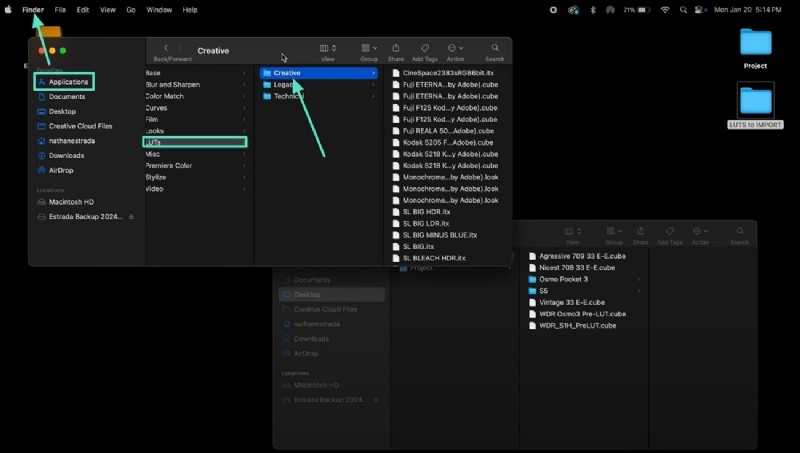
Passaggio 1. Innanzitutto, scarica le LUT che desideri esternalizzare, quindi segui la seguente navigazione e incolla qui le preimpostazioni scaricate:
Finder> Applicazioni> Adobe Premiere Pro 2025> Mostra contenuto pacchetto> Lumetri> LUT
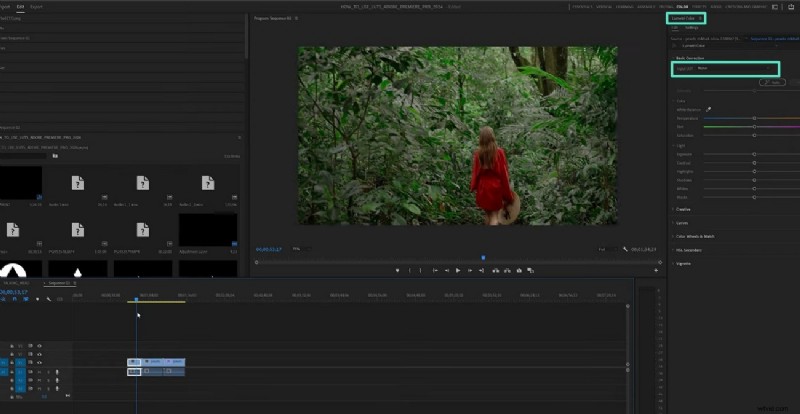
Passaggio 2. Apri Premiere Pro ed esplora la scheda "Colore" nella parte in alto a destra dello schermo. Accedi alla sezione "Colore lumetrico" ed esplora il pannello "Correzione di base". Qui, espandi il menu "Input LUT" e seleziona un preset adatto dalle opzioni disponibili.
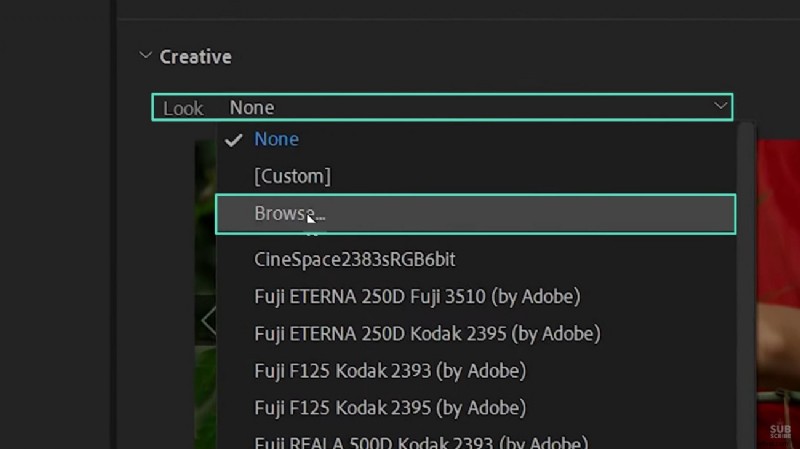
Passaggio 3. Se non ti piacciono le opzioni integrate, entra nella sezione "Ruote dei colori e abbinamento" ed espandi la sezione "Creativa". Questo è un altro metodo per accedere alla funzionalità LUT. Qui, esplora il menu "Guarda" e fai clic su "Sfoglia" per esternalizzare una LUT dal tuo dispositivo. Una volta applicata la LUT, puoi esplorare le opzioni di gradazione del colore per migliorare la grafica dei tuoi video.
Parte 2. Le 10 migliori LUT di Adobe Premiere Pro
Ora che sai qualcosa sulle Look-Up Tables, il pensiero di usarle sembra intrigante. Prima di passare all'uso, dobbiamo conoscere le migliori LUT di Adobe Premiere che possono migliorare le tue immagini. Segui l'elenco seguente ed esplora alcuni dei migliori preset compatibili con questo editor video:
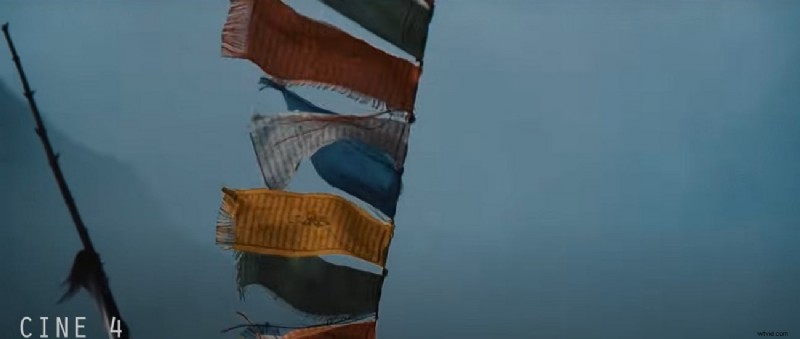
1. Cinema 4
Con i suoi toni freddi e un'atmosfera cinematografica, il preset Cine 4 è perfetto per i tuoi video malinconici. È adatto per film ambientati di sera senza luce solare. Puoi anche avvalerti di questa LUT in filmati registrati in interni o in ambienti freschi.
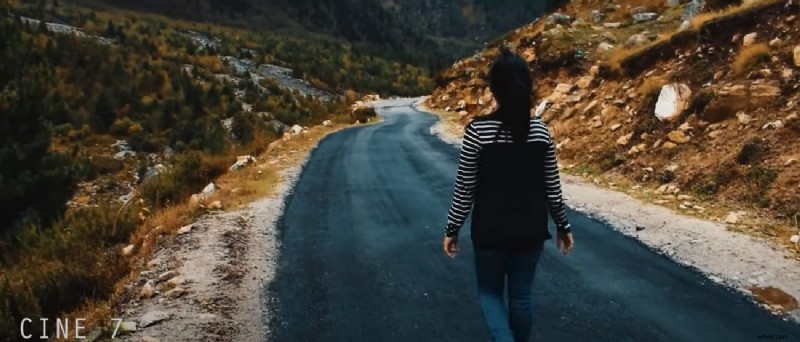
2. Cinema 7
Durante le riprese all'aperto dopo il tramonto, utilizza Cine 7 LUT per Adobe Premiere Pro. Questa preimpostazione può essere utile anche nei video registrati in una giornata nuvolosa. L'equilibrio tra toni caldi e freddi in questa LUT la rende versatile per una vasta gamma di casi d'uso.
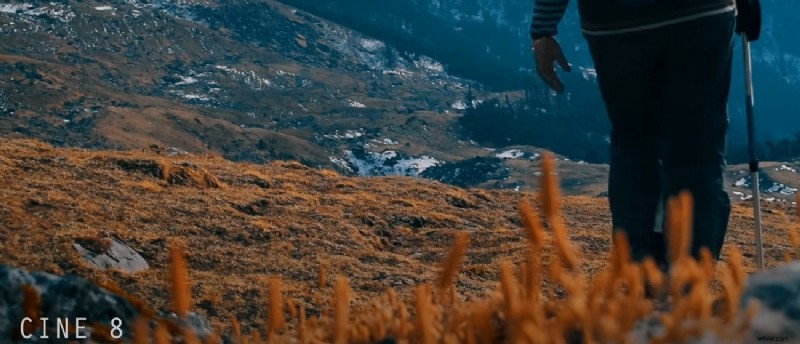
3. Cinema 8
Proprio come il Cine 7 LUT, questo è adatto anche ai video all'aperto. Cine 8 ha un colore diverso che intensifica i toni degli oggetti, siano essi freddi o caldi. Sembra particolarmente vibrante in un video illuminato dal sole che ha accenni di natura.
4. LUT thriller
Quando sei in uno stato d'animo cinematografico, usa Triller LUT e fai emergere l'artista interiore che è in te. I toni verdi di questa Premiere Pro LUT la rendono perfetta per un film girato in natura. Migliorerà il verde degli alberi e dell'erba se utilizzato in un film.

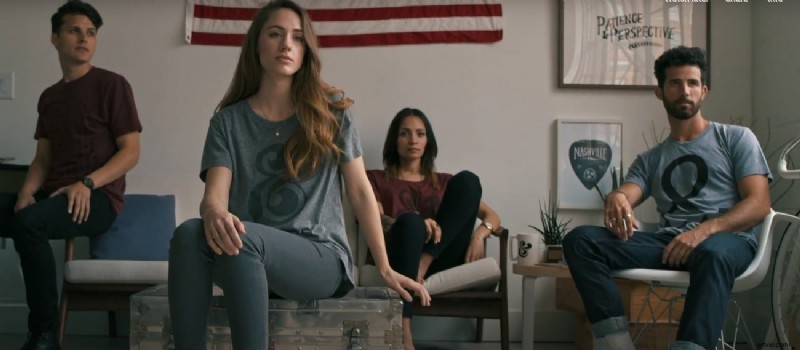
5. FUJI3513
Se ti piacciono i toni neutri nei tuoi video, FUJI 3515 è la preimpostazione giusta da utilizzare. Il suo equilibrio di colori e l'atmosfera lunatica lo rendono abbastanza versatile da poter essere utilizzato in film per interni ed esterni. In genere è adatto per cortometraggi che rappresentano i vecchi tempi.
6. FILM REDLOG SU REC709
I video girati in pieno giorno possono essere migliorati utilizzando questa LUT gratuita per Premiere Pro. Il mix di toni verdi e rossi lo rende adatto a film tristi e drammatici. Inoltre, può essere utilizzato anche per rappresentare il freddo in un video girato in inverno.
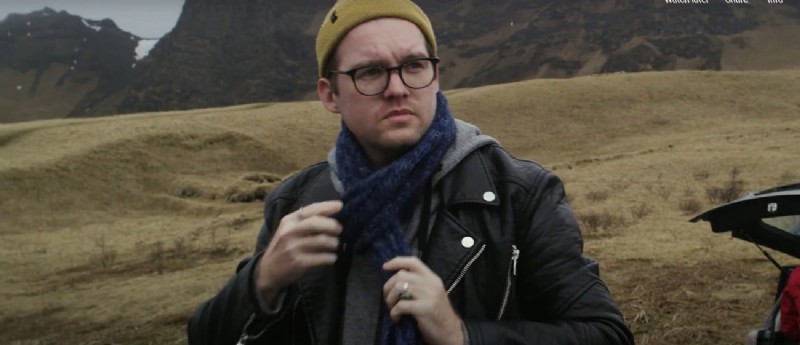
7. Ora blu
Come suggerisce il nome, la Blue Hour LUT è più sui toni del blu e del verde. Può essere utilizzato nelle scene in cui è necessario esaltare i toni caldi di un'inquadratura. I registi possono anche trarre vantaggio dalle sue fantastiche vibrazioni per mostrare una scena con un'apocalisse o una scena triste.
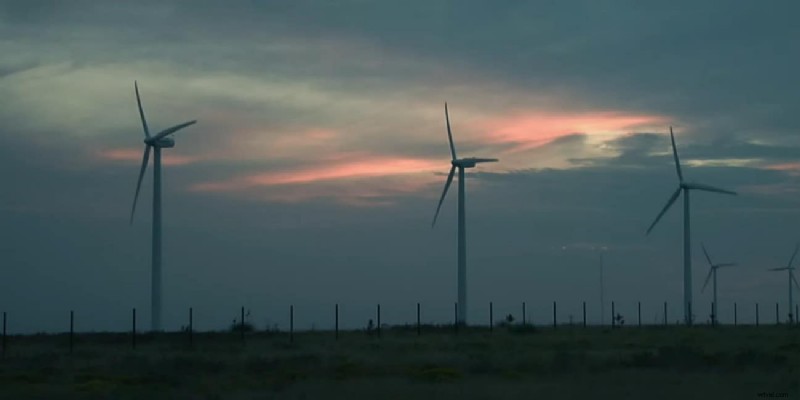
8. Onde
Puoi scaricare LUT gratuite per Premiere Pro, come questa, e dare un'atmosfera cinematografica verde ai tuoi film. Può essere un abbinamento perfetto per i tuoi film che contengono elementi come acqua, neve o fumo. Waves LUT sarà una fonte di miglioramento per le tue riprese con oggetti bianchi. Gli editor video possono utilizzare questa preimpostazione anche in un set cinematografico in campagna.
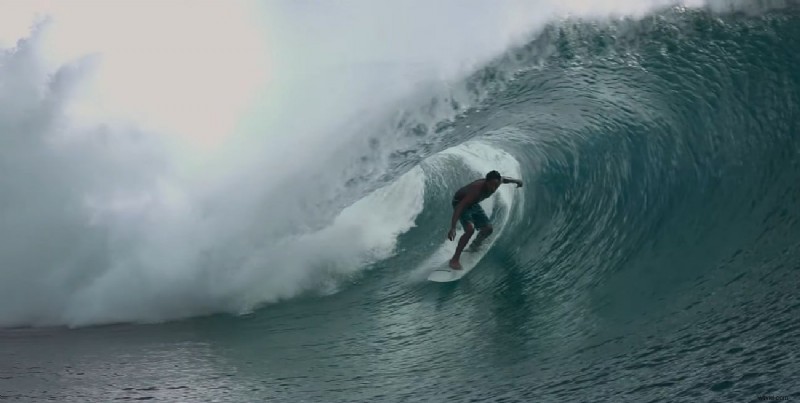
9. Kodachrome
Quando hai voglia di modificare un video con un viaggio in città, usa Kodachrome LUT. Le sue vibrazioni retrò possono anche abbinarsi perfettamente ai video pensati per riportarti ai vecchi tempi. L'equilibrio dei toni del giallo e dell'arancione in questo preset lo rende un'opzione diversificata per una vasta gamma di generi. Questo preset può essere utilizzato anche come tono gotico per i tuoi video horror.
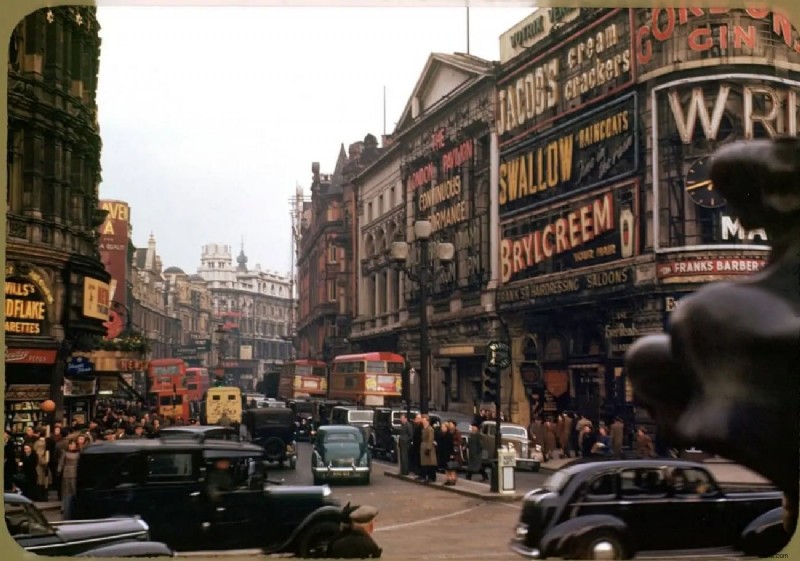
10. Hiddenite oscuro e freddo
Come suggerisce il nome, questa LUT cinematografica per Premiere Pro è pensata per i video girati in interni. I cineasti possono trarre vantaggio dai suoi intensi toni blu e utilizzarli nei film che hanno una fonte di luce artificiale. Questa LUT è adatta per le occasioni in cui è necessario creare un'atmosfera e comunicarla agli spettatori.
Parte 3. Esplorazione di un'alternativa migliore alle LUT di Adobe Premiere Pro
Sebbene il download di LUT gratuiti per Premiere Pro sia un'opzione praticabile, richiede competenze di editing professionali. Quando cerchi un'opzione user-friendly, prova Wondershare Filmora sui tuoi dispositivi Windows e Mac. Con funzionalità avanzate di correzione del colore e editing video, Filmora può sostituire qualsiasi editor video. Oltre a offrirti una serie di LUT integrate, questa piattaforma ti consente di sfogliare ed esternalizzare i preset dal tuo dispositivo.
Una volta applicata la LUT, puoi personalizzarla facilmente applicando le opzioni di gradazione del colore. Se ti piace il prodotto finale della gradazione del colore, salvalo come preimpostazione personalizzata per utilizzarlo facilmente in futuro. Come se non bastasse, Filmora ha un'interfaccia super facile da usare che offre una facile navigazione da una funzione all'altra. Gli utenti possono preservare la qualità del video esportando i propri video in qualità fino a 4K.
Utilizzo di Wondershare Filmora per applicare le preimpostazioni LUT
Wondershare Filmora consente agli utenti di regolare la forza delle LUT una volta applicate. Possono anche preservare le tonalità della pelle nei video utilizzando i relativi cursori. Segui la guida di seguito per ulteriori informazioni su questa alternativa ad Adobe Premiere LUT:
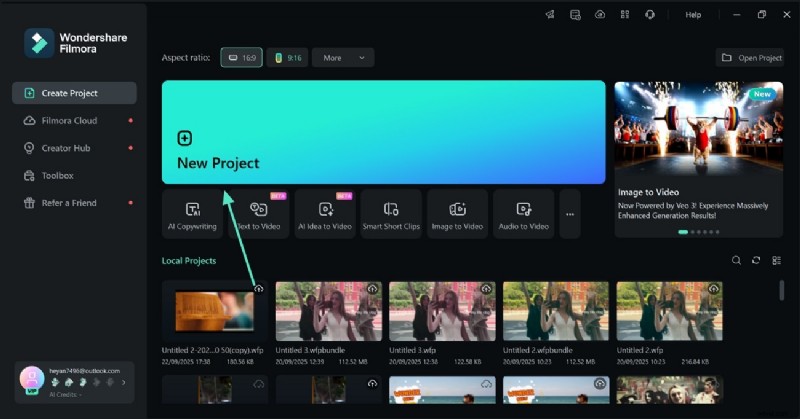
- Passaggio 1. Inizia un nuovo progetto per importare un video. Avvia il processo facendo clic sull'opzione "Nuovo progetto" e importando un video dall'interfaccia successiva.
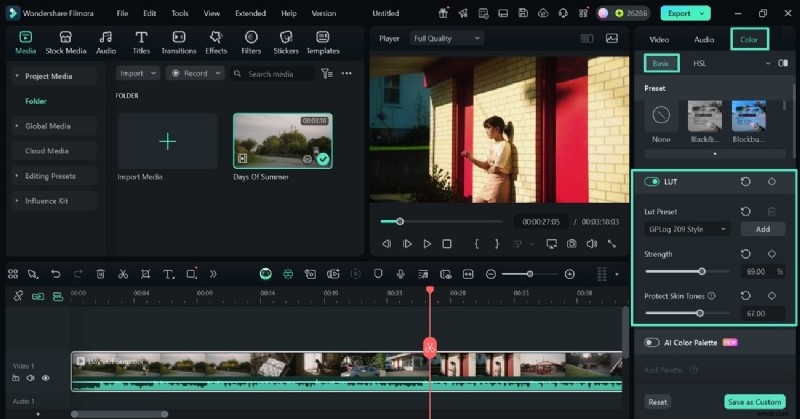
- Passaggio 2. Applica una preimpostazione LUT integrata. Dopo aver trascinato il video sulla timeline, accedi alla scheda "Colore" sul lato destro e seleziona "Base". In questo pannello, abilita l'interruttore "LUT" e seleziona un preset adatto dal menu pertinente. Una volta applicato, personalizza la sua intensità utilizzando il cursore "Intensità" designato. Se il tuo film ha dei volti, utilizza l'opzione "Proteggi le tonalità della pelle" per preservare l'aspetto originale.
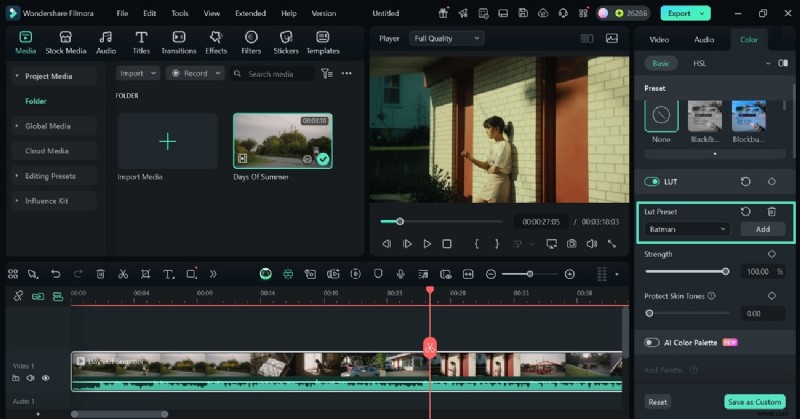
- Passaggio 3. Esternalizzare una LUT. Se non ti piacciono le preimpostazioni integrate, seleziona il pulsante "Aggiungi" dalla sezione "Preimpostazioni LUT" per esternalizzare una risorsa.
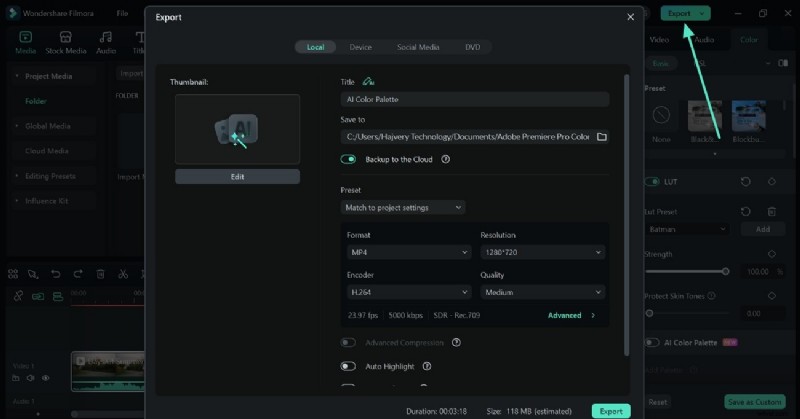
- Passaggio 4. Esporta il video modificato. Dopo aver applicato le personalizzazioni desiderate al preset, seleziona il pulsante "Esporta" in alto a destra per salvare il video sul tuo dispositivo.
Conclusione
In sostanza, Premiere Pro è l'editor video di riferimento per molti registi grazie alle sue funzionalità avanzate. Beneficiano delle LUT Premiere Pro per migliorare l'aspetto dei loro video con un solo clic. Filmora è stato introdotto in questo articolo come alternativa migliore grazie alle sue LUT di livello professionale e alle funzionalità di gradazione del colore. Filmora è un'opzione migliore, in quanto offre preimpostazioni LUT più vivaci insieme a un'interfaccia intuitiva.