
In questi casi, è possibile utilizzare effetti di transizione audio nel tentativo di ottenere un mix omogeneo. Le transizioni audio in Premiere Pro ti aiuteranno a eliminare i bordi frastagliati e a rendere il tuo audio naturale come le tue immagini. Potrebbe trattarsi di una dissolvenza in chiusura del brano o di una dissolvenza incrociata di 2 clip, le transizioni audio di Premiere garantiranno che il tuo pubblico non sia distratto.
Questo blog illustra questa funzionalità di Premiere Pro e come utilizzarla. Esamineremo anche un'alternativa a questo strumento che offra un funzionamento semplificato e più funzionalità di intelligenza artificiale.
In questo articolo
-
- Utilizzo di Wondershare Filmora per applicare la transizione audio
Parte 1. Introduzione alle transizioni audio in Adobe Premiere Pro
Le transizioni sono molto importanti quando si modifica l'audio in Premiere Pro, poiché lo renderebbe fluido e naturale. A differenza dei tagli netti, gli effetti della transizione audio sono la combinazione di clip, la regolazione del volume e la continuità tra le scene. Approfitta dei metodi di trascinamento della selezione e rimuovi le lacune indesiderate o i bruschi salti nell'audio. I seguenti punti riguardano i tipi di transizioni audio funzionalità di Premiere Pro:
- Guadagno costante:questo tipo di transizione audio crea una dissolvenza lineare e rapida tra le clip per modificare il volume a una velocità costante. È ideale per modifiche semplici, ma può sembrare brusco rispetto a opzioni più fluide.
- Potenza costante:conferisce all'audio una dissolvenza incrociata dal suono naturale, in cui una clip svanisce e l'altra svanisce, con una curva.
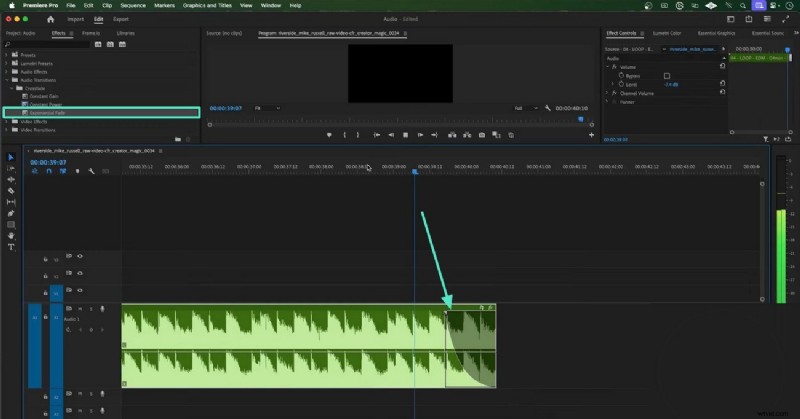
- Dissolvenza esponenziale:il terzo tipo di transizione audio viene utilizzato per effettuare una dissolvenza in apertura o in chiusura graduale, per cui inizia dolcemente e poi accelera. Funziona meglio quando si passa da due persone in dialogo o si cambia scena e si richiede una transizione piccola ma naturale.
Parte 2. Guida passo passo all'utilizzo di Premiere Pro per la transizione audio
Questo editor video e audio offre 3 tipi principali di transizioni audio per un impatto professionale. La sezione seguente illustra i dettagli su come utilizzare queste transizioni audio in Premiere Pro:
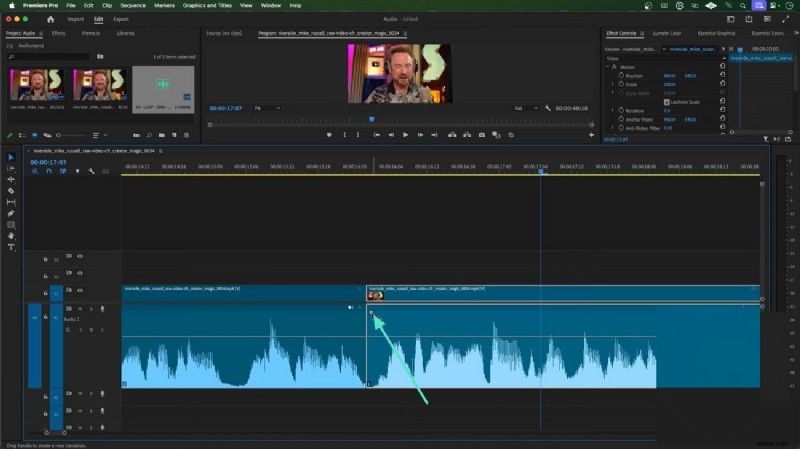
- Passaggio 1. Dopo aver importato un video, dividi la traccia dalla timeline facendo doppio clic sui punti desiderati. All'inizio della timeline, fai clic sull'icona "Freccia" per applicare una piccola dissolvenza in apertura all'audio. Puoi trascinarlo nella timeline per aumentare e diminuire l'area in cui verrà applicato l'effetto.
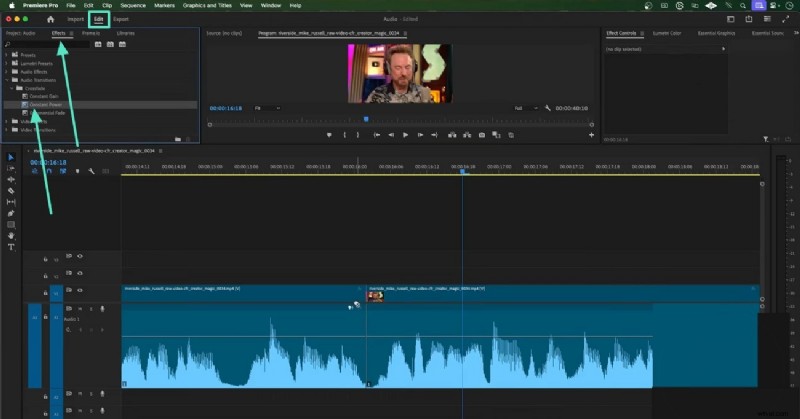
- Passaggio 2. Ora vai alla scheda "Modifica" e accedi alla sezione "Effetti" per esplorare gli effetti di transizione. Seleziona la casella "Potenza costante" per trascinarla e rilasciarla nell'area di transizione nella timeline. Questa azione produrrà una dissolvenza incrociata nell'audio più fluida e naturale.
- Passaggio 3. Dallo stesso pannello, seleziona l'opzione "Guadagno costante" e trascinala all'inizio di una traccia musicale, se il tuo file ne ha. In questo modo, il volume della musica aumenta in modo lineare dal silenzio al livello massimo.
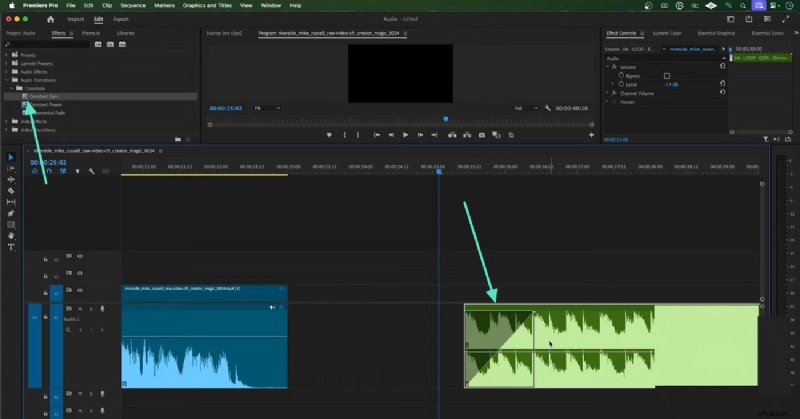
- Passaggio 4. Per una breve e netta dissolvenza in chiusura dell'audio, seleziona la casella "Dissolvenza esponenziale" nel pannello in alto a sinistra. Dalla timeline, utilizza le frecce designate per regolare la dimensione dell'effetto.
Parte 3. Ricerca di un'alternativa migliore a Premiere Pro per le transizioni audio
Avendo discusso la funzionalità della transizione audio Premiere Pro, sappiamo che ci vuole un esperto per lavorare con questo strumento. Se sei un principiante alla ricerca di un'interfaccia intuitiva e di più funzionalità AI rispetto a questo software, dai un'occhiata a Filmora. Con un'interfaccia facile da usare e una navigazione semplice, questa piattaforma rappresenta una pratica alternativa. Dispone di semplici cursori che possono essere utilizzati per regolare gli effetti di dissolvenza in apertura e in chiusura.
Lo strumento consente agli utenti di dividere la timeline in più tracce e aggiungere una transizione in ogni punto. Oltre a questi effetti di transizione, gli utenti possono utilizzare le funzionalità dell'intelligenza artificiale per perfezionare il proprio audio con un solo clic. Puoi fare molto con i tuoi suoni, sia che si tratti di rimuovere il rumore di fondo o di migliorare le voci. Inoltre, gli utenti possono regolare il volume del proprio audio utilizzando un semplice processo di trascinamento.
Utilizzo di Wondershare Filmora per applicare la transizione audio
L'applicazione delle transizioni in questa alternativa alla transizione audio in Premiere Pro è più semplice e affidabile. Il testo seguente è una guida dettagliata sull'utilizzo di Wondershare Filmora per gli effetti audio:
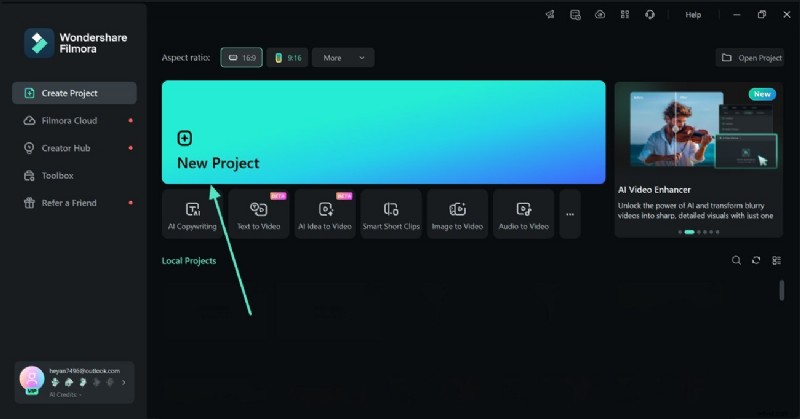
- Passaggio 1. Inizia con un nuovo progetto. Per avviare il processo, accedi al pulsante "Nuovo progetto" per importare un video nella seguente interfaccia.
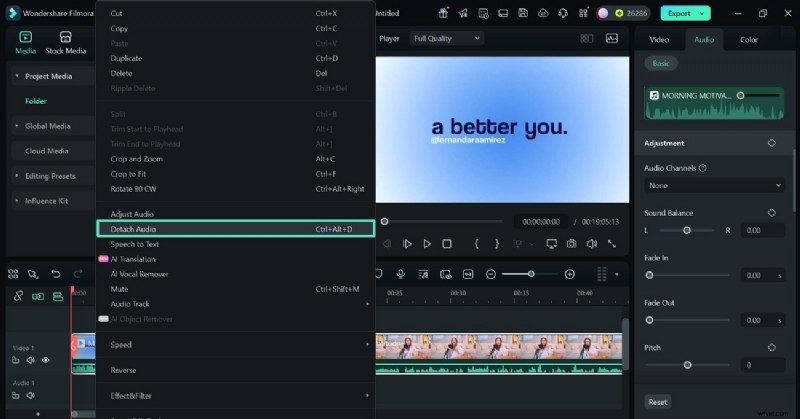
- Passaggio 2. Dividi la traccia audio. Una volta che il video è stato trascinato sulla timeline, fai clic con il pulsante destro del mouse sulla timeline e seleziona la traccia video. La considerazione successiva è rimuovere la traccia audio della traccia video utilizzando il menu a comparsa scegliendo l'opzione "Scollega audio". Permetterà di regolare l'audio senza influenzare il video.
- Passaggio 3. Dividi la traccia audio per creare uno spazio audio. Successivamente, fai doppio clic all'inizio della traccia audio per iniziare una nuova clip e fai nuovamente doppio clic nel punto in cui desideri che la clip termini.
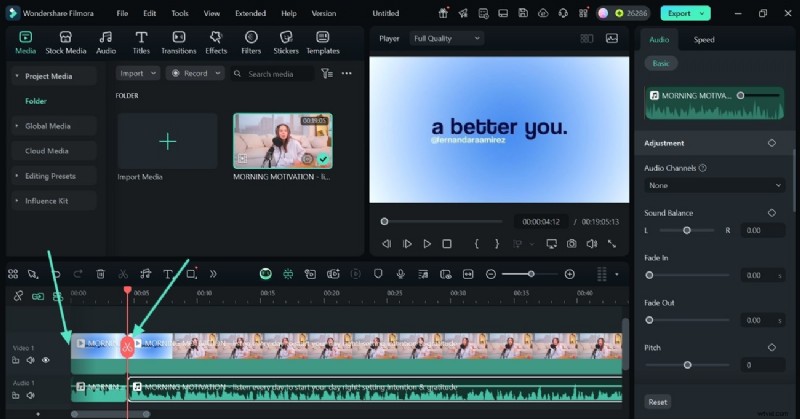
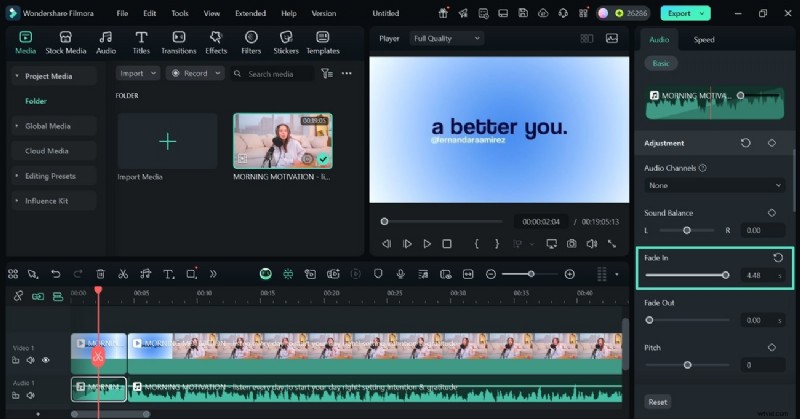
- Passaggio 4. Applica un effetto di dissolvenza in apertura all'inizio della traccia. Accedi al pannello di destra mentre è selezionata la clip appena creata. Passare al dispositivo di scorrimento della dissolvenza in apertura e regolarlo secondo necessità. Puoi anche accedere al pannello di modifica audio facendo clic con il pulsante destro del mouse sulla traccia audio desiderata e facendo riferimento al seguente menu a comparsa.
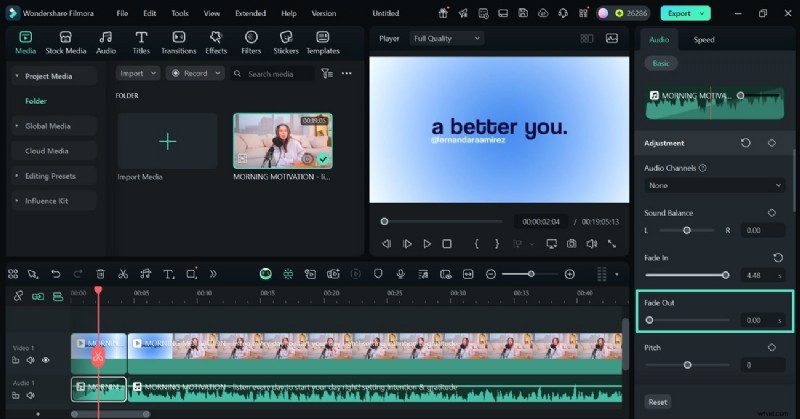
- Passaggio 5. Aggiungi un effetto di transizione di dissolvenza in chiusura alla fine della clip. Allo stesso modo, accedi al cursore di dissolvenza in chiusura e trascinalo secondo necessità alla fine della clip appena creata. Facoltativamente, puoi aggiungere effetti di dissolvenza in apertura all'inizio della clip successiva e dissolvenza in chiusura alla fine.
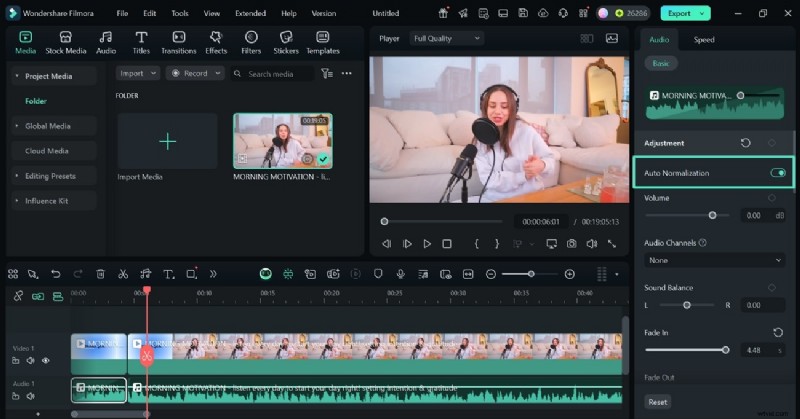
- Passaggio 6. Attiva l'opzione di normalizzazione automatica. Dalla parte superiore del pannello di destra, attiva l'interruttore "Normalizzazione automatica" per regolare automaticamente il volume generale dell'audio per raggiungere un livello di volume target impostato.
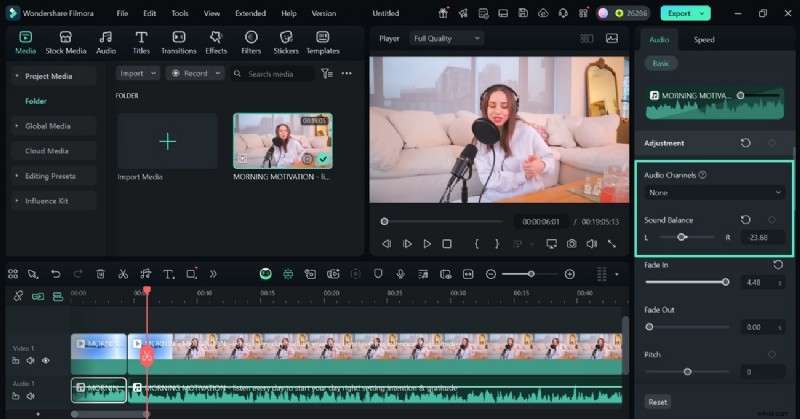
- Passaggio 7. Scegli il canale audio. Ora scorri verso il basso il pannello per esplorare il menu a discesa "Canali audio" per scegliere il canale desiderato. Oppure puoi accedere al dispositivo di scorrimento "Bilanciamento del suono" per personalizzare il suono nell'orecchio che desideri.
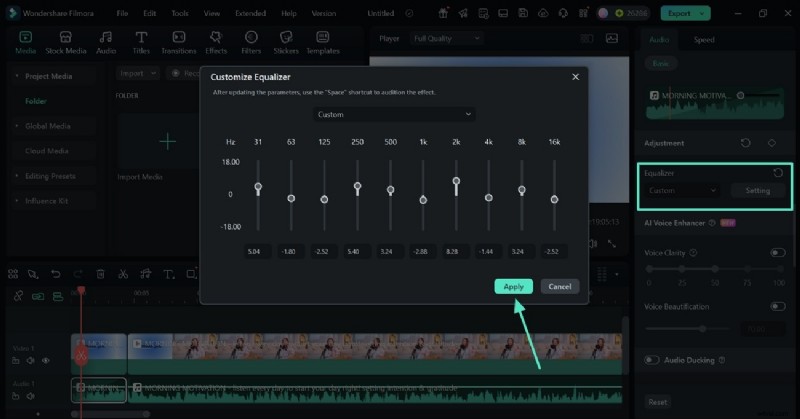
- Passaggio 8. Applica le impostazioni personalizzate dell'equalizzatore. Successivamente, accedi al menu "Equalizzatore" e seleziona il pulsante "Impostazioni" per aprire una nuova finestra. Qui, inserisci le opzioni desiderate utilizzando i cursori designati per regolare e aumentare il bilanciamento delle gamme di frequenza.
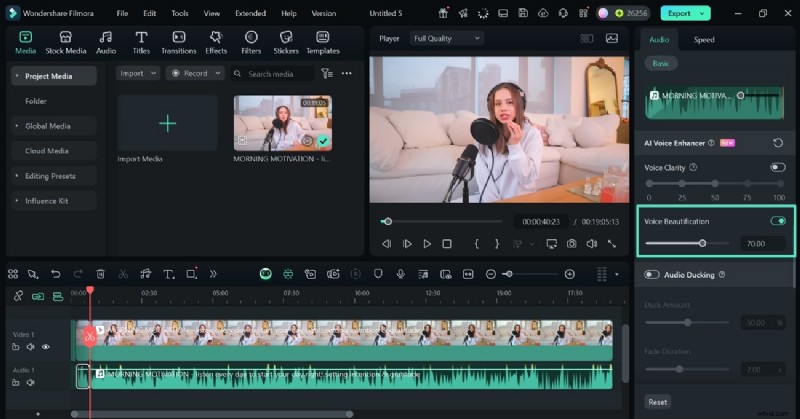
- Passaggio 9. Aggiungi bellezza al discorso nel video. Utilizzando il menu "AI Voice Enhancer", abilita l'opzione "Abbellimento vocale" e personalizza la sua intensità.
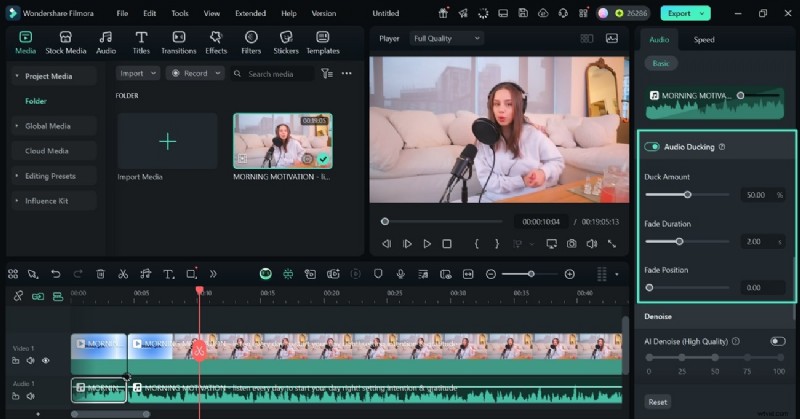
- Passaggio 10. Crea un equilibrio di volume con l'audio ducking. Ora abilita l'opzione "Audio Ducking" e applicala dove desideri che il dialogo o la voce fuori campo risaltino sulla musica di sottofondo. Il dispositivo di scorrimento "Duck Amount" ti consentirà di selezionare la quantità di soppressione audio.
Utilizzando il cursore "Durata dissolvenza", sarai in grado di personalizzare la durata per la quale desideri sopprimere una traccia audio. Il cursore della posizione di dissolvenza ti consentirà di controllare quando l'audio di sottofondo inizia a svanire.
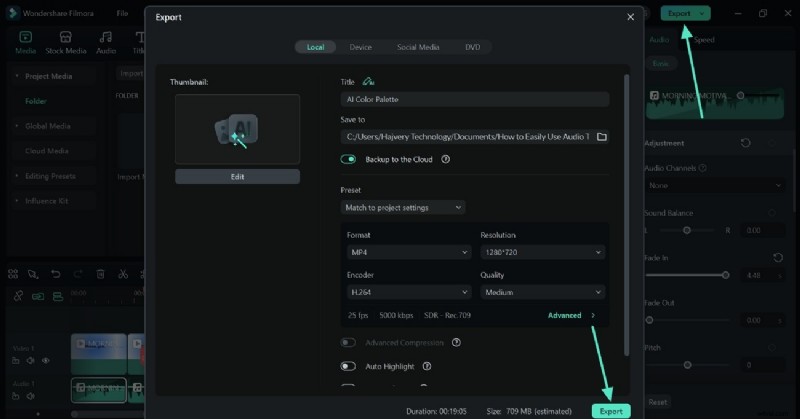
- Passaggio 11. Salva il video dopo aver applicato l'effetto di transizione. Per terminare il processo, seleziona il pulsante "Esporta" in alto a destra e accedi alla nuova finestra per salvare il video sul tuo dispositivo.
Conclusione
In sostanza, le transizioni audio in Premiere Pro sono considerate di livello professionale per modifiche estese. Sebbene utile, questo strumento potrebbe non essere utile per un pubblico principiante o per persone che cercano funzionalità di editing audio AI più diversificate. Filmora è un'alternativa migliore a questo strumento in quanto offre estese funzionalità basate sull'intelligenza artificiale per l'editing audio mantenendo un'interfaccia semplice.