
Come editor, ottenere un testo perfettamente centrato in After Effects è fondamentale per la grafica animata professionale. Garantisce movimenti fluidi e animazioni pulite senza spostamenti scomodi. Sebbene molti sappiano come centrare il testo in After Effects , padroneggiando le sfumature dell'allineamento e del centro del punto di ancoraggio del testo After Effects il posizionamento può essere impegnativo. Questa guida ti mostrerà 3 metodi comprovati per allineare con precisione il testo After Effects e garantisci il tuo strato centrale dopo gli effetti le impostazioni sono perfette, inclusa un'alternativa più semplice per i principianti.
Parte 1. Capire come centrare e allineare il testo in After Effects:i componenti principali
Prima di imparare come centrare il testo in After Effects, è importante capire come funziona effettivamente il posizionamento del testo in Adobe After Effects. Tre elementi chiave determinano il modo in cui il testo viene visualizzato in una composizione:
- Allineamento: definisce il modo in cui il testo viene posizionato all'interno della propria casella di testo (allineato a sinistra, a destra o centrato).
- Posizione del livello: determina dove viene posizionata la casella di testo all'interno della composizione.
- Punto di ancoraggio: perni per trasformazioni come ridimensionamento, rotazione o spostamento del testo.
Ciascuno di questi elementi influisce sul posizionamento del testo in modi diversi, motivo per cui i principianti spesso si confondono.
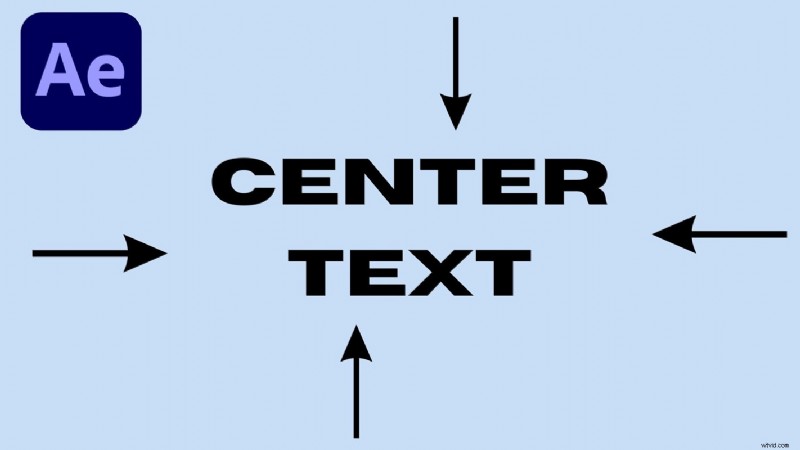
Un errore comune è centrare il testo tramite il pannello Paragrafo ma lasciare il punto di ancoraggio non centrato. Ciò può far sì che il testo appaia allineato a prima vista, ma potrebbe apparire non uniforme durante l'animazione.
Parte 2. Passo dopo passo:3 modi per centrare perfettamente il testo e allinearlo After Effects
Una volta compreso come funzionano insieme l'allineamento, il posizionamento dei livelli e i punti di ancoraggio del testo centrale in After Effects, il passaggio successivo consiste nell'applicarli correttamente. Ecco tre semplici metodi per centrare accuratamente il testo in After Effects.
Ciascun metodo si rivolge a una parte diversa del processo di posizionamento per garantire che il testo sia perfettamente bilanciato e pronto per l'animazione.
Metodo 1:centrare il testo all'interno del riquadro (pannello del paragrafo)
Passaggio 1
Seleziona il tuo livello di testo
Seleziona il tuo livello di testo nella timeline.
Passaggio 2
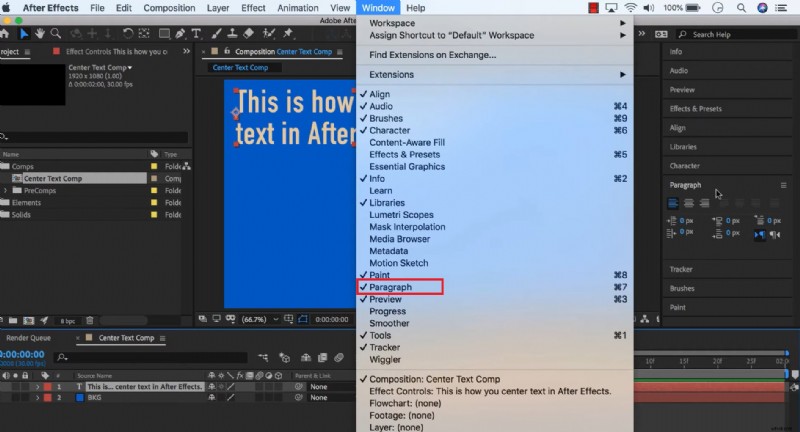
Apri il pannello Paragrafi
Apri il menu Finestra in alto e assicurati che l'opzione Paragrafo sia selezionata in modo che il pannello sia visibile.
Passaggio 3
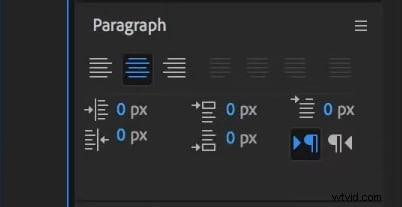
Fai clic sull'icona di allineamento al centro
Nel pannello Paragrafo, fai clic sull'icona di allineamento al centro.
Passaggio 4
Allinea il testo al centro
Il tuo testo sarà ora perfettamente allineato al centro della casella di testo, che è il primo passo verso un allineamento pulito.
Questo metodo influisce solo sul modo in cui il testo è posizionato all'interno del riquadro, non sulla sua posizione all'interno della composizione.
Metodo 2:come centrare il livello After Effects:centrare il livello di testo nella composizione
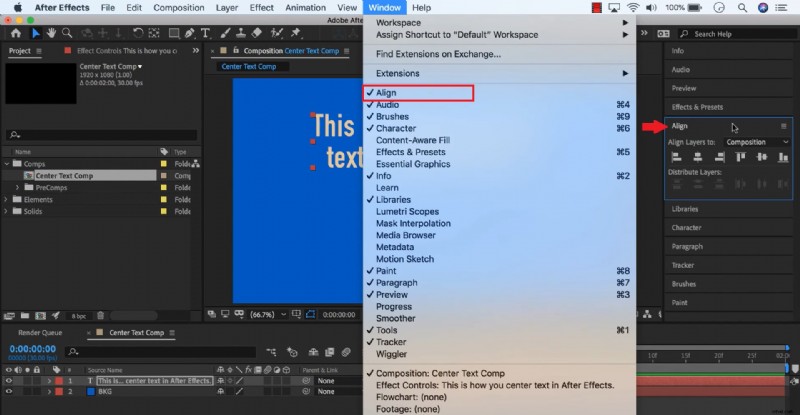
Con il livello di testo ancora selezionato, apri il pannello Allinea dal menu Finestra.
Passaggio 2
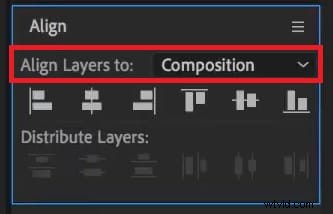
Imposta Allinea livelli alla composizione
Nel pannello Allinea, imposta Allinea livelli a come Composizione.
Passaggio 3
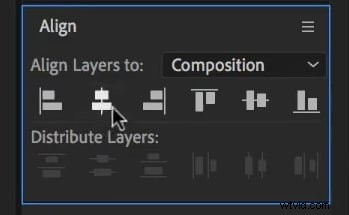
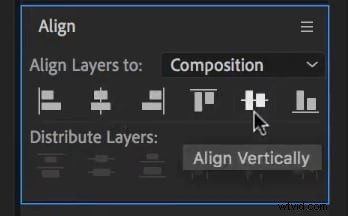
Fai clic su Allinea al centro orizzontale e verticale
Fai clic su Allinea al centro orizzontale, quindi su Allinea al centro verticale.
Passaggio 4
Casella di testo centrata nella composizione
La tua casella di testo è ora centrata nella composizione.
Suggerimento
Posizionamento perfetto senza modificare il punto di ancoraggio
Ciò garantisce un posizionamento perfetto all'interno del comp ma non cambia il punto di ancoraggio.
Metodo 3:centrare il punto di ancoraggio del testo per un'animazione pulita
Seleziona il livello di testo che desideri regolare.
Passaggio 2
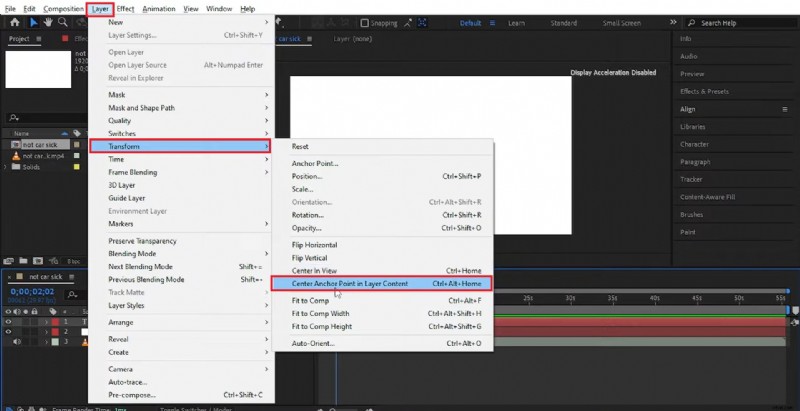
Vai a Livello> Trasforma> Punto di ancoraggio centrale
Vai a Livello> Trasforma> Centra il punto di ancoraggio nel contenuto del livello.
Passaggio 3
Utilizza la scorciatoia da tastiera
In alternativa, utilizza la scorciatoia da tastiera Ctrl + Alt + Home (Windows) o Cmd + Opzione + Home (Mac).
Passaggio 4
Regolazione del punto di ancoraggio
Il punto di ancoraggio si sposterà al centro del testo, il che rende il ridimensionamento, la rotazione e il movimento molto più fluidi.
Suggerimento
Importante per le animazioni
Centrare il punto di ancoraggio è importante per le animazioni che implicano movimento o rotazione. Senza di esso, il tuo testo potrebbe apparire sbilanciato o spostarsi in modo innaturale.
Parte 3. Idee per l'animazione del testo una volta centrato il testo
Dopo aver appreso tre metodi per centrare il testo in After Effects, possiamo dire che centrare il testo non è solo una scelta di progettazione. È anche la base per un'animazione fluida ed equilibrata. Quando il testo e i punti di ancoraggio sono perfettamente allineati, ogni movimento risulta preciso e professionale. Ecco perché molti editor fanno della centratura del testo il primo passo prima di aggiungere effetti o transizioni.

Ecco alcune idee di animazione che funzionano meglio con il testo centrato:
- Dissolvenza in apertura e in chiusura: Aspetto liscio e scomparsa senza spostamenti.
- Scala e rotazione :il testo si ingrandisce o ruota uniformemente dal centro per creare un effetto pulito e stabile.
- Rivelazione della macchina da scrivere: Ogni personaggio si anima in modo ordinato, mantenendo un perfetto allineamento.
- Effetti rimbalzo o pop: Il testo allineato centralmente crea un movimento più naturale e dinamico.
Per accelerare il processo, puoi utilizzare le preimpostazioni di animazione integrate in Adobe After Effects. Questi effetti pronti all'uso funzionano meglio quando il testo posizionato al centro è impostato correttamente, facendoti risparmiare tempo e garantendo risultati coerenti e raffinati.
Parte 4. Il modo più semplice:centra e anima il testo con un clic in Filmora
Il testo centrato in After Effects offre una varietà di opzioni, ma molti principianti si sentono sopraffatti e cercano metodi più rapidi e semplici per creare animazioni di testo pulite.
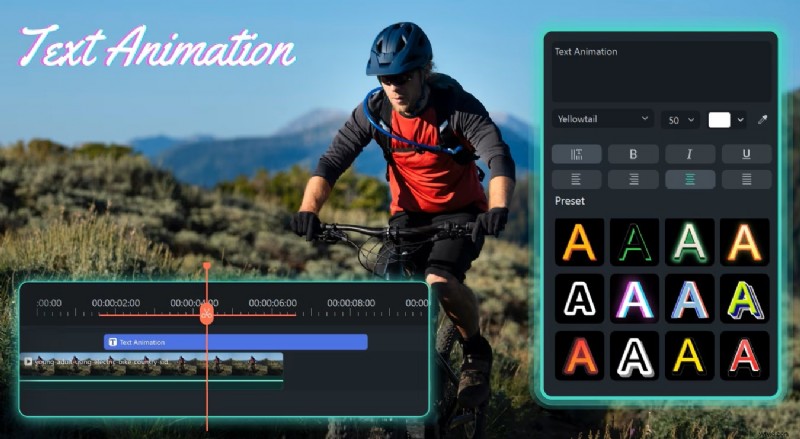
Se è così, puoi provare Wondershare Filmora. La modifica del testo non è limitata a software avanzati come After Effects. Per attività semplici come centrare, sfumare o animare titoli, Filmora fornisce un'alternativa intuitiva e adatta ai principianti per un editing video efficiente e quotidiano.
 Download sicuro
Funzioni di modifica del testo di Filmora
- Interfaccia accessibile :il pannello di modifica del testo di Filmora è semplice, quindi puoi aggiungere e personalizzare il testo direttamente nella finestra di anteprima.
- Centratura del testo con un clic :seleziona il testo e fai clic sul pulsante di allineamento per centrare automaticamente il testo nella composizione. Non sono necessarie regolazioni del punto di ancoraggio.
- Preimpostazioni di animazione integrate :applica effetti come dissolvenza, macchina da scrivere, diapositiva o rimbalzo con un solo clic.
- Personalizzazione più intelligente :regola rapidamente durata, velocità e stile per adattarli al tuo progetto, senza fotogrammi chiave complessi.
- Flusso di lavoro efficiente: Filmora combina editing di testo, animazione ed effetti in un'unica piattaforma per risparmiare tempo e semplificare il processo per i creatori.
Parte 5. After Effects vs. Filmora:quale dovresti usare?
Dalla spiegazione dei due strumenti sopra, sia Adobe After Effects che Wondershare Filmora possono aiutarti a creare animazioni di testo centrate. Tuttavia, la differenza fondamentale tra i due sta nella quantità di controllo che desideri e nella rapidità con cui hai bisogno di risultati. Ecco un rapido confronto tra i due strumenti:
| Funzione | After Effects | Filmora |
| Controllo dell'allineamento del testo | Controllo manuale tramite i pannelli Paragrafo e Allinea, oltre a regolazioni dei punti di ancoraggio | Centratura con un clic senza necessità di impostare punti di ancoraggio |
| Curva di apprendimento | Apprendimento intensivo con strumenti avanzati ed espressioni che devono essere apprese | Adatto ai principianti e facile da navigare |
| Flessibilità dell'animazione | Altamente flessibile con fotogrammi chiave ed espressioni personalizzati | Animazioni basate su preimpostazioni con regolazioni rapide |
| Velocità del flusso di lavoro | Più lento a causa dei passaggi multipli e della configurazione manuale | Più veloce ed efficiente con gli strumenti integrati |
| Ideale per | Motion designer, professionisti e progetti di animazione complessi | Creatori che desiderano risultati rapidi e raffinati senza complessità tecnica |
Parte 6. Risoluzione dei problemi e problemi comuni
A volte, anche se sai come centrare il testo in After Effects, piccoli errori possono comunque far sì che il testo venga spostato o appaia fuori centro durante l'animazione. I principianti potrebbero dover affrontare questo problema comune. Per fortuna, la maggior parte di questi problemi sono facili da risolvere una volta che sai cosa cercare.
- Il testo appare decentrato dopo l'animazione :Questo di solito accade perché il punto di riferimento non è centrato. Assicurati di utilizzare Livello > Trasforma > Centra il punto di ancoraggio nel contenuto del livello o la scorciatoia da tastiera Ctrl + Alt + Home (Windows)/Cmd + Opzione + Home (Mac) per risolverlo.
- Allineamento del paragrafo e centratura effettiva :centrare il testo nel pannello Paragrafo non significa sempre che il testo sia centrato nella composizione. Per risolvere questo problema, utilizza il pannello Allinea per centrare il livello di testo orizzontalmente e verticalmente all'interno della composizione.
- Il testo cambia quando il contenuto cambia :se modifichi il testo dopo l'allineamento, il testo potrebbe spostarsi perché il punto di ancoraggio non si aggiorna automaticamente. Puoi utilizzare espressioni come sourceRectAtTime() per mantenere il testo centrato dinamicamente oppure riapplicare i comandi di ancoraggio centrale e allineamento per riposizionare correttamente il testo.
Controllando queste aree per capire quale potrebbe essere il problema, puoi identificare e risolvere rapidamente il problema, in modo che il testo rimanga perfettamente centrato e le animazioni appaiano fluide.
Conclusione
In breve, padroneggiare come centrare perfettamente il testo può rendere i tuoi video più presentabili e professionali. Centrare il testo in After Effects utilizzando strumenti di allineamento di base o tecniche di fotogrammi chiave più avanzate richiede precisione per produrre un risultato accurato.
Con Filmora, puoi raggiungere questo obiettivo in modo più rapido e accurato grazie alle sue guide di aggancio intelligenti, all'allineamento automatico e all'interfaccia intuitiva. Oltre a imparare come farlo, devi anche comprendere i problemi comuni, come lo spostamento del testo o un punto di ancoraggio disallineato, in modo da poter risparmiare tempo e mantenere la coerenza dello stile visivo.
Dopo esserti abituato, centrare il testo diventa semplicissimo e puoi aggiungere ulteriori tocchi di qualità, come l'animazione, ai tuoi contenuti.

Filmora
App e software di editing video AI
Il miglior strumento per realizzare video ovunque per tutti i creatori!
Semplifica tutti i passaggi nell'editing video, dalla pre-elaborazione alla finalizzazione, Filmora AI rimane sintonizzato.