
Se sei un creatore di social media che desidera produrre video raffinati in movimento senza la complessità del software desktop, l'editor video InShot è una scelta popolare. Con un'interfaccia pulita e strumenti di modifica istantanea, InShot ti consente di tagliare, ritagliare, aggiungere testo e applicare effetti con pochi tocchi. Questa recensione ti illustra tutte le funzionalità principali, i pro e i contro, le opzioni di prezzo e una valida alternativa per gli utenti che necessitano di strumenti più avanzati.
L'articolo offre una panoramica approfondita delle funzionalità dell'app, una guida utente per principianti e una panoramica di un potente concorrente per coloro che desiderano funzionalità di editing più approfondite.
Parte 1:cos'è InShot e a chi è rivolto?
InShot è un'app mobile multipiattaforma disponibile su iOS e Android che consente ai creatori di modificare foto e video direttamente dai propri smartphone. Progettato per gli appassionati di social media, riunisce strumenti essenziali (ritaglio, ritaglio, sovrapposizioni di testo e una libreria di adesivi) in un flusso di lavoro intuitivo che non richiede precedenti esperienze di editing.
Il suo design leggero e il set completo di funzionalità lo rendono ideale per la creazione rapida di video, soprattutto per gli utenti che necessitano di risultati rapidi e con una curva di apprendimento minima.
Parte 2:funzionalità principali e flusso di lavoro
L'interfaccia semplificata dell'app ti consente di produrre una clip raffinata in pochi minuti. Di seguito sono elencate le funzionalità principali che troverai:
- Video inverso :capovolgi il metraggio al contrario con un solo tocco, preservando la qualità per un drammatico effetto di riavvolgimento.
- Controllo della velocità :ottimizza la velocità di riproduzione, da rallentatore a iperveloce, e applica un filtro "Uniforme" con un solo clic per risultati professionali.
- Miglioramento HD :aggiornamento dell'intelligenza artificiale con un solo tocco che migliora istantaneamente la chiarezza visiva e la fedeltà dei colori, con anteprima in tempo reale.
- Taglio AI :rimozione automatica dello sfondo o isolamento del soggetto tramite l'apprendimento automatico, eliminando i tempi di mascheramento manuale.
- Effetti vocali :aggiungi filtri vocali giocosi per adattarli al tono e all'atmosfera del tuo video.
Parte 3:Pro e Contro
Dopo aver esplorato le funzionalità, valutiamo i punti di forza e di debolezza di InShot.
- Pro:
- Molteplici preimpostazioni di proporzioni per adattarsi a qualsiasi piattaforma.
- Opzioni di sfondo (colori solidi, sfocatura, sfumatura) per migliorare la narrazione visiva.
- Disattivazione audio con un solo tocco per una rapida rimozione dell'audio.
- Contro:
- La versione gratuita include annunci intrusivi durante la modifica.
- Progetti complessi possono causare problemi o arresti anomali.
- Le funzionalità di fotoritocco sono in ritardo rispetto alle app dedicate.
Parte 4:prezzi, valutazioni e piani
Il livello gratuito sblocca gli strumenti di editing principali (ritaglio, controllo della velocità, testo, adesivi e musica), mentre l'abbonamento Pro rimuove gli annunci pubblicitari e aggiunge funzionalità premium.
Piani tariffari
| Piano | Prezzi |
| InShot Pro mensile | $ 4,99 |
| InShot Pro annuale | $ 19,99 |
| InShot Pro a vita | $ 49,99 (acquisto una tantum) |
Valutazioni degli utenti
- iOS:4.7/5
- Android:4.5/5
Parte 5:Un'alternativa adatta ai principianti:l'app Filmora
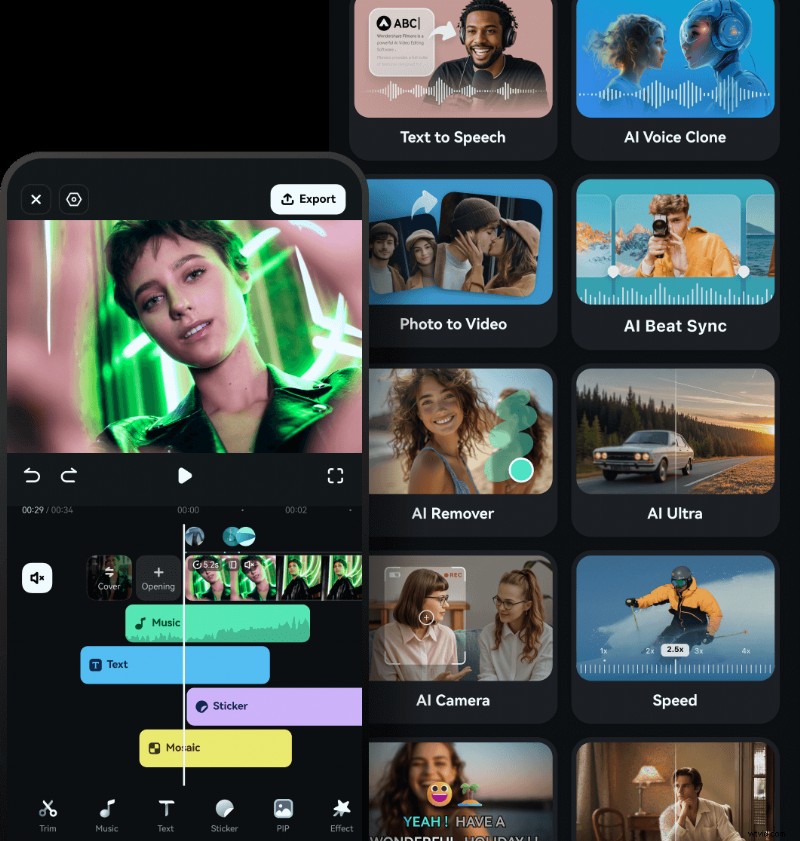
Se hai bisogno di editing più avanzato pur rimanendo adatto ai principianti, l'app Filmora (iOS/Android) offre un solido set di funzionalità che include strumenti basati sull'intelligenza artificiale, editing multilivello e sottotitoli automatizzati.
 Download sicuro
Funzionalità principali:tracciamento del movimento per sostituzioni dinamiche, fotogrammi chiave per tempistiche precise degli effetti e una libreria completa di modelli e filtri.
Funzionalità coerenti offerte da Filmora
Strumenti basati sull'intelligenza artificiale
Trasforma i suggerimenti di testo in video, converti le immagini in clip dinamiche, crea automaticamente bobine social e sincronizza i tagli con i ritmi musicali, tutto con l'intelligenza artificiale.
Modifica multilivello
Rimuovi oggetti, personalizza le curve di velocità, migliora l'audio e applica modelli creativi, tutto all'interno di un unico progetto.
Pro e contro
- Pro:
- Picture‑in‑Picture per contenuti multimediali a più livelli.
- La funzione Scollega ti consente di modificare gli elementi in modo indipendente.
- Trascinamento intuitivo.
- Contro:
- La versione gratuita inserisce una filigrana sulle esportazioni.
I dettagli sui prezzi sono disponibili sulla pagina di acquisto ufficiale.
Valutazioni
- iOS:4.7/5
- Android:4.5/5
Parte 6:Confronto del flusso di lavoro:InShot e Filmora
Di seguito è riportata una guida al flusso di lavoro affiancata per aiutarti a decidere quale app si allinea al tuo stile di modifica.
| Funzione | Inquadratura | App Filmora |
| Importa filmati |
|
|
| Ritaglia e organizza |
|
|
| Migliora i video |
|
|
| Aggiungi testo e grafica |
|
|
| Strumenti AI |
|
|
| Montaggio audio |
|
|
| Effetti e transizioni |
|
|
| Esporta e condividi |
|
|
| Piattaforme |
|
|

Conclusione
In sintesi, InShot offre un solido set di strumenti per l'editing video mobile rapido con particolare attenzione alla semplicità e alla velocità. Se hai bisogno di un set di funzionalità più approfondito (strumenti IA avanzati, editing multilivello e supporto desktop), l'app Filmora è un eccellente passo successivo. Entrambe le app mantengono ottime valutazioni degli utenti e forniscono un chiaro percorso di aggiornamento per gli utenti che superano il livello gratuito.