
Il testo gioca un ruolo enorme nel modo in cui un video comunica il significato. Una didascalia, un'introduzione o un intertitolo tempestivi possono trasformare una semplice clip in un messaggio che sembra raffinato e intenzionale. Molti principianti chiedono:Puoi aggiungere testo a un video in iMovie facilmente? La risposta è sì, e questa guida ti mostrerà esattamente come.
Per gli utenti Mac, iMovie è uno degli strumenti più semplici per iniziare ad aggiungere testo e titoli ai video. E per gli utenti mobili, sarai felice di sapere che puoi aggiungere testo a iMovie su iPad e puoi aggiungere testo a iMovie su iPhone utilizzando l'app mobile.
In questa guida imparerai come inserire parole in un video in iMovie su Mac e come animarle. Questa guida include anche un modo verificato per aggiungere la narrazione da testo a voce. Se mai avessi bisogno di un maggiore controllo creativo, introdurremo anche un sistema di animazione del testo più intelligente e flessibile.
Parte 1. Puoi aggiungere testo a iMovie?
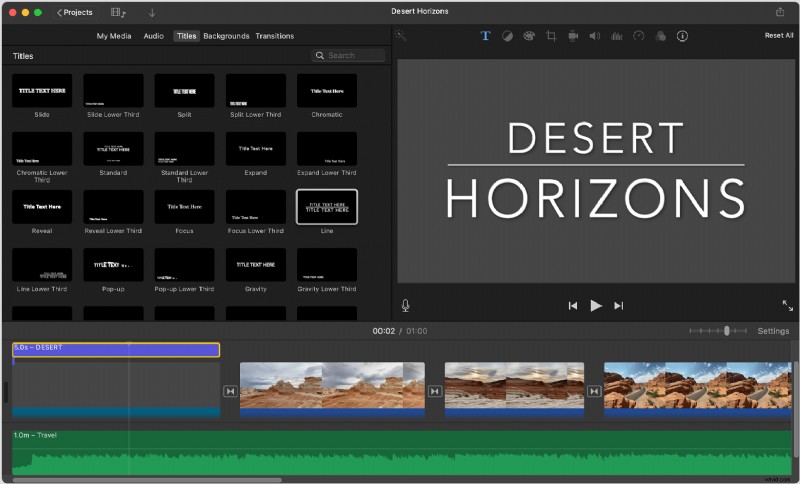
Sì, puoi aggiungere testo a iMovie facilmente ed è uno dei modi migliori per rendere i tuoi video raffinati e informativi. Ciò risponde alla domanda fondamentale:"puoi aggiungere testo a imovie?" " iMovie ti consente di inserire titoli, didascalie e sottotitoli direttamente nei tuoi clip, conferendo ai tuoi contenuti un aspetto professionale senza bisogno di competenze di editing avanzate.
Imparare a inserire parole in un video in iMovie è particolarmente utile per i creatori che realizzano tutorial, vlog o video educativi. Che tu utilizzi un Mac o desideri sapere puoi aggiungere testo a un video in iMovie utilizzando l'app mobile, il processo è semplice, ma può fare una grande differenza nel modo in cui gli spettatori comprendono e apprezzano i tuoi contenuti.
Come aggiungere parole a un video su iMovie
Passaggio 1
Aggiungi testo al tuo video
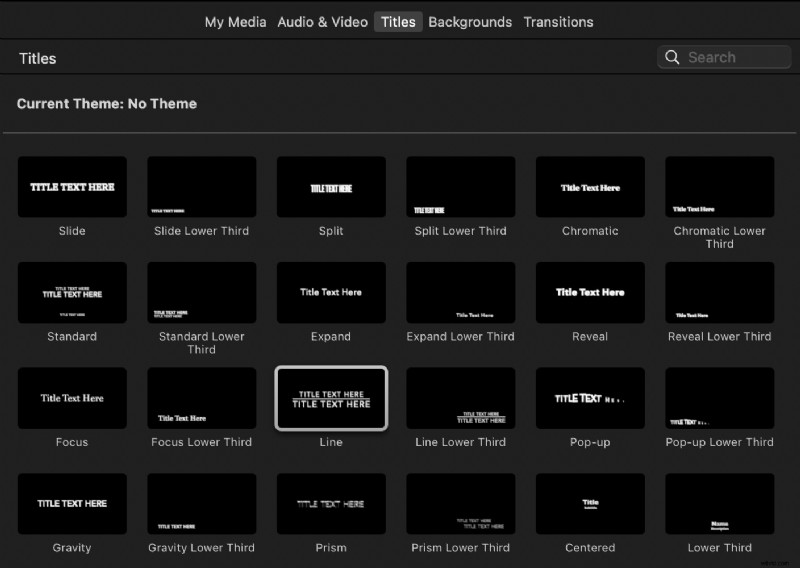
Apri iMovie sul tuo Mac e importa il tuo file video. Trascina la clip sulla timeline, quindi fai clic su Titoli dalla barra degli strumenti in alto.
Vedrai una raccolta di modelli integrati, tra cui Centered, Lower Third e Reveal. Ogni stile conferisce al tuo video un tono diverso, da pulito e minimale a cinematografico.
Passaggio 2
Inserisci e modifica testo
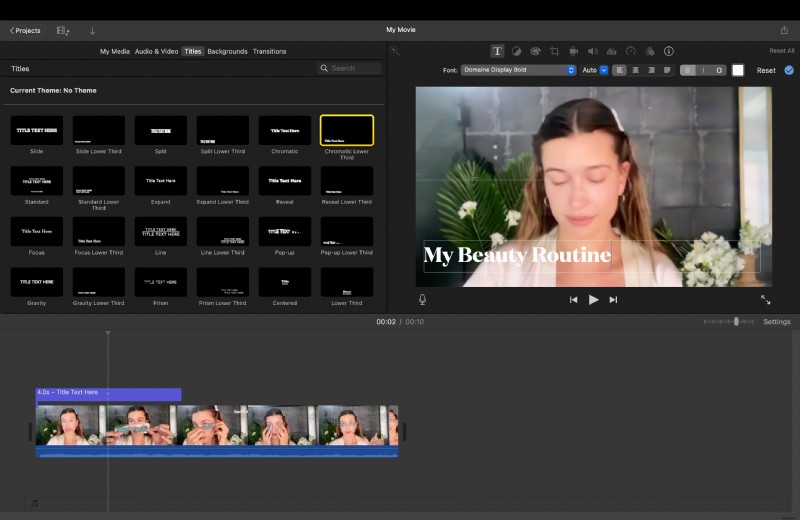
Trascina il tuo stile di titolo preferito sopra il video clip nella timeline. Fare doppio clic sul testo di esempio nella finestra di anteprima per modificarlo. Puoi modificare il carattere, la dimensione, il colore e l'allineamento per adattarli al tema del tuo video.
Questo è il modo più semplice per aggiungere parole a un video su iMovie e ti aiuta a mantenere le immagini coerenti con il tuo messaggio o branding.
Passaggio 3
Regola la durata e lo stile del testo
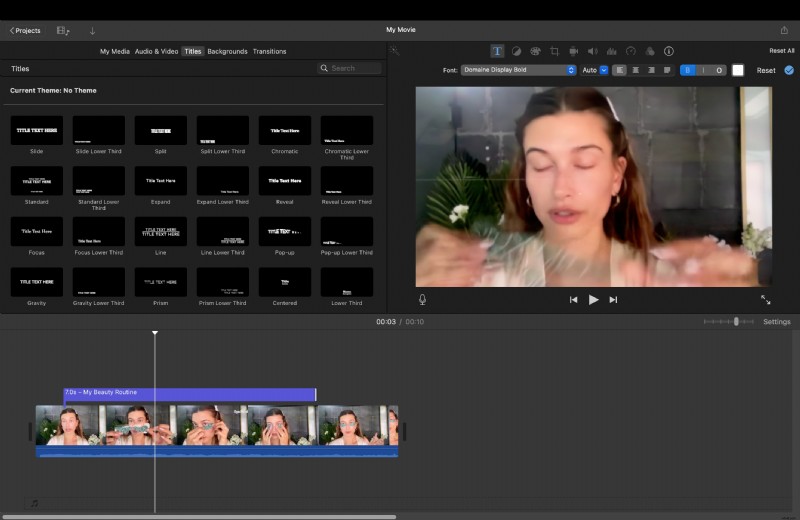
- Per controllare la durata della visualizzazione del testo nel filmato, sposta il puntatore su uno dei bordi del clip di testo nella timeline, quindi trascina per impostare la durata desiderata.
- Se desideri modificare lo stile o il posizionamento del testo, fai doppio clic sul titolo nella sequenza temporale, fai clic su Titoli sopra il browser, quindi fai doppio clic sul nuovo stile che desideri utilizzare.
Il nuovo design sostituirà quello vecchio mantenendo la stessa durata e le eventuali modifiche apportate in precedenza al testo.
Parte 2. Il trucco:come aggiungere la sintesi vocale (testo narrato) in iMovie
Molti creatori desiderano rendere i propri video più accessibili o coinvolgenti aggiungendo la narrazione vocale. Sfortunatamente, iMovie non include una funzione di sintesi vocale incorporata.
Tuttavia, esiste una soluzione semplice che ti consente di creare una versione parlata del tuo testo e sincronizzarla direttamente nel tuo video. Questo metodo ti aiuta a imparare come aggiungere sintesi vocale in iMovie e dà al tuo progetto un tocco professionale senza bisogno di software aggiuntivo.
Come eseguire la sintesi vocale su iMovie
Passaggio 1
Genera audio vocale dal testo
macOS include una funzione di sintesi vocale nativa che puoi utilizzare per creare una narrazione:
- Apri Impostazioni di sistema> Accessibilità> Contenuti parlati
- Scegli la tua voce preferita e fai clic su Leggi selezione .
Puoi anche aprire Terminale e digita il comando seguente per salvare il testo come file audio:
[ pronuncia "il tuo testo qui" -o voice.aiff ]
Questo genererà una chiara narrazione audio che potrai importare in iMovie.
Una volta che il file vocale è pronto, apri iMovie e trascina il file voice.aiff generato nella timeline, posizionandolo direttamente sotto il clip video che contiene il testo sullo schermo. Ora puoi ascoltarlo e abbinarlo alle tue immagini.
Passaggio 3
Sincronizza testo e voce
Taglia l'inizio o la fine del clip audio in modo che i tempi corrispondano al testo sullo schermo. Utilizza le opzioni di dissolvenza in apertura e in chiusura per transizioni più fluide tra i clip.
Una volta compreso come utilizzare la sintesi vocale su iMovie, puoi creare facilmente video narrati, clip esplicativi o contenuti educativi con voci fuori campo chiare che migliorano l'esperienza dello spettatore.
Parte 3. iMovie vs. Filmora:perché l'animazione testuale di Filmora offre più creatività
iMovie è ottimo per i principianti che desiderano aggiungere rapidamente effetti di testo in iMovie, ma le sue opzioni sono limitate quando hai bisogno di un controllo più avanzato o di creatività visiva. Puoi regolare il carattere, il colore e l'animazione di base, ma non puoi creare movimenti curvi, sovrapporre più stili di testo o perfezionare le transizioni.
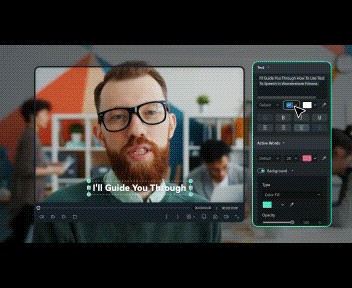
Per gli utenti che desiderano maggiore flessibilità, Wondershare Filmora è la risposta. L'ultima versione di Filmora introduce un sistema di animazione del testo più intelligente progettato sia per principianti che per professionisti.
 Download sicuro
Filmora ti aiuta a gestire, organizzare e personalizzare gli effetti di testo in modo più efficiente mantenendo semplice il processo di modifica. Rispetto ai titoli statici di iMovie, ti offre un controllo dinamico che rende i tuoi video più professionali e visivamente accattivanti.
Novità nell'animazione testuale di Filmora
Il sistema aggiornato di Filmora si concentra sulla comodità e sulla libertà creativa. Ecco cosa puoi aspettarti dal nuovo set di funzionalità di animazione del testo:
- Preferiti: Salva le animazioni più utilizzate e sincronizzale tramite il cloud, rendendole accessibili su diversi dispositivi.
- Utilizzato di recente: Accedi rapidamente agli effetti di testo o agli stili di animazione applicati per ultimi, consentendo un flusso di lavoro di modifica più fluido.
- Categorie estese: Esplora le nuove sottocategorie di livello 3 e livello 4 per le animazioni In, Out e Loop, che semplificano la combinazione e l'abbinamento degli stili di movimento per un risultato più dinamico.
- 12 nuovi stili di animazione: Trova una nuova raccolta di preimpostazioni di movimento del testo dal design professionale. Puoi creare rivelazioni di testo più espressive con il minimo sforzo.
Questi aggiornamenti rendono Filmora una scelta vincente per i creatori che desiderano andare oltre gli effetti di testo di base di iMovie. Puoi combinare più animazioni, sperimentare con i tempi e mantenere le tue preimpostazioni preferite organizzate per progetti futuri.
Parte 4. Passo dopo passo:aggiungere e personalizzare l'animazione del testo in Filmora
Se ti senti limitato dagli effetti di testo di iMovie, Filmora ti offre più spazio per esplorare. Questa sezione spiega come creare animazioni di testo fluide e dall'aspetto professionale utilizzando Filmora.
Passaggio 1
Inizia un nuovo progetto
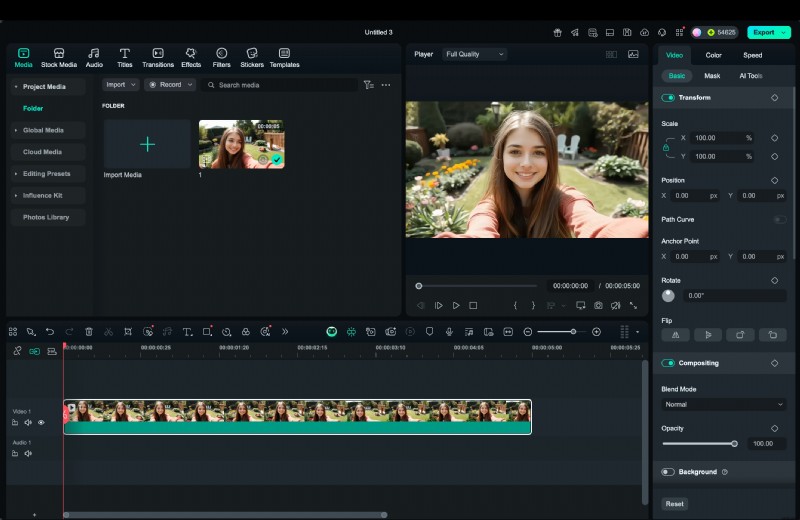
Apri Filmora sul desktop e fai clic su Nuovo progetto . Importa il tuo video trascinandolo in Media pannello, quindi posizionalo sulla timeline. Filmora supporta un'ampia gamma di formati video, quindi puoi iniziare immediatamente a modificare.
Download sicuro
Passaggio 2
Aggiungi titoli e testo
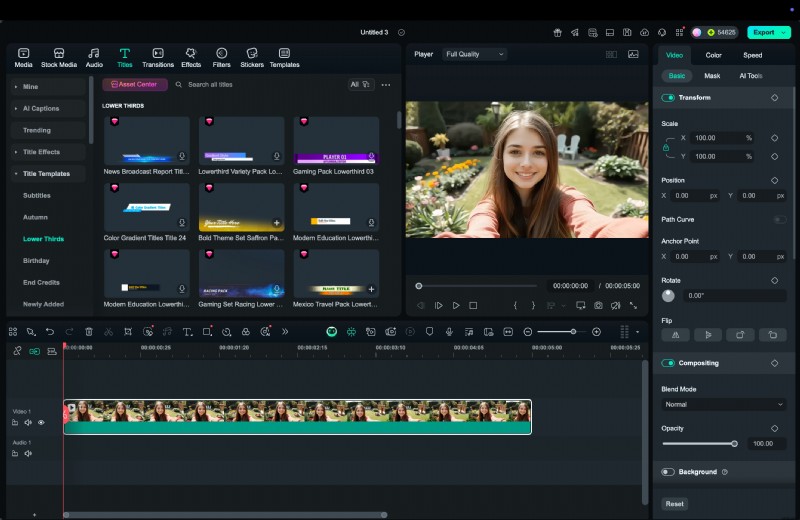
Seleziona i Titoli scheda dal menu in alto. Vedrai categorie organizzate come Apri, Terzi inferiori e Sottotitoli. Trascina il tuo stile di titolo preferito sopra la traccia video sulla timeline per creare un livello di testo che può essere animato separatamente dalla clip principale.
Passaggio 3
Personalizza le animazioni
Fare doppio clic sul livello di testo per aprire il pannello di modifica. Qui puoi regolare il carattere, il colore, la dimensione, la spaziatura e l'allineamento. Puoi anche ruotare o riposizionare il testo direttamente nella finestra di anteprima per una migliore inquadratura. Per controllare per quanto tempo il testo rimane visibile, trascina uno dei bordi del clip di testo nella timeline.
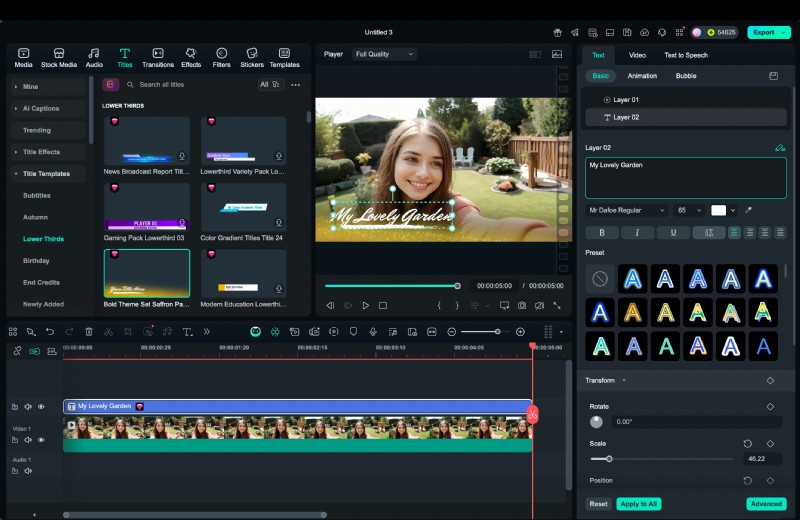
Per animare il testo, fai clic sulla scheda Animazione per accedere alle opzioni di animazione categorizzate di Filmora. Scegli tra gli effetti In, Out e Loop. Seleziona una preimpostazione adatta al ritmo del tuo video, quindi utilizza i cursori per regolare la velocità o l'attenuazione per transizioni più fluide.

Fai clic su Gioca per visualizzare in anteprima il testo animato e assicurarti che il movimento, i tempi e le transizioni siano corretti. Una volta che sei soddisfatto, seleziona Esporta , scegli la risoluzione e il formato preferiti e salva il tuo video.
Conclusione
iMovie è un ottimo punto di partenza per aggiungere titoli e didascalie e imparare come aggiungere testo alla sintesi vocale in iMovie può rendere i tuoi video più coinvolgenti. Tuttavia, gli effetti di testo integrati di iMovie sono semplici e limitati nel controllo creativo.
Per gli editor che vogliono andare oltre, Filmora Desktop offre un modo più flessibile per progettare e animare il testo. Le sue potenti funzionalità, come Preferiti, Utilizzati di recente e percorsi animati personalizzabili, ti aiutano a trasformare il semplice testo in immagini dinamiche che conferiscono ai tuoi video un aspetto davvero professionale.

Filmora
App e software di editing video AI
Il miglior strumento per realizzare video ovunque per tutti i creatori!
Semplifica tutti i passaggi nell'editing video, dalla pre-elaborazione alla finalizzazione, Filmora AI rimane sintonizzato.