
Se sei un creatore di contenuti che gira filmati per un nuovo progetto, avrai bisogno di uno strumento di post-produzione affidabile. Lavori di luce offre editing video di livello professionale con precisione e velocità, sia che tu stia creando un trailer cinematografico o perfezionando vlog quotidiani.
Nuovo all'editing? Continua a leggere per scoprire tutte le funzionalità di Lightworks, dalle funzionalità principali ai prezzi, pro e contro, e un tutorial pratico.
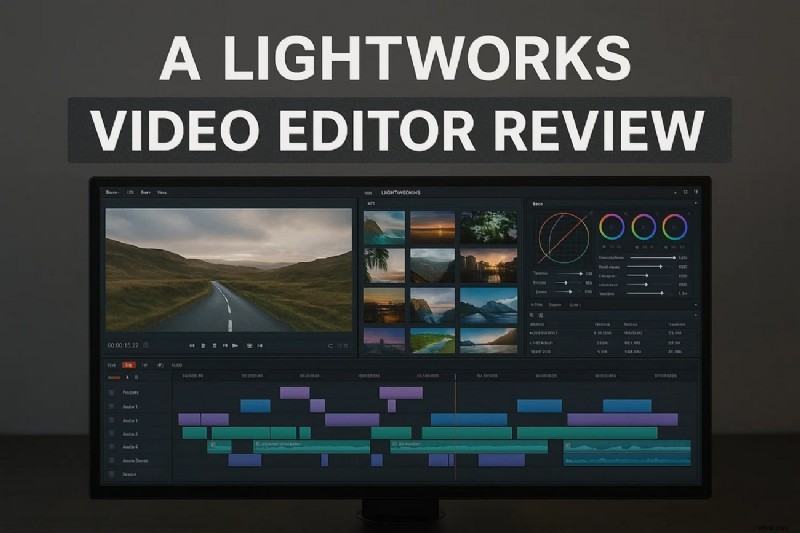
Parte 1:Panoramica di Lightworks Video Editor
Cos'è Lightworks e dove si trova
Lightworks è una piattaforma di editing video ad alte prestazioni apprezzata dagli editor professionisti di tutto il mondo. La sua interfaccia semplificata e la timeline universale lo rendono adatto a progetti di qualsiasi scala, dai brevi clip ai lungometraggi.
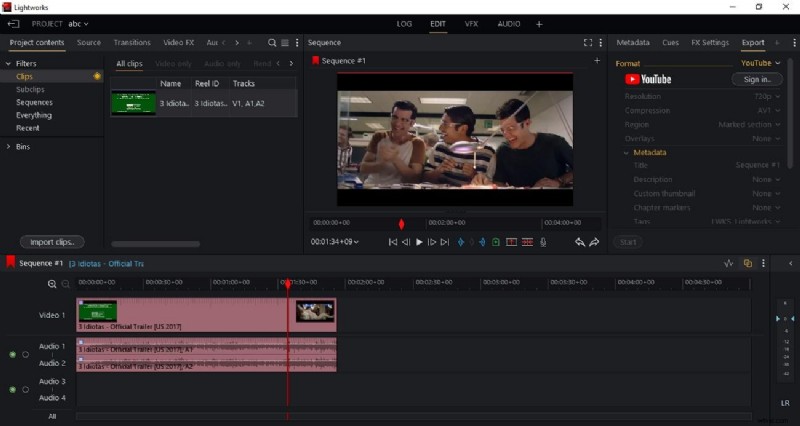
Specifiche tecniche e prezzi
L'editor supporta un'ampia gamma di codec, tra cui ProRes, DNxHD e H.264, garantendo la compatibilità con i flussi di lavoro del settore. Lightworks offre un livello gratuito con strumenti essenziali e livelli a pagamento che sbloccano funzionalità avanzate.
Parte 2:analisi delle funzionalità
Lightworks combina il controllo creativo con il potere tecnico. Di seguito sono elencate le sue straordinarie capacità.
Caratteristiche principali
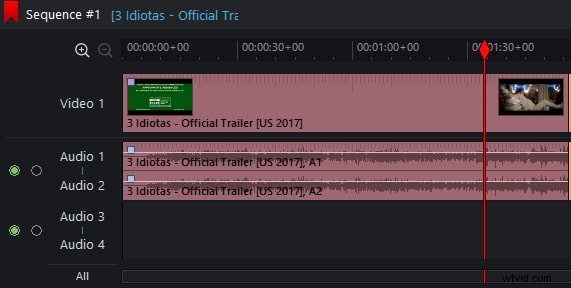
- Modifica della timeline multitraccia
Sovrapponi più tracce video e audio, trascina e rilascia contenuti multimediali e modifica con precisione millimetrica.
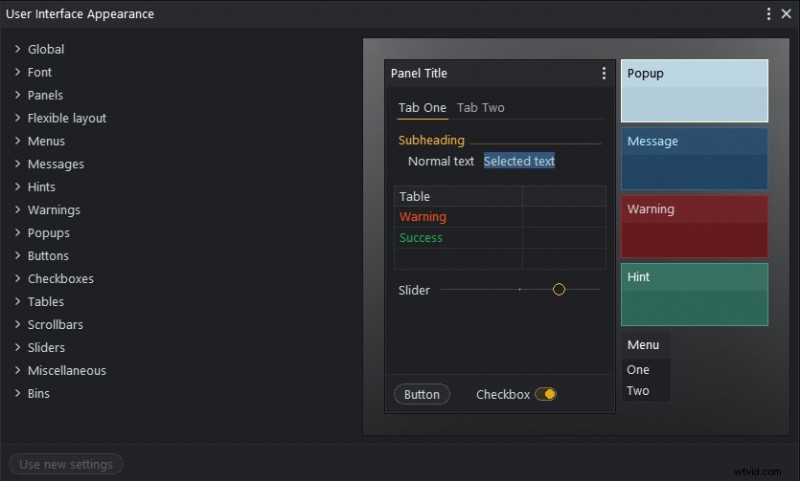
- Area di lavoro personalizzabile
Salva e richiama i layout dell'interfaccia, semplificando le attività ripetitive tra i progetti.
- Ritaglio di precisione
Rimuovi rapidamente i filmati indesiderati, supportando le regolazioni multitraccia per l'efficienza.

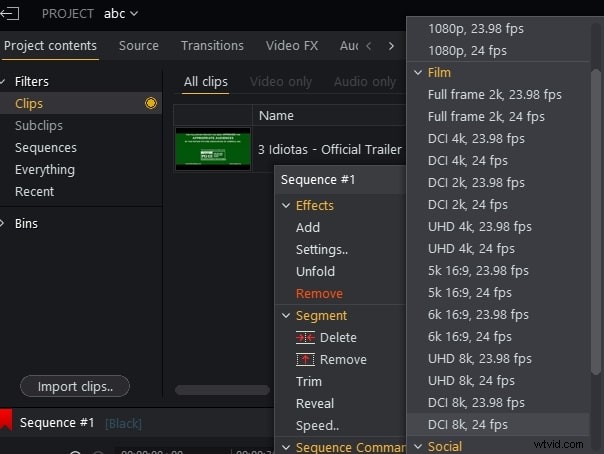
- Risoluzione-Esportazioni versatili
Esporta nei formati DCI 2K, 4K o 8K e visualizza l'anteprima alla risoluzione target prima del rendering finale.
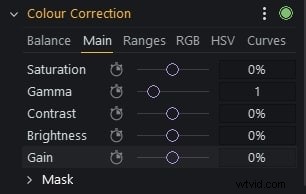
- Correzione del colore avanzata
Regola saturazione, luminosità e guadagno direttamente sulla timeline per una gradazione del colore professionale.
Piani tariffari
| Piani | Prezzi |
| Crea | $ 13,99/mese |
| Pro | $ 27,99/mese |
Pro e contro
- Spazio di lavoro altamente flessibile che si adatta alle preferenze dell'utente.
- I robusti strumenti di editing audio integrati eliminano la necessità di plug-in esterni.
- Preimpostazioni di esportazione diretta per YouTube e canali di social media.
- Il livello gratuito e i piani a pagamento non lasciano filigrana sui video esportati.
- Alcune funzioni avanzate richiedono un abbonamento a pagamento.
- Manca una vasta libreria di stock o effetti rispetto ai rivali.
- Le prestazioni di esportazione possono rallentare con progetti di grandi dimensioni e ad alta risoluzione.
Parte 3:Tutorial di Lightworks
Di seguito è riportata una guida passo passo per eseguire modifiche rapidamente.
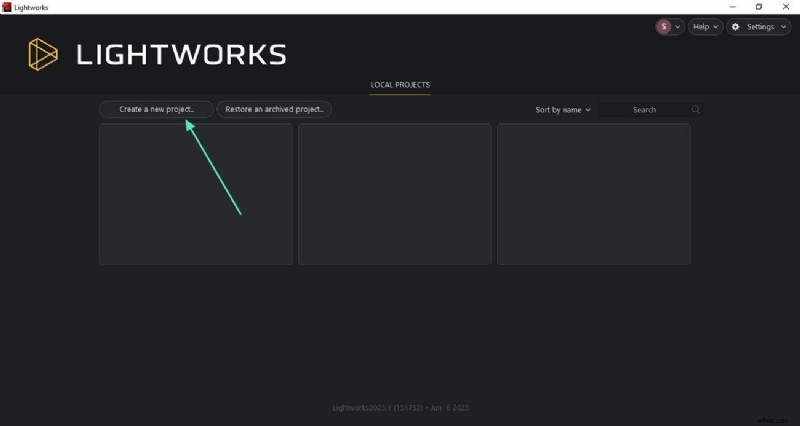
Passaggio 1:crea un nuovo progetto
Avvia Lightworks e fai clic su "Crea un nuovo progetto" sulla home page.
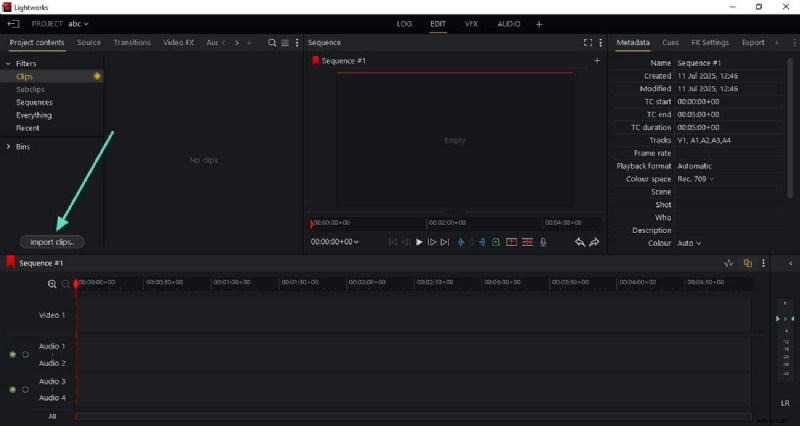
Passaggio 2:importa i tuoi filmati
- Fai clic su "Importa clip" e seleziona il tuo file video.
- Trascina la clip sulla timeline per iniziare la modifica.
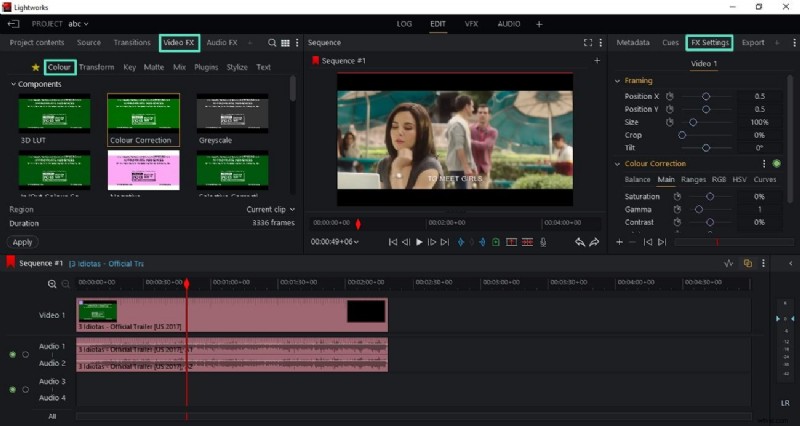
Passaggio 3:applica le correzioni del colore
- Apri Video FX pannello e scegli Colore .
- Regola le impostazioni nella finestra FX per adattarle all'aspetto desiderato.
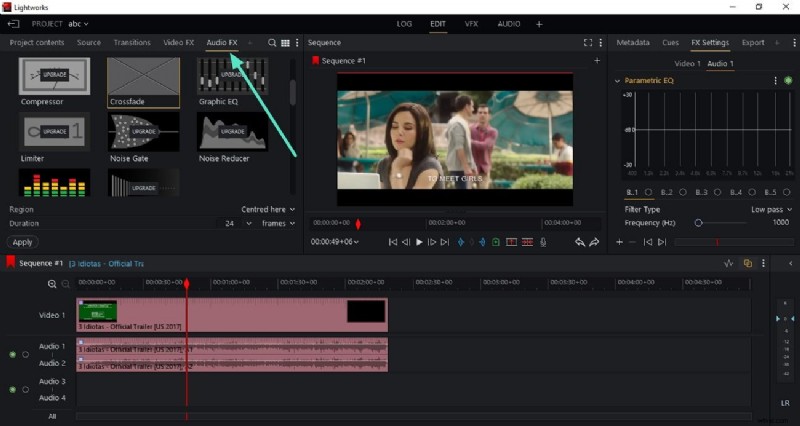
Passaggio 4:perfeziona l'audio
Attiva FX audio e perfezionare i livelli o applicare miglioramenti.
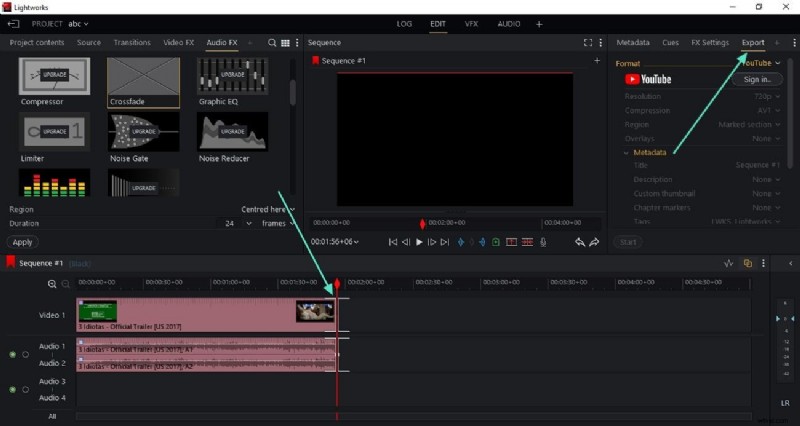
Passaggio 5:ritaglia ed esporta
- Taglia le sezioni indesiderate trascinando i bordi della traccia.
- Fai clic su Esporta , scegli il formato e la destinazione, quindi premi Esporta per salvare.
Parte 4:Wondershare Filmora – Un'alternativa adatta ai principianti
Lightworks offre funzionalità profonde ma può essere difficile per i nuovi arrivati. Filmora bilancia potenza e semplicità, rendendolo ideale per gli utenti alle prime armi e per progetti rapidi.

Caratteristiche principali di Filmora
- Cronologia magnetica
Organizza le clip senza sforzo; le modifiche in un unico posto aggiornano l'intera sequenza.
- Modifica multi-camera
Sincronizza e passa tra più angolazioni della telecamera al volo.
- Libreria di risorse
Accedi a migliaia di transizioni, titoli e brani musicali.
- Ottimizzatore video AI
Upscaling e rimozione degli artefatti con un solo clic per immagini nitide.
- Potenziatore vocale AI
Elimina il rumore di fondo e migliora automaticamente la chiarezza dei dialoghi.
- Sottotitoli AI
Genera sottotitoli tramite sintesi vocale e regolali manualmente.
Pro e contro
- Pro
- Sottotitoli multilingue per una portata più ampia.
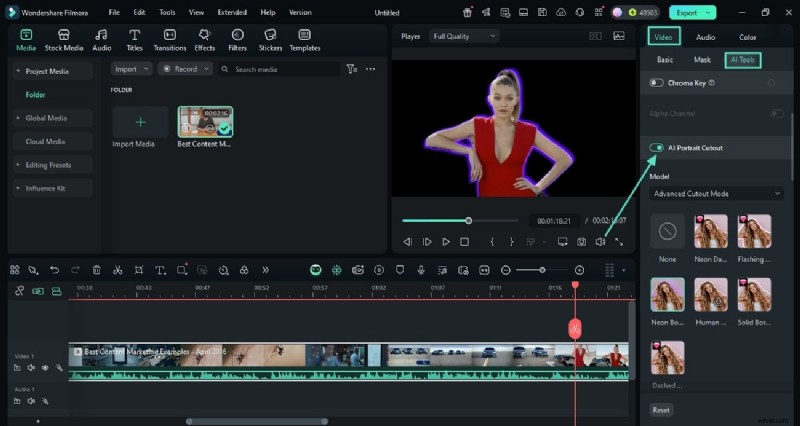
- AI Portrait Cutout isola rapidamente i soggetti.
- Genera adesivi video da istruzioni di testo.
- Lo stabilizzatore AI rimuove il tremolio nelle riprese mosse.
- Tracciamento del movimento avanzato per sovrapposizioni dinamiche.
- Contro
- La versione gratuita incorpora una filigrana sulle esportazioni.
Piani tariffari
| Piani | Prezzi |
| Base | $ 9,99/mese |
| Avanzato | $ 34,99/anno |
| Perpetuo | $ 49,99/acquisto una tantum |
Valutazioni e recensioni
Valutazioni G2:4,5/5
Recensioni degli utenti
"Fantastico e molto facile da usare" – Spence
"Strumento eccellente per creare video educativi e personali" – CindyP.
Piattaforme supportate
Windows:Windows7–Windows11
macOS:macOS10.11 e versioni successive
Parte 5:Tutorial rapido su Filmora
Segui questi passaggi per modificare i video in Filmora.
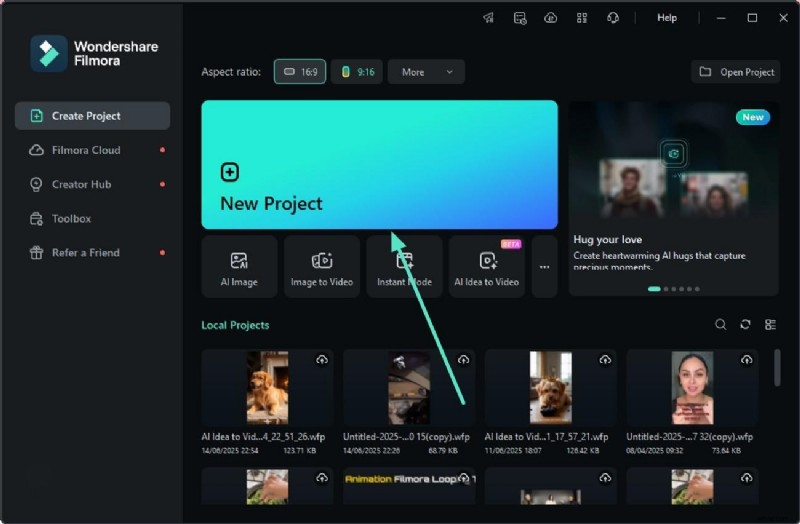
Passaggio 1:inizia un nuovo progetto
- Apri Filmora, fai clic su Nuovo progetto e importa la tua clip.
- Trascina il video sulla timeline.
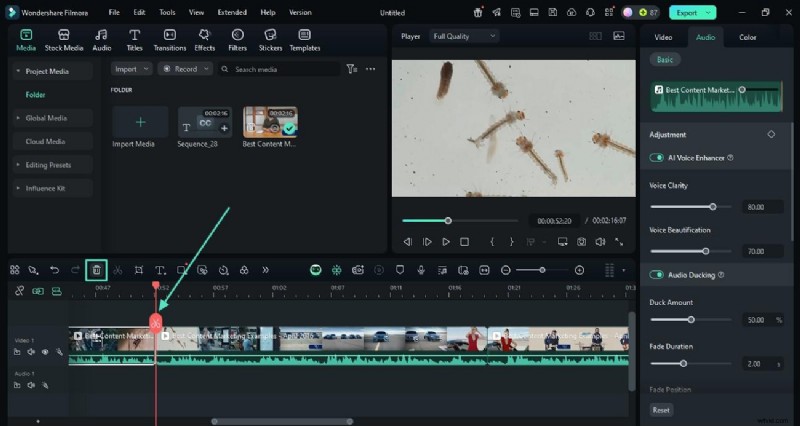
Passaggio 2:ritaglia con precisione
- Posiziona la testina di riproduzione, fai clic su Forbici icona e taglia.
- Rimuovi le sezioni indesiderate tramite il Cestino icona.
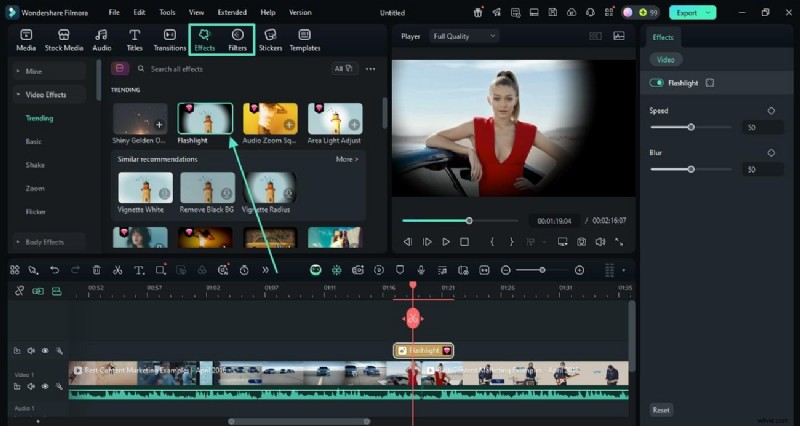
Passaggio 3:aggiungi effetti e filtri
- Apri Effetti , scegli un effetto e fai clic su + applicare.
- Ripeti con Filtro per le preimpostazioni di colore.
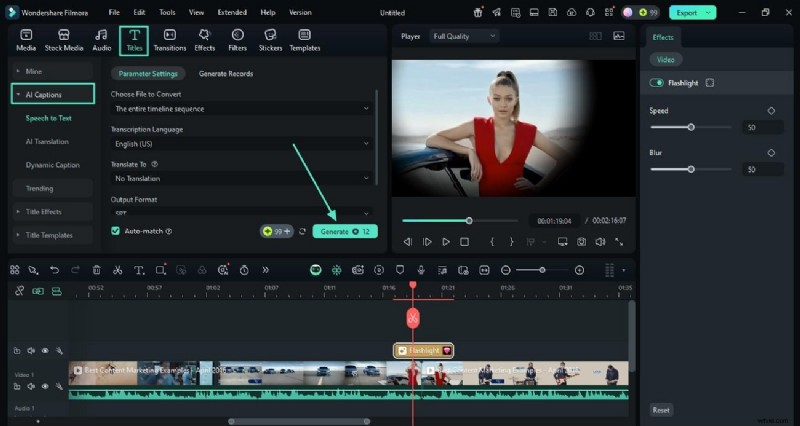
Passaggio 4:inserisci didascalie AI
- Vai a Titoli → Sottotitoli AI , seleziona la lingua e fai clic su Genera .
- Personalizza tramite il Testo pannello.
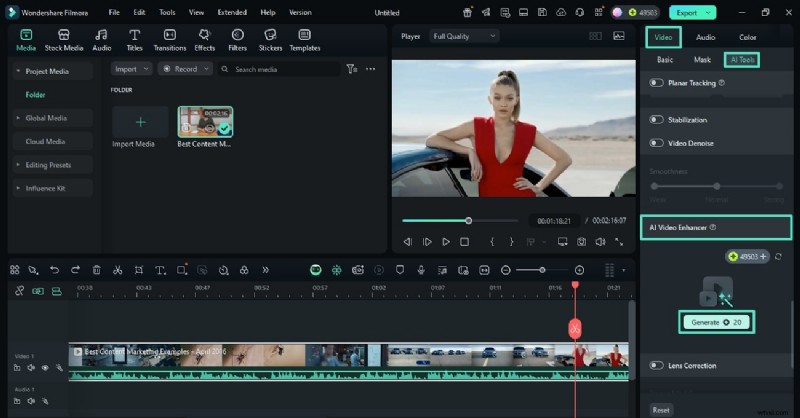
Passaggio 5:applica AI Video Enhancer
- Apri il Video pannello, attiva AI Video Enhancer e premi Genera .
Passaggio 6:utilizza il ritaglio verticale AI
- Attiva/disattiva Ritaglio verticale AI per isolare i soggetti.
- Applica gli effetti desiderati al livello isolato.
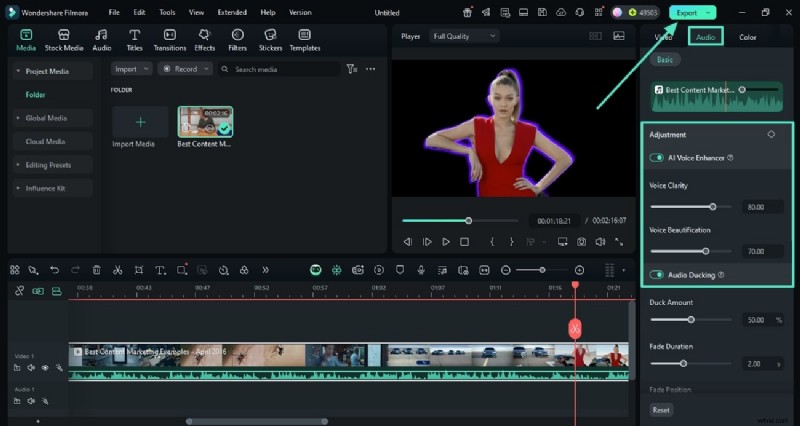
Passaggio 7:migliora l'audio con l'intelligenza artificiale
- Apri Audio pannello, attiva AI Voice Enhancer o Audio Ducking .
- Esportare il progetto finale.
Parte 6:Perché Filmora potrebbe essere la soluzione migliore
| Funzione | Come supera Lightworks |
| Trascina e rilascia | Gestione intuitiva dei media. |
| Anteprima istantanea | Modifiche in tempo reale senza rendering. |
| Strumenti AI con un clic | I miglioramenti automatizzati fanno risparmiare tempo. |
| Registrazione schermo e voce fuori campo | Strumenti di acquisizione integrati. |
| Ducking audio AI | Equilibrio intelligente tra dialogo e musica. |
| Schermo verde | Chiave cromatica per la sostituzione dello sfondo. |
| Adatto ai principianti | IU pulita per gli utenti alle prime armi. |
| Riformulazione automatica | Regola automaticamente l'inquadratura per diversi rapporti. |
| Clip brevi intelligenti | Crea snippet social-ready. |

Filmora – App e software di editing video basati sull'intelligenza artificiale
Il miglior strumento per creare video ovunque, per tutti i creatori!
Semplifica l'editing video con una gamma di funzionalità basate sull'intelligenza artificiale.
Conclusione
Lightworks offre robusti strumenti di editing e audio per i professionisti, ma le sue limitate funzionalità di intelligenza artificiale e la ripida curva di apprendimento potrebbero spingere i principianti verso Filmora. Filmora offre un flusso di lavoro ottimizzato, miglioramenti dell'intelligenza artificiale integrati e un prezzo accessibile, rendendolo una scelta eccellente per i creatori che cercano risultati rapidi e raffinati.