
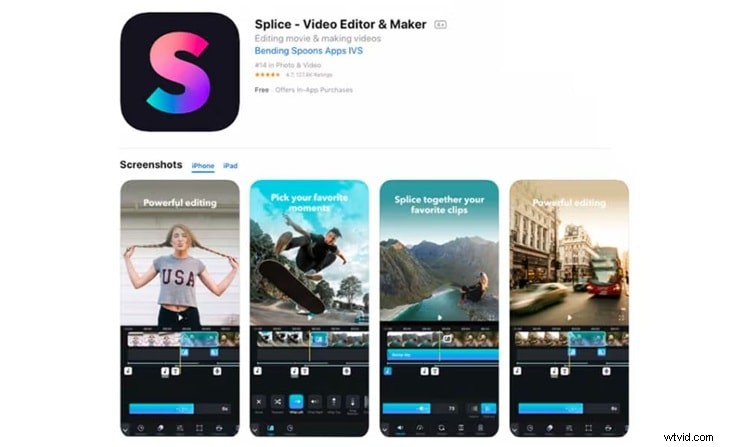
Splice è un editor video, apprezzato per i suoi strumenti di editing e la sua vasta libreria di musica ed effetti. Ecco perché molte aziende cercano un editor video Splice per Windows o un editor video Splice per Mac per modificare il proprio lavoro su uno schermo più grande.
Ma c’è un problema. Non esiste un'app desktop Splice ufficiale e nessuna vera versione Splice per Mac. Splice funziona solo come app mobile su iOS e Android, il che non è l'ideale se desideri maggiore controllo e spazio sullo schermo.
Tuttavia, puoi ancora eseguire l'app Splice su PC o utilizzare Splice su Mac con un emulatore, ma presenta dei limiti. Un'opzione migliore è passare a una solida alternativa a Splice creata per desktop e questo articolo copre entrambe le scelte e ti aiuta a scegliere quella giusta.

Parte 1. Come utilizzare Splice su Mac o PC utilizzando un emulatore
Ancora una volta, non esiste una versione desktop di Splice. Pertanto, per utilizzare l'editor video Splice su un computer, avrai bisogno di un emulatore Android, che consenta al tuo PC o Mac di eseguire app mobili su uno schermo più grande.
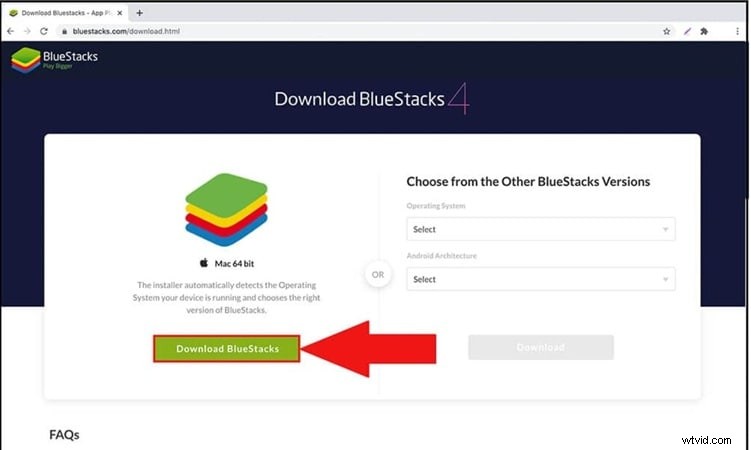
BlueStacks è una delle opzioni più stabili. Funzionano anche altri emulatori come NoxPlayer. È simile sia su Windows che su macOS, quindi la seguente guida funziona per entrambi.
Come utilizzare Splice su Windows/Mac utilizzando un simulatore
Passaggio 1:installa un emulatore Android
Vai al sito ufficiale di un emulatore come BlueStacks o NoxPlayer, scaricalo e installalo come qualsiasi altra app desktop.
Passaggio 2:accedi a Google Play
Apri l'emulatore. Accedi a Google Play al suo interno. Accedi utilizzando il tuo account Google.
Passaggio 3:installa Splice
Cerca Splice nel Play Store. Seleziona l'app e installala. Di solito il download termina rapidamente.
Passaggio 4:avvia l'app
Apri Splice dal drawer delle app dell'emulatore. Si caricherà proprio come su un telefono.
Passaggio 5:importa file multimediali
Sposta i tuoi video e le tue foto nella cartella condivisa dell'emulatore. Ciò consente all'editor video di giunzione per ambienti Windows o Mac di accedere ai tuoi file durante la modifica. Per una procedura dettagliata più dettagliata, dai un'occhiata al video qui sotto.
Limiti dell'utilizzo di un emulatore
Questo metodo consente l'uso desktop, ma presenta i suoi problemi. Compreso:
- Rispecchia solo l'esperienza mobile.
- L'editing rimane basato sul tocco e limitato, come evidenziato da progetti più lunghi o più dettagliati.
- Scarse prestazioni su progetti di grandi dimensioni
- Nessuna scorciatoia da tastiera o flusso di lavoro ottimizzato per il mouse
- Maggiore utilizzo delle risorse di sistema
- L'app si arresta in modo anomalo e presenta ritardi
- Nessun vero controllo di esportazione desktop
- L'interfaccia utente basata sul tocco risulta scomoda su un desktop
Parte 2. Le migliori alternative di giunzione per desktop da provare
Come puoi vedere, l'utilizzo di un emulatore può soddisfare la curiosità, ma raramente soddisfa le reali esigenze di editing. D'altro canto, le applicazioni di editing video desktop sono ottimizzate per l'interazione con mouse e tastiera, finestre temporali di grandi dimensioni, risoluzioni elevate e flussi di lavoro complicati.
Se desideri un'alternativa a Splice, un editor desktop adeguato è la soluzione migliore. Molte opzioni offrono una semplicità simile a quella di Splice offrendo allo stesso tempo un controllo molto maggiore.
Come testiamo
Solo strumenti che possono realisticamente sostituire Splice video editor &maker per PC sono stati inclusi. Abbiamo valutato gli editor desktop in base a:
- Facilità d'uso rispetto a Splice
- Supporto per musica ed effetti
- Prestazioni su Windows e macOS
- Curva di apprendimento per principianti
- Prezzi e valore a lungo termine
Tabella comparativa delle migliori alternative di giunzione per desktop
| Software | Sistema operativo supportato | Prezzi | Ideale per | Valutazione |
| Wondershare Filmora | Windows, macOS | Prova gratuita/Piani a pagamento | Da principianti a creatori semi-professionisti | 4.6 / 5 |
| Media.io | Web | Abbonamento | Modifiche online rapide | 4.4 / 5 |
| Clipchamp | Windows, Web | Gratuito/Premium | Video brevi e social | 4.3 / 5 |
| Kdenlive | Windows, macOS, Linux | Gratuito (open source) | Modifica gratuita avanzata | 4.2 / 5 |
| MiniTool MovieMaker | Finestre | Gratuito/$ 12/mese | Modifica semplice su PC | 4.1 / 5 |
| OpenShot | Windows, macOS, Linux | Gratuito (open source) | Progetti leggeri | 4.0/5 |
| Adobe Premiere Pro | Windows, macOS | Prova gratuita/22,99 USD/mese | Flussi di lavoro professionali | 4.7 / 5 |
| Mostra altro Mostra meno |
 Download sicuro
1. Wondershare Filmora
Splice funziona bene sui dispositivi mobili ma non ha una versione desktop. Filmora colma questa lacuna. È un editor desktop creato per Windows e macOS. L'interfaccia sembra pulita e moderna. La modifica rimane semplice, ma il set di strumenti è sufficientemente approfondito per progetti seri e video lunghi.
Caratteristiche principali
- Layout pulito a tre pannelli per contenuti multimediali, anteprima e sequenza temporale.
- Strumenti principali per tagliare, dividere, ritagliare, ruotare, unire e controllare la velocità.
- Titoli avanzati, transizioni, filtri ed effetti di movimento.
- Musica incorporata, effetti sonori e preimpostazioni di animazione del testo.
- Strumenti AI per la generazione di musica, voci fuori campo, didascalie e adesivi.
- Registrazione dello schermo con supporto audio e microfono di sistema.
- Supporto di grandi formati, inclusi MP4, MOV e MTS.
- Condivisione con un clic sulle principali piattaforme social.
Pro e contro
- Facile da imparare, anche per gli editor alle prime armi.
- Prestazioni fluide durante le normali attività di modifica.
- Grandi effetti e librerie di modelli archiviati nel cloud.
- Prezzi equi rispetto agli editor professionisti.
- Le esportazioni gratuite includono una filigrana.
- I progetti pesanti potrebbero rallentare sui sistemi di fascia bassa.
- Non progettato per flussi di lavoro di gradazione del colore di fascia alta.
Perché lo consigliamo
Filmora offre la stessa facilità che rende popolare Splice, ma senza limiti mobili. A differenza di Splice, funziona in modo nativo su desktop, può essere controllato da tastiera e mouse e supporta sequenze temporali più lunghe.
Download sicuro
2. Media.io
Media. io è un editor video e audio online ottimo per realizzare video veloci. Offre editing veloce, conversione di formato, compressione e comportamento basato sull'intelligenza artificiale. L'interfaccia è chiara e minimalista, il che è ottimo per le persone a cui non importa di dover navigare in un browser web invece di utilizzare un software desktop.
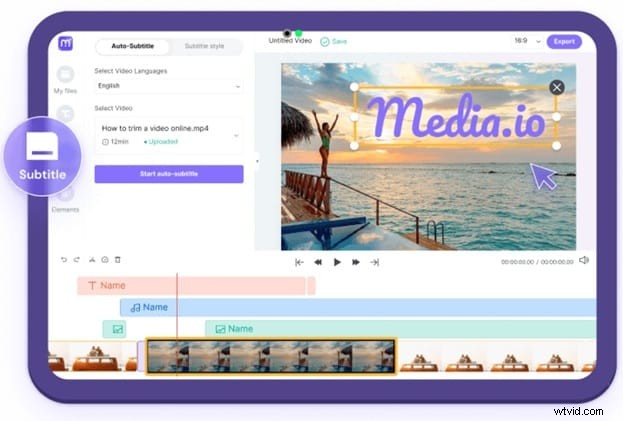
Caratteristiche principali
- Modifica online per video e audio senza installazione locale.
- Sottotitoli AI, musica AI ed effetti visivi basati sull'intelligenza artificiale.
- Strumenti multimediali AI integrati per la creazione di immagini e video.
- Controlli personalizzati per durata, risoluzione e proporzioni dell'output.
- Strumenti di conversione, registrazione e compressione video e audio.
Pro e contro
- Facile da usare per i principianti.
- Forte attenzione alle funzionalità di editing basate sull'intelligenza artificiale.
- Aggiornamenti regolari ai modelli e agli effetti dell'IA.
- Il piano gratuito presenta pesanti limitazioni.
- Controllo limitato sui risultati generati dall'intelligenza artificiale.
- Problemi occasionali di prestazioni durante l'elaborazione.
Perché lo consigliamo
Splice è progettato per l'editing pratico su dispositivi mobili. Media.io adotta un approccio diverso affidandosi all'automazione dell'intelligenza artificiale anziché alle tempistiche manuali. Per gli utenti che desiderano modifiche rapide su un computer e preferiscono la creazione assistita dall'intelligenza artificiale rispetto al controllo dettagliato, Media.io offre un'alternativa di giunzione flessibile che funziona direttamente in un ambiente web senza emulatori.
3. ClipChamp
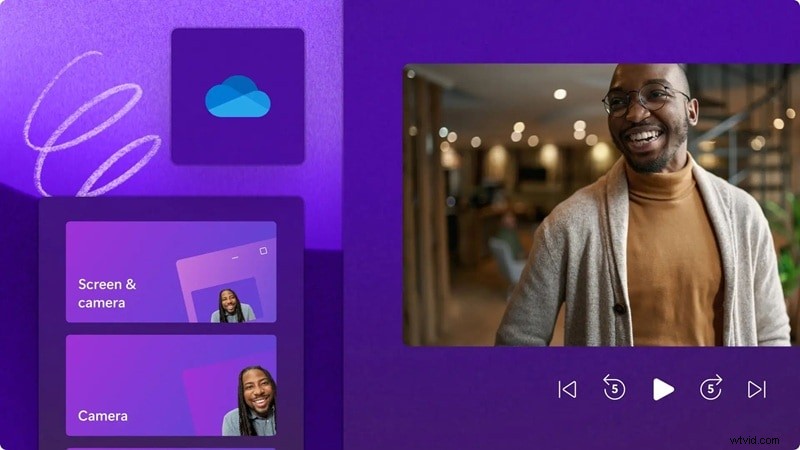
Clipchamp mira a mantenere le cose facili e veloci e, poiché è un editor online, non è necessario installare nulla di pesante. Ti offre modelli guidati e progetti vuoti, quindi anche se sei nuovo nel mondo dell'editing, puoi iniziare senza sentirti perso.
Caratteristiche principali
- Due modalità di modifica:modelli o progetti vuoti.
- Proporzioni preimpostate per le principali piattaforme social.
- Video stock, musica, effetti sonori e clip con schermo verde integrati.
- Adesivi e sovrapposizioni da GIPHY o file PNG personalizzati.
- Strumenti AI che aiutano nelle attività di modifica di base.
- Webcam e registrazione dello schermo integrati nell'editor.
- Esportazione diretta su YouTube, TikTok, Google Drive e OneDrive.
Pro e contro
- Animazioni di testo pulite e sovrapposizioni grafiche moderne.
- Ampia raccolta di supporti e modelli stock.
- Strumenti extra come conversione video e registrazione webcam.
- Condivisione semplice tramite file o collegamenti scaricabili.
- Nessuna filigrana sulle esportazioni nel piano gratuito.
- Nessun controllo dei fotogrammi chiave per l'animazione avanzata.
- Non adatto a formati impegnativi come filmati 4K o GoPro.
- Il piano gratuito limita le esportazioni HD e UHD.
- Prestazioni più lente rispetto agli editor offline.
Perché lo consigliamo
Clipchamp è ottimo per i clip di base di YouTube e dei social media. Ha una curva di apprendimento molto breve, risulta naturale durante l'utilizzo e non è necessario essere una sorta di maestro per ottenere ottimi risultati.
4. KDenlive
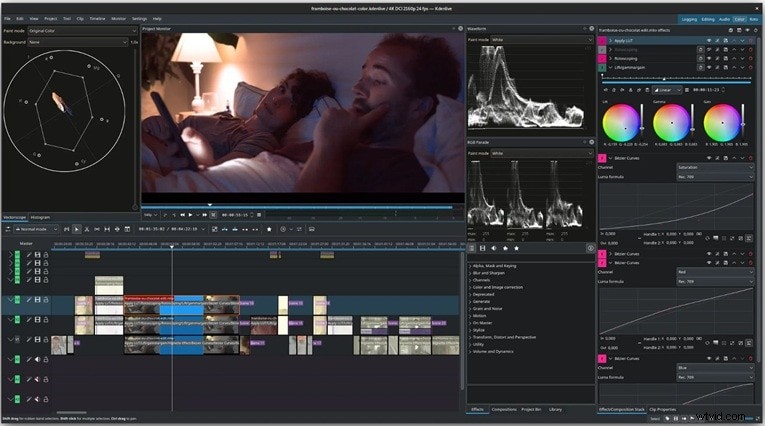
Kdenlive è un editor video open source e multipiattaforma per Windows, Mac e Linux. Fornisce una timeline multitraccia, un'interfaccia facile da usare e molti effetti. Lo strumento è pensato per essere abbastanza semplice per i principianti, che stanno solo imparando le basi dell'editing, ma abbastanza approfondito per i professionisti che desiderano un maggiore controllo su audio e colore.
Caratteristiche principali
- Più tracce video e audio con controlli di blocco e disattivazione audio.
- Creazione di titoli 2D personalizzati per introduzioni, crediti e sovrapposizioni.
- Ampia gamma di effetti per la correzione del colore e la regolazione dell'audio.
- Strumenti schermo verde per la rimozione dello sfondo ed effetti visivi.
- Ambiti audio e video, inclusi forma d'onda e vettorscopio.
Pro e contro
- Modifica proxy per una gestione più fluida dei filmati ad alta risoluzione.
- Ampia raccolta di profili di rendering e modelli di titoli gratuiti.
- Strumenti avanzati come fotogrammi chiave, editing multicam e missaggio audio.
- Completamente gratuito senza filigrana.
- L'installazione può creare confusione per gli utenti Windows alle prime armi.
- Le prestazioni potrebbero diminuire su hardware di fascia bassa.
- Opzioni di formato di output limitate rispetto agli editor commerciali.
Perché lo consigliamo
Splice è semplice sui dispositivi mobili, ma Kdenlive ti dà il pieno controllo sul desktop. È una solida alternativa a Splice se desideri potenti strumenti di editing senza pagare un abbonamento.
5. MiniTool MovieMaker
MiniTool MovieMaker è un editor video solo per Windows creato per utenti con poca esperienza di editing. Si concentra sulla chiarezza e sulla velocità. L'interfaccia rimane semplice, ma include strumenti sufficienti per trasformare foto e clip in video puliti senza configurazioni tecniche o flussi di lavoro complessi.

Caratteristiche principali
- Strumenti di base e avanzati per tagliare, dividere, ritagliare, ruotare, capovolgere, invertire e controllare la velocità.
- Timeline multitraccia per la sincronizzazione di video, audio e immagini.
- Composizione dello sfondo per sostituire o ripulire le scene video.
- Editor di titoli dedicato per didascalie, sottotitoli e testo animato.
- Strumenti audio per la riduzione del rumore, il controllo del bilanciamento e la modifica delle tracce.
- Preimpostazioni per filtri, transizioni, effetti di movimento e adesivi.
Pro e contro
- Interfaccia pulita e ben organizzata.
- Molto facile da usare per i principianti.
- Prezzi bassi rispetto alla maggior parte degli editor desktop.
- Libreria di effetti e modelli in continua crescita.
- Personalizzazione limitata durante l'esportazione.
- Effetti e preimpostazioni offrono poco controllo manuale.
Perché lo consigliamo
Splice è anche una buona app per effettuare tagli veloci su un telefono. Movie Maker di MiniTool porta la stessa facilità d'uso su Windows, ma con il vantaggio aggiuntivo di una timeline reale e un vero controllo multitraccia. Per gli utenti che cercano un editor video di giunzione su Windows senza il fastidio di emulatori o software complicati, offre un modo semplice ed economico per modificare i filmati.
6. ApriShot
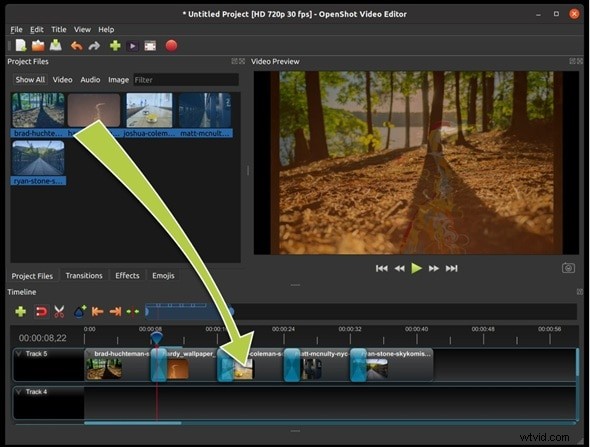
Per gli utenti che desiderano un'opzione di giunzione per computer gratuita e flessibile, OpenShot offre libertà creativa senza abbonamenti o filigrane. È un editor video open source gratuito disponibile su Windows, macOS e Linux. Supporta molti formati multimediali e consente agli utenti di combinare facilmente video, audio e immagini.
Caratteristiche principali
- Supporto per esportazioni ad alta risoluzione, inclusi Full HD, 4K, 8K e 16K.
- Editor di titoli animati per semplici testi in movimento.
- Strumenti di mixaggio audio per musica, effetti e bilanciamento dei dialoghi.
- Rimozione dello sfondo per la composizione di base.
- Mappatura temporale e controlli della velocità per la riproduzione al rallentatore e veloce.
Pro e contro
- Completamente gratuito e open source.
- Funziona su più sistemi operativi.
- Flusso di lavoro semplice con trascinamento della selezione.
- Supporto di base dei fotogrammi chiave per effetti e movimento.
- Ampia gamma di impostazioni di esportazione per diverse piattaforme.
- Alcune transizioni ed effetti potrebbero comportarsi in modo incoerente.
- L'interfaccia sembra obsoleta e meno raffinata.
- Meno funzionalità avanzate rispetto agli editor a pagamento.
- La versione macOS può sembrare instabile.
- Le prestazioni potrebbero rallentare nei progetti più grandi.
Perché lo consigliamo
Splice limita la modifica ai dispositivi mobili e ai progetti brevi. OpenShot rimuove questi limiti offrendo tracce illimitate, risoluzioni di esportazione più elevate e precisione del desktop.
7. Adobe Premiere Pro
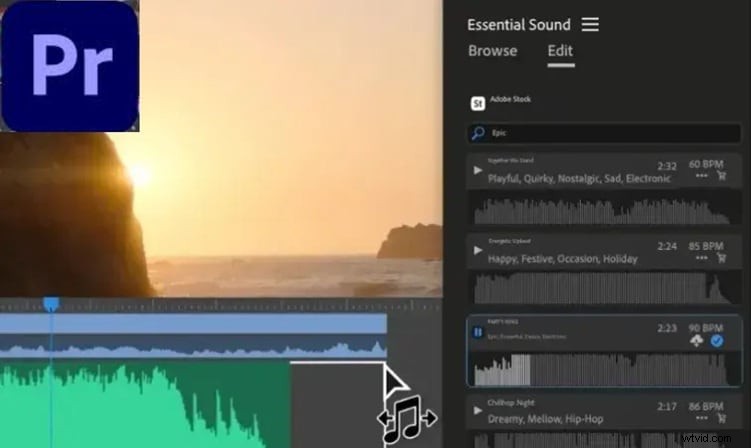
Adobe Premiere Pro è un editor desktop professionale utilizzato nella produzione di film, media e contenuti. Supporta qualsiasi cosa, dai tagli di base agli effetti visivi complessi. Il flusso di lavoro, gli strumenti e l'interfaccia sono molto più avanzati rispetto agli editor entry-level, rendendolo adatto agli utenti che desiderano il pieno controllo creativo e tecnico.
Caratteristiche principali
- Strumenti di ritaglio avanzati come modifiche con ondulazione, rotazione, scorrimento e scorrimento.
- Modifica basata su testo basata sull'intelligenza artificiale utilizzando la trascrizione automatica.
- Miglioramento del parlato per pulire il dialogo e ridurre il rumore.
- Gradazione del colore professionale con l'area di lavoro Lumetri Color.
- Tagging audio AI per dialoghi, musica ed effetti sonori.
- Modalità di ripristino con salvataggio automatico e rollback della versione del progetto.
- Flusso di lavoro di riempimento generativo con integrazione di Photoshop.
- Riinquadramento automatico per modifiche rapide delle proporzioni.
- Mixer delle tracce audio per un controllo dettagliato del suono.
- Pubblicazione diretta sulle principali piattaforme social.
Pro e contro
- Strumenti di editing audio e video di fascia alta.
- Flussi di lavoro proxy per un editing fluido in 4K e 1080p.
- Ampio ecosistema di plugin ed estensioni.
- Requisiti di sistema pesanti.
- Interfaccia complessa con una curva di apprendimento ripida.
Perché lo consigliamo
Splice è ottimo per modifiche rapide sul tuo telefono, ma Adobe Premiere Pro è pensato per l'editing desktop serio. Ti offre il controllo completo della sequenza temporale, strumenti audio e colore migliori e un flusso di lavoro che funziona bene per progetti più grandi e lavoro di squadra.
Conclusione
Splice mostra quanto possa essere efficace l'editing mobile, ma il suo design si ferma allo schermo del telefono. Provare a utilizzare un editor video di giunzione per Windows tramite emulatori spesso porta a prestazioni lente e controlli scomodi.
Gli editor desktop risolvono questo problema offrendo spazio per pensare, perfezionare e costruire progetti più lunghi. Ciascuna opzione qui trattata serve una diversa abitudine creativa. Alcuni preferiscono la velocità, altri premiano la pazienza.
Filmora attira l'attenzione perché le sue transizioni sembrano naturali. Il layout è facile da leggere, le modifiche rimangono reattive e le idee non sono vincolate dalle limitazioni dei dispositivi mobili. È adatto ai creatori pronti a lavorare comodamente su un computer senza perdere slancio.
Download sicuro
Domande frequenti
-
L'editor video Splice è gratuito?
Splice offre un download gratuito su iOS e Android, ma non è completamente gratuito. Gli strumenti di editing principali sono accessibili gratuitamente, mentre le funzionalità premium come musica avanzata, effetti ed esportazioni richiedono un abbonamento a pagamento. I prezzi e la disponibilità possono variare in base alla regione e alla piattaforma.
-
Splice Video Editor è disponibile su PC?
No. Splice non offre un'app desktop Splice nativa, né fornisce versioni ufficiali per Windows o macOS. Non esiste un editor video di giunzione supportato per PC o Mac. L'app è disponibile solo su iOS e Android. L'utilizzo desktop è possibile solo tramite emulatori Android, che non sono ufficiali e sono limitati.
-
Quali sono le migliori alternative desktop all'app mobile Splice?
Wondershare Filmora è il sostituto desktop più potente per Splice. Mantiene semplice la modifica aggiungendo controllo completo della tastiera, prestazioni stabili, tempistiche più lunghe e supporto nativo su Windows e macOS senza emulatori.