
Ti è mai capitato che i tuoi video sembrassero discontinui, ritardati o obsoleti? Tutti questi problemi possono essere dovuti al frame rate sbagliato. Se la registrazione è stata effettuata a 30 FPS o con un'altra impostazione che sembra troppo discontinua, non è necessario registrare nuovamente.
Con il giusto convertitore di frame rate video , puoi regolare la frequenza dei fotogrammi del tuo video, convertendo 30 FPS in 60 FPS o persino aggiornando il movimento a 120 FPS per rendere il tuo video più pulito. Molti strumenti ora sono in grado di modificare la frequenza dei fotogrammi del tuo video mantenendo la qualità.
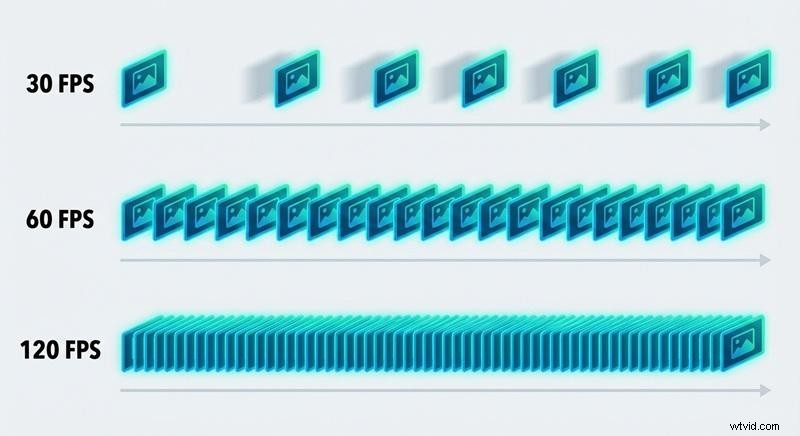
In che modo frame rate diversi cambiano l'aspetto del tuo video
Prima di utilizzare un convertitore di frame rate video, andiamo alle nozioni di base:cos'è il frame rate? Il frame rate, misurato in FPS (fotogrammi al secondo), si riferisce al numero di singole immagini che appaiono ogni secondo in un video. Ad esempio, 30 FPS significa che il video mostra 30 fotogrammi singoli ogni secondo.
Esistono diversi frame rate comunemente utilizzati nei video e non tutti hanno lo stesso aspetto o si comportano allo stesso modo. Maggiore è l'FPS, più fluido risulterà il movimento.
Quando lavori con filmati registrati a una frequenza fotogrammi ma hai bisogno che corrispondano a un formato o una piattaforma diversa, potresti dover modificare l'FPS di un video per mantenere il movimento naturale e coerente.
Quale frame rate dovresti utilizzare? 30 FPS contro 60 FPS contro 120 FPS
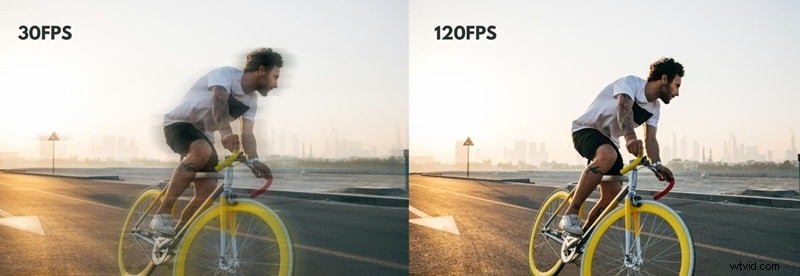
Invece di convertire alla cieca gli FPS, scegli in base a come e dove verrà guardato il tuo video. Un convertitore da 30FPS a 60FPS può aiutare a migliorare la fluidità, ma non tutti i video ne hanno bisogno. A volte, un FPS più elevato aggiunge realismo. Altre volte, rimuove l'atmosfera cinematografica che desideri.
| 30FPS | 60FPS | 120FPS | |
| Ideale per | Video cinematografici, teste parlanti, narrazione | Tutorial, vlog, giochi, filmati d'azione | Sport, rallentatore, scene ad alta azione |
| Levigatezza visiva | Normale, naturale | Liscio | Ultra liscio |
| Dettagli movimento | Moderato | Alto | Altissimo |
| Dimensione file | Piccolo | Medio | Grande |
| Piattaforma ideale | Film, interviste, video sui social media | YouTube, streaming, gameplay | Editing professionale, contenuti al rallentatore |
Come testiamo i convertitori di frame rate video
Per garantire che ciascun convertitore di frame rate video fornisce risultati fluidi e affidabili, lo valutiamo utilizzando i criteri reali più importanti per i creatori di contenuti:
- Precisione della frequenza fotogrammi durante la conversione di video a 30 FPS, 60 FPS e 120 FPS
- Fluidità del movimento e quanto naturale appare l'interpolazione dopo aver modificato l'FPS
- Mantenimento della qualità video, inclusi nitidezza e controllo degli artefatti
- Facilità d'uso, soprattutto per i principianti che vogliono semplicemente cambiare rapidamente gli FPS video
- Supporto della piattaforma, che copre flussi di lavoro desktop, online e mobili
- Flessibilità di esportazione, come MP4 1080p 60 FPS e preimpostazioni di frame rate più elevate
- Velocità e stabilità di elaborazione su clip più lunghi o ad alta risoluzione
Le nostre 3 migliori scelte dei migliori convertitori di frame rate video

1. Wondershare Filmora – Il miglior convertitore di frame rate video multipiattaforma
Filmora si distingue come un potente convertitore di frame rate video che ti consente di modificare facilmente gli FPS video, convertire 30 FPS in 60 FPS ed esportare risultati fluidi e di alta qualità sia su desktop che su dispositivi mobili.
Scarica Scarica Scarica

2. Media.io:il miglior convertitore di frequenza fotogrammi video online
Media.io è un semplice convertitore video fps online per modifiche rapide. Ti consente di modificare la frequenza dei fotogrammi video con movimento migliorato direttamente nel tuo browser senza necessità di installazione.
Visualizza i dettagli
3. Convertitore video, compressore:il miglior convertitore video per Android
Questa app funziona bene come convertitore mobile da 60 FPS che aiuta gli utenti Android a modificare gli FPS dei video e a convertire rapidamente 30 FPS in 60 FPS prima della condivisione.
Visualizza i dettagli
10 migliori convertitori di frame rate video
Scegliere il giusto convertitore di frequenza fotogrammi video può farti risparmiare ore di riediting e rendere le tue riprese più fluide senza sacrificare la qualità. Se desideri convertire FPS video da 30 a 60, regolare da 60 FPS a 120 FPS o semplicemente modificare la frequenza fotogrammi del video per piattaforme diverse, ogni strumento offre un diverso equilibrio tra controllo, praticità e qualità di output.
Di seguito è riportato un rapido confronto per aiutarti a identificare quale convertitore di frequenza fotogrammi si adatta meglio al tuo flusso di lavoro prima di immergerti in revisioni dettagliate.
Grafico comparativo dei convertitori di frame rate
| Piattaforma | Opzioni frame rate | Gratuito/a pagamento | Ideale per | Valutazione | |
| Wondershare Filmora | Windows, Mac, Android, iOS | Fino a 120 FPS | Sono disponibili piani gratuiti e a pagamento | Conversione e modifica FPS di alta qualità | ⭐⭐⭐⭐⭐ |
| Freno a mano | Windows, Mac, Linux | Fino a 60 FPS | Gratuito | Controllo e compressione FPS manuali | ⭐⭐⭐⭐ |
| VLC | Windows, Mac, Linux | Fino a 60 FPS | Gratuito | Semplici modifiche al frame rate | ⭐⭐⭐ |
| Media.io | In linea | 2–4X | Sono disponibili piani gratuiti e a pagamento | Conversione FPS online veloce | ⭐⭐⭐⭐ |
| Videobolt | In linea | Fino a 60FPS (per piani a pagamento) | Pagato | Contenuti video basati su modelli | ⭐⭐⭐ |
| VEED | In linea | Fino a 60 FPS | Sono disponibili piani gratuiti e a pagamento | Montaggio video sui social media | ⭐⭐⭐⭐ |
| MiniWebTool | In linea | Fino a 60 FPS o input personalizzato | Gratuito | Modifiche FPS rapide e una tantum | ⭐⭐⭐ |
| Neural.Amore | In linea | Fino a 120 FPS | Pagato | Convertitore e miglioramenti FPS AI 60 | ⭐⭐⭐⭐ |
| Convertitore video | Android | Fino a 60 FPS o input personalizzato | Sono disponibili piani gratuiti e a pagamento | Conversione FPS mobile | ⭐⭐⭐ |
| Convertitore e compressore video | iOS | Fino a 60 FPS o input personalizzato | Sono disponibili piani gratuiti e a pagamento | Modifica FPS + compressione file | ⭐⭐⭐⭐ |
| Mostra altro Mostra meno |
 Download sicuro
1. Wondershare Filmora (Windows, macOS, Android, iOS)

Wondershare Filmora è un editor completo con un convertitore di frame rate video integrato che consente ai creatori di modificare gli FPS video con precisione. Supporta la conversione da 30 FPS a 60 FPS, da 60 FPS a 120 FPS e l'esportazione fluida di MP4 1080p 60 FPS utilizzando l'elaborazione intelligente del movimento.
E poiché una semplice modifica del frame rate a volte può rendere i tuoi video discontinui, puoi utilizzare l'interpolazione dei frame AI per assicurarti che il movimento rimanga naturale. Filmora è popolare tra i creatori che desiderano convertire video a 60FPS senza affrontare la complessità tecnica. Puoi saperne di più su come convertire video a 60FPS utilizzando Filmora.
Prezzo
Versione gratuita con filigrana, piani a pagamento disponibili.
In evidenza
- Controllo FPS basato sulla sequenza temporale per una conversione accurata del frame rate
- Preimpostazioni ottimizzate per YouTube, social media e riproduzione con frame rate elevato
- Prestazioni stabili per video lunghi e file di grandi dimensioni
- Interpolazione dei fotogrammi AI integrata per movimenti più fluidi e meno fotogrammi discontinui durante la conversione della frequenza dei fotogrammi
Pro e contro
- Interpolazione fluida dei frame quando si aumenta l'FPS
- Funziona su piattaforme desktop e mobili
- Combina la conversione FPS con strumenti di modifica completi
- Le esportazioni gratuite includono una filigrana
- L'interpolazione avanzata dipende ancora dalla qualità della sorgente
Come funziona il convertitore
Puoi modificare gli FPS nelle impostazioni del progetto prima della modifica o durante l'esportazione selezionando un valore personalizzato, ad esempio 60 FPS o 120 FPS, per l'output finale.
Download sicuro
2. Freno a mano (Windows, macOS, Linux)
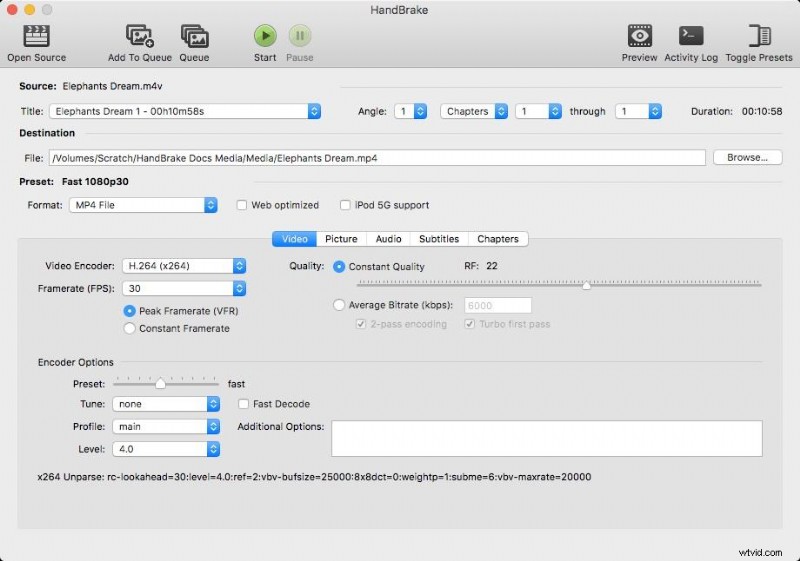
HandBrake è un popolare convertitore video fps open source progettato per il controllo manuale. Questa app consente agli utenti di modificare con precisione la frequenza fotogrammi del video, quindi è utile per gli utenti tecnici che desiderano FPS coerenti su tutti i dispositivi.
Prezzo
Gratuito
In evidenza
- Opzioni di frame rate costante e variabile
- Codec potente e controllo della compressione
- Affidabile per conversioni batch
Pro e contro
- Nessuna filigrana o limiti di utilizzo
- Eccellente compatibilità dei formati
- Controllo FPS preciso
- Nessuna interpolazione AI per movimenti più fluidi
- L'interfaccia può sembrare tecnica per i principianti
Come funziona il convertitore
L'FPS viene regolato durante il processo di esportazione selezionando il frame rate target e scegliendo un output con frame rate costante o variabile.
3. VLC (Windows, macOS, Linux)
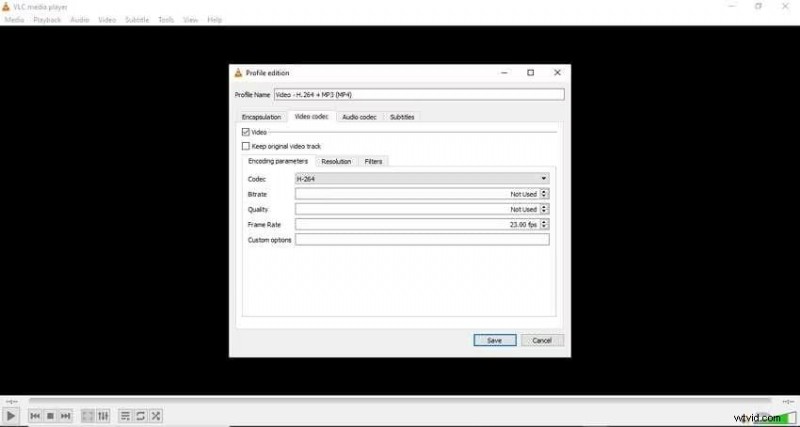
VLC è principalmente un lettore multimediale, ma funziona anche come convertitore di frame rate video di base per attività semplici come la modifica dell'FPS per una migliore compatibilità. Puoi utilizzare VLC se hai solo bisogno di una rapida modifica del formato, anche se non offre controlli avanzati o livellamento del movimento come un editor video completo.
Prezzo
Gratuito
In evidenza
- Leggero e ampiamente disponibile
- Nessun extra di installazione
- Funziona offline
Pro e contro
- Completamente gratuito
- Supporta molti formati video e codec
- Utile per conversioni rapide
- Opzioni FPS limitate
- Può essere un po' troppo tecnico da navigare
- Nessuna anteprima o ottimizzazione del movimento
Come funziona il convertitore
La frequenza dei fotogrammi viene regolata tramite impostazioni di conversione avanzate durante l'esportazione di un file.
4. Media.io (online)
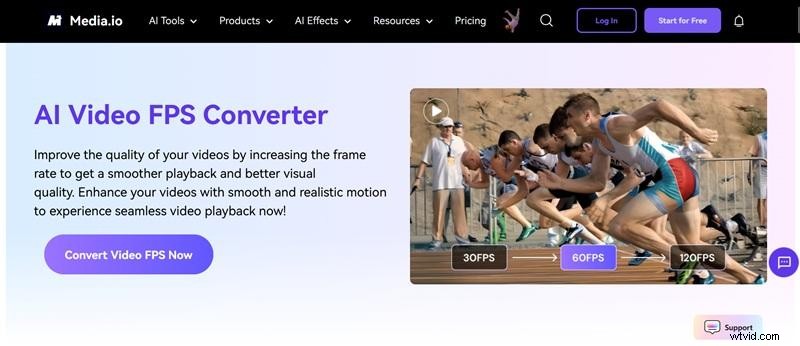
Media.io è un convertitore di frame rate video online che aiuta gli utenti a modificare gli FPS video direttamente in un browser. È ideale per un rapido upscaling degli FPS utilizzando un potenziatore AI. Lo strumento crea nuovi fotogrammi intermedi per uniformare il movimento e ridurre il jitter.
Prezzo
I piani a pagamento partono da $ 17,99 al mese.
In evidenza
- Aumento FPS 2X e 4X
- Elaborazione rapida per clip brevi
- Migliora la tua clip per un movimento più fluido
Pro e contro
- Interfaccia adatta ai principianti
- Funziona su qualsiasi dispositivo dotato di browser
- Compatibile con molti formati video
- Meno controllo sulla gestione avanzata del movimento
- Nessuna preimpostazione FPS dettagliata per frame rate specifici
- Richiede crediti AI
Come funziona il convertitore
Carica la tua clip, apri Strumenti AI, scegli Ottimizzatore video e seleziona un incremento FPS 2X o 4X per rendere il tuo video più fluido.
5. Videobolt (online)
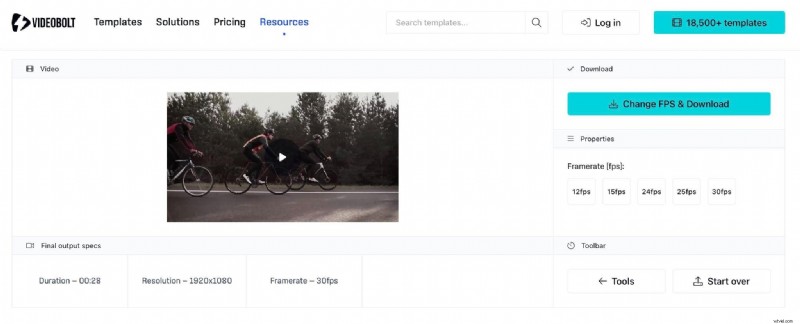
Videobolt fornisce un semplice strumento di conversione FPS online, focalizzato principalmente sulle regolazioni rapide. Gli utenti gratuiti possono modificare la frequenza dei fotogrammi solo da un menu a discesa sotto il video e sono limitati a durate di clip più brevi. Se desideri esportare video più lunghi o convertirli in opzioni FPS più elevate, dovrai eseguire l'upgrade a uno dei piani a pagamento.
Prezzo
Gratuito con opzioni FPS e durata video limitate. I piani a pagamento partono da $ 14,99 al mese.
In evidenza
- Interfaccia utente pulita
- Elaborazione rapida basata su preimpostazioni
- Riduci la frequenza dei fotogrammi per file di dimensioni inferiori
Pro e contro
- Facile da usare per utenti non tecnici
- Adatto per video brevi
- Il piano gratuito non ha filigrana e non richiede registrazione
- Personalizzazione limitata
- Non ideale per la precisione del movimento a FPS elevati
Come funziona il convertitore
Dopo aver caricato il video, scegli una preimpostazione FPS durante l'esportazione per regolare la frequenza dei fotogrammi. Puoi anche esplorare altri semplici strumenti di modifica se hai bisogno di ritagli rapidi o modifiche di base oltre alla conversione FPS.
6. VEED (online)
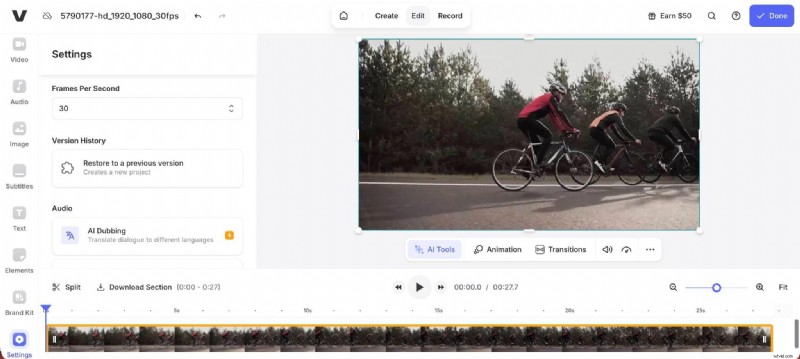
VEED combina l'editing online con un convertitore di frequenza fotogrammi video integrato che può aiutarti a modificare la frequenza fotogrammi del video mentre lavori su elementi come didascalie o layout. Puoi regolare le impostazioni del frame rate della tela video e quindi esportare la clip con il tuo nuovo FPS.
Prezzo
Versione gratuita con filigrana, i piani a pagamento partono da $ 19/mese.
In evidenza
- Strumenti di modifica integrati
- Preimpostazioni social media
- Archiviazione basata sul cloud
Pro e contro
- Buon equilibrio tra editing e controllo FPS
- Opzioni di condivisione semplici
- Interfaccia moderna con molti strumenti di modifica
- Le esportazioni gratuite includono una filigrana
- Nessuna interpolazione dei frame, quindi è meglio effettuare il downscaling che l'upscaling
- Gamma FPS limitata rispetto agli strumenti desktop
Come funziona il convertitore
L'FPS viene regolato durante l'esportazione utilizzando le impostazioni di output preimpostate. Tieni presente che l'FPS massimo dipende dal file originale.
7. MiniWebTool (online)
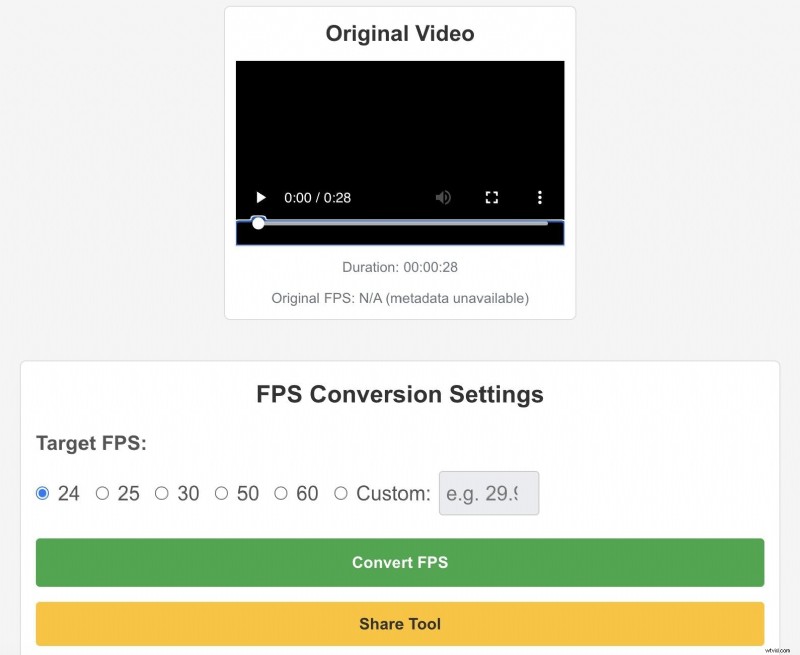
MiniWebTool è un leggero convertitore di frame rate video online pensato per modifiche FPS una tantum. È sufficiente se hai solo bisogno di cambiare rapidamente la frequenza dei fotogrammi senza creare un account o installare alcun software, sebbene non offra controlli avanzati o altre funzionalità di livellamento del movimento.
Prezzo
Gratuito
In evidenza
- Interfaccia estremamente semplice
- Mostra una frequenza fotogrammi originale stimata quando disponibile.
- Imposta qualsiasi FPS entro un intervallo supportato
- Confronta i video originali e convertiti dopo l'elaborazione
- Monitora lo stato della conversione in tempo reale
Pro e contro
- Completamente gratuito
- Nessun account richiesto
- Veloce per file di piccole dimensioni
- Funziona con formati comuni
- Controllo limitato
- Non adatto a video di grandi dimensioni o di alta qualità
Come funziona il convertitore
Carica un video, scegli una frequenza fotogrammi e scarica il file convertito.
8. Neural.Love (online)
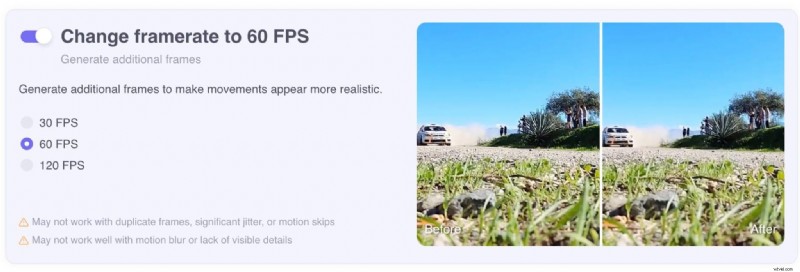
Neural.Love è un convertitore da 60 FPS basato sull'intelligenza artificiale che si concentra sul miglioramento del movimento utilizzando l'apprendimento automatico. Questo strumento viene spesso utilizzato per convertire video fino a 120 FPS per una riproduzione più fluida. Lo strumento utilizza l'interpolazione avanzata dei fotogrammi per analizzare il filmato e generare in modo intelligente nuovi fotogrammi.
Prezzo
Versione gratuita con accesso limitato; sistema di crediti pagati (a partire da $ 0,08/credito).
In evidenza
- Interpolazione dei frame basata sull'intelligenza artificiale
- Progettato per il miglioramento del movimento
- Messa a fuoco dell'output di alta qualità
Pro e contro
- Migliore fluidità rispetto ai modificatori FPS di base
- Ottimo per progetti di restauro
- Configurazione manuale minima
- La conversione di video in FPS più elevati è disponibile solo per i piani a pagamento
- Il tempo di elaborazione può essere più lungo
Come funziona il convertitore
L'intelligenza artificiale genera fotogrammi intermedi per aumentare gli FPS prima di esportare il video finale.
9. Convertitore video, compressore (Android)
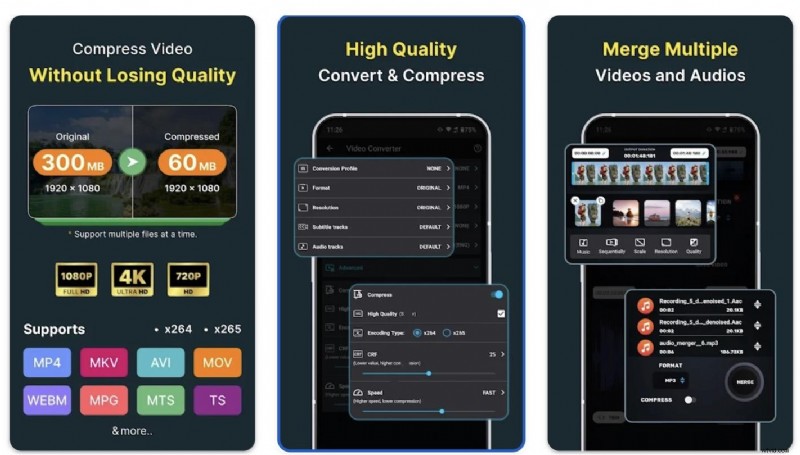
Questa app funziona come un convertitore FPS video mobile per gli utenti Android che desiderano modificare gli FPS video direttamente sul proprio telefono. Include anche strumenti di base per convertire formati e comprimere video.
Prezzo
Gratuito con un acquisto in-app da $ 0,99 a $ 49,99.
In evidenza
- Scegli tra le preimpostazioni FPS comuni o imposta una frequenza fotogrammi personalizzata.
- Supporta codec come H.264, MPEG-1/2/4, VP8, VP9, FLV1 e altri.
- Compressione incorporata per controllare la dimensione del file.
- Accoda più file ed elaborali tutti contemporaneamente su tutti gli strumenti.
Pro e contro
- Comodo per modifiche rapide su dispositivi mobili
- Supporta le preimpostazioni FPS comuni
- Equilibrio tra velocità e qualità
- Livellamento del movimento avanzato limitato
- Annunci nella versione gratuita
Come funziona il convertitore
L'FPS viene selezionato durante la conversione insieme alle impostazioni di risoluzione e bitrate.
10. Convertitore e compressore video (iOS)
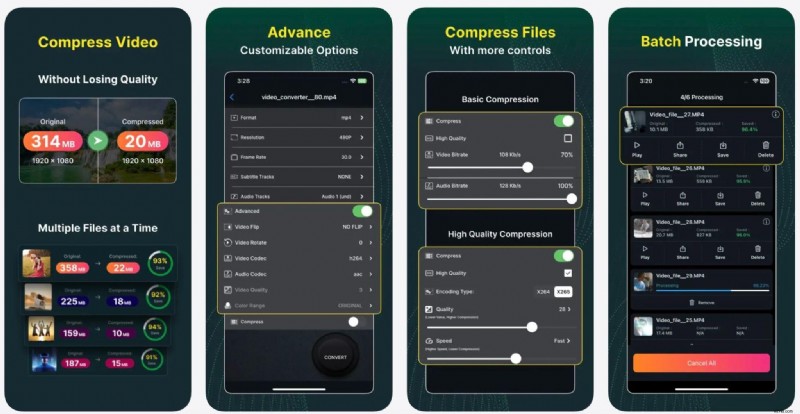
Questa app iOS offre una pratica soluzione di conversione video FPS per i creatori che modificano su iPhone o iPad. Include anche strumenti di modifica di base come il taglio, l'unione di clip, la regolazione dell'audio e la compressione dei video, oltre allo strumento di conversione.
Prezzo
Gratis con un acquisto in-app a partire da $ 2,99
In evidenza
- Scegli tra qualsiasi frame rate predefinito o inserisci un frame rate personalizzato
- Supporta molti formati video e codec
- Compressione incorporata e strumenti di modifica di base
Pro e contro
- Flusso di lavoro mobile fluido
- Interfaccia utente semplice
- Affidabile per le esportazioni sui social media
- Nessuna interpolazione AI
- Opzioni di personalizzazione limitate
Come funziona il convertitore
Gli utenti selezionano l'FPS di destinazione prima di esportare il video convertito sul proprio dispositivo o sul cloud storage.
Conclusione
La chiave per scegliere il convertitore di frame rate video più adatto non si tratta solo di rendere le tue riprese più fluide; è inoltre necessario soddisfare le aspettative di movimento, qualità e piattaforma. Se desideri convertire 30 FPS in 60 FPS per una riproduzione più pulita, sperimentare 120 FPS per scene d'azione o semplicemente modificare la frequenza fotogrammi video per compatibilità, lo strumento migliore dipende dal tuo flusso di lavoro.
Tra le opzioni, Filmora offre un controllo più profondo. Puoi ottimizzare gli FPS direttamente sulla timeline, utilizzare l'interpolazione dei fotogrammi AI per mantenere il movimento fluido ed esportare in formati e risoluzioni specifici senza congetture. Puoi anche utilizzare la sua app mobile se desideri convertire video mentre sei in movimento.
Download sicuro
Domande frequenti sui convertitori di frequenza fotogrammi video
-
1. Convertire da 30FPS a 60FPS è uguale a registrare a 60FPS?
No. La registrazione a 60 FPS acquisisce dati di movimento reali a un frame rate più elevato. La conversione da 30 FPS a 60 FPS utilizza l'interpolazione per generare fotogrammi aggiuntivi, il che migliora la fluidità ma non può corrispondere completamente al metraggio originale a 60 FPS.
-
2. Aumentare gli FPS migliora la qualità del video?
Non sempre. Un FPS più elevato rende il movimento più fluido, ma non aumenta la nitidezza o la risoluzione. La qualità visiva dipende ancora dall'illuminazione, dalla messa a fuoco, dal bitrate e dalla qualità della registrazione originale.
-
3. La conversione del video a un FPS più elevato aumenta le dimensioni del file?
Sì, nella maggior parte dei casi. Un FPS più elevato significa più fotogrammi al secondo, il che di solito si traduce in file di dimensioni maggiori a meno che non vengano regolate le impostazioni di compressione.
-
4. Gli FPS influiscono sulla velocità del video?
No, la modifica degli FPS non modifica la velocità di riproduzione se eseguita correttamente. La durata del video rimane la stessa; cambia solo la fluidità del movimento.