
La classificazione del colore è essenziale per la creazione di video professionali nel 2026. Che tu stia correggendo le tonalità della pelle o facendo risaltare i cieli, scopri come ottenere HSL in CapCut è la chiave per un editing preciso. In questo tutorial HSL CapCut , ti mostreremo come controllare tonalità, saturazione e luminanza come un professionista. Tuttavia, se ritieni che i cursori di CapCut siano limitanti, introdurremo anche il Filmora HSL Eyedropper —uno strumento più preciso per il targeting avanzato del colore.
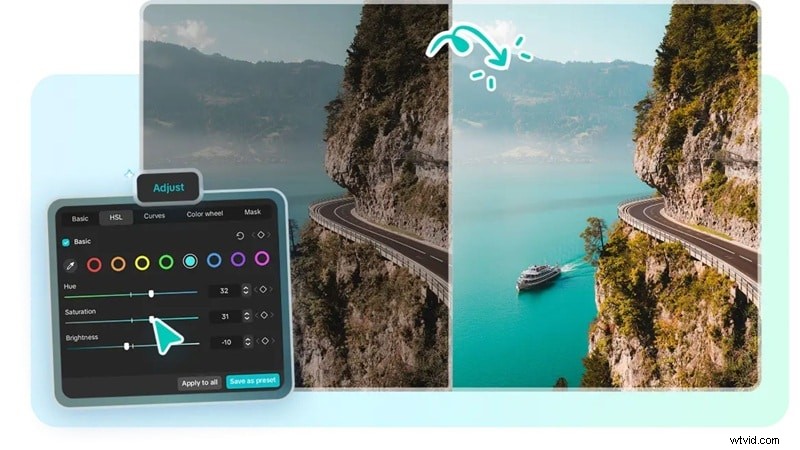
Parte 1. Come ottenere HSL in CapCut e usarlo (passo dopo passo)
HSL in CapCut è la soluzione migliore per correzioni mirate. Ad esempio, puoi usarlo per rendere la pelle più calda, per ottenere blu più profondi nel cielo o per attenuare i verdi neon senza cambiare tutto il resto. Il layout esatto può variare leggermente in base al dispositivo e alla versione dell'app, ma il flusso di lavoro rimane lo stesso.
Tutorial:come utilizzare HSL in CapCut
Apri CapCut, tocca Crea progetto e importa il tuo video. Tocca la clip sulla timeline in modo che vengano visualizzati i controlli di modifica.
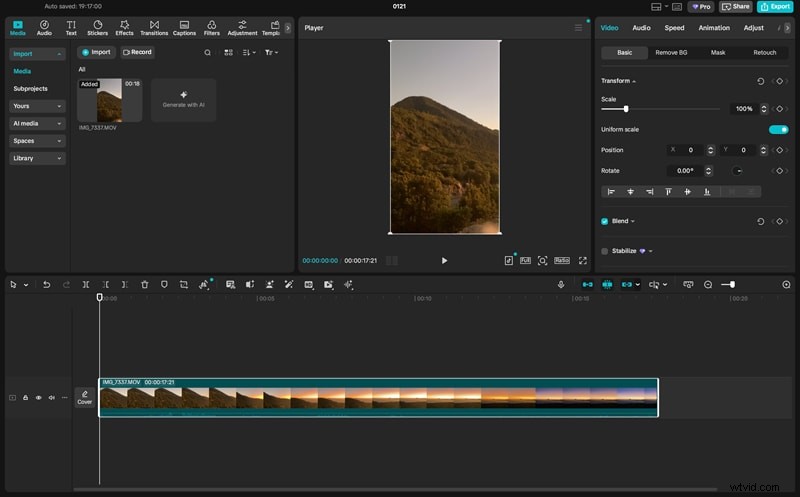
Passaggio 2
Trova lo strumento HSL in CapCut
Tocca Regola , quindi scorri le opzioni fino a visualizzare HSL. Questa è la risposta più rapida a come ottenere HSL in CapCut.
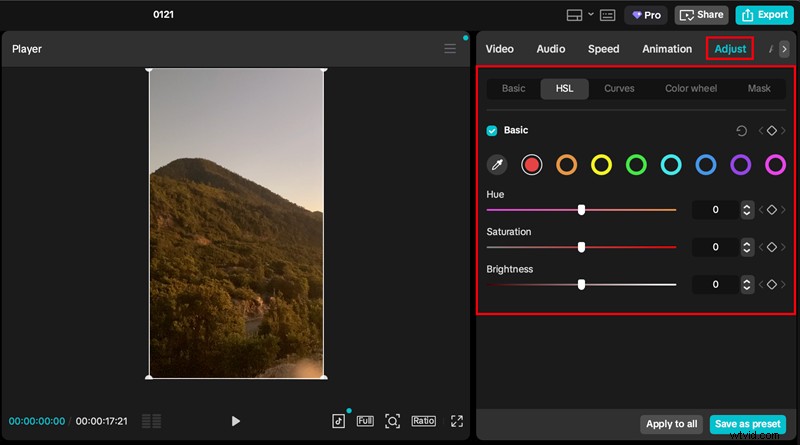
Passaggio 3
Seleziona il colore target (canale o selettore)
All'interno di HSL, scegli la gamma di colori più vicina a ciò che desideri modificare. Utilizza l'arancione per le tonalità della pelle, il blu/ciano per i cieli e il verde/giallo per le piante. Se utilizzi CapCut desktop e il selettore colori è disponibile, prova il colore direttamente dall'anteprima per individuarlo più velocemente.

Passaggio 4
Regola tonalità, saturazione e luminanza
Utilizza i tre cursori per il colore selezionato. Inizia con piccoli movimenti.
- Saturazione per controllare l'intensità
- Luminanza per schiarire o scurire quel colore
- Tonalità per spostare la direzione del colore.
Passaggio 5
Anteprima, copia impostazioni (facoltativo), quindi esporta
Riproduci la clip pochi secondi prima dello scatto e controlla gli effetti collaterali sull'inquadratura. Se la tua versione lo supporta, copia e incolla le stesse impostazioni HSL su clip simili, quindi tocca Esporta e abbina le impostazioni di output al metraggio sorgente quando possibile.
Parte 2. Suggerimenti professionali per il tutorial HSL CapCut:ottenere l'aspetto cinematografico
Un voto cinematografico in CapCut riguarda il controllo. HSL ti aiuta a modellare colori specifici in modo che l'immagine sembri intenzionale, la pelle rimanga naturale e la scena sembri coesa.
Utilizzo di HSL su CapCut per modifiche di colore di oggetti specifici
HSL in CapCut punta a una gamma di colori su tutto il fotogramma. Funziona alla grande quando il colore dell'oggetto è unico, come un'auto blu brillante in una strada neutra. Diventa più difficile quando lo sfondo condivide la stessa tonalità, come una giacca rossa vicino a segnaletica rossa o tonalità della pelle accanto a calde pareti di legno.
Per rendere le modifiche agli oggetti più pulite, mantieni piccoli i movimenti HSL e controlla l'intero fotogramma, non solo l'oggetto. Se più elementi si spostano contemporaneamente, hai raggiunto una gamma di colori condivisa. In questi casi, spesso è meglio ridurre l'intensità della regolazione e combinarla con altri strumenti, come sovrapposizioni selettive o maschere, se la tua versione li supporta.
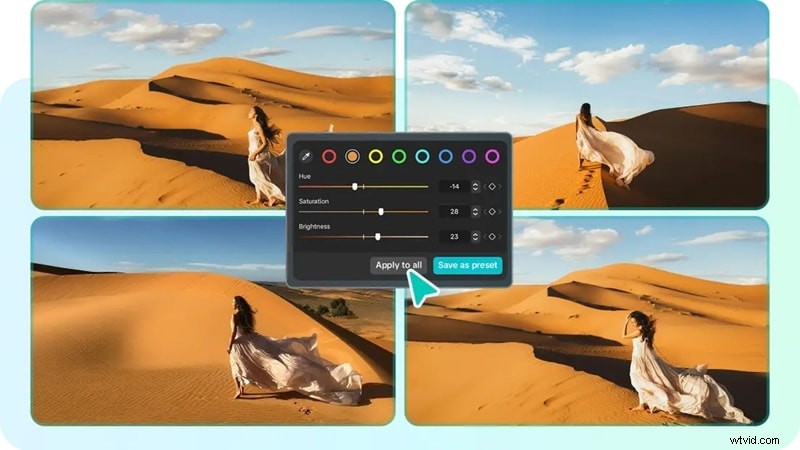
Come ottenere HSL in CapCut PC e dispositivi mobili:le differenze nell'interfaccia utente
CapCut PC e dispositivi mobili offrono una logica HSL simile, ma il flusso di lavoro sembra leggermente diverso. La versione mobile spesso si basa sulla selezione di un canale di colore e sulla regolazione dei cursori, a differenza di CapCut per desktop.
- Su dispositivi mobili, HSL si trova solitamente sotto Regola. È veloce, ma lo schermo più piccolo rende più difficile la precisione ed è più facile esagerare con i cursori.
- Sul desktop, HSL in genere si trova in un pannello di regolazione o colore più spazioso, quindi è più semplice visualizzare in anteprima le modifiche e perfezionarle senza clic errati. Qui è anche dove CapCut offre un selettore di colori per HSL, che ti consente di campionare un colore direttamente dal filmato.
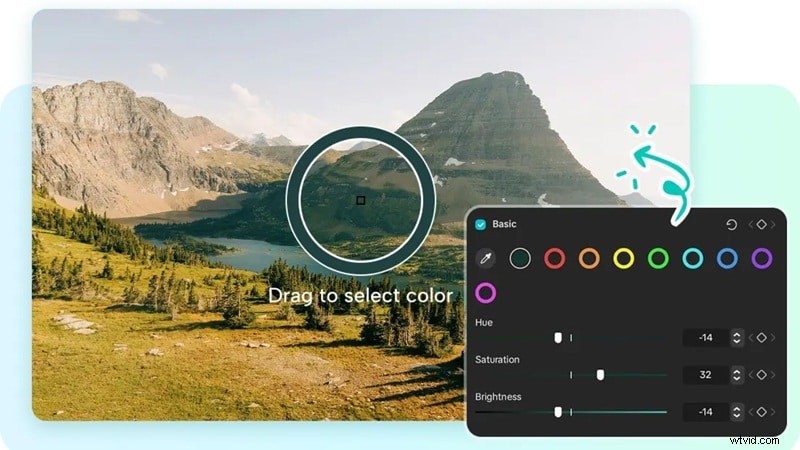
Limitazione:perché le ruote cromatiche fisse potrebbero limitare la tua creatività
Il selettore colori del desktop ti aiuta a iniziare dal posto giusto, ma HSL CapCut si basa ancora su gamme di colori raggruppate, che possono sembrare "secchi" fissi nei filmati del mondo reale. I colori spesso si collocano tra i canali, il verde acqua può oscillare tra il blu e il verde e le tonalità della pelle possono spostarsi tra l'arancione e il rosso a seconda dell'illuminazione.
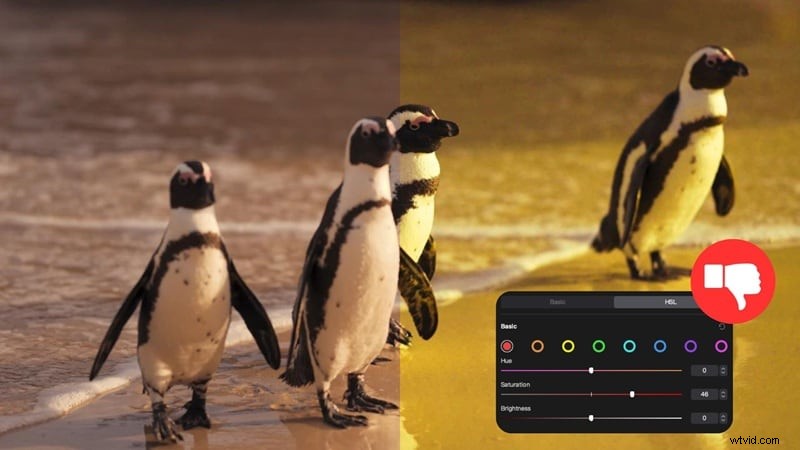
Sui dispositivi mobili, questa limitazione si presenta come ulteriori tentativi ed errori perché stai scegliendo i canali manualmente. Su desktop, il selettore riduce le ipotesi, ma rimane la limitazione di fondo:HSL modifica un intervallo di pixel nel fotogramma, non un singolo oggetto isolato.
Tuttavia, queste limitazioni non rendono inutile HSL in CapCut. Spiegano semplicemente perché i creatori raggiungono un limite quando vogliono un controllo più rigoroso e un targeting più pulito, in particolare per le tonalità della pelle, i video dei prodotti e i colori del brand.
Parte 3. Oltre HSL CapCut:Presentazione del nuovo contagocce HSL di Filmora
HSL CapCut è ottimo quando desideri miglioramenti rapidi, ma la sfida inizia quando il colore che desideri correggere si trova in una zona intermedia. Sebbene CapCut desktop aiuti con il suo strumento di selezione dei colori, il flusso di lavoro dipende ancora da gamme di colori raggruppate.
Quando una scena presenta luci miste o toni sovrapposti, puoi comunque inseguire il risultato attraverso più regolazioni solo per mantenere stabile il resto dell'inquadratura. Wondershare Filmora affronta questa frustrazione in un modo più diretto.
La soluzione Filmora:selezione del colore HSL più intelligente
 Download sicuro
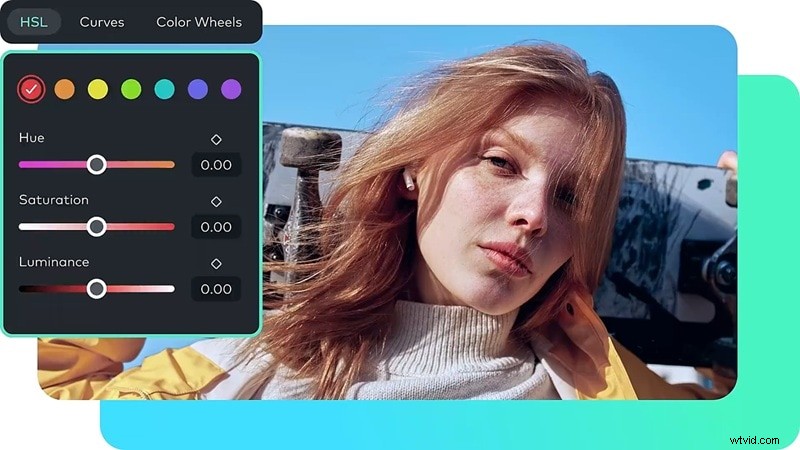
Nell'aggiornamento V15.2.1 di Filmora, il selettore colore HSL funziona come un contagocce. Fai clic sul colore esatto nell'anteprima e Filmora mapperà quella scelta nell'intervallo HSL corretto. In questo modo puoi iniziare subito dal colore giusto, senza cercarlo.
Quel cambiamento rende la valutazione più prevedibile. Dopo aver scelto il colore, puoi modificare Tonalità, Saturazione e Luminanza con maggiore sicurezza perché stai perfezionando un target noto. Ciò è particolarmente utile nelle scene complesse in cui l'illuminazione si sposta all'interno dell'inquadratura o quando più colori sono vicini tra loro e piccoli cambiamenti possono sembrare disordinati.

Tabella di confronto:HSL CapCut e Filmora HSL Eyedropper
| Categoria | HSL CapCut Mobile | HSL CapCut Desktop | Contagocce Filmora HSL |
| Targeting per colore | Scegli manualmente un canale di colore | Scegli un canale di colore fisso, quindi regola i cursori | Campiona il colore esatto dalla cornice, quindi perfezionalo con i cursori HSL |
| Precisione sulle tonalità "intermedie" | Inferiore, spesso necessita di tentativi ed errori | Meglio, il selettore ti aiuta a iniziare più da vicino | Il campionamento diretto più elevato riduce le ipotesi |
| Ottimizzazione di precisione | Slider H/S/L per canale | Slider H/S/L per canale | Campione + ottimizzazione Tonalità/Sat/Luma per un isolamento più stretto |
| Lavoro sul tono della pelle | Utile per soluzioni rapide, può influenzare gli sfondi caldi | Migliore controllo rispetto ai dispositivi mobili | Miglior controllo quando hai bisogno di una gamma di tonalità specifica |
| Velocità del flusso di lavoro | Veloce, ma con più controlli | Più veloce e più facile da ottimizzare | Il più veloce per scene complesse e correzioni mirate |
| Ideale per | Modifiche social rapide e aspetti cinematografici di base | Votazione più controllata sul desktop | Colori dei prodotti, tonalità del marchio, illuminazione complessa, rifinitura cinematografica mirata |
| Mostra altro Mostra meno |
Mentre HSL su CapCut è sufficiente per le modifiche di base su dispositivi mobili, i creatori professionisti spesso richiedono una maggiore granularità. Le ruote cromatiche fisse di CapCut a volte possono portare a "sanguinamenti" in cui colori simili vengono accidentalmente alterati. Qui è dove Wondershare Filmora eccelle. Il suo nuovo Contagocce HSL consente un campionamento pixel perfetto, garantendo che le modifiche influiscano solo sull'area desiderata, rendendolo la scelta migliore per la gradazione del colore di fascia alta.
Parte 4. Come utilizzare HSL con Eyedropper in Filmora per la valutazione professionale
Filmora ti consente già di regolare HSL dal pannello HSL. Quindi, puoi ottimizzare tonalità, saturazione e luminanza per gamma di colori e salvare l'aspetto come preimpostazione personalizzata. Nella versione più recente, puoi prima campionare il colore esatto che desideri (con un selettore in stile contagocce), quindi valutare solo quella sezione.

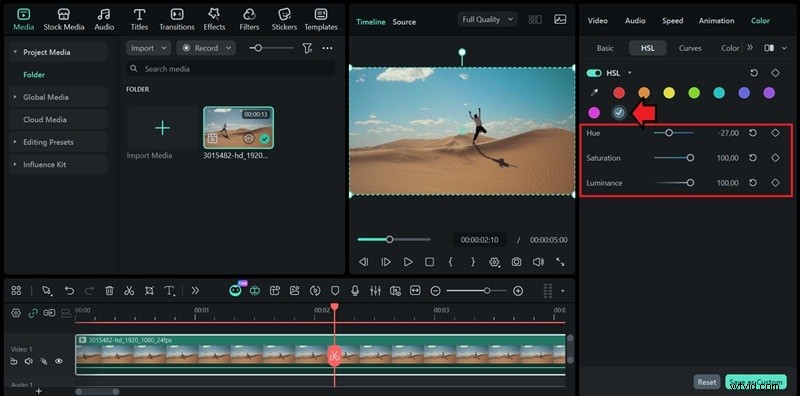
Seleziona la clip e vai su Colore> HSL per aprire il pannello di regolazione del colore HSL. Vedrai 8 campioni di colori preimpostati:rosso, arancione, giallo, verde, ciano, blu, viola e magenta.
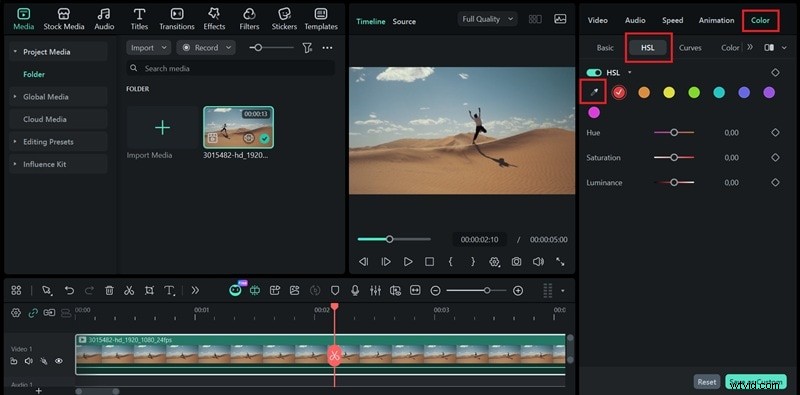
Per scegliere come target un colore specifico, fai clic sull'icona del contagocce e fai clic sull'area esatta che desideri regolare nell'anteprima. Filmora creerà automaticamente un campione di colore corrispondente per il colore campionato.
Download sicuro
Passaggio 2
Perfeziona il colore
Seleziona il nuovo campione che hai appena creato. Quindi regola i cursori Tonalità, Saturazione e Luminanza finché il colore non appare corretto.
Conclusione
HSL in CapCut è un ottimo punto di partenza per correzioni rapide di colore e una semplice classificazione cinematografica. Lo svantaggio è la precisione; i canali di colore fissi possono perdere sfumature intermedie e causare cambiamenti indesiderati in colori simili.
Filmora 15.2.1 risolve questo problema con il nuovo contagocce HSL, permettendoti di scegliere il colore esatto dal tuo filmato, quindi ottimizzare tonalità, saturazione e luminanza con maggiore controllo. Se ti interessano tonalità della pelle pulite e colori accurati del marchio, Filmora rende la correzione più intenzionale.

Filmora
App e software di editing video AI
Il miglior strumento per realizzare video ovunque per tutti i creatori!
Semplifica tutti i passaggi nell'editing video, dalla pre-elaborazione alla finalizzazione, Filmora AI rimane sintonizzato.