
Un semplice orologio sullo schermo scorre per impostare l'ora prima dell'inizio di uno streaming live o dell'inizio della registrazione. Immagina di ospitare un evento virtuale e di voler creare attesa tra i tuoi spettatori condividendo l'ora esatta. È qui che diventa essenziale capire come aggiungere un timer per il conto alla rovescia in OBS. In questo articolo esamineremo il processo di configurazione per garantire che il tuo streaming abbia un aspetto professionale e che il tuo pubblico rimanga coinvolto.
In questo articolo
-
- Guida passo passo su come generare un timer per il conto alla rovescia in Filmora Desktop
Parte 1. Cos'è un timer per il conto alla rovescia OBS e come impostarlo
Prima di iniziare la nostra discussione, devi sapere cos'è un timer per il conto alla rovescia OBS. I timer per il conto alla rovescia sono timer visivi che appaiono durante il live streaming o la registrazione e contano fino al tempo da te scelto. Questo è un metodo eccellente per far capire ai tuoi spettatori quando inizierà ufficialmente il flusso, in modo da poter creare un pre-spettacolo attraente.
Il timer per il conto alla rovescia di OBS non è una funzionalità integrata; viene invece unito a una fonte di testo, che può avere uno script o un plug-in oppure riprodurre in loop un video. Ti consente di regolarne lo stile, la dimensione, il carattere, il colore e il posizionamento per riflettere il tuo tema. La sua configurazione è semplice se si conoscono i passaggi coinvolti, discussi di seguito:
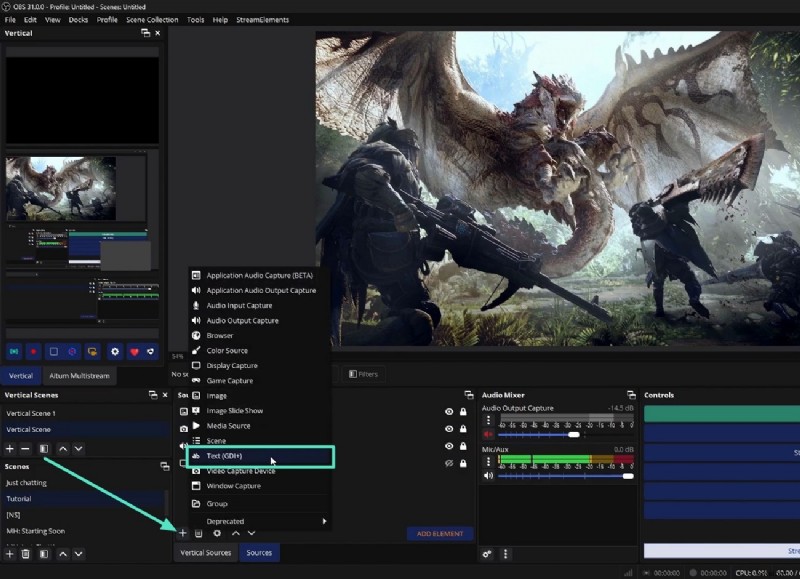
- Passaggio 1. Dopo aver avviato l'ultima versione di OBS Studio sul tuo dispositivo, individua l'opzione "Testo" dall'icona "+" nel pannello Sorgenti.
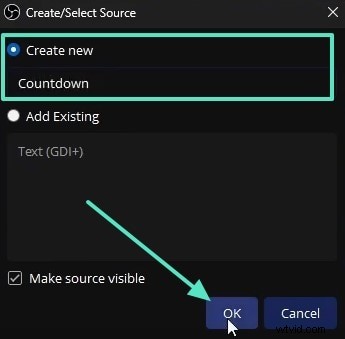
- Passaggio 2. Quindi, assegna alla fonte il nome "Conto alla rovescia" e premi "OK" per tenerne traccia.
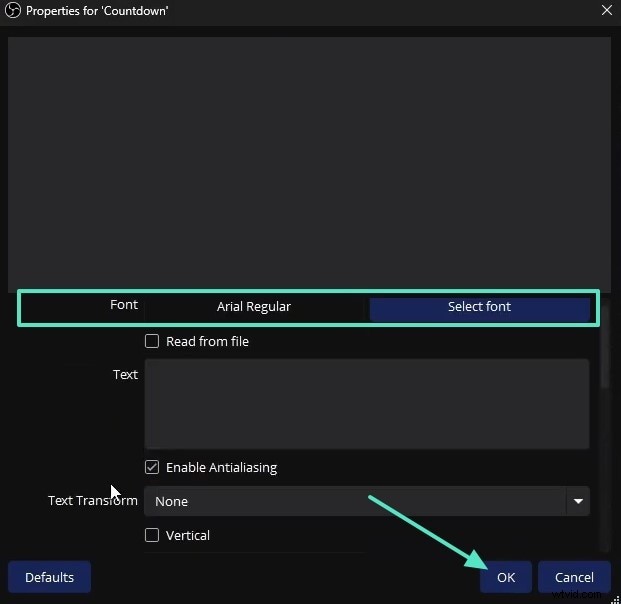
Ora regola le proprietà "Carattere" per il timer per il conto alla rovescia che desideri aggiungere al tuo stream e premi il pulsante "OK".
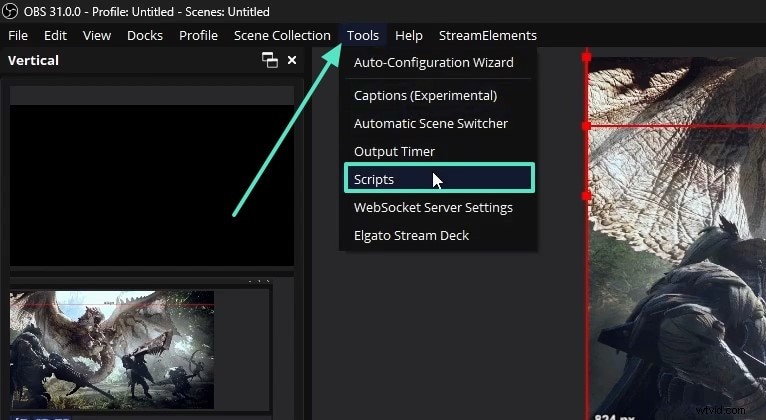
- Passaggio 3. Una volta terminato, vai alla barra in alto e apri il menu "Strumenti" per scegliere l'opzione "Script".
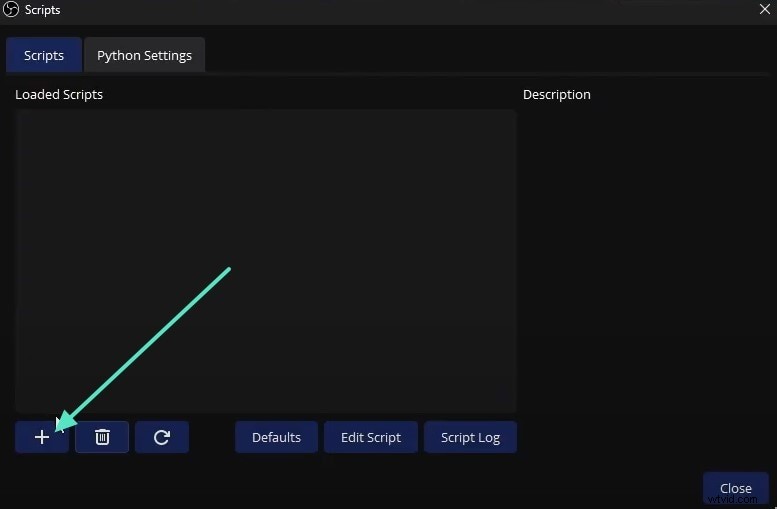
Dalla finestra a comparsa "Script", fai clic sull'icona "+" per aggiungere il plug-in preinstallato Countdown dalla scheda Explorer.
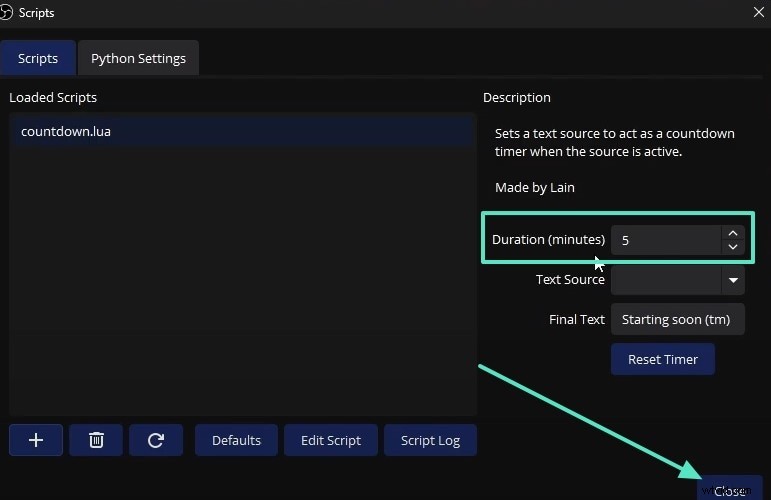
- Passaggio 4. Procedi verso la fine, fai clic sulla scheda "Durata" per regolare l'orario specifico che desideri impostare e premi "Chiudi".
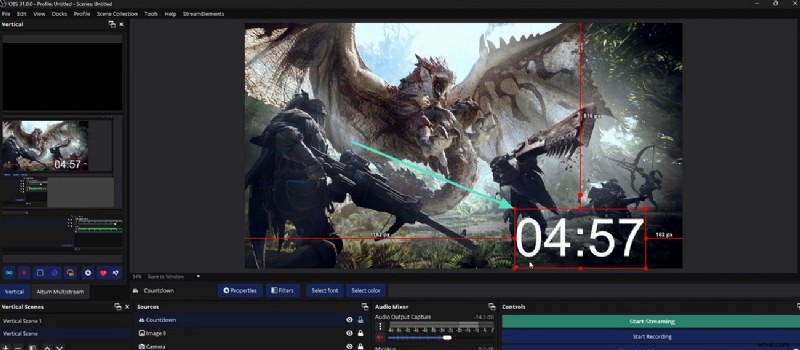
Infine, puoi utilizzare i "punti rossi" sul timer del conto alla rovescia sullo schermo per regolarne la posizione.
Parte 2. Altre caratteristiche del timer per il conto alla rovescia OBS che devi conoscere
Ora che hai familiarità con i passaggi per creare il tuo timer OBS Studio, vale la pena esplorare alcune funzionalità extra. Le funzionalità seguenti ti aiuteranno a migliorare visivamente il tuo timer rendendolo più funzionale:
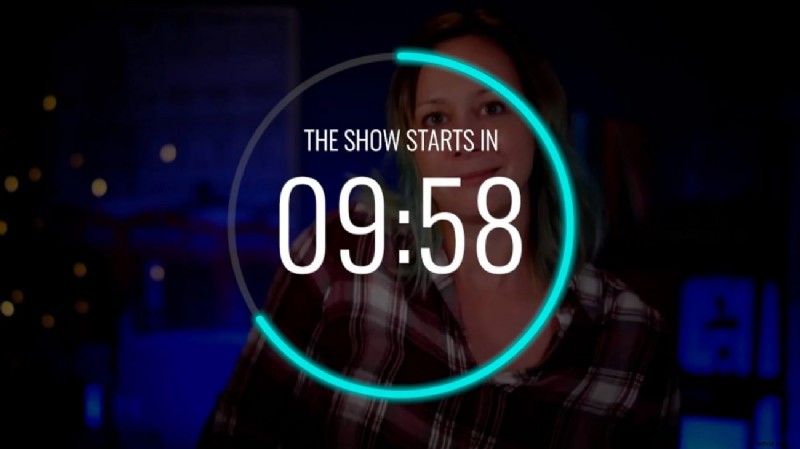
- Tempo personalizzato:gli utenti possono regolare il timer sul numero di secondi che desiderano, un timer breve di 30 secondi o un buffer pre-spettacolo più lungo. Questo controllo ti consente di gestire l'essenza del conto alla rovescia del tuo evento/stream.
- Personalizzazione di carattere e stile:puoi personalizzare il carattere e lo stile del timer secondo i tuoi desideri con OBS. Puoi modificare il carattere, la dimensione e il colore in modo che coincidano con il tema del marchio.
- Avvio automatico o manuale:OBS Studio offre un'opzione di attivazione manuale e automatica del conto alla rovescia. Uno di questi è adatto a te quando devi completare più attività contemporaneamente e l'altro ti offre un maggiore controllo sul timer.
- Effetti di sfondo e bordo:consente di garantire la visibilità del timer in qualsiasi scena attraverso contorni o ombre esterne, misurazioni di sfondi colorati. Questi miglioramenti visivi fanno risaltare il timer, anche su sfondi scuri.
- Impostazioni di trasparenza:puoi aumentare le impostazioni di opacità per far sì che il timer OBS svanisca nei tuoi contenuti video. Un timer semitrasparente avrà un aspetto elegante e moderno che non sembra distogliere troppa attenzione dalla schermata principale.
- Segnali audio:gli utenti possono aggiungere effetti sonori o avvisi alla fine del conto alla rovescia che informeranno loro e i loro spettatori che lo streaming sta per iniziare. Potrebbe trattarsi di un suono delicato o di un cicalino di grande teatralità, a seconda della sensazione che desideri.
Parte 3. Come utilizzare gli overlay Wondershare Filmora per migliorare il timer per il conto alla rovescia
Wondershare Filmora è dotato di una potente gamma di strumenti di sovrapposizione per aiutarti a progettare un timer per il conto alla rovescia professionale in sovrapposizione. La sua interfaccia facile da usare include gli effetti timer che ti consentono di aggiungere conti alla rovescia sia digitali che analogici. Questi timer sono completamente personalizzabili, con opzioni per posizione, limite di tempo e tema colore. Tutto questo può essere fatto senza fare affidamento su script o plugin esterni del timer per il conto alla rovescia di OBS.
Le sovrapposizioni possono essere ridimensionate, spostate, sfumate o parzialmente trasparenti per ottenere l'effetto visivo perfetto che desideri. Filmora è un ottimo programma di editing che offre funzionalità di sovrapposizione e timer per il conto alla rovescia a chiunque desideri un prodotto finale raffinato ma con la massima flessibilità nel software di editing.
Guida passo passo su come generare un timer per il conto alla rovescia in Filmora Desktop
Andando avanti, poiché hai chiare le funzionalità fornite per un overlay timer OBS con Filmora, ecco i passaggi che devi seguire per farlo:
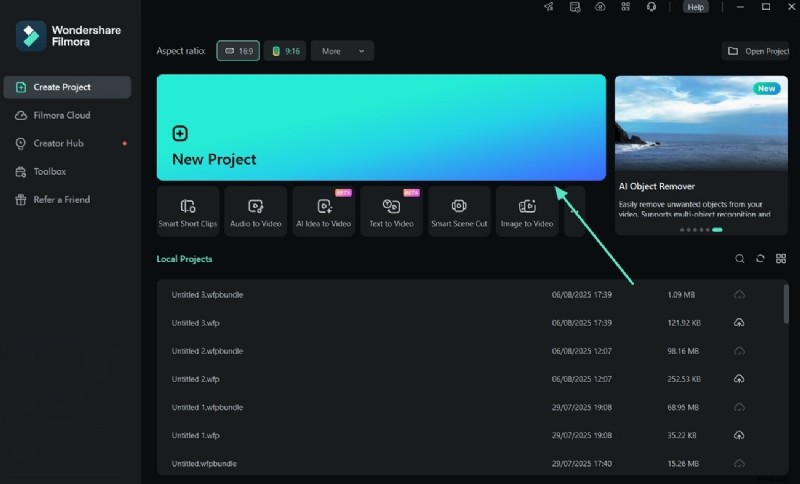
- Passaggio 1. Fai clic su Nuovo progetto nella finestra di avvio di Filmora. Avvia la procedura avviando Filmora e facendo clic sul pulsante "Nuovo progetto".
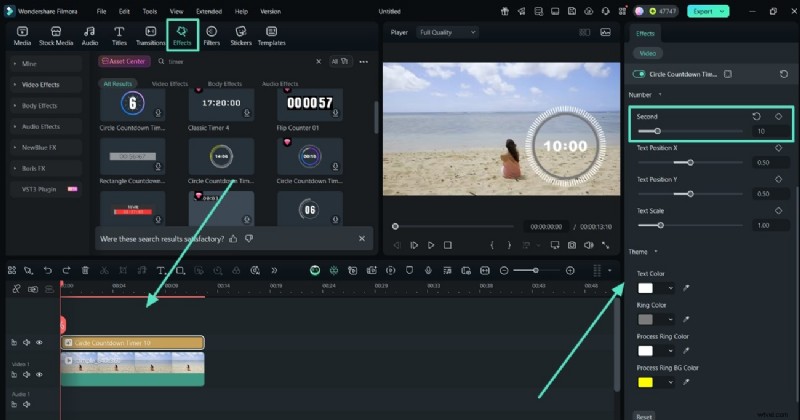
- Passaggio 2. Vai a Effetti e scegli la migliore opzione per il conto alla rovescia. Ora passa alla scheda "Effetti" dal menu in alto e cerca un'opzione timer. Utilizzando l'icona "+", aggiungilo alla timeline. Quindi, modifica le sue proprietà dal pannello di destra scegliendo l'opzione "Secondo" per impostarne l'intervallo di tempo.
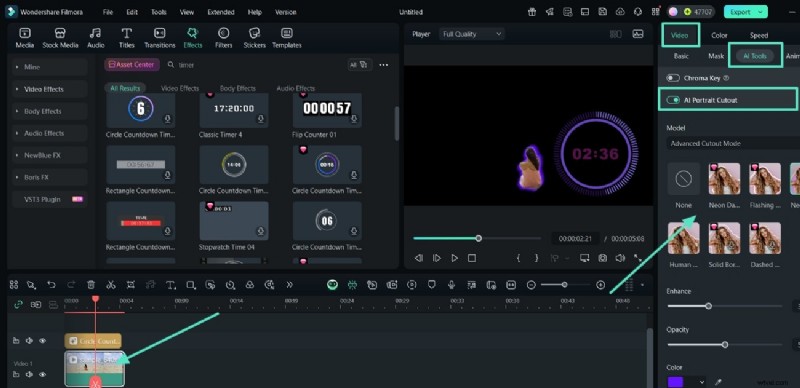
- Passaggio 3. Applica il ritaglio ritratto AI sul video del conto alla rovescia. Andando avanti, fai clic su "Video" nella timeline e vai a "Strumenti AI" dalla scheda "Video" sulla destra. Qui, attiva l'interruttore su "Ritaglio ritratto AI" per evidenziare il soggetto nel video.
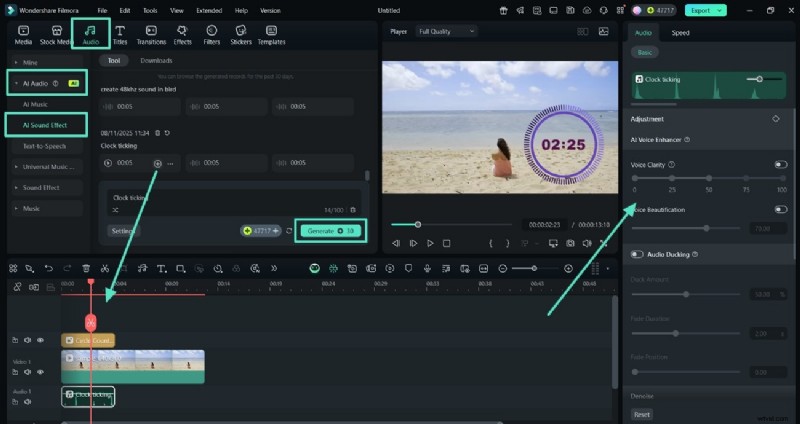
- Passaggio 4. Inserisci l'effetto sonoro audio AI per il video del conto alla rovescia. Successivamente, passa alla scheda "Audio" e individua "Effetto sonoro AI" nella scheda "Audio AI". Ora "Genera" un effetto sonoro che corrisponda al tema del video.
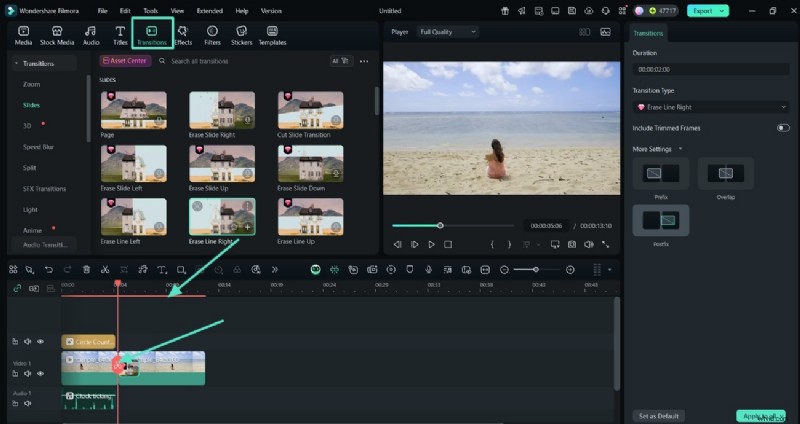
- Passaggio 5. Taglia il video e aggiungi una transizione graduale. Procedi con il processo passando alla scheda "Transizioni". Prima di eseguire il "+" su una transizione graduale, utilizza l'icona "Fotogramma chiave rosso" con una "forbice" su di essa per tagliare il video nel punto in cui si interrompe il conto alla rovescia. Qui devi applicare la transizione in modo che si sposti senza intoppi.
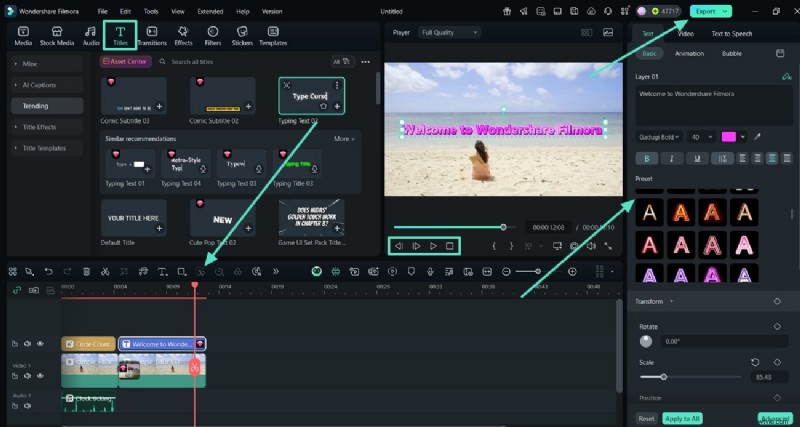
- Passaggio 6. Aggiungi una casella di testo ed esporta il video del timer in sovrapposizione. Ora, individua la sezione "Titoli" dalla barra dei menu in alto e utilizza il pulsante "+" per aggiungere quello che meglio soddisfa le tue esigenze. Puoi modificare il testo e le proprietà del testo nel pannello dell'editor destro. Per terminarlo, "Anteprima" del video e seleziona la scheda "Esporta" nell'angolo in alto a destra dello schermo.
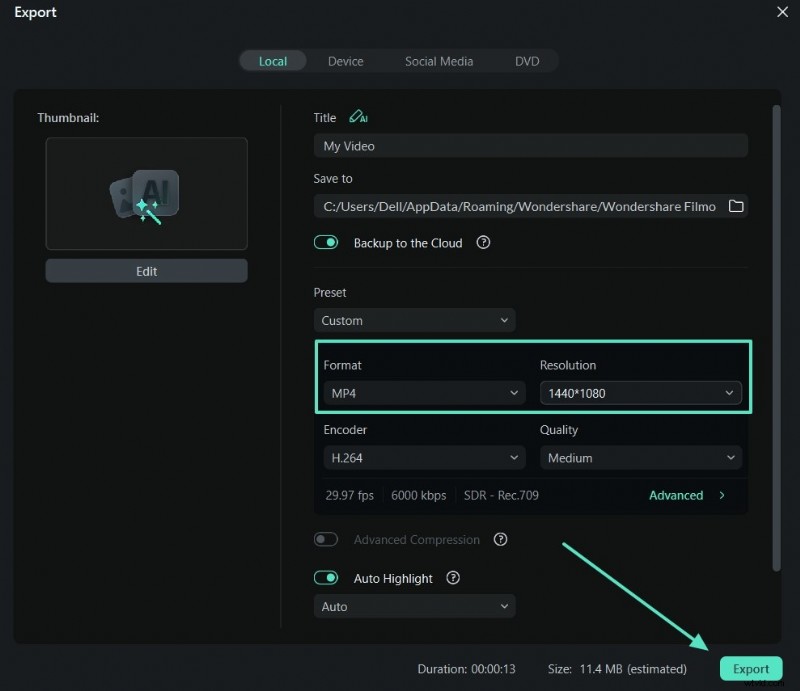
- Passaggio 7. Imposta il formato video del conto alla rovescia e la risoluzione su Esporta. Infine, dalle schede "Formato" e "Risoluzione", scegli le tue preimpostazioni preferite e premi il pulsante "Esporta" per salvare i risultati sul tuo dispositivo.
Conclusione
Per riassumere, ti abbiamo fornito la guida più semplice che puoi seguire per capire come aggiungere un timer per il conto alla rovescia in OBS. Oltre a ciò, abbiamo esaminato le funzionalità principali di OBS Studios che potresti incontrare durante la configurazione del conto alla rovescia. Inoltre, se non utilizzi OBS Studio, puoi sempre utilizzare Wondershare Filmora per aggiungere un timer come overlay ai tuoi video.