
Sei stanco dei controlli zoom scomodi di DaVinci Resolve? Non preoccuparti:molte persone lottano con questo problema. Risolveremo i problemi relativi alla timeline di zoom-out di DaVinci Resolve.
In questo blog abbiamo discusso i trucchi per affrontare gli inefficienti controlli di zoom della timeline in DaVinci Resolve. Esplorerai anche i metodi di risoluzione dei problemi più comuni con la navigazione nella timeline.
Se vuoi semplificare la tua esperienza di editing video, questo blog fa per te! E se potessi utilizzare un software più intuitivo e facile da usare per il tuo editing video? Esploreremo anche Wondershare Filmora, uno strumento per tutte le tue esigenze di editing.
Innanzitutto, passiamo direttamente al nostro argomento e impariamo a risolvere i problemi relativi all'opzione di zoom della timeline con DaVinci Resolve.
In questo articolo
- Come ingrandire/rimpicciolire la sequenza temporale in DaVinci Resolve
- Opzioni aggiuntive di zoom della timeline in DaVinci Resolve
- Perché non sono riuscito a ridurre/ingrandire la timeline in DaVinci Resolve
- Un modo migliore per modificare video e regolare la sequenza temporale nell'editing video
- Suggerimenti per una navigazione efficiente nella sequenza temporale
Parte 1. Come ingrandire/rimpicciolire la timeline in DaVinci Resolve
DaVinci Resolve è uno strumento di editing video preferito dai registi e dai creatori di contenuti. È noto per le sue potenti funzionalità per colori, effetti e audio.
Se stai lavorando su progetti video complessi, a volte lo zoom avanti e indietro diventa essenziale. L'ingrandimento ti consente di impostare i dettagli con precisione mentre lo zoom indietro ti offre una panoramica della configurazione della sequenza temporale.
Per la timeline di zoom indietro di DaVinci Resolve vengono utilizzati diversi metodi e scorciatoie. Esaminiamoli uno per uno.
-
Utilizzo della barra di scorrimento in DaVinci Resolve per ingrandire/ridurre la timeline in DaVinci Resolve
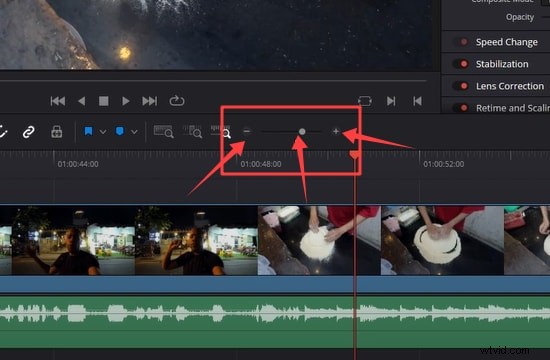
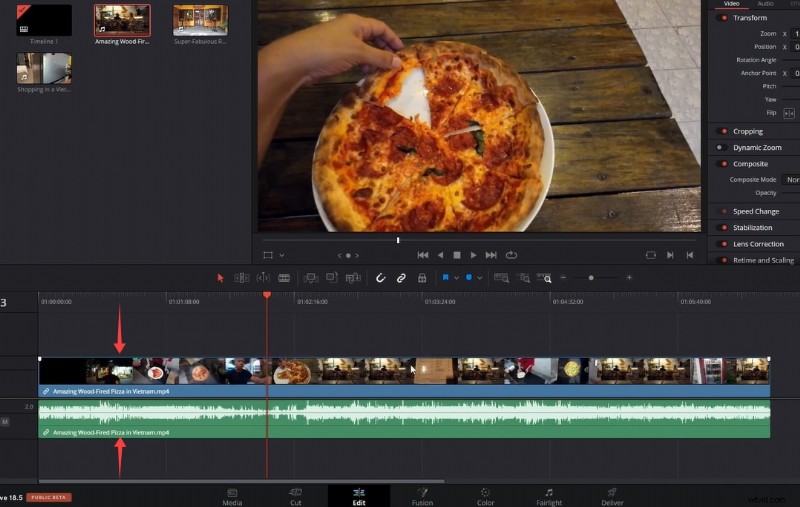
In DaVinci Resolve, una piccola barra di scorrimento si trova nella parte in alto a destra della pagina di modifica della timeline. Questa barra di scorrimento è per lo più trascurata.
Per regolare lo zoom, modifica la posizione del cursore o fai clic sui segni "+" e "-" ai lati della barra di scorrimento.
-
Utilizzo delle scorciatoie da tastiera per ingrandire/ridurre la timeline in DaVinci Resolve
Gli utenti Windows e Mac dovrebbero seguire diverse scorciatoie da tastiera per ingrandire/ridurre.
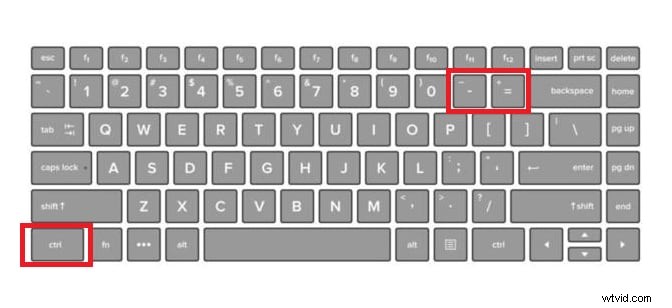
Per Windows:tieni premuti i tasti "Ctrl" + "-" se desideri rimpicciolire e il tasto "Ctrl" + "=" per ingrandire la timeline.
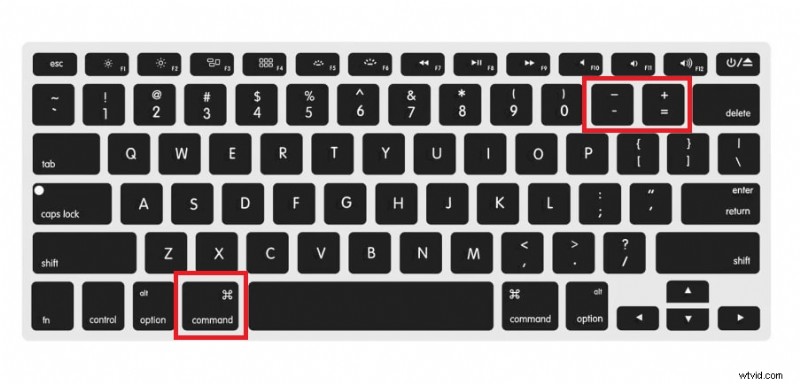
Per Mac:tieni premuto "Cmd" + "-" per rimpicciolire e CTRL + "=" per ingrandire la timeline.

Tieni presente che l'utilizzo dei tasti del tastierino numerico insieme al tasto "Ctrl" non funzionerà.
-
Utilizzo della rotellina del mouse in DaVinci Resolve per ingrandire/rimpicciolire la timeline in DaVinci Resolve
La rotellina del mouse è il metodo più semplice per ingrandire/ridurre la timeline in DaVinci Resolve.
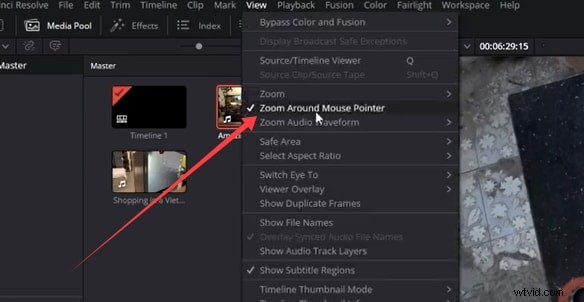
Se utilizzi un computer Windows, basta scorrere la rotellina del mouse. Su un Mac, devi tenere premuto il pulsante "Alt" e scorrere la rotellina del mouse per attivare lo zoom. Per impostazione predefinita, ingrandirà ovunque sia posizionato il puntatore del mouse.
Per modificarlo, fai clic su "Visualizza" e disattiva "Zoom attorno al puntatore del mouse". Ora lo zoom utilizzando la rotellina del mouse si comporterà diversamente. Muovendo la rotellina del mouse ora verrà ingrandita la timeline in cui si trova il cursore di riproduzione.
DaVinci Resolve offre anche alcune opzioni di zoom aggiuntive. Scopriamo di più su queste opzioni avanzate.
Parte 2. Opzioni aggiuntive di zoom della timeline in DaVinci Resolve
Opzioni di zoom completo e zoom dettagliato
Il dispositivo di scorrimento, le scorciatoie da tastiera o la rotellina del mouse funzionano con i pulsanti di controllo a sinistra.
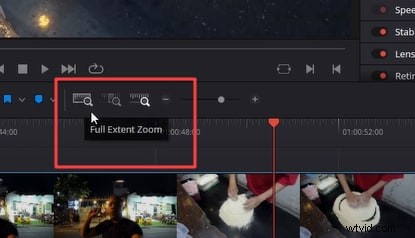
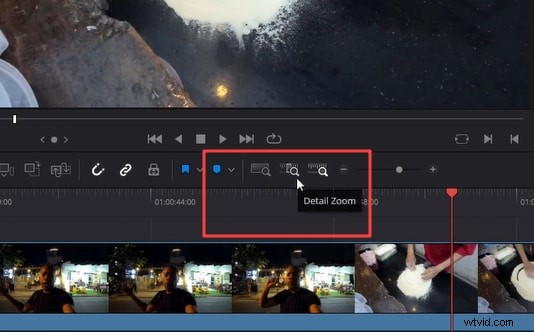
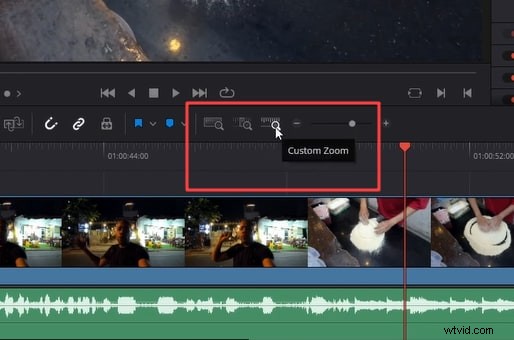
Ecco tre opzioni:Zoom estensione completa, Zoom dettaglio e Controllo zoom personalizzato. Il dispositivo di scorrimento funzionerà per la modalità zoom evidenziata qui.
Zoom totale
Questo mostrerà tutte le tue clip e regolerà dinamicamente lo zoom della timeline mentre le modifichi. Ciò significa che se aggiungi o rimuovi una porzione o un clip dalla sequenza temporale del video, lo zoom si regolerà automaticamente in base alla natura della modifica apportata.
Zoom dettaglio
Questa modalità ingrandisce la timeline a livello di fotogramma. Lo zoom dettagliato è l'opzione preferita per concentrarsi su un'area specifica.
Zoom personalizzato
La modalità zoom personalizzata viene attivata quando si utilizza il dispositivo di scorrimento, le scorciatoie da tastiera o la rotellina del mouse. Questa opzione ti consente di eseguire lo zoom in base alla tua scelta mentre usi questi modi.
Adatta la sequenza temporale allo schermo
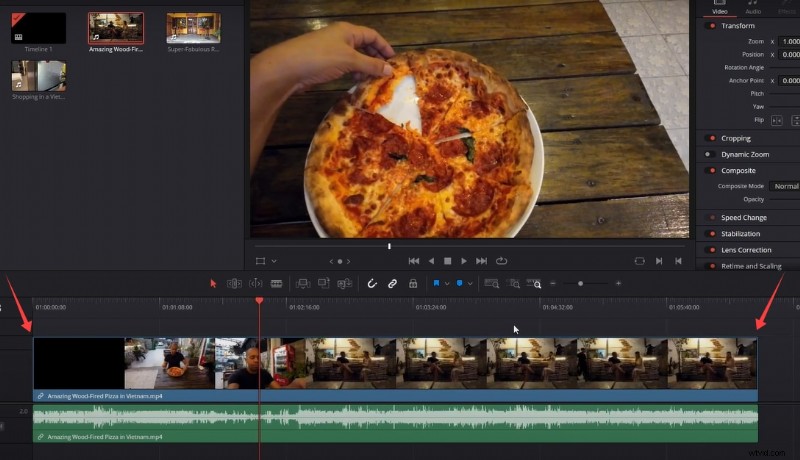
Se hai già ingrandito e desideri vedere tutti i clip nella timeline, premi "Maiusc" + "Z" e tutti i clip verranno rimpiccioliti.
Regola l'altezza della traccia/Zoom verticale
Per ingrandire verticalmente, tenere premuto il pulsante "Shift" e scorrere la rotellina del mouse. Puoi anche trascinare il divisore orizzontale tra le tracce per ridimensionarlo.
Parte 3. Perché non sono riuscito a ingrandire/rimpicciolire la timeline in DaVinci Resolve
-
Scorciatoie da tastiera che non rispondono
A volte, le scorciatoie da tastiera per ingrandire e rimpicciolire non funzionano. Per risolvere questo problema:
Assicurati che la tastiera sia collegata correttamente e funzioni. Le scorciatoie da tastiera non funzionano con "+" e "-" situati nel tastierino numerico. Controlla nuovamente di utilizzare i tasti corretti.
-
Rotellina del mouse che non esegue lo zoom
Alcuni di voi potrebbero riscontrare il problema della rotellina del mouse che non esegue lo zoom avanti o indietro come previsto.
Per risolvere questo problema, è necessario controllare le impostazioni. Fai clic sul menu "Visualizza" e seleziona l'opzione "Zoom attorno al puntatore del mouse". Se è disabilitato, la rotellina del mouse ingrandirà invece il cursore di riproduzione.
-
Barra di scorrimento mancante o non funzionante
Alcuni utenti lamentano che la barra di scorrimento in alto a destra della timeline non è visibile o non risponde su Reddit.
Se stai riscontrando un problema del genere, assicurati di essere nella pagina Modifica in cui si trova la barra di scorrimento. Se la barra di scorrimento non è ancora visibile, ripristina il layout dell'area di lavoro accedendo al menu "Area di lavoro" e selezionando "Ripristina layout interfaccia utente".
Limiti dello zoom indietro della sequenza temporale in DaVinci Resolve
- Interfaccia complessa:l'interfaccia può essere travolgente per i principianti. Esistono molti strumenti e opzioni e gli utenti trovano difficile apprendere rapidamente i controlli dello zoom.
- Confusione delle scorciatoie da tastiera:per gli utenti che cambiano sistema operativo, le diverse scorciatoie per Windows e Mac possono creare confusione.
- Personalizzazione limitata:alcuni utenti ritengono che le opzioni di zoom non siano sufficientemente flessibili per le loro esigenze. Gli utenti preferiscono controlli zoom più intuitivi o personalizzabili.
- Esperienza di zoom dirompente o frastagliata:in DaVinci Resolve, il processo di zoom risulta frastagliato e dirompente. La sequenza temporale spesso salta da una dimensione all'altra, rendendo talvolta difficile mantenere un flusso di lavoro fluido.
Tutto riguardava la sequenza temporale di zoom indietro in Davinci Resolve. Grazie alla meccanica di zoom, anche la modifica di una piccola clip può diventare un compito ingrato in DaVinci Resolve. Se riscontri anche tu questi problemi, valuta la possibilità di cambiare software. Esploriamo Wondershare Filmora.
Parte 4. Un modo migliore per modificare video e regolare la sequenza temporale nell'editing video
Filmora offre un'esperienza molto più fluida per quanto riguarda le opzioni di zoom della timeline. In Filmora, puoi semplicemente puntare il cursore del mouse nel punto in cui desideri ingrandire e scorrere avanti o indietro. Questo controllo intuitivo consente di risparmiare molto tempo e fatica. A differenza di DaVinci Resolve, Filmora offre un'esperienza di zoom fluida. La sequenza temporale si adatta in modo fluido e puoi apportare modifiche precise senza interruzioni.
Wondershare Filmora
Un'esperienza intuitiva e fluida quando si tratta di ingrandire e rimpicciolire la timeline per un editing video preciso.

- Zoom fluido: Filmora offre un'esperienza di zoom fluida e reattiva. Basta puntare il cursore del mouse nel punto in cui desideri eseguire lo zoom e scorrere avanti o indietro utilizzando la rotellina del mouse. La timeline si regola in modo fluido senza interruzioni, consentendo modifiche fluide e precise.
- Opzioni della barra di scorrimento: Filmora ha una barra di scorrimento dedicata per ingrandire e rimpicciolire la timeline. Si trova sopra la timeline sul lato destro. Premere i pulsanti "+" o "-" o spostare il cursore per regolare il livello di zoom. C'è anche un pulsante "Zoom per adattare la sequenza temporale" per visualizzare rapidamente una panoramica delle tue modifiche.
- Zoom del mouse: Filmora offre un metodo alternativo per chi non ha la rotellina del mouse. Basta fare clic con il pulsante sinistro del mouse e tenere premuto sull'area vuota della timeline, quindi spostare il mouse a sinistra per ridurre o a destra per ingrandire. Funziona sia sui sistemi operativi Windows che su Mac.
- Controllo preciso: Lo zoom avanti e indietro sulla timeline ti dà la flessibilità di lavorare con le modifiche video in dettaglio. Le intuitive opzioni di zoom di Filmora consentono regolazioni precise e un flusso di lavoro di editing fluido, semplificando la navigazione e la messa a punto dei tuoi progetti.
Ora impariamo come ingrandire e rimpicciolire in modo rapido e fluido la timeline utilizzando Filmora. Per prima cosa, impariamo le basi dal tutorial qui sotto.
-
Utilizzando le scorciatoie da tastiera
Alcune persone preferiscono utilizzare le scorciatoie da tastiera invece dei comandi del mouse. Le scorciatoie da tastiera servono come strumenti utili per semplificare le cose. Filmora ha scorciatoie simili sia per Windows che per Mac e una persona che continua a cambiare sistema operativo può facilmente adattare tali scorciatoie.
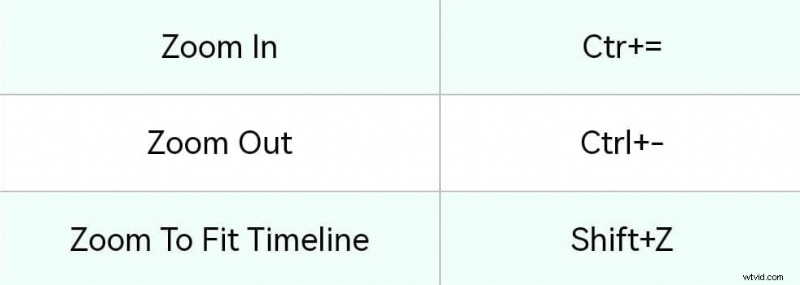
- Scorciatoie da tastiera per Windows
Puoi utilizzare "Ctrl" + "=" per ingrandire la timeline e "Ctrl" + "-" per rimpicciolire.
Utilizza "Shift"+"Z" per adattare la timeline allo schermo.
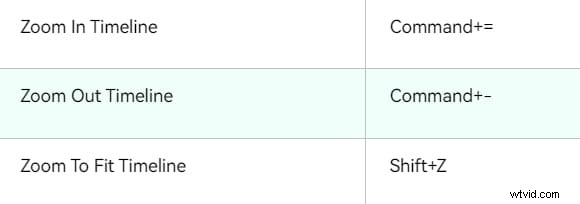
- Scorciatoie da tastiera per Mac
Puoi utilizzare "Comando" + "=" per ingrandire la timeline e "Comando" + "-" per rimpicciolire.
Utilizza "Shift"+"Z" per adattare la timeline allo schermo.
- Scorciatoie da tastiera per Windows
-
Utilizzo delle opzioni della barra di scorrimento
Filmora dispone anche di una barra di scorrimento dedicata per lo zoom nella timeline. È presente sopra la timeline sul lato destro. Premi i pulsanti “+” o “-” o sposta il cursore per ingrandire/ridurre.
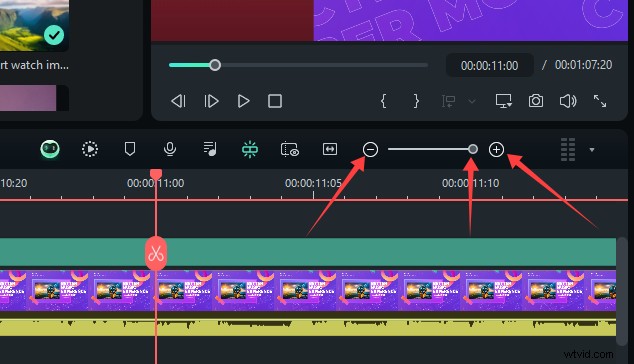
Ha anche un pulsante dedicato "Zoom per adattare la timeline" presente sulla sinistra della barra di scorrimento. Basta premerlo per avere una panoramica delle tue modifiche.

-
Utilizzo di un mouse con o senza rotellina
- Ingrandisci/riduci la timeline utilizzando la rotellina del mouse
Puoi provare a tenere premuto il tasto "Alt" e utilizzare la rotella di scorrimento.
- Ingrandisci/rimpicciolisci la timeline semplicemente con il mouse
Filmora ti consente di ingrandire/ridurre utilizzando i movimenti del mouse se il mouse non dispone di una rotella di scorrimento. Filmora ha la capacità di ingrandire e rimpicciolire la timeline facendo clic con il pulsante sinistro del mouse e spostandosi a sinistra o a destra sull'area vuota della timeline, il che sarebbe una funzionalità che fa risparmiare tempo. Inoltre, puoi utilizzare questo metodo indipendentemente dal fatto che utilizzi un Mac o Windows.
Lo zoom della timeline ti offre la flessibilità necessaria per lavorare in dettaglio con le modifiche video. Abbiamo esaminato tutti i metodi che ti aiutano a ingrandire o rimpicciolire una timeline nell'editing video. Impariamo alcuni suggerimenti pratici per la navigazione nella timeline per una migliore esperienza di editing.
- Ingrandisci/riduci la timeline utilizzando la rotellina del mouse
Parte 5. Suggerimenti per una navigazione efficiente nella sequenza temporale
Una sequenza temporale efficiente offre un'esperienza di editing video produttiva. Questi suggerimenti per aiutarti a navigare nella sequenza temporale in un modo migliore nel tuo software di editing video:
-
Utilizza lo zoom in combinazione con lo scorrimento
- Ingrandisci per precisione:
Quando devi apportare una modifica accurata, ingrandisci per esaminare da vicino la sequenza temporale. Questo ti aiuterà a vedere i dettagli più fini dei tuoi clip.
- Scorrimento per il movimento:
Puoi spostarti lungo la timeline utilizzando lo scorrimento del mouse. Ciò è utile mentre navighi rapidamente in una sezione diversa del tuo progetto.
- Combina entrambi:
Ingrandisci per apportare modifiche dettagliate, quindi scorri per passare alla sezione successiva. Questa combinazione rende il processo di modifica più fluido e richiede meno tempo.
- Ingrandisci per precisione:
-
Esercitati con lo zoom rapido per un migliore flusso di lavoro di modifica
Per un flusso di lavoro migliore, è necessario imparare e praticare lo zoom rapido. Ecco alcuni suggerimenti che puoi utilizzare per sviluppare le tue capacità:
- Esercitati regolarmente:
Come ogni abilità, lo zoom rapido migliora con la pratica. Prova a esercitarti a ingrandire e rimpicciolire la sequenza temporale ogni giorno. Più ti eserciti, più diventerà naturale.
- Imposta i controlli personalizzati:
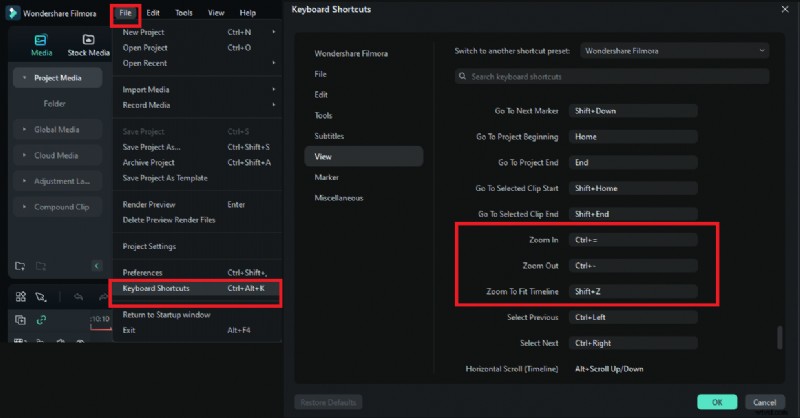
Filmora ti consente di personalizzare i controlli dello zoom. Puoi impostare le scorciatoie che desideri in base alle tue preferenze. Ciò renderà lo zoom più rapido e intuitivo.
Per impostare controlli personalizzati, vai su File> Scorciatoie da tastiera e modifica i controlli desiderati.
-
Utilizza la rotellina del mouse
Mettiti comodo utilizzando la rotellina del mouse per eseguire lo zoom. Nella maggior parte dei software di editing video, puoi semplicemente scorrere la rotella per ingrandire e rimpicciolire. Inoltre, è anche più professionale ingrandire e rimpicciolire la timeline utilizzando il mouse invece di fare clic sulle tre icone in alto.
- Esercitati regolarmente:
Ora che sai come ingrandire/ridurre la timeline anche in DaVinci Resolve e Filmora. Potresti avere alcune domande in mente. Esaminiamo alcune domande frequenti e vediamo se ottieni la risposta.
Conclusione
La navigazione nella timeline e soprattutto lo zoom possono risultare impegnativi in DaVinci Resolve. Questa guida descrive i metodi e risolve i problemi relativi alla timeline di zoom-out di DaVinci Resolve. Puoi anche provare a utilizzare l'editor video Filmora. Filmora ha un'interfaccia utente intuitiva e offre un'esperienza di zoom fluida. Quindi, prova Filmora e migliora il tuo flusso di lavoro di editing video.

