
Premiere Pro eccelle nell'editing, ma DaVinci Resolve è lo standard del settore per la gradazione del colore. Molti editor trasferiscono quindi i progetti tra i due programmi per combinare il solido flusso di lavoro di editing di Premiere con le funzionalità di valutazione avanzate di Resolve.
Che cos'è un XML?
XML sta per "eXtensible Markup Language". È un file leggero che descrive ogni taglio, rifinitura e transizione effettuata nella timeline, consentendo a DaVinci di ricostruire il montaggio esattamente come appare in Premiere.
Esportare da Premiere Pro a DaVinci Resolve:tutorial passo passo
Passaggio 1:crea una nuova sequenza
Prima dell'esportazione, prepara la sequenza temporale creando una nuova sequenza e chiamandola "voto" o un'etichetta simile.
Passaggio 2:pulisci la tua sequenza temporale
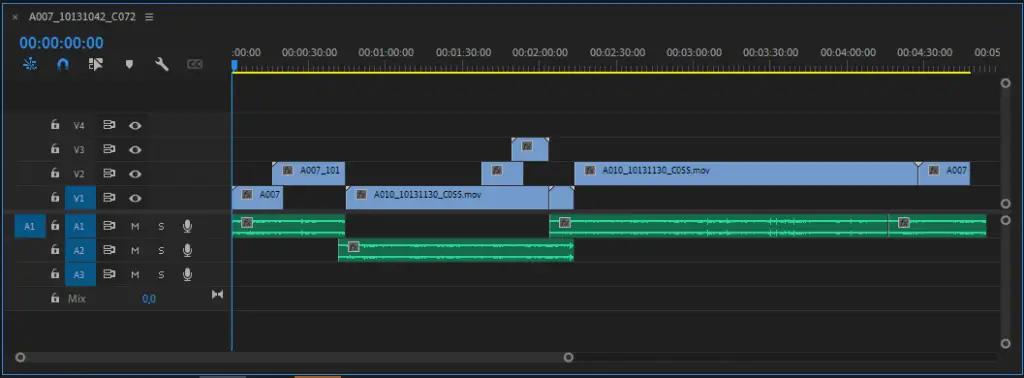
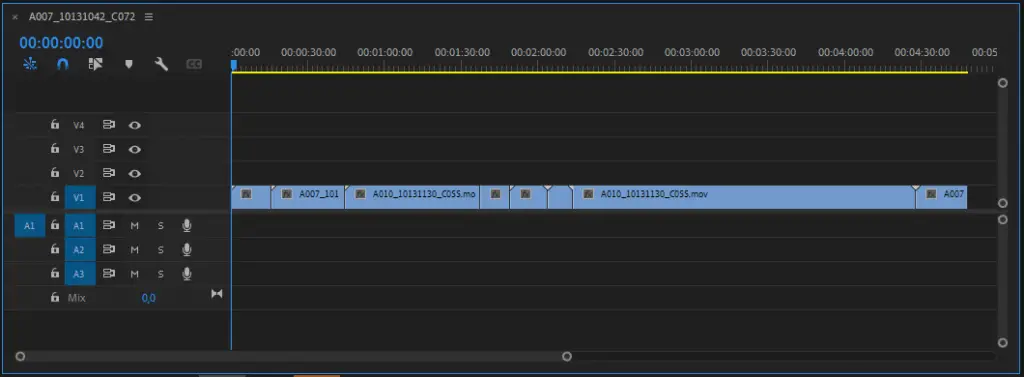
Blocca la modifica e comprimi tutte le tracce in modo che rimanga solo una singola traccia video. Ciò riduce la possibilità di clip non allineati o di modifiche mancanti quando l'XML viene importato in DaVinci.
Passaggio 3:rimuovi tutti i suoni
La classificazione del colore è un processo visivo, quindi escludi l'audio dall'esportazione XML. Puoi aggiungere nuovamente l'audio in un secondo momento.
Passaggio 4:rimuovi gli effetti personalizzati
Gli effetti Premiere che Resolve non può interpretare non verranno trasferiti. Le transizioni di base, i movimenti semplici o le impostazioni di ritaglio vengono mantenuti, ma gli effetti più complessi come i riflessi delle lenti devono essere sottoposti a rendering prima dell'esportazione.
Passaggio 5:esporta un file di riferimento
Esporta una clip di riferimento rapido con la stessa risoluzione della sequenza. Non è necessario che il file sia di alta qualità:un formato altamente compresso fa risparmiare tempo consentendoti comunque di verificare l'importazione in un secondo momento.
Passaggio 6:esporta un XML
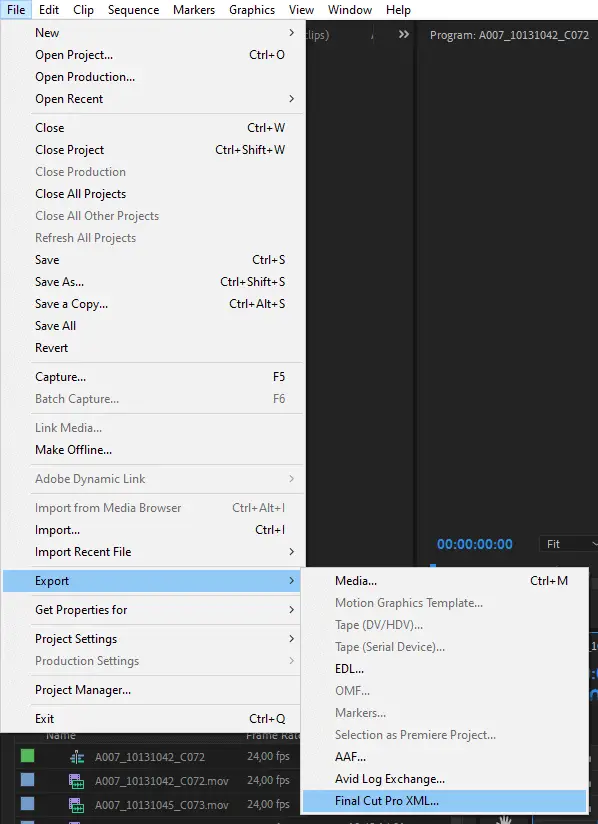
In Premiere, scegli File> Esporta> Final cut Pro XML . Non lasciarti confondere dalla dicitura "Final cut pro"; è il formato corretto che DaVinci Resolve può leggere.
Passaggio 7:importa il riferimento e l'XML in DaVinci
Apri DaVinci Resolve, crea un nuovo progetto e vai su File> Importa nuova timeline> Importa AAF, EDL, XML... . Seleziona l'XML che hai esportato.
Ridimensionamento dell'immagine
Se le clip appaiono ritagliate o allungate, regola le impostazioni del progetto:File> Impostazioni progetto> Ridimensionamento immagine . Imposta Ridimensionamento input su "Centra il ritaglio senza ridimensionamento" per preservare le dimensioni originali.
Passaggio 8:verifica l'importazione
Sovrapponi la clip di riferimento sopra la timeline importata e riduci la sua opacità al 50%. Se i due livelli si allineano perfettamente, l'importazione XML è avvenuta con successo e puoi procedere alla gradazione del colore.
Esporta nuovamente in Premiere Pro da DaVinci Resolve
Dopo aver terminato la correzione, ti consigliamo di restituire la sequenza modificata a Premiere per l'assemblaggio finale.
Passaggio 1:esporta XML da DaVinci Resolve
Nella pagina Consegna, individua le Impostazioni di rendering e scegli Premiere XML . Una volta completato il rendering, esci da Resolve.

Passaggio 2:importa in Premiere
Tornando in Premiere, importa l'XML generato. Ricollega le tracce audio ed esegui le modifiche rimanenti.
Metodi alternativi
EDL
Un EDL è un elenco di modifiche molto semplice che registra solo i punti di taglio. Poiché supporta solo una traccia video e quattro tracce audio, è in gran parte obsoleto ma ancora utilizzato da alcune aziende di finitura.
AAF
AAF, o Advanced Authoring Format, funziona in modo simile a XML ma può includere più metadati. È una valida alternativa se riscontri problemi di compatibilità.
In conclusione
Lo spostamento di un progetto tra Premiere Pro e DaVinci Resolve può essere un processo meticoloso, ma seguire questi passaggi ridurrà gli errori e ti darà fiducia nel trasferimento. Ogni flusso di lavoro è unico, quindi pianifica in anticipo e adatta i passaggi per soddisfare le esigenze del tuo progetto. Per suggerimenti più generali sull'esportazione in Premiere Pro, consulta la nostra guida dedicata.