
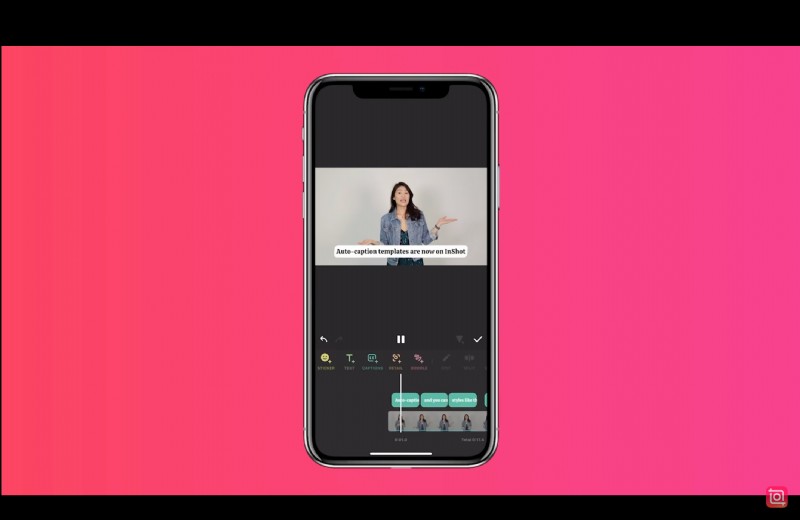
Didascalie e sottotitoli sono elementi chiave dei contenuti video moderni. Rendono i video accessibili, migliorano la SEO e fanno sì che gli spettatori continuino a guardarli più a lungo. Ecco perché i creatori utilizzano spesso un'applicazione per aggiungere automaticamente i sottotitoli:una di queste applicazioni è i sottotitoli automatici InShot.
Molti utenti cercano come aggiungere didascalie in InShot per rendere i loro video più coinvolgenti e più facili da seguire. Se sei uno di loro, questa guida è per te.
Imparerai semplici modi per aggiungere sottotitoli automatici in InShot . Inoltre, scoprirai strumenti alternativi con opzioni di sottotitoli più precise, creative e animate. È ora di far risaltare i tuoi video!
In questo articolo
-
- Una guida rapida su come aggiungere didascalie in InShot
-
- Funzioni intelligenti per sottotitoli automatici su Filmora Mobile
- Come aggiungere sottotitoli automatici nell'app Filmora Mobile
- Casi d'uso reali per i creatori di dispositivi mobili
-
- Vantaggi principali derivanti dall'utilizzo di Filmora per desktop
- Come aggiungere sottotitoli automatici in Filmora Desktop
-
- Dovresti restare con InShot o passare a Filmora?
InShot è un popolare editor video mobile noto per la sua semplicità e gli strumenti di editing rapidi. Per gli utenti che desiderano aggiungere sottotitoli o didascalie ai video, InShot offre funzionalità di base che portano a termine il lavoro, in particolare per brevi clip di social media. In alcune versioni dell'app, puoi digitare manualmente i sottotitoli o utilizzare il riconoscimento vocale per i sottotitoli automatici.
Una guida rapida su come aggiungere didascalie in InShot
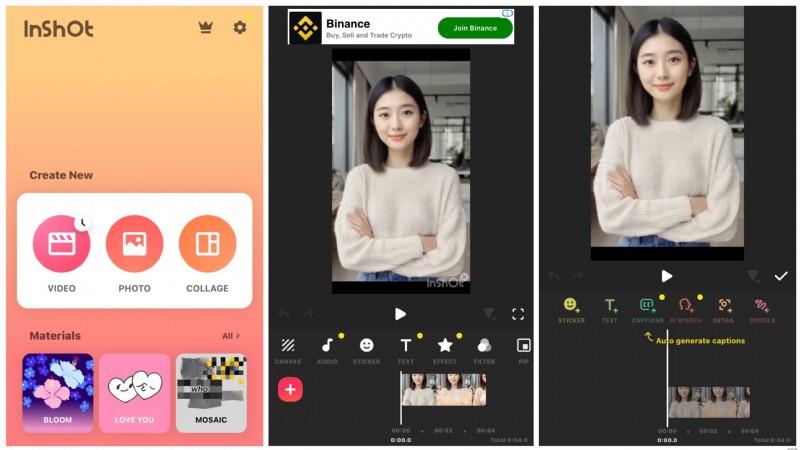
Passaggio 1. Importa il tuo video in InShot
Avvia l'app InShot sul tuo dispositivo. Dalla schermata iniziale, tocca l'opzione "Video", quindi seleziona la clip che desideri modificare dalla galleria del tuo telefono.
Passaggio 2. Tocca lo strumento Testo
Una volta caricato il video, vedrai una barra degli strumenti nella parte inferiore dello schermo. Scorri le opzioni e tocca "Testo". Lì troverai il menu "Sottotitoli".
Passaggio 3. Scegli la tua lingua
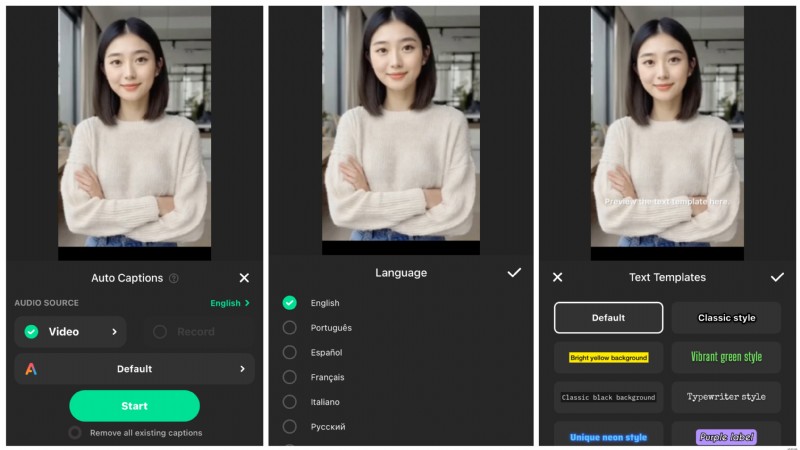
Nelle impostazioni dei sottotitoli automatici, tocca il menu "Sorgente audio" e seleziona la lingua preferita. InShot attualmente supporta i sottotitoli automatici in circa 15 lingue.
Passaggio 4. Seleziona la tua sorgente audio
Scegli "Video" se desideri che InShot generi sottotitoli in base all'audio esistente del video. Seleziona "Registra" se preferisci aggiungere una voce fuori campo e generare sottotitoli da quella registrazione.
Passaggio 5. Scegli il tuo stile di didascalia preferito
InShot offre diversi modelli di testo. Seleziona quello che meglio si adatta al tuo stile di contenuto o alle preferenze della piattaforma.
Passaggio 6. Tocca "Avvia" per generare sottotitoli automatici
Una volta impostato tutto, tocca il pulsante "Avvia". InShot elaborerà l'audio e aggiungerà automaticamente i sottotitoli al tuo video in base alle impostazioni selezionate.
Se ti stai chiedendo come aggiungere sottotitoli o didascalie automatiche in InShot, ricorda che le opzioni automatiche potrebbero non essere disponibili su tutte le versioni o dispositivi. E anche quando lo sono, gli utenti spesso devono affrontare alcune limitazioni:
Potenziali problemi da considerare- Nessuna modifica in batch:devi aggiungere i sottotitoli singolarmente, il che richiede molto tempo per i video più lunghi.
- Personalizzazione dei caratteri limitata:le opzioni di stile sono basilari, il che rende più difficile la corrispondenza con il brand del tuo video.
- Problemi di precisione:i sottotitoli generati automaticamente possono essere disattivati, soprattutto in ambienti rumorosi o con parlato poco chiaro.
Sottotitoli InShot può funzionare per modifiche rapide. Ma se desideri maggiore efficienza e risultati ottimali, potresti voler esplorare alternative migliori, di cui parleremo nella prossima sezione.
Parte 2. Cerchi alternative ai sottotitoli InShot? Prova Filmora sul tuo telefono
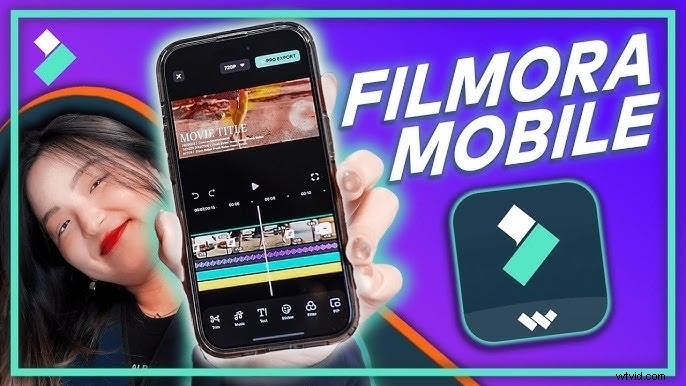
Se i sottotitoli automatici di InShot sembrano troppo semplici, non sei solo. Sebbene InShot sia utile per modifiche rapide, spesso manca della precisione e della flessibilità di cui hanno bisogno i creatori di contenuti di oggi. Filmora interviene come alternativa e aggiornamento creativo. Filmora si adatta ai tuoi contenuti con tre strumenti di sottotitoli basati sull'intelligenza artificiale, migliorando ogni parola con stile, contesto ed emozione.


Funzioni intelligenti per sottotitoli automatici su Filmora Mobile
1. . Sottotitoli AI
Questa funzione trasforma automaticamente le tue parole pronunciate in accattivanti sottotitoli animati. È perfetto per contenuti di breve durata come TikTok e Reels, dove lo stile conta tanto quanto la chiarezza.
I sottotitoli AI in Filmora includono anche il packaging AI, che ti consente di far salire di livello i sottotitoli con tocchi creativi:
- Evidenziazione AI:mette in grassetto o ingrandisce automaticamente le parole importanti nelle didascalie per enfatizzarle.
- AI Emoji:rileva il tono e inserisce emoji pertinenti accanto al testo.
- Fotocamera AI:migliora la presenza degli oratori con lo zoom automatico o l'inquadratura intelligente.
- Adesivo intelligente:aggiungi adesivi espressivi che corrispondono alle emozioni o alle parole chiave nelle didascalie.
2. . Da voce a testo
Lo strumento Speech-to-Text di Filmora è ideale per interviste, tutorial o qualsiasi video mobile di lunga durata in cui una comunicazione chiara è fondamentale. Trascrive accuratamente la tua voce, anche nel rumore di fondo o nel parlato veloce.
Rispetto ai sottotitoli InShot , che mancano di una trascrizione vocale efficace o che spesso forniscono risultati imprecisi, Filmora ti offre un testo più pulito con tempistica e formattazione corrette. Ciò semplifica la modifica o la pubblicazione diretta dei sottotitoli senza rielaborazioni.
Come aggiungere sottotitoli automatici nell'app Filmora Mobile
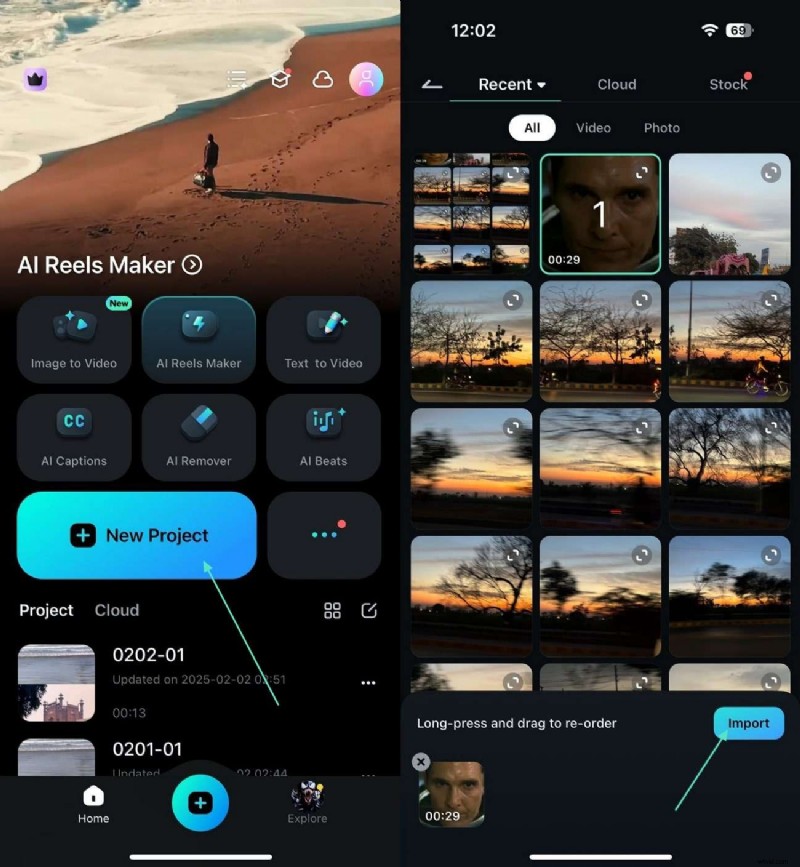
01 di 08Apri l'app Filmora e importa il video
Avvia l'app Filmora Mobile sul tuo telefono. Dalla schermata iniziale, tocca il pulsante "Nuovo progetto" e seleziona il tuo video dalla galleria del dispositivo. Una volta selezionato, il video verrà caricato nella timeline di modifica dove potrai iniziare a personalizzarlo.
02 di 08Tocca Strumenti AI
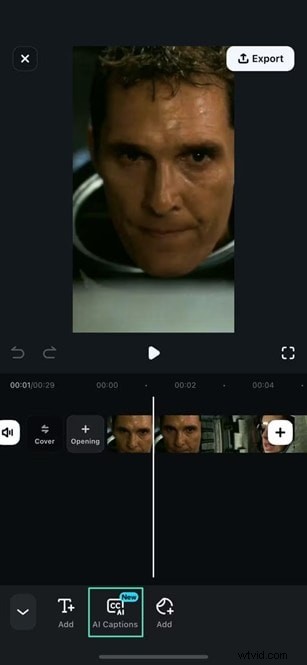
Dopo aver caricato il video, cerca l'opzione "Strumenti AI" nel menu di modifica. Questa sezione include funzionalità potenti e automatizzate progettate per migliorare i tuoi contenuti con il minimo sforzo.
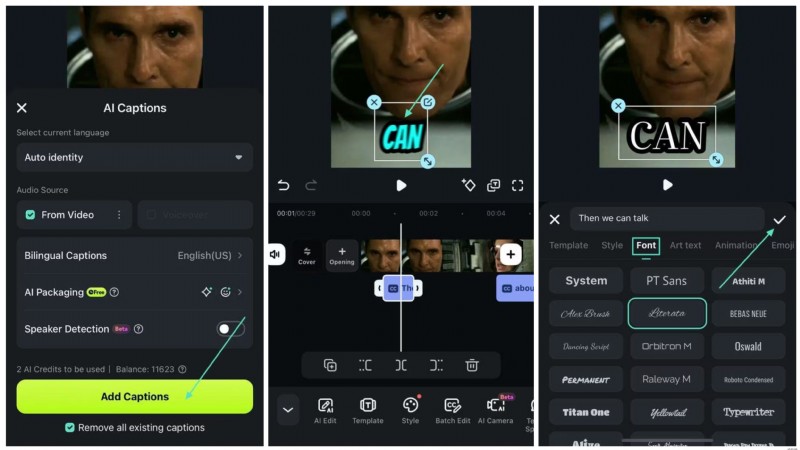
03 di 08Scegli i sottotitoli AI o la sintesi vocale
Filmora offre due opzioni di sottotitoli intelligenti. Scegli Sottotitoli AI per video di breve durata con un tocco visivo o Sintesi vocale per sottotitoli più accurati e incentrati sul testo. Una volta selezionato, lo strumento scansionerà il tuo audio e genererà automaticamente i sottotitoli in pochi secondi.
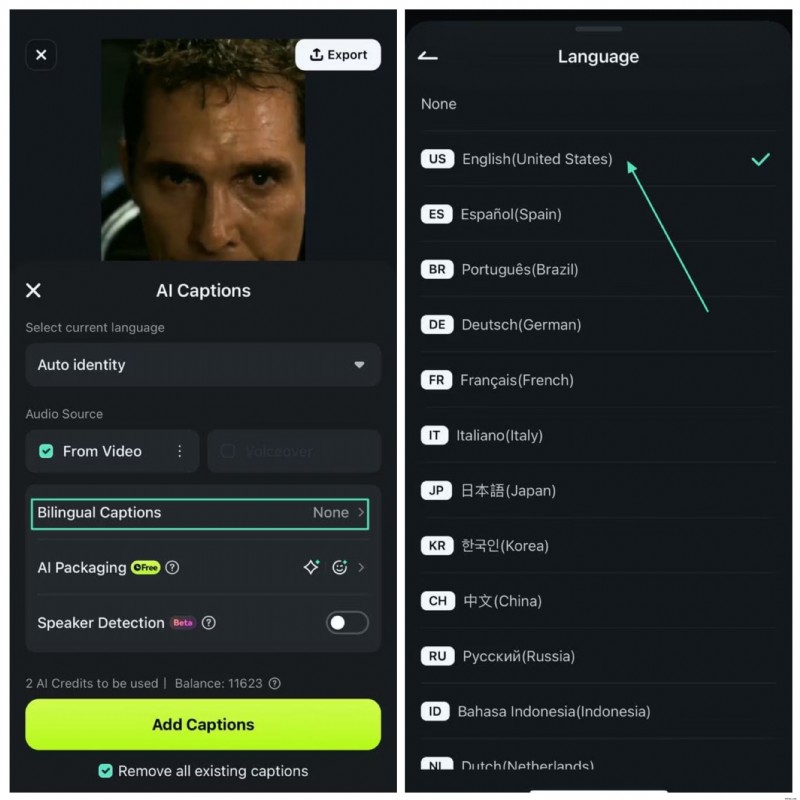
03 di 08Seleziona la lingua
Vai al pulsante Sottotitoli bilingue per accedere all'opzione della lingua. In quella sezione puoi scegliere la lingua che preferisci per i sottotitoli.
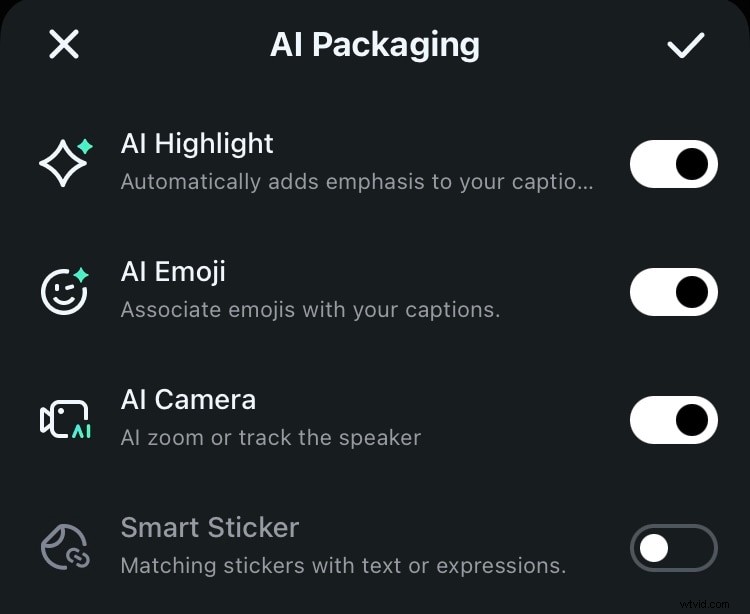
05 di 08Tocca Pacchetto AI (facoltativo)
Per rendere le didascalie più coinvolgenti, tocca Packaging AI. Qui puoi applicare l'evidenziazione AI per enfatizzare le parole chiave, le emoji AI per riflettere il tono, gli adesivi intelligenti per abbinare espressioni o parole chiave e la fotocamera AI per aggiungere il tracciamento automatico del relatore o effetti di zoom.
06 di 08Aggiungi didascalie e regola la posizione
Trascina il testo nella posizione preferita sullo schermo. Quindi, vai alla scheda Carattere per scegliere uno stile adatto al tuo video. Tocca l'icona del segno di spunta per salvare le modifiche.
07 di 08Utilizza la fotocamera AI (opzionale)
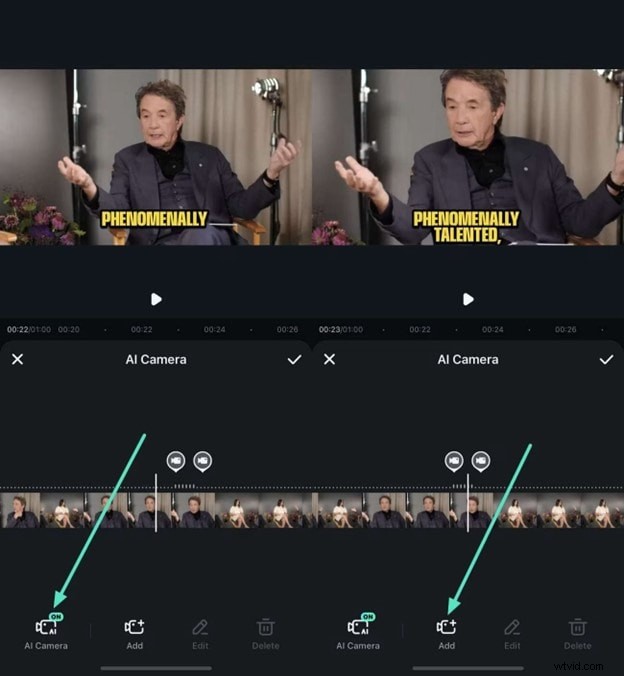
Se il tuo video mostra una persona che parla, attiva la fotocamera AI per inquadrare automaticamente o ingrandire l'oratore. Ciò aggiunge un tocco professionale senza bisogno di modifiche manuali dei fotogrammi chiave e mantiene il soggetto a fuoco per tutto il video.
08 di 08Visualizza l'anteprima del tuo video ed esporta
Una volta che sei soddisfatto delle didascalie e degli effetti, visualizza l'anteprima del video per assicurarti che tutto sia a posto. Quindi, esporta il progetto nella risoluzione e nel formato desiderati, pronto per la condivisione su TikTok, YouTube, Instagram o altrove.
Casi d'uso reali per creatori di dispositivi mobili
- TikTok e Reels:fai risaltare i tuoi brevi clip con didascalie animate ed emoji AI.
- Short di YouTube:mantieni il coinvolgimento degli spettatori con focus monitorati dall'intelligenza artificiale e sottotitoli stilizzati.
- Podcast e interviste:aggiungi didascalie dall'aspetto professionale senza fatica a modificare.
- Tutorial in movimento:trascrivi automaticamente la tua voce ed enfatizza i suggerimenti chiave.
Parte 3. Vuoi maggiore controllo? Sali di livello con la soluzione Filmora per Windows/Mac
Se desideri maggiore flessibilità, precisione e risultati professionali, la versione desktop di Filmora è l'aggiornamento perfetto. Mentre gli editor mobili come InShot sono ottimi per modifiche rapide, Filmora su Windows o Mac ti dà il controllo completo sui sottotitoli e sull'intero processo di produzione video.
Vantaggi principali derivanti dall'utilizzo di Filmora per desktop
- Sottotitoli automatici con un clic:genera istantaneamente sottotitoli animati per l'intero video con elevata precisione.
- Modelli di sottotitoli preimpostati:scegli tra varie animazioni di testo eleganti progettate per diversi tipi di contenuto.
- Supporta oltre 20 lingue:ottimo per i creatori internazionali e per migliorare l'accessibilità dei contenuti.
- Strumenti avanzati di editing video:combina didascalie con transizioni, effetti, filtri, fotogrammi chiave, ecc.
- Condivisione istantanea:esporta direttamente su YouTube, TikTok, Instagram o salva in formati ottimizzati.
Come aggiungere sottotitoli automatici in Filmora Desktop
Filmora 15 introduce un modo ancora più snello e potente per aggiungere didascalie. Ora puoi generare rapidamente sottotitoli AI direttamente dalla pagina di avvio e usufruire di funzionalità avanzate di sottotitoli dinamici.
01 di 03Accedi alla funzione di sintesi vocale o utilizza la nuova scorciatoia "Aggiungi didascalie"
Avvia Wondershare Filmora sul tuo Windows o Mac. Hai alcuni modi efficaci per iniziare:
- Nuovo avvio rapido:nella schermata di avvio di Filmora, individua gli strumenti di avvio rapido sotto la sezione "Nuovo progetto". Fai clic su Aggiungi didascalie pulsante per importare direttamente il file video o audio per la trascrizione.
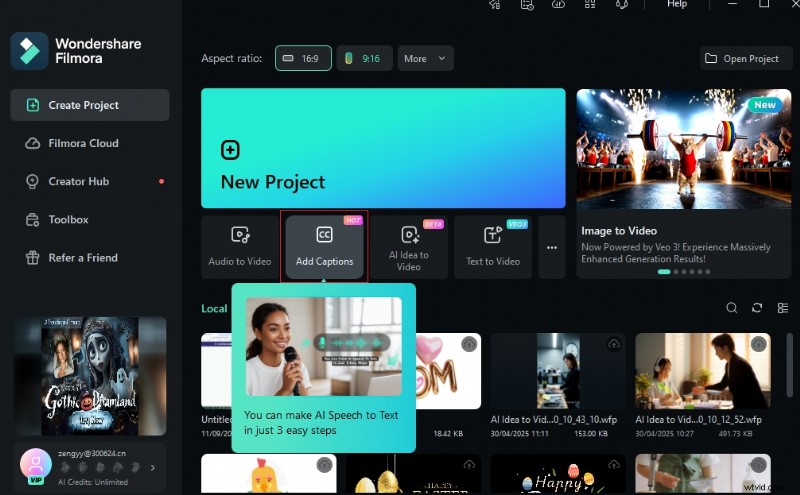
Aggiungi didascalie dalla pagina di avvio
- Dal progetto:se hai già avviato un nuovo progetto e importato il video nel catalogo multimediale, trascina il clip video nella timeline. Quindi, fai clic destro su di esso e seleziona "Speech-to-Text" dal menu a discesa per generare didascalie. In alternativa, puoi trovare "Speech-to-Text" nel menu "Strumenti"> "Audio", oppure fare clic sull'icona dedicata Speech-to-Text nella barra degli strumenti o anche fare clic con il pulsante destro del mouse sulla risorsa multimediale nel tuo catalogo multimediale. Per i sottotitoli AI, vai a Titoli nella barra dei menu in alto e fai clic su Sottotitoli AI> Sintesi vocale.
02 di 03Abilita sottotitoli automatici e seleziona la lingua
Apparirà una nuova finestra con le impostazioni di sintesi vocale. Scegli la lingua parlata del tuo video. Per i sottotitoli dinamici, abilita "Aggiungi parole attive automaticamente" per attivare questa funzione, assicurandoti che le parole attualmente pronunciate siano evidenziate. Filmora 15 supporta anche la trascrizione diretta dei sottotitoli bilingui. Una volta impostato tutto, fai clic sul pulsante "Genera" per creare sottotitoli automatici basati sull'audio del tuo video.
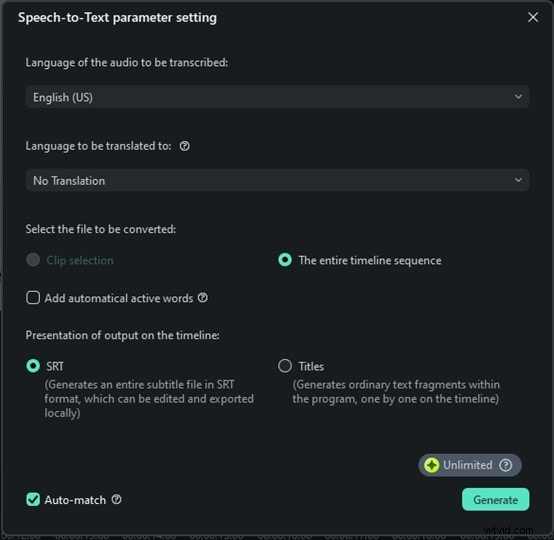
Impostazioni dei parametri di sintesi vocale
03 di 03Personalizza i sottotitoli dinamici utilizzando modelli e nuove funzionalità di enfasi
Dopo la trascrizione, i sottotitoli verranno aggiunti automaticamente alla timeline. Per modellarli, vai alla sezione "Titoli" e sfoglia la scheda "Modelli". Filmora 15 offre una personalizzazione avanzata per i sottotitoli dinamici:
- Applica stili preimpostati:scegli il tuo stile di didascalia preferito e applicalo a un sottotitolo oppure utilizza il pulsante "Applica a tutti" per applicare lo stesso modello a ogni didascalia del video.
- Evidenziazione dell'enfasi:per far risaltare davvero i tuoi sottotitoli dinamici, vai al pannello "Testo" sulla destra. Seleziona il testo specifico che desideri enfatizzare e premi il pulsante "Enfasi". Ciò metterà in evidenza le parole attualmente pronunciate con uno stile distinto, attirando l'attenzione degli spettatori.
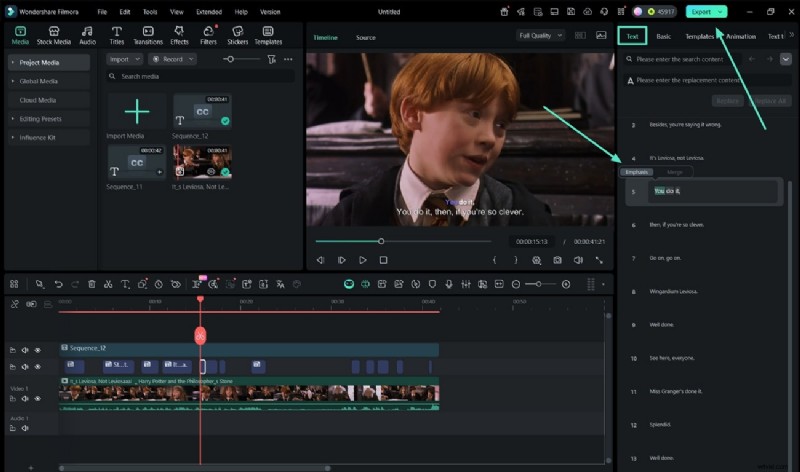
Evidenzia l'enfasi sulle parole pronunciate
Parte 4. Confronto affiancato:sottotitoli InShot e Filmora
| Funzionalità | Sottotitoli InShot | Sottotitoli dell'app Filmora Mobile | Sottotitoli Filmora Desktop |
|---|---|---|---|
| Generazione e precisione | Sottotitoli automatici di base; la precisione può essere un problema. | Sottotitoli AI per testo animato; Sintesi vocale per una maggiore precisione. | Sintesi vocale ad alta precisione; Sottotitoli dinamici con evidenziazione a livello di parola. |
| Personalizzazione e stile | Personalizzazione dei caratteri e stili di base limitati. | Stile ricco con packaging AI (evidenziazione, emoji, adesivo intelligente). | Controlli estesi (carattere, colore, dimensione, animazione); modelli preimpostati; evidenziazione dell'enfasi. |
| Efficienza e flusso di lavoro | Modifica manuale per video più lunghi, nessuna elaborazione batch. | Generazione automatica rapida per contenuti in forma breve; flusso di lavoro mobile semplificato. | Sottotitoli automatici con un solo clic per interi video; nuova voce di avvio rapido; Sintesi vocale. |
| Piattaforma e lingue | Dispositivi mobili (iOS/Android); ~15 lingue. | Dispositivi mobili (iOS/Android); più lingue. | Desktop (Windows/Mac); Oltre 20 lingue, sottotitoli bilingui. |
Dovresti restare con InShot o passare a Filmora?
- Utilizza i sottotitoli InShot se ti servono solo sottotitoli di base per video brevi e preferisci un flusso di lavoro veloce e senza fronzoli. È adatto per un uso occasionale quando la personalizzazione non è una priorità.
- Scegli l'app mobile Filmora se desideri un design migliore dei sottotitoli, una generazione automatica accurata ed effetti accattivanti come testo animato, emoji o adesivi intelligenti. È ideale per TikTok, Reels, Shorts e creatori di dispositivi mobili che desiderano risultati rapidi e raffinati.
- Scegli Filmora Desktop se stai lavorando su video più lunghi, hai bisogno di strumenti di editing di livello professionale o desideri supportare più lingue e tradurre automaticamente i sottotitoli. Con la nuova voce "Aggiungi didascalie" di Filmora 15, la sintesi vocale migliorata e la personalizzazione avanzata dei sottotitoli dinamici, inclusa l'evidenziazione dell'enfasi, offre il massimo controllo, efficienza ed è perfetto per tutorial, interviste o contenuti per un pubblico globale.
Conclusione
I sottotitoli sono strumenti essenziali che aumentano il coinvolgimento, l’accessibilità e le prestazioni SEO. Sebbene i sottotitoli InShot fornisce funzionalità di base per i sottotitoli, hanno chiare limitazioni relative alla precisione, alla modifica in batch e allo stile visivo.
Per i creatori che desiderano andare oltre le semplici modifiche, l'app mobile Filmora rappresenta un eccellente aggiornamento, offrendo funzionalità basate sull'intelligenza artificiale, didascalie animate e miglioramenti creativi. Se le tue esigenze includono editing di livello professionale o supporto multilingue, Filmora per desktop offre strumenti potenti, stili avanzati, opzioni di traduzione e maggiore flessibilità per i video di lunga durata.
Con il rilascio di Filmora 15, gli utenti desktop beneficiano di un flusso di lavoro di sintesi vocale notevolmente migliorato, incluso un rapido punto di ingresso "Aggiungi didascalie" e sottotitoli dinamici migliorati con evidenziazione dell'enfasi. Entrambe le soluzioni Filmora rendono i sottotitoli semplici, efficaci e visivamente accattivanti, consentendo ai creatori di produrre contenuti video accessibili e di alta qualità.
Provali per migliorare i tuoi video e affascinare il tuo pubblico.