

La qualità audio nei video di TikTok e YouTube non è sempre eccezionale e può essere difficile capire cosa sta dicendo qualcuno. Potrebbero esserci rumori di sottofondo, musica e il relatore potrebbe semplicemente parlare velocemente o un po' troppo piano.
Ecco perché è una buona idea avere dei sottotitoli, ma la trascrizione manuale dei video richiede molto tempo e impegno che potrebbero essere spesi meglio realizzando video più creativi. Bene, puoi sempre utilizzare Final Cut Pro per generare sottotitoli automatici.
Oggi esamineremo tutti i passaggi necessari per creare sottotitoli automatici FCPX e se rimani fino alla fine dell'articolo, vedrai un suggerimento bonus per aggiungere sottotitoli AI ai video sul tuo telefono.
In questo articolo
-
- Genera sottotitoli AI in Filmora
- Fornisci di più per i tuoi video
-
- Come aggiungere sottotitoli AI in Filmora Mobile
Parte 1. Quali sono i vantaggi dell'aggiunta di sottotitoli automatici in Final Cut Pro?
Iniziamo menzionando brevemente alcuni dei motivi per cui dovresti utilizzare i sottotitoli nei tuoi video e in che modo l'aggiunta di sottotitoli automatici in Final Cut Pro rende questo processo un gioco da ragazzi.
- Migliore accessibilità:alcune persone che guardano i tuoi video potrebbero avere problemi di udito o non udenti e i sottotitoli consentono loro di seguirti.
- Raggiungi un pubblico internazionale:coloro che parlano inglese come seconda lingua possono riuscire a distinguere più facilmente alcune parole e frasi se vengono scritte.
- Le persone possono guardare i tuoi film con l'audio disattivato:se è notte fonda o qualcuno si trova in uno spazio pubblico e ha dimenticato di portare gli auricolari, vorrà disattivare l'audio o tenerlo molto basso e i sottotitoli sono una vera salvezza.
In generale, avere i sottotitoli è un ottimo modo per garantire che tutti possano capire ciò che viene detto, quindi dovremmo dare un'occhiata a come utilizzare le funzionalità giuste e aggiungerle con il minimo sforzo.
Final Cut Pro è uno degli strumenti di editing video più popolari oggi sul mercato e può fornirti una trascrizione più accurata rispetto ai sottotitoli generati automaticamente di YouTube, ad esempio. Ecco un breve riepilogo di come configurarlo:
Passaggio 1:apri il software e vai su File> Importa> Media. Quindi, scegli il video a cui desideri aggiungere titoli. Puoi anche trascinare un video dal Finder alla timeline.
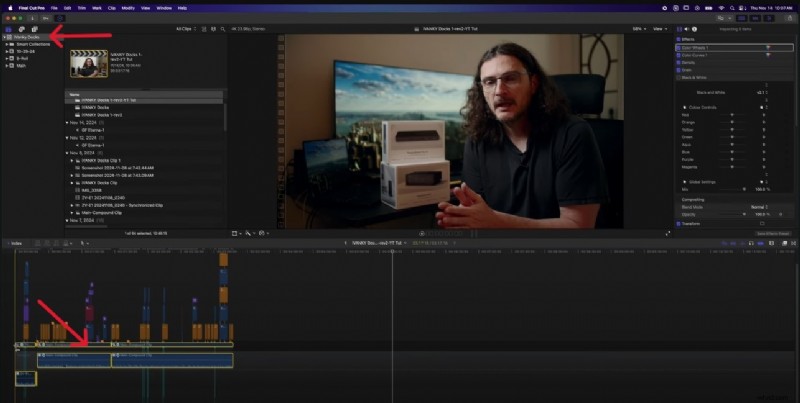
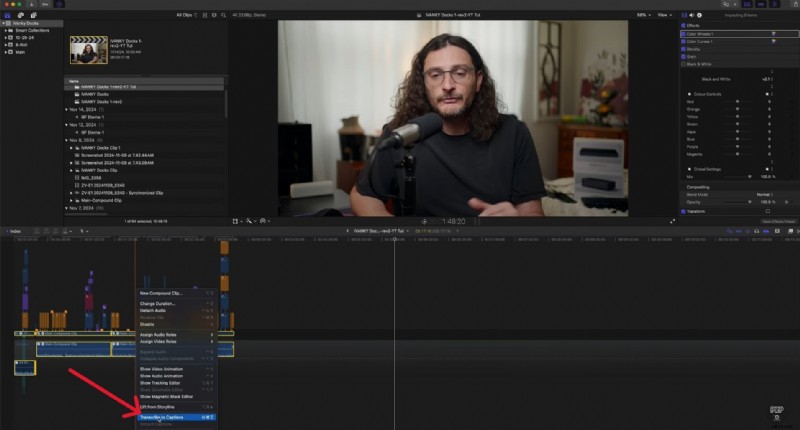
Passaggio 2:fai clic con il pulsante destro del mouse sul video sulla timeline e fai clic su Trascrivi in sottotitoli.
Passaggio 3:quando le trascrizioni sono pronte, utilizza il comando Maiusc+Opzione+Z per visualizzare tutti i livelli sulla timeline.
Passaggio 4:ora puoi selezionare ciascuna sezione separata e, in alto a destra, modificare il testo della didascalia, scegliere il testo in grassetto o corsivo e cambiare il colore.
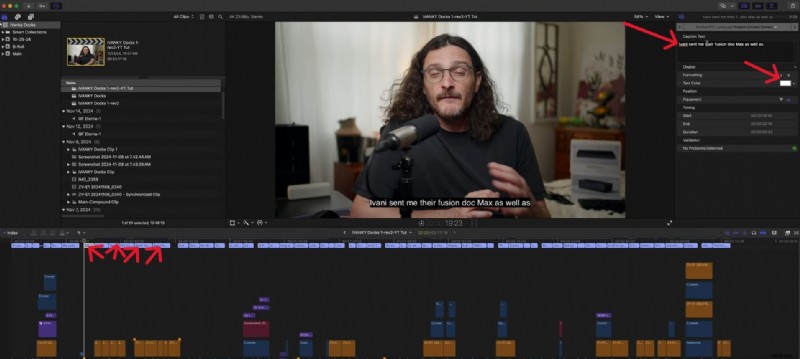
Passaggio 5:quando fai clic su una delle sezioni, puoi utilizzare Comando+A per selezionare tutte le didascalie e apportare modifiche a tutte contemporaneamente (ad esempio, cambiare il colore).
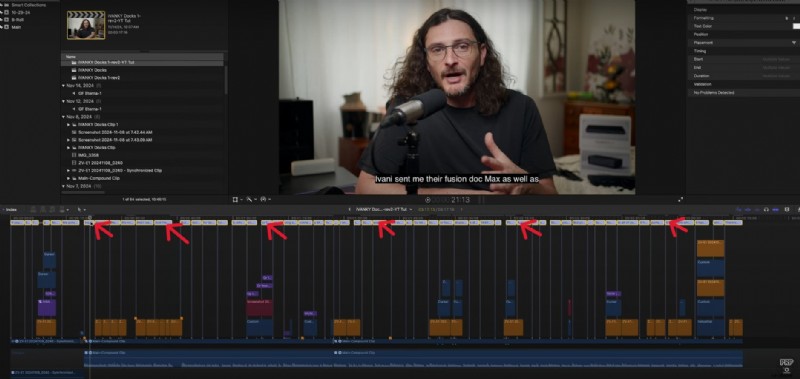
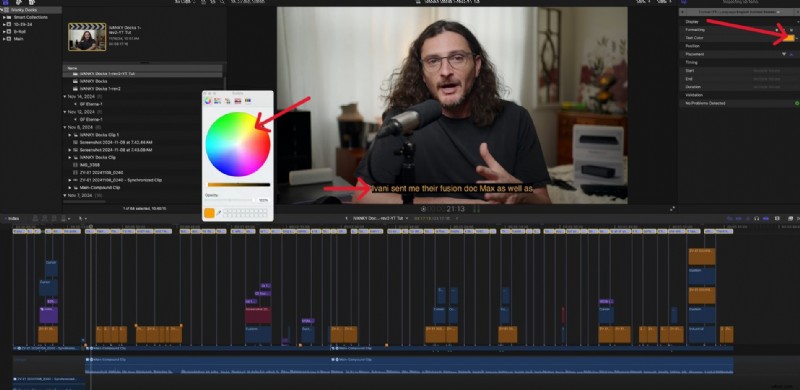
Passaggio 6:le didascalie potrebbero non riportare correttamente i nomi di articoli, prodotti o cose simili, quindi dovrai apportare piccole modifiche manualmente se vuoi che siano il più precise possibile.
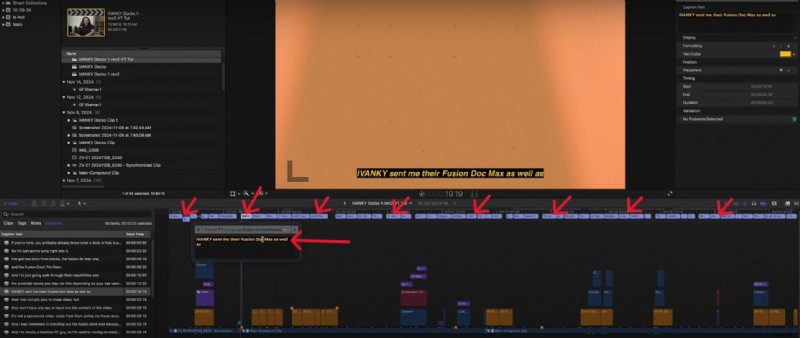
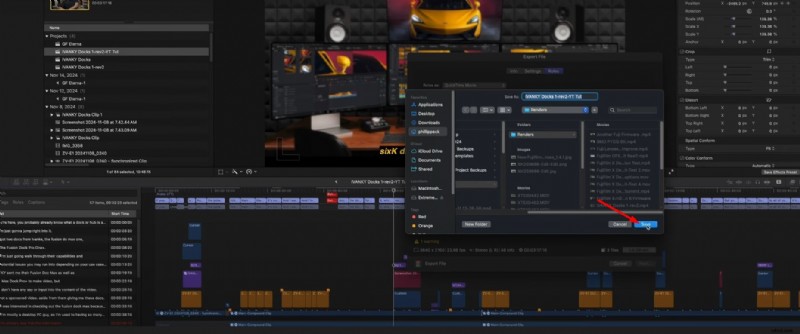
Passaggio 7:quando hai finito, vai a salvare il video. In Impostazioni, puoi scegliere il formato e la posizione.
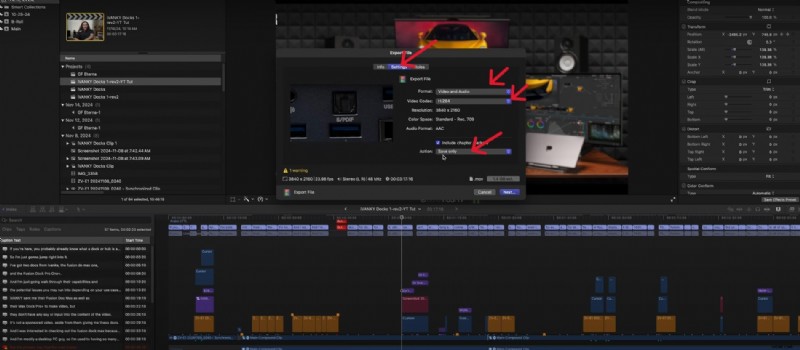
Passaggio 8:puoi anche scegliere di masterizzare i sottotitoli nel video.
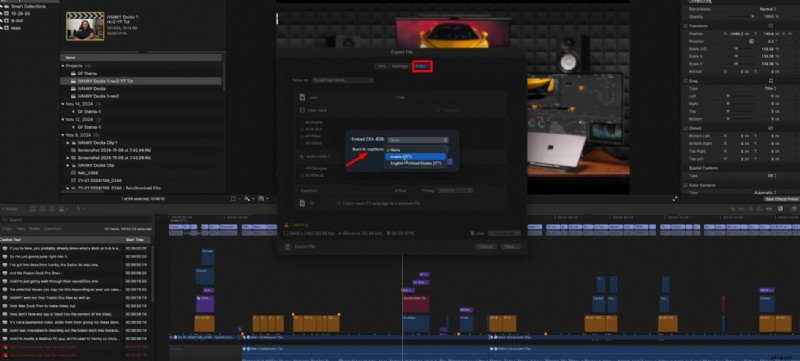
Passaggio 9:Procedi scegliendo il nome dell'immagine e fai clic su Salva per terminare.
I risultati finali funzioneranno abbastanza bene, ma ci sono alcuni inconvenienti nell'usare i sottotitoli automatici di Final Cut:
Limitazioni dei sottotitoli automatici FCPX- L'interfaccia è un po' complessa e richiede tempo per abituarsi
- Ci sono pochissime opzioni di personalizzazione per il testo.
- Al momento è disponibile solo in inglese e devi digitare manualmente le altre lingue.
- L'intero processo può essere un po' noioso.
Anche se queste limitazioni potrebbero essere accettabili per alcuni editor, i creatori che necessitano di supporto multilingue, flussi di lavoro più rapidi o più opzioni di personalizzazione potrebbero voler esplorare soluzioni alternative.
Parte 3. Un'alternativa molto più semplice ai sottotitoli automatici FCPX
Se stavi cercando un editor video più adatto ai principianti che abbia ancora molte funzionalità potenti e possa far sembrare che i tuoi video abbiano una seria qualità di produzione alle spalle, Wondershare Filmora è la scelta perfetta.
È disponibile su macOS e Windows ed è molto più facile da usare, poiché la maggior parte delle funzionalità è trascinabile. Questo editor video dispone anche di un'ampia casella di strumenti AI che può aiutare i creatori che lavorano con un budget limitato a ottenere il massimo dai propri contenuti.
Genera sottotitoli AI in Filmora
Ci sono più funzionalità da esplorare, ma concentriamoci prima sull'aggiunta di titoli. Il modo più semplice per ottenere sottotitoli è utilizzare la funzione Speech-to-Text per generare sottotitoli AI, un processo molto semplice.
Passaggio 1:apri Filmora e inizia un nuovo progetto.
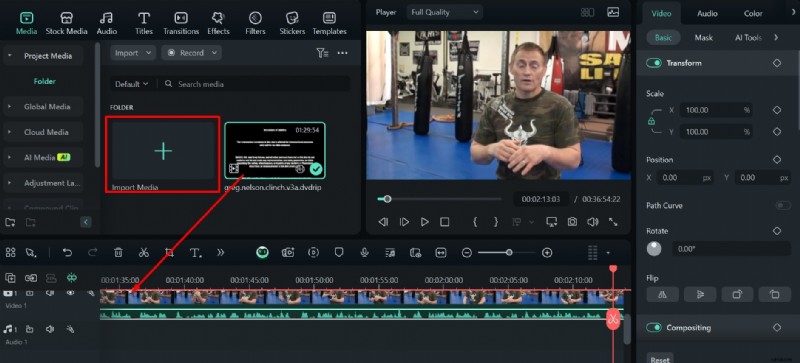
Passaggio 2:fai clic su Importa media per aggiungere un video, quindi trascinalo sulla timeline.
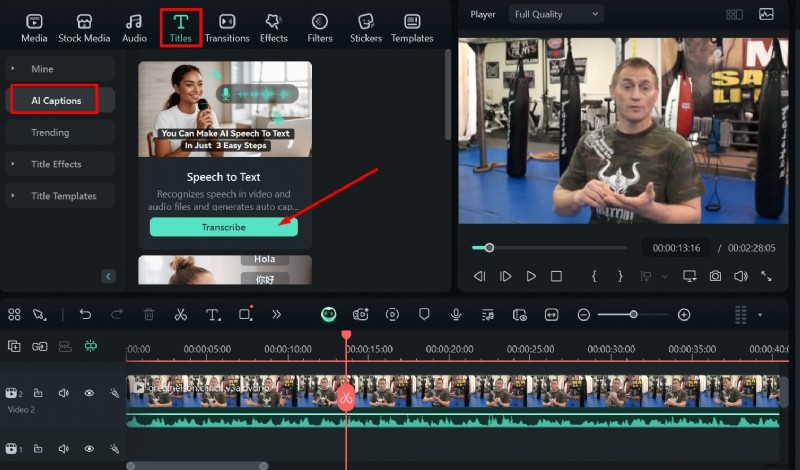
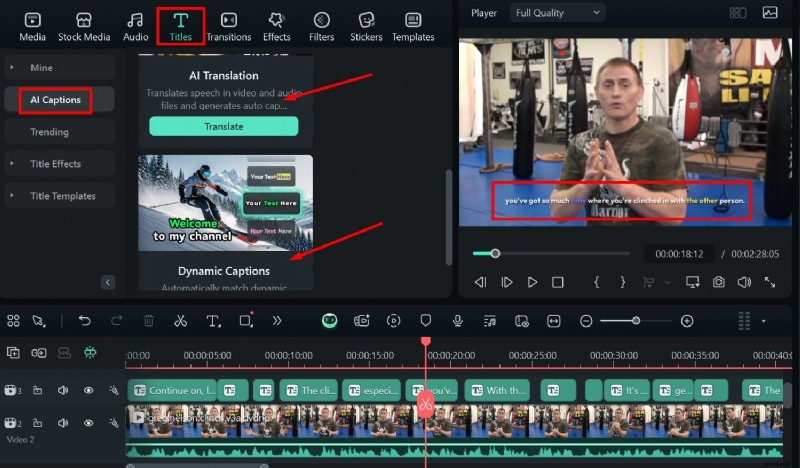
Passaggio 3:vai su Titoli> Sottotitoli AI e cerca la funzione Sintesi vocale in testo, quindi fai clic su Trascrivi.
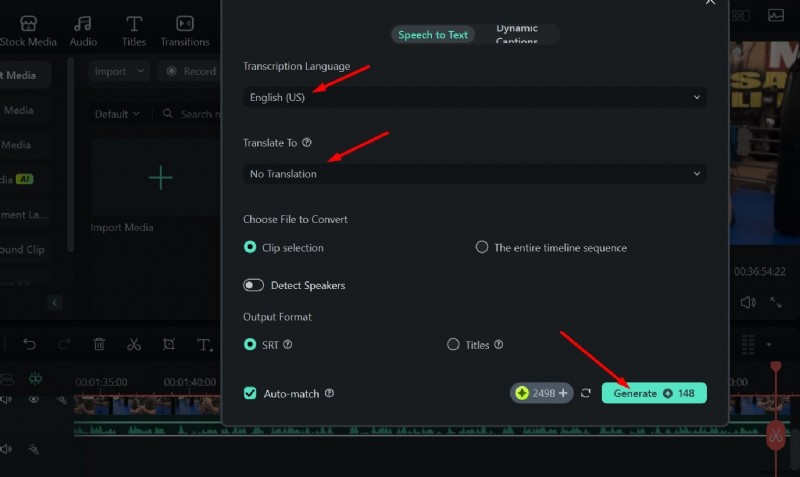
Passaggio 4:puoi selezionare la lingua e se è necessaria una traduzione, quindi fare clic su Genera. Aggiungerà i sottotitoli per l'intera durata del video.
Passaggio 5:puoi anche andare su Titoli> Sottotitoli AI> Traduzione AI se desideri che l'AI traduca il video e aggiunga sottotitoli in una qualsiasi delle lingue disponibili.
Passaggio 6:in alternativa, Titoli> Sottotitoli AI> Sottotitoli dinamici abbinerà automaticamente gli effetti dinamici aggiunti al testo con il ritmo dell'audio, evidenziando le parole mentre vengono pronunciate.
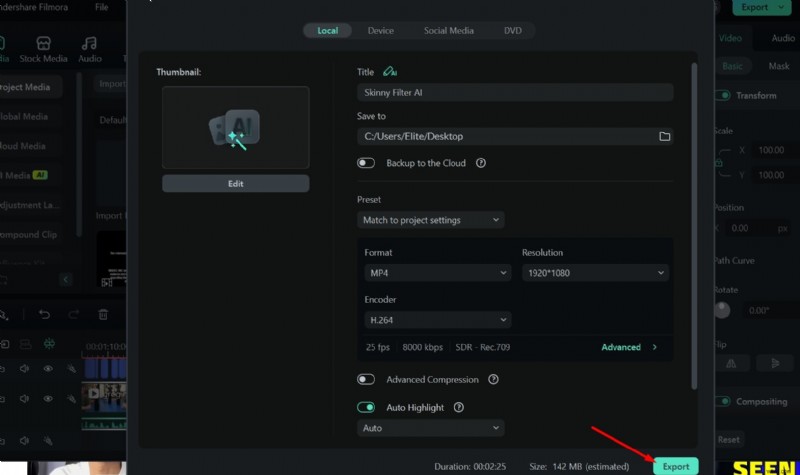
Passaggio 7:una volta terminato, fai clic su Esporta per salvare il progetto.
Fornisci di più per i tuoi video
- Immagine AI in video:una volta che hai un'immagine AI unica o puoi crearne una tua, questo strumento può trasformare le immagini in un video. Esistono diverse opzioni, come far ballare un personaggio o far sì che due persone in un'immagine si abbraccino o combattano, e puoi essenzialmente aggiungere istruzioni personalizzate per trasformare l'immagine come preferisci.
- Clip brevi intelligenti:se hai un video lungo, come un episodio di un programma di YouTube o un podcast, puoi utilizzare questa funzione per tagliarlo automaticamente in molti clip più piccoli. Ciò semplifica la scelta dei momenti migliori per i post sui social media, l'inserimento di didascalie o l'aggiunta di una transizione tra parti diverse.
- Modifica basata su testo AI:questo piccolo e pratico strumento fornisce una trascrizione completa del video e ti consente di ritagliare parti della clip eliminando sezioni di testo. In questo modo, non dovrai riprodurre il video per ascoltare alcune parti che desideri tagliare:puoi semplicemente trovarle nel testo trascritto.
Parte 4. Ottieni funzionalità simili ai sottotitoli automatici in Final Cut Pro su dispositivi mobili
I suggerimenti precedenti erano ottimi per coloro a cui piace sedersi davanti al proprio laptop e modificare attentamente i propri video, ma cosa succede se vuoi semplicemente girare, modificare e pubblicare una breve clip direttamente dal tuo telefono?
Bene, c'è anche l'app Filmora Mobile, disponibile su iOS e Android che ha molti effetti interessanti e funzionalità AI ed è semplicissima da usare. Ecco solo alcune delle funzioni utili che puoi utilizzare per far risaltare i tuoi video.
Questo è un classico generatore di testo in immagine che può trasformare i tuoi suggerimenti in immagini incredibili che puoi utilizzare come copertina o miniature di video. Finché ti assicuri di fornire una descrizione dettagliata del soggetto principale, dell'ambiente circostante, dello stile e dell'atmosfera, otterrai risultati incredibili.
Come aggiungere sottotitoli AI in Filmora Mobile
Naturalmente, il motivo principale per cui siamo qui è cercare di aggiungere didascalie ai video, quindi esaminiamo la funzione Sottotitoli AI. Come vedrai, bastano pochi semplici passaggi.
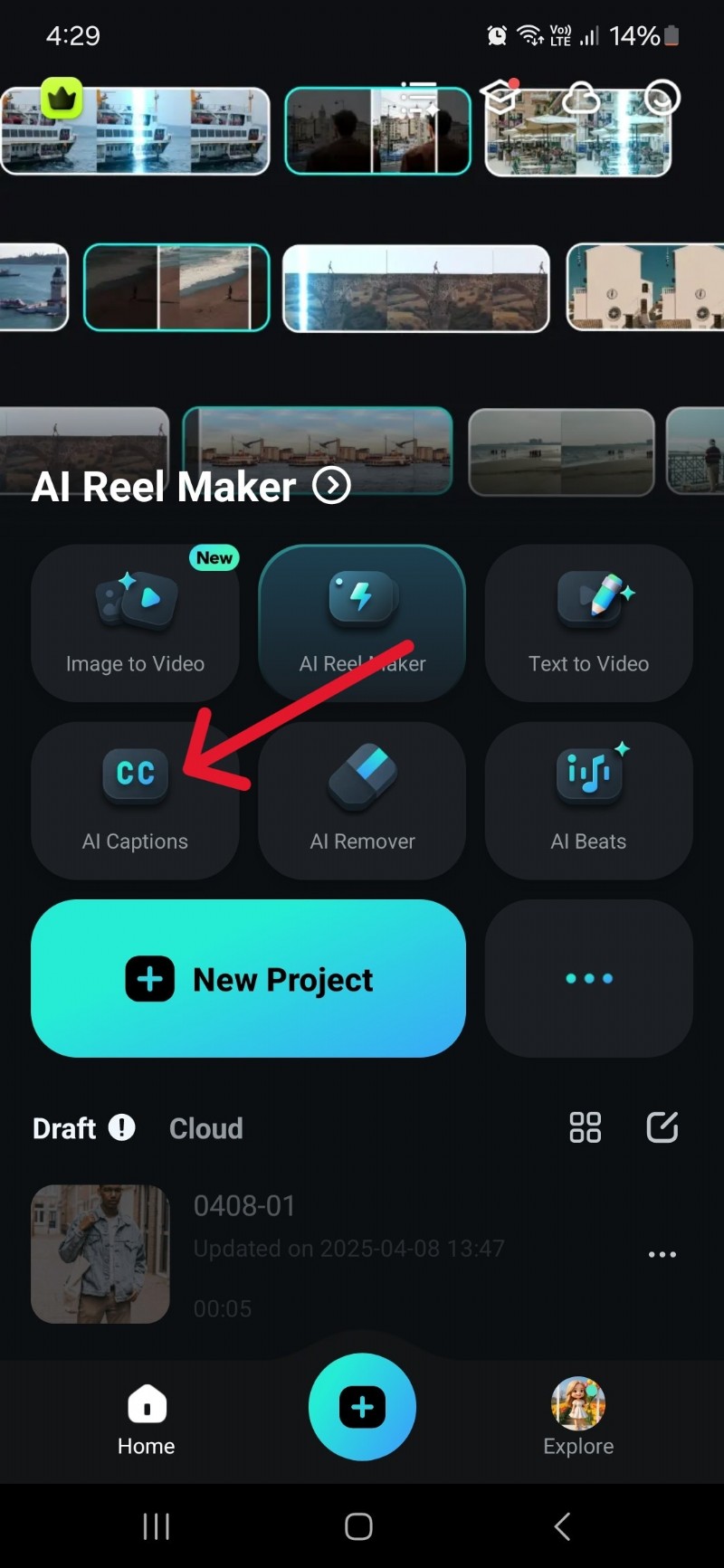
Passaggio 1:scarica l'app e vai su AI Captions.
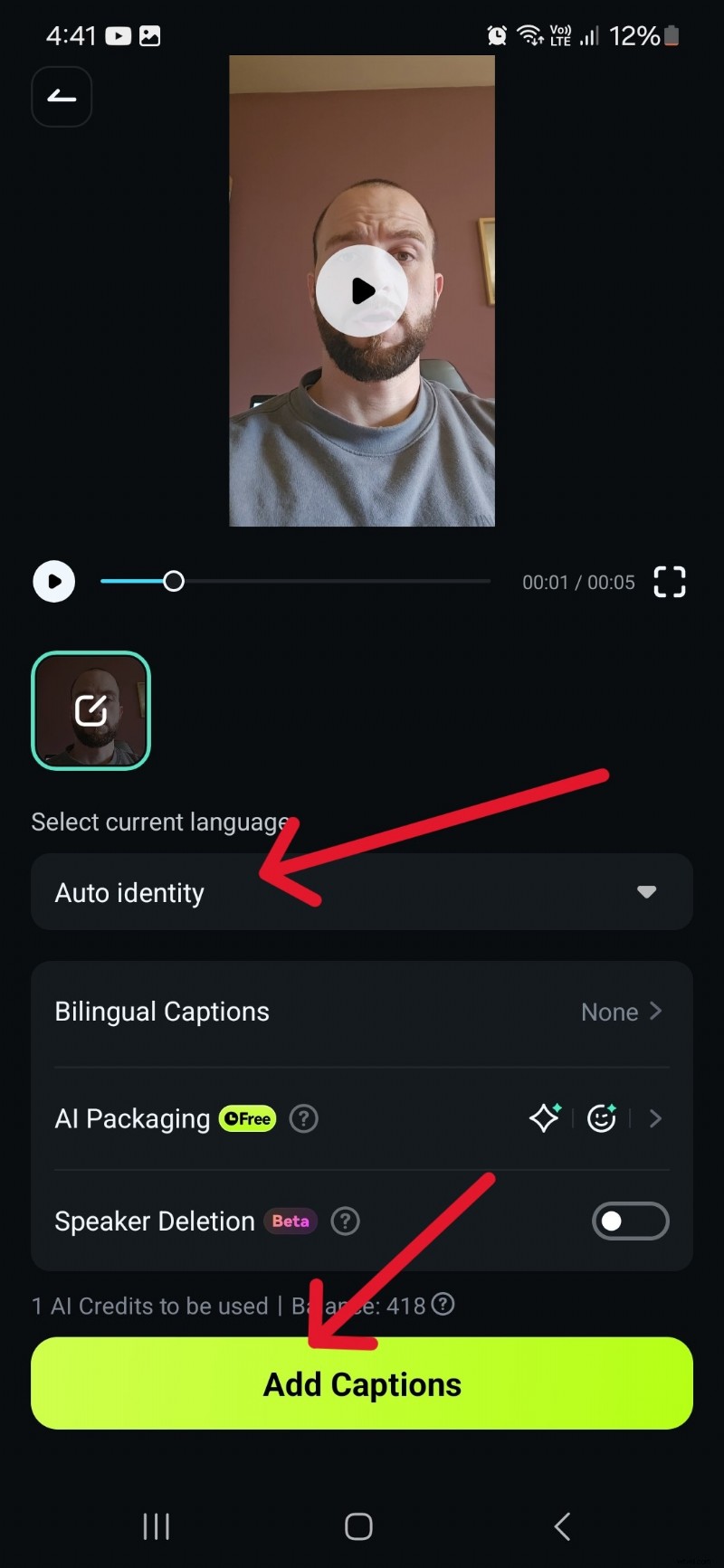
Passaggio 2:seleziona il video a cui desideri aggiungere i sottotitoli, scegli la lingua o lascia semplicemente l'impostazione di identificazione automatica predefinita.
- Tocca Sottotitoli bilingue
Aggiungi i sottotitoli in un'altra lingua per rendere il tuo video più accessibile a un pubblico più ampio.
Usa il packaging AI:aggiungi enfasi ai sottotitoli Abbina emoji e adesivi appropriati Tieni traccia automaticamente degli oratori e aggiungi effetti di zoom, ecc.Quando sei pronto, tocca Aggiungi didascalie.
Passaggio 3:scorri i modelli disponibili per trovare lo stile di testo che ti piace e tocca il grande pulsante blu Esporta per salvare il video.
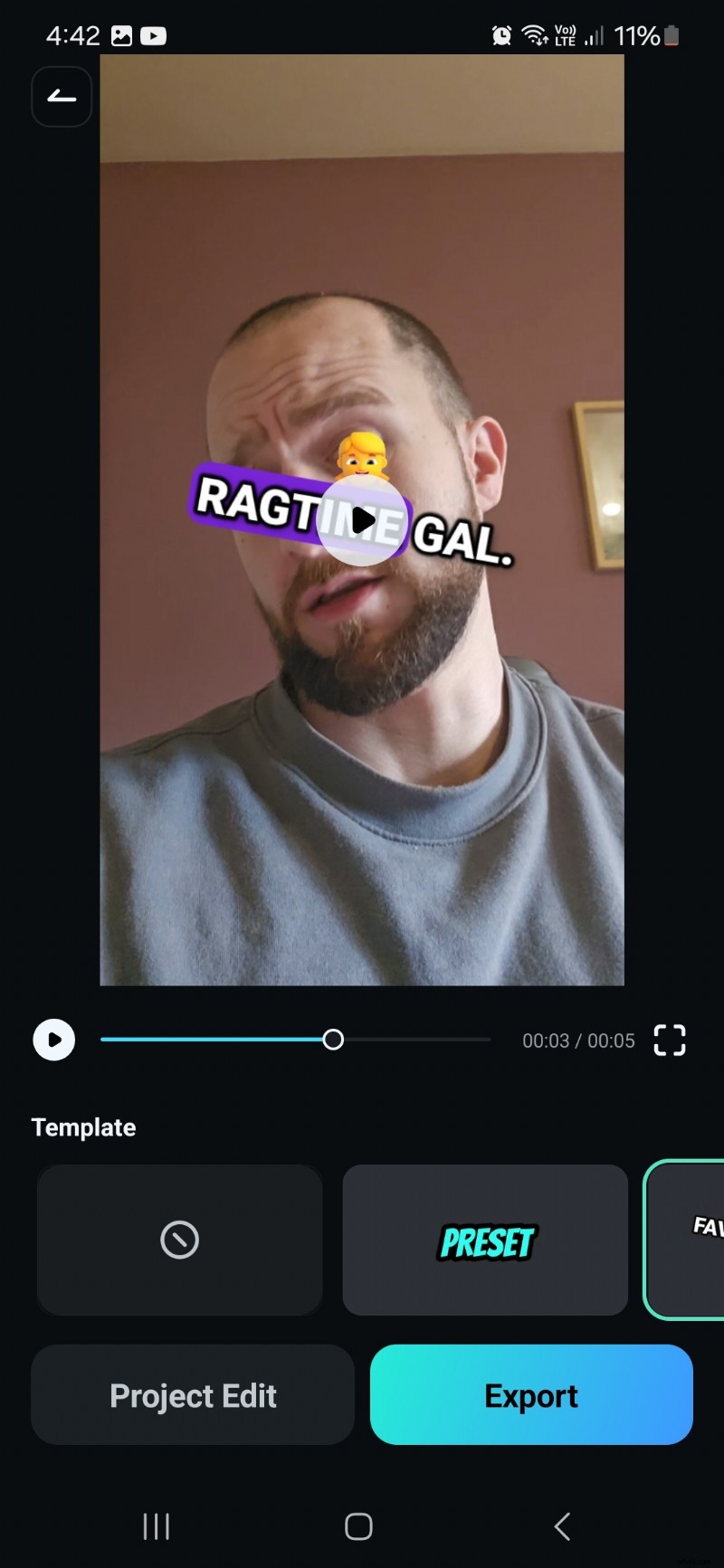
È incredibilmente facile girare rapidamente un video, aggiungere sottotitoli e averlo pronto per la condivisione in un minuto.
Conclusione
Avere del testo da abbinare ai tuoi video è ottimo per l'accessibilità e aiuta le persone a comprendere ogni parola che hai detto, inoltre puoi generare automaticamente i sottotitoli in Final Cut Pro . Tuttavia, può essere un po' noioso e ci sono pochissime opzioni di personalizzazione, quindi potresti cercare un'alternativa come Filmora.
La versione desktop è molto più semplice da usare rispetto a Final Cut Pro e ha molte fantastiche funzionalità di intelligenza artificiale, mentre l'app mobile ha tantissime opzioni di personalizzazione per il testo sullo schermo ed è eccellente per i video TikTok, i reel di Instagram e i cortometraggi di YouTube.