
Guardare video senza sottotitoli può sembrare come cercare di risolvere un puzzle con metà dei pezzi mancanti. Forse l'audio non è chiaro, la lingua è complicata o c'è semplicemente troppo rumore di fondo.
Dato che VLC è uno dei lettori video più popolari in circolazione, non sorprende che le persone cerchino modi per utilizzare le funzionalità di sottotitoli automatici di VLC. La buona notizia è che non è necessario essere un mago della tecnologia per realizzarlo.
Oggi semplifichiamo le cose e ti mostriamo esattamente come impostare i sottotitoli automatici di VLC media player in pochi minuti. E se desideri qualcosa di ancora più potente della solita configurazione automatica dei sottotitoli di VLC, ti offriamo anche altri utili strumenti!

In questo articolo
Parte 1. Come fare in modo che VLC generi automaticamente i sottotitoli per qualsiasi video
Il 9 gennaio al Consumer Electronics Show 2025 a Eureka Park, VLC Media Player ha dato un'anteprima dei suoi nuovi strumenti AI in grado di aggiungere automaticamente i sottotitoli a qualsiasi video che guardi. La cosa ancora più interessante è che questo generatore automatico di sottotitoli VLC funziona offline e può anche tradurre i sottotitoli in tempo reale.
Quindi, se hai mai avuto problemi con dialoghi difficili da ascoltare o lingue straniere, gli strumenti per i sottotitoli automatici del lettore VLC potrebbero essere proprio il tuo nuovo migliore amico. Non dovrai più cercare i file dei sottotitoli o indovinare cosa viene detto.
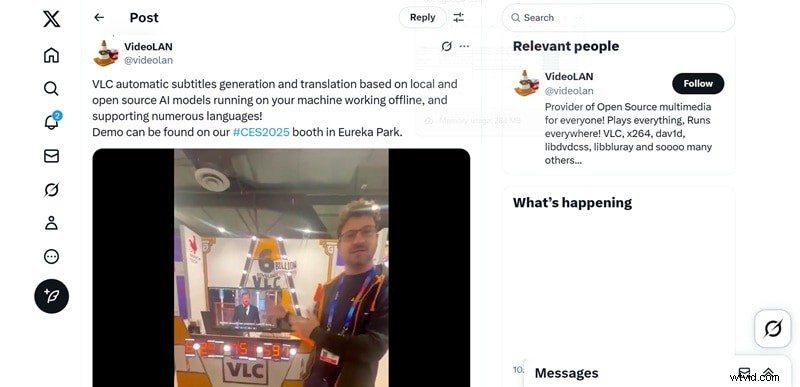
Ma ecco il problema... Al momento della stesura di questo articolo, il generatore automatico di sottotitoli promesso da VLC deve ancora essere rilasciato. Per ora, l'unica opzione è utilizzare l'estensione VLsub come soluzione temporanea.
Ma se non l'hai mai provato prima, non preoccuparti. Di seguito abbiamo una semplice guida che ti mostra come caricare automaticamente i sottotitoli in VLC utilizzando l'estensione VLsub.
Passaggio 1. Accedi all'estensione VLsub
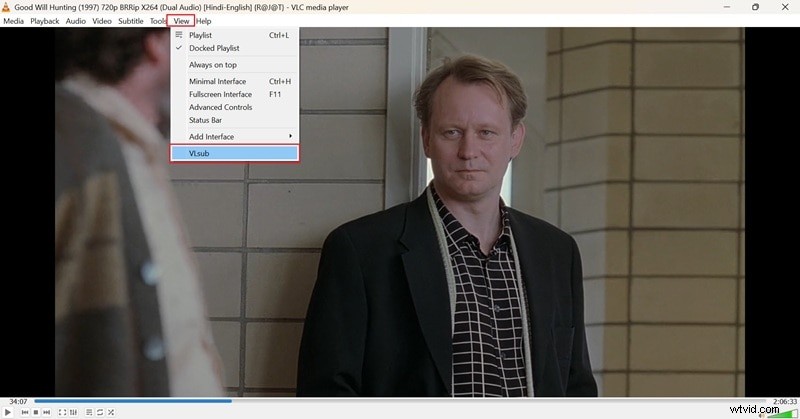
Se hai l'ultima versione di VLC, l'estensione VLsub dovrebbe già essere inclusa. Quindi, visita il sito Web ufficiale di VLC, scarica la versione più recente e installala. Una volta configurato, apri VLC, fai clic su "Visualizza", quindi scegli l'opzione "VLsub" dal menu.
Passaggio 2. Trova e aggiungi il sottotitolo
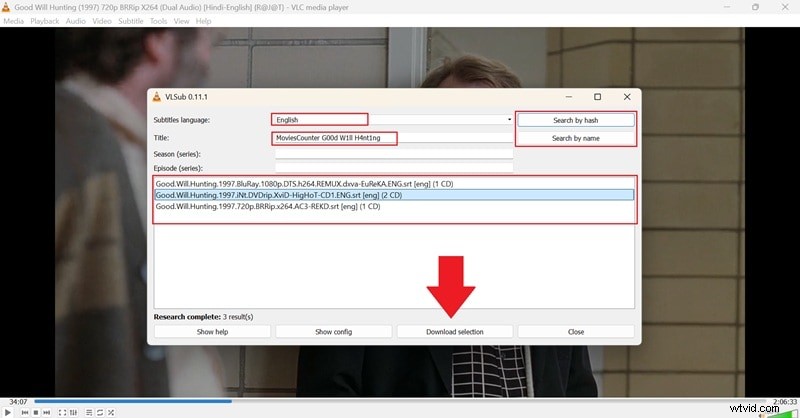
Successivamente, scegli la tua lingua preferita e digita il titolo del film. Puoi cercare per nome o utilizzare l'hash del video. Una volta visualizzati i risultati, scorri, scegli quello che si adatta meglio e fai clic sul pulsante "Scarica selezione" per caricare i sottotitoli.
Passaggio 3. Visualizza l'anteprima dei sottotitoli
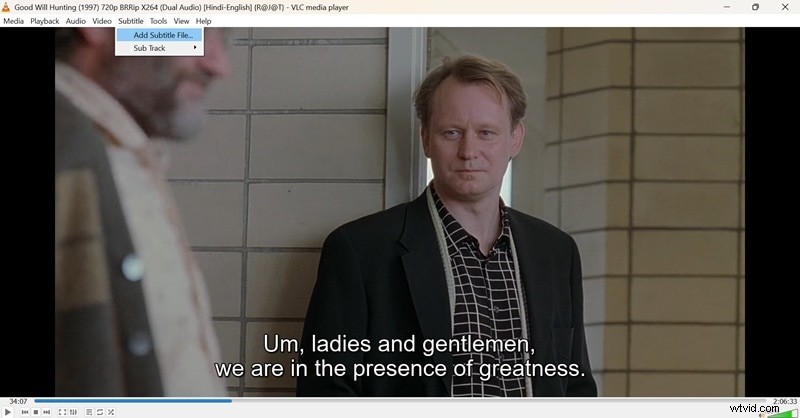
VLC solitamente aggiungerà i sottotitoli al tuo video subito dopo il download. Premi play e vedi se tutto va bene. Se sembra spento o non viene visualizzato, vai al menu Sottotitoli e carica tu stesso il file dei sottotitoli.
Anche se l'idea di un generatore automatico di sottotitoli VLC integrato sembra fantastica, in realtà non puoi ancora utilizzare questa funzionalità. Per non parlare del fatto che l'estensione VLsub in VLC è ancora un po' incostante. A volte funziona, a volte no, e questo può essere piuttosto frustrante quando vuoi solo che i sottotitoli siano effettivamente sincronizzati.
Per aiutarti a decidere se utilizzare i sottotitoli automatici di VLC Media Player è adatto a te, ecco una rapida occhiata ai pro e ai contro di questa funzionalità.
Pro- È open source, il che significa che è completamente gratuito da usare.
- VLC funziona praticamente su tutti i dispositivi, quindi è super accessibile.
- Una volta presa la mano, l'estensione VLsub è abbastanza facile da usare per trovare file di sottotitoli.
- L'attuale generatore automatico di sottotitoli VLC non è ancora disponibile, quindi sei bloccato in attesa.
- VLsub in realtà non genera automaticamente i sottotitoli nel lettore VLC, ti aiuta solo a cercarli.
- Devi ancora scaricare e aggiungere manualmente il file .srt al tuo video.
Parte 2. Quando VLC non basta:un modo più intelligente per sottotitolare automaticamente i video
Come accennato in precedenza, VLC ha alcune funzionalità utili come VLsub, ma non è ancora uno strumento completo per i sottotitoli automatici. Quindi, se desideri qualcosa di più affidabile per aggiungere didascalie, è meglio utilizzare una soluzione diversa.
Per fortuna, c'è Wondershare Filmora per salvare la situazione! A differenza di VLsub che in realtà non genera sottotitoli in un lettore VLC, Filmora ha in realtà funzionalità per sottotitolare automaticamente i tuoi video in modo rapido e accurato. È la soluzione perfetta alle tue preoccupazioni.
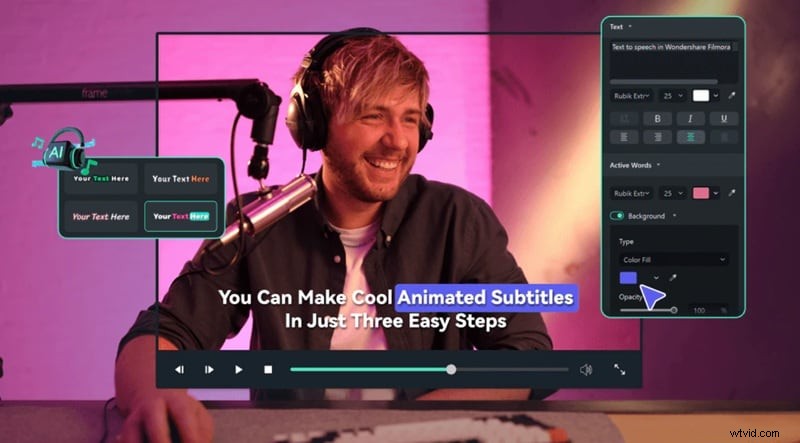


Ecco perché Filmora rende la generazione dei sottotitoli molto più fluida e affidabile di VLC:
- Molti modi per generare sottotitoli:Filmora ti offre opzioni. Puoi utilizzare i sottotitoli automatici, la sintesi vocale o anche la traduzione AI per completare rapidamente i sottotitoli.
- Vari modelli preimpostati:i sottotitoli automatici di Filmora offrono una varietà di modelli preimpostati per l'animazione dei sottotitoli, rendendo il processo di creazione semplice e sorprendente.
- Controllo completo sui sottotitoli:una volta generati i sottotitoli, puoi modificare l'animazione, correggere i tempi e modificare il testo per rendere tutto perfetto.
- Kit di strumenti di editing completo:dopo aver aggiunto i sottotitoli, puoi continuare a modificare il tuo video con strumenti di livello professionale per renderlo ancora più raffinato e coinvolgente.
- Condivisione rapida:al termine, puoi salvarlo sul tuo dispositivo o pubblicare il tuo video direttamente su TikTok, YouTube, Instagram e altro senza uscire dall'app.
Per non parlare del fatto che Filmora è disponibile su Windows, macOS, Android e iPhone, rendendoti accessibile la generazione di sottotitoli indipendentemente dal tuo dispositivo. Inoltre, nonostante tutti questi grandi vantaggi, Filmora è ancora conveniente. Offre piani tariffari flessibili e persino una versione gratuita, così puoi provarlo prima di impegnarti completamente ad abbonarti o effettuare un acquisto.
Quindi, non c'è davvero alcun motivo per non provare Filmora. È la soluzione perfetta poiché il generatore automatico di sottotitoli di VLC non funziona. Ora, esaminiamo come utilizzare la funzione di sottotitoli automatici di Filmora e iniziamo a creare sottotitoli in modo semplice con questa guida passo passo di seguito:
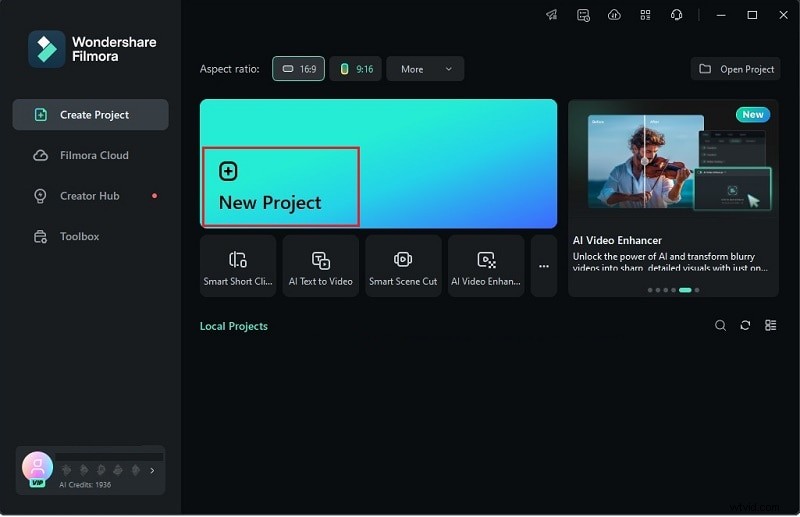
01 di 05Avvia Filmora e inizia un nuovo progetto
Innanzitutto, controlla di avere l'ultima versione di Filmora installata sul tuo computer. Se non lo hai ancora, visita il loro sito Web, scaricalo e installalo sul tuo dispositivo. Una volta fatto, avvia l'app e premi "Nuovo progetto" per iniziare.
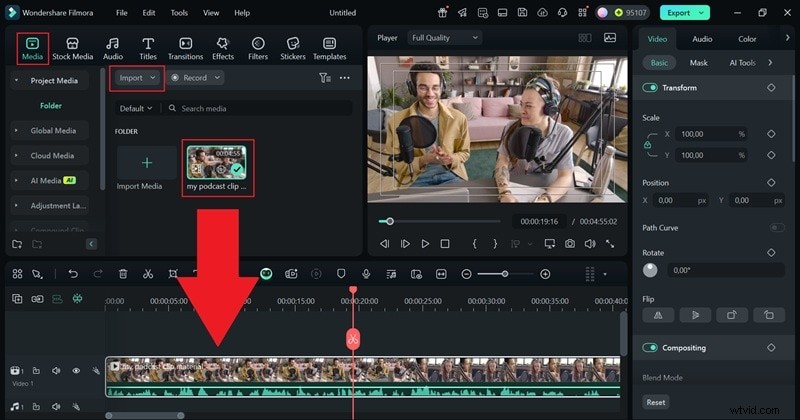
02 di 05Carica il tuo video clip
Ora, supponiamo che tu abbia un video podcast e desideri aggiungere i sottotitoli per renderlo più facile da seguire. Vai alla scheda "Media" in Filmora e fai clic su "Importa" per caricare il tuo video. Una volta inserito, trascina la clip sulla timeline sottostante.
03 di 05Accedi alla funzione Auto Caption e genera sottotitoli
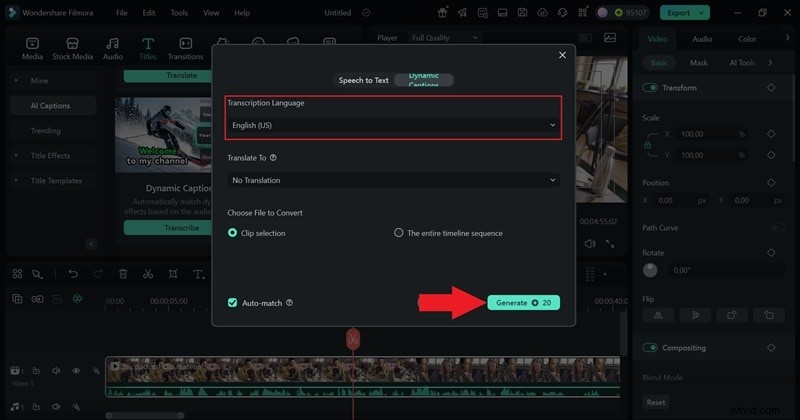
Ora vai al menu "Titoli" e fai clic su "Didascalia AI". Scegli l'opzione "Sottotitolo dinamico".
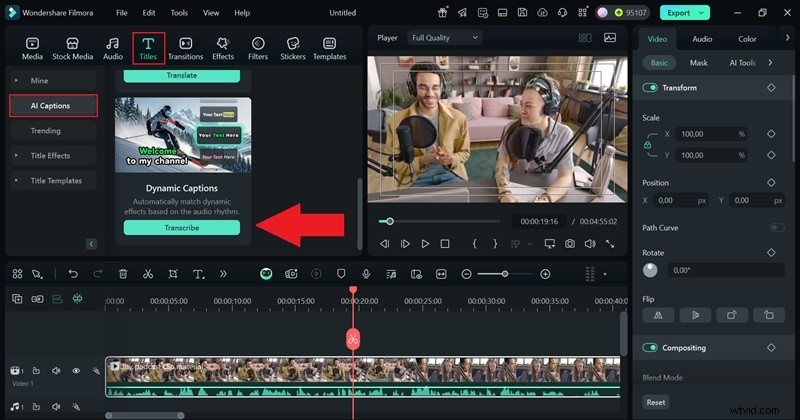
Nella finestra che si apre, scegli la lingua che corrisponde all'audio del tuo video, quindi premi "Genera". Dategli qualche secondo mentre Filmora fa la sua magia.
04 di 05Cambia il modello dei sottotitoli e modifica il video se necessario
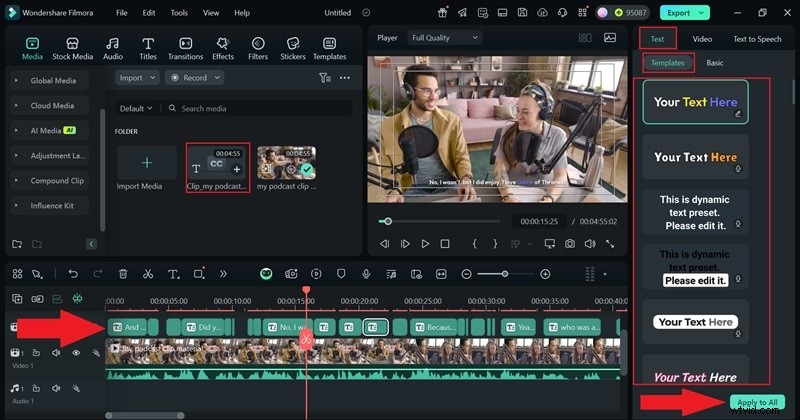
Una volta terminato, i sottotitoli verranno visualizzati automaticamente sul video e sulla timeline. Fai clic sulla traccia dei sottotitoli, vai alla scheda "Testo" e controlla la sezione "Modelli" per sfogliare diversi stili di sottotitoli. Scegli quello che ti piace, quindi fai clic su "Applica a tutti" per utilizzarlo in tutto il video.
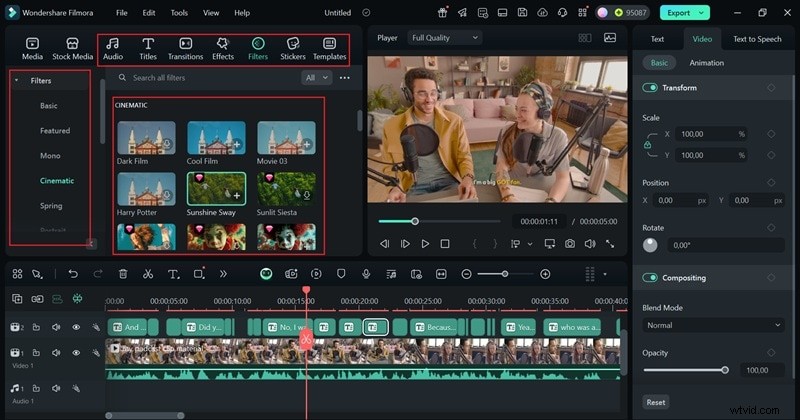
Se vuoi portare il tuo video al livello successivo, vai avanti ed esplora le funzionalità e la libreria multimediale di Filmora. Puoi aggiungere musica, testo, filtri, adesivi, fantastici effetti video e molto altro ancora. Diventa creativo e divertiti!
05 di 05Salva e condividi il tuo video
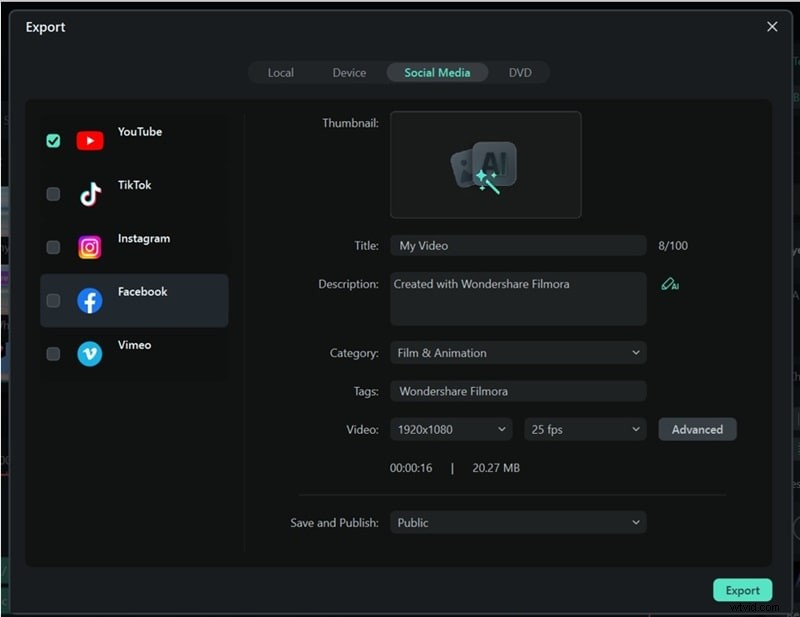
Una volta terminata la modifica, fai clic su "Esporta" nell'angolo in alto a destra. Scegli "Locale" per salvare il video sul tuo dispositivo oppure seleziona "Social Media" per caricarlo direttamente sulla piattaforma prescelta. Prima di esportare, controlla il titolo, il formato e la qualità per assicurarti che tutto sia a posto.
Parte 3. Come generare automaticamente i sottotitoli sul telefono senza sudare
Come puoi vedere, la funzione Auto Caption di Filmora funziona davvero, a differenza del generatore automatico di sottotitoli di VLC. Ascolta le parole pronunciate nel tuo video e crea sottotitoli reali, non si limita ad aggiungere un file SRT come fa VLsub.
Ciò che lo rende ancora migliore è che la stessa funzionalità funziona altrettanto bene sui dispositivi mobili, quindi puoi sottotitolare facilmente i tuoi video direttamente anche dal tuo telefono. E sebbene VLC abbia una versione mobile, affronta lo stesso problema:la funzione di sottotitoli automatici di VLC non è ancora disponibile. D'altra parte, con Filmora Mobile App, ottieni un modo più semplice e affidabile per generare sottotitoli senza stress.
Quindi, impariamo come generare i sottotitoli per il tuo video con Filmora Mobile! Segui questa semplice guida per iniziare:
01 di 05Apri Filmora e importa il tuo video
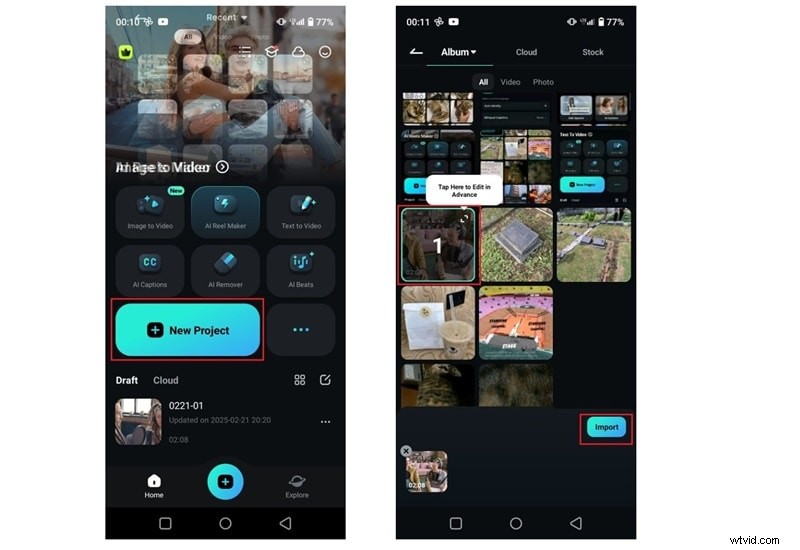
Se non hai ancora Filmora Mobile, prendilo dal Google Play Store o dall'Apple App Store. Una volta installato, apri l'app e tocca "Nuovo progetto" per iniziare. Scegli il video che desideri utilizzare dal tuo telefono e tocca "Importa". Questo porterà le tue clip nella timeline di editing principale, dove potrai iniziare a lavorare sul tuo video.
02 di 05Accedi alla funzione Sottotitoli AI
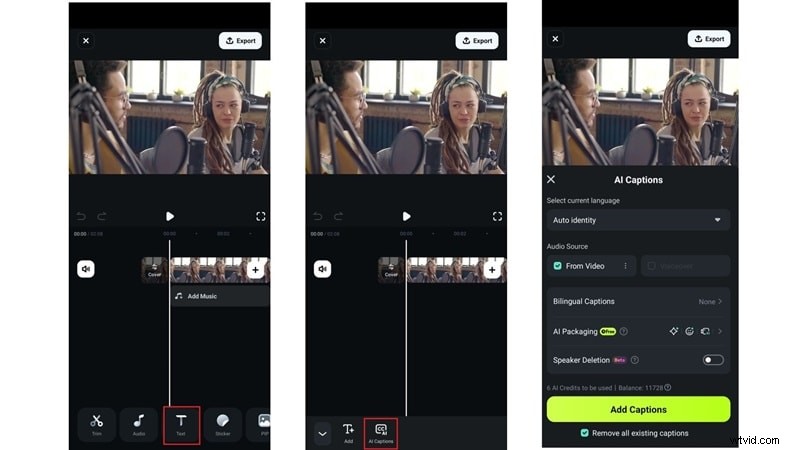
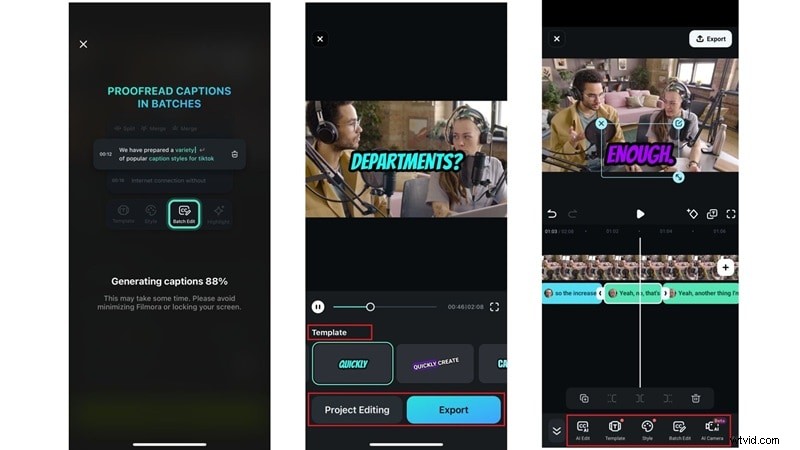
Per aggiungere automaticamente i sottotitoli, tocca il menu "Testo" e scegli "Sottotitoli AI". Si aprirà il pannello Sottotitoli AI, dove troverai diversi strumenti che ti aiuteranno a personalizzare e migliorare l'aspetto dei tuoi sottotitoli.
03 di 05Attiva l'evidenziazione AI, il rilevamento degli altoparlanti e i sottotitoli
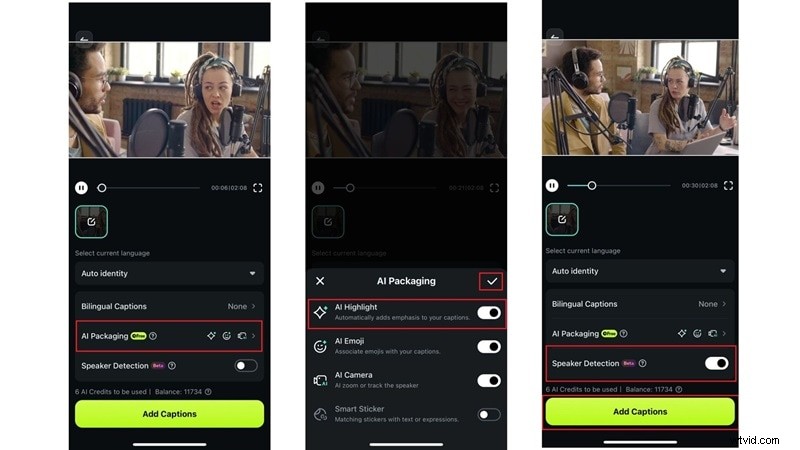
Nella schermata successiva, tocca "AI Packaging" per vedere tutti gli strumenti che puoi utilizzare. Attiva le opzioni che desideri, come "Evidenziazione AI". Quindi premi il segno di spunta per salvarlo. Non dimenticare di abilitare anche il "Rilevamento altoparlanti". Successivamente, tocca "Aggiungi sottotitoli" e lascia che l'intelligenza artificiale di Filmora faccia il lavoro di generare i sottotitoli per il tuo video.
04 di 05Scegli uno stile e modifica i sottotitoli
Dopo che Filmora ha finito di generare i sottotitoli, vai avanti e scegli uno stile che ti piace tra i modelli disponibili. Puoi esportare subito il tuo video o toccare "Modifica progetto" se desideri perfezionarlo ulteriormente.
Nella timeline vedrai i sottotitoli già aggiunti al video. Puoi spostarli, modificare le dimensioni, cambiare il carattere o lo stile e persino modificare il testo, se necessario. Basta scorrere il menu per esplorare tutti gli strumenti di modifica disponibili.
05 di 05Aggiungi gli ultimi ritocchi e salva il tuo video
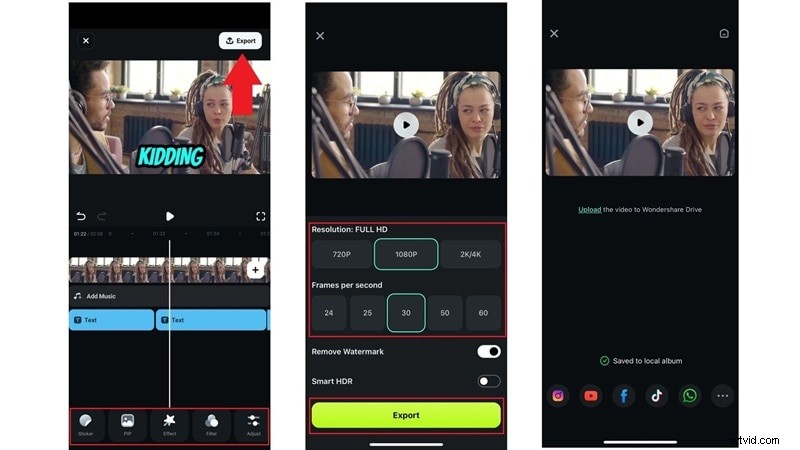
Ora è il momento di dare al tuo video un tocco in più. Puoi aggiungere filtri, effetti interessanti, musica di sottofondo, adesivi e qualsiasi altra cosa per farlo risaltare. Una volta che sei soddisfatto dell'aspetto, tocca "Esporta" nell'angolo in alto a destra. Scegli la risoluzione che desideri, tocca nuovamente "Esporta" e il tuo video verrà salvato e pronto per essere condiviso su Instagram, TikTok o dove preferisci.
Conclusione
Sul Twitter ufficiale di VLC si è parlato di un nuovo generatore automatico di sottotitoli VLC che può funzionare offline e in tempo reale. Sfortunatamente, la funzione di sottotitoli automatici di VLC non è ancora stata rilasciata. Per ora, gli utenti sono bloccati con VLsub, che ti consente solo di caricare file SRT sul tuo video e in realtà non genera automaticamente i sottotitoli nel lettore VLC.
Per fortuna, Wondershare Filmora offre la soluzione perfetta. A differenza della funzione di sottotitoli automatici di VLC che ancora manca, lo strumento di sottotitoli automatici di Filmora è reale e funziona alla grande. Può generare sottotitoli direttamente dal tuo video utilizzando l'intelligenza artificiale ed è disponibile su Windows, macOS e persino su dispositivi mobili sia per Android che per iPhone. È una scelta valida mentre aspettiamo che i sottotitoli automatici di VLC media player vengano finalmente rilasciati.