
Come tutti sappiamo, il consumo di contenuti è in aumento poiché tutte le piattaforme social hanno incluso sezioni video dedicate. Tuttavia, la creazione di contenuti visivi di alta qualità con tutti i miglioramenti potrebbe essere difficile per gli utenti inesperti. Per fortuna, sul mercato sono disponibili molti strumenti di editing video di fascia alta e di livello professionale, come Adobe e Filmora, che semplificano il processo di editing.
Questi software di editing video non solo forniscono editing di base ma offrono anche una vasta gamma di funzionalità per migliorare l'aspetto generale del video. In questo articolo parleremo di come utilizzare Adobe Premiere Pro e la sua alternativa per l'editing video di livello professionale.
In questo articolo
-
- Iniziare con Adobe Premiere Pro
- Caratteristiche principali di Adobe Premiere Pro
- Come eseguire la modifica su Adobe Premiere Pro
-
- Wondershare Filmora per desktop
- Montaggio video sull'app Filmora [Android/iOS]
Parte 1. Utilizzo di un editor video professionale per un editing preciso
Quando realizzi un film o crei contenuti, potresti dover affrontare problemi nella gestione di più clip o tracce audio, per le quali software di editing video come Premiere Pro fornisce opzioni coerenti. Questo strumento offre un'interfaccia unica che aiuta gli editor a creare immagini straordinarie. Fornisce inoltre supporto a vari formati per garantire la massima flessibilità quando si lavora con progetti video.
Iniziare con Adobe Premiere Pro
Devi installare Adobe Premiere Pro sul tuo dispositivo per ottenere il massimo dall'esperienza di editing. Nella sezione seguente discuteremo l'intera procedura per iniziare con questo strumento di modifica.
Passaggio 1. Per iniziare, vai al sito Web ufficiale dello strumento e accedi al pacchetto Premier Pro facendo clic su "Continua". Successivamente, specifica i tuoi dati e crea la tua password Adobe premendo il pulsante "Crea la mia password".
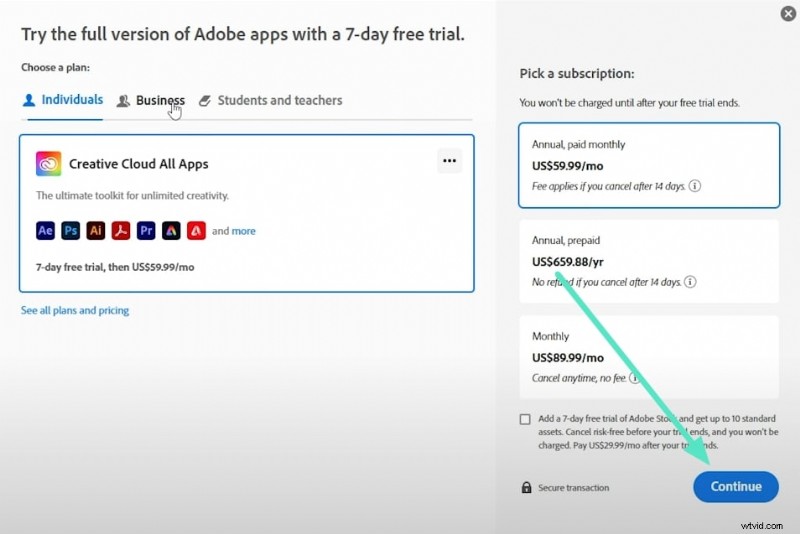
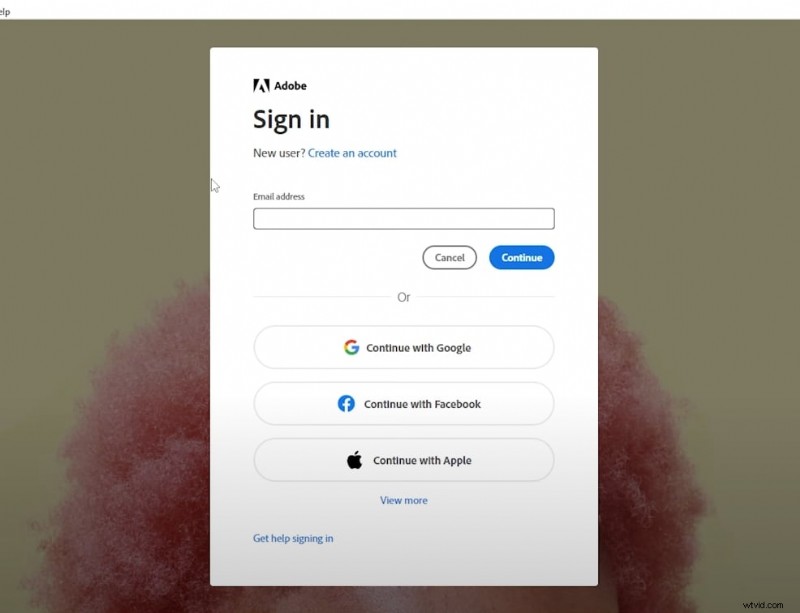
Passaggio 2. Andando avanti, fare clic sul pulsante di download designato dopo aver configurato l'impostazione di autenticazione. Una volta scaricato, avvia il software sul tuo dispositivo e accedi al tuo account.
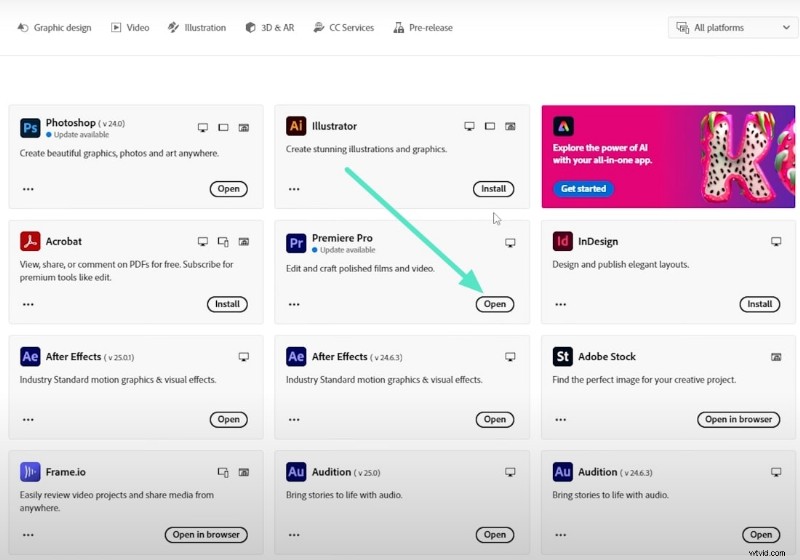
Passaggio 3. Ora individua l'opzione Premiere Pro e fai clic sul pulsante "Apri" per avviare correttamente lo strumento sul tuo computer.
Caratteristiche principali di Adobe Premiere Pro
- Fornisce una timeline di editing flessibile a più livelli che consente il taglio e l'organizzazione precisi di più clip.
- Con l'editing multi-camera, sincronizza e modifica i filmati registrati da più fotocamere.
- Questo strumento di editing offre un'ampia varietà di transizioni ed effetti video per migliorare le immagini.
- Oltre alla modifica video, il download del software di editing Premiere Pro offre anche funzioni di editing audio per rendere chiaro il suono del video.
Come eseguire la modifica su Adobe Premiere Pro
La modifica dei video richiede alcune competenze professionali, poiché l'interfaccia è piuttosto intimidatoria per i nuovi utenti o i principianti. Per avere un'idea dell'interfaccia e sapere come utilizzare questo strumento per la modifica, considera la guida di seguito:
Passaggio 1. Dopo aver avviato Premiere Pro, crea un nuovo progetto con l'opzione "File" sulla barra dei menu. Continua alla finestra del progetto in basso a sinistra e importa i tuoi video grezzi.
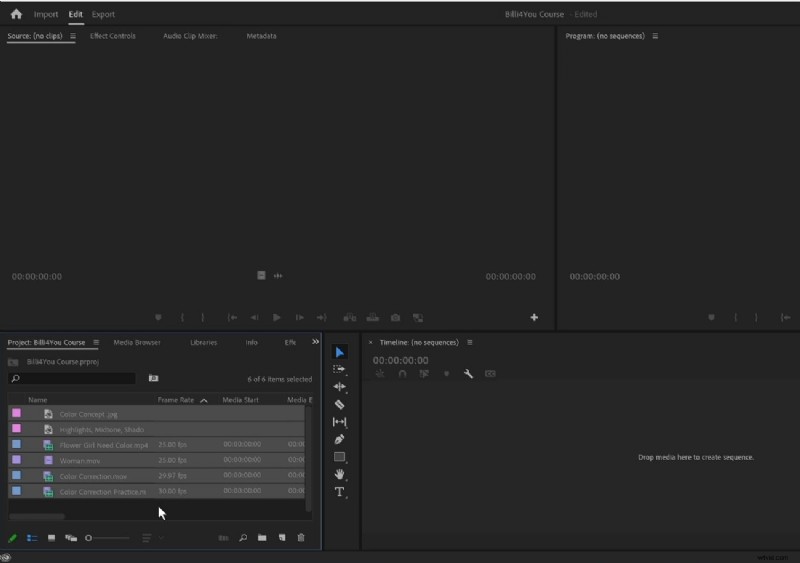
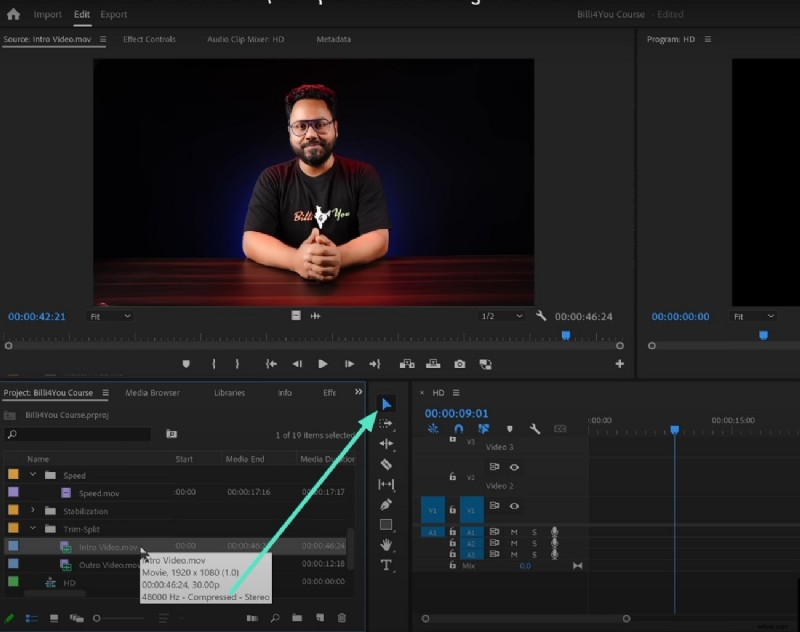
Passaggio 2. Una volta importati i contenuti multimediali, individua la barra degli strumenti verticale adiacente alla timeline del video per accedere allo strumento desiderato, come lo "Strumento di selezione", per effettuare le selezioni desiderate all'interno del video visualizzato in anteprima nella finestra Media.
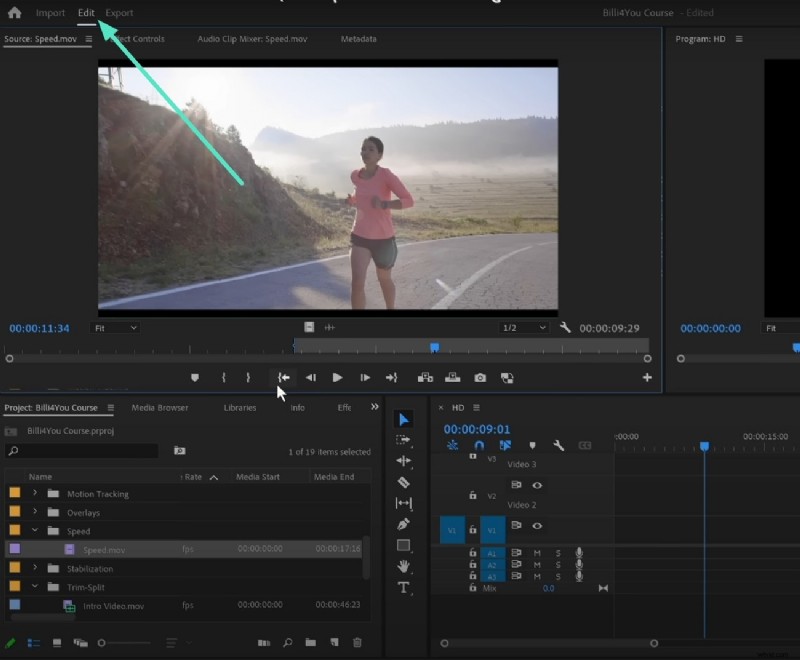
Passaggio 3. Rimuovi la parte indesiderata di una clip, vai alla finestra "Modifica", trascina la traccia video sulla parte e premi il tasto "Elimina" sulla tastiera.
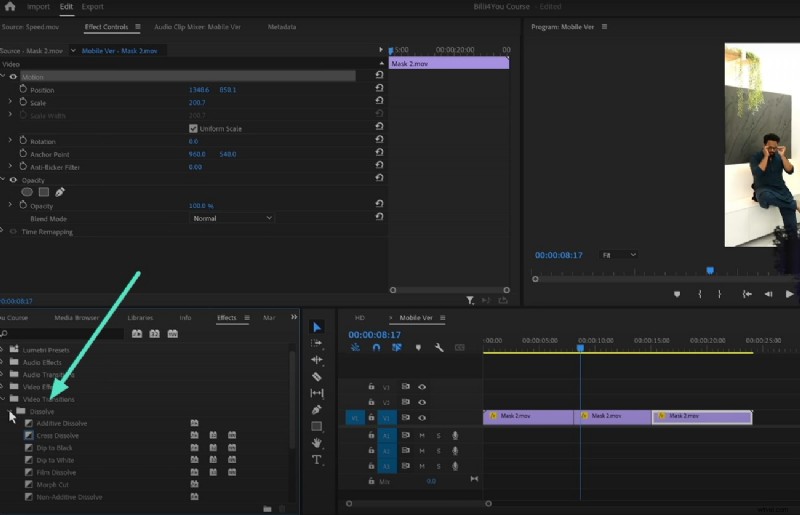
Passaggio 4. Per aggiungere transizioni tra più video, porta la testina di riproduzione sul punto di unione dei video e accedi a "Transizioni video" dal pannello del progetto. Fai doppio clic su di esso per applicare la transizione nella sezione video.
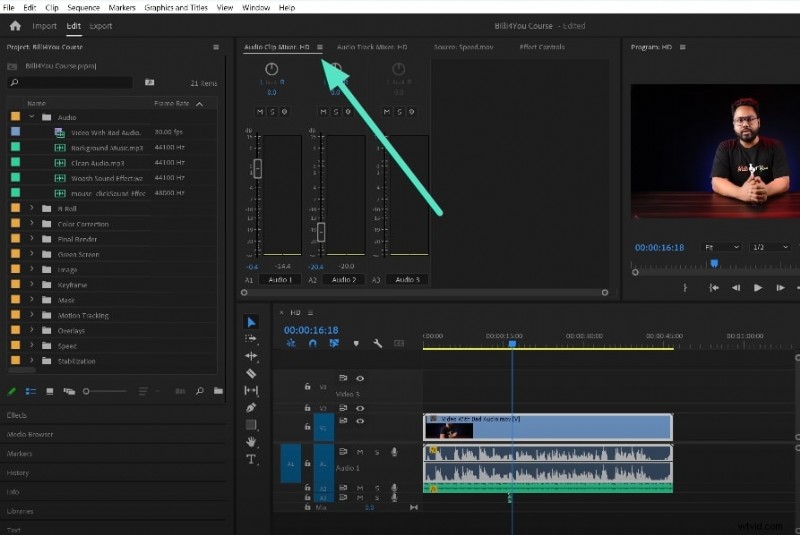
Passaggio 5. Dopo aver modificato le immagini, apportare modifiche all'audio importando la musica e facendo doppio clic sulla traccia audio per abilitare "Audio Clip Maker". Regola gli attributi audio in base alle tue preferenze nello spazio fornito in Premiere Pro.
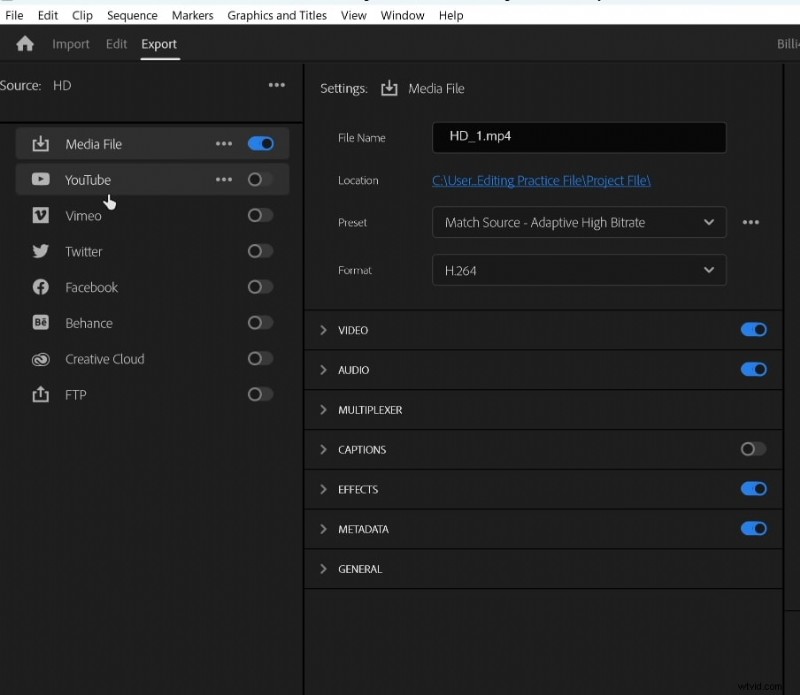
Passaggio 6. Una volta terminate tutte le modifiche, vai al menu "File" e seleziona l'opzione "Esporta". Nella finestra "Esporta", configura le impostazioni come nome immagine, posizione e formato. Infine, premi il pulsante "Esporta" per salvare il video modificato con Adobe Premiere Pro.
Parte 2. Apporta modifiche al tuo video con Filmora
Se stai cercando una soluzione per l'editing video che offra un'interfaccia pulita e semplificata, Wondershare Filmora potrebbe essere la scelta giusta. Questo editor multimediale basato sull'intelligenza artificiale offre ai suoi utenti una vasta gamma di funzionalità per creare capolavori visivi. L'interfaccia di questa piattaforma è piuttosto semplice e consente agli utenti inesperti di giocare comodamente con le proprie capacità creative.
Wondershare Filmora per desktop
Questo strumento avanzato offre varie funzionalità di miglioramento video di base e basate sull'intelligenza artificiale per modificare il contenuto visivo in base alle proprie preferenze. Gli utenti hanno la possibilità di importare un video o iniziare da zero registrando video all'interno della piattaforma. L'utilizzo di Filmora per l'editing video di Premiere Pro aiuta a generare immagini di alta qualità condivisibili su più piattaforme.
Funzioni di modifica chiave offerte da Filmora Desktop
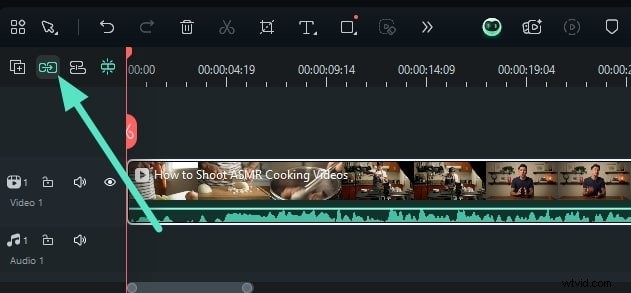
- Timeline magnetica:questo efficiente strumento di editing video offre una timeline magnetica che regola automaticamente più clip quando altre vengono spostate. Previene lacune e ritardi indesiderati tra i video e garantisce un corretto flusso di lavoro mantenendo le clip organizzate.
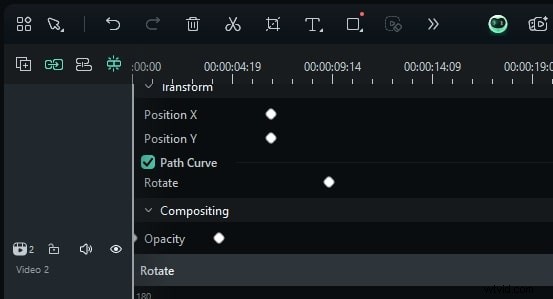
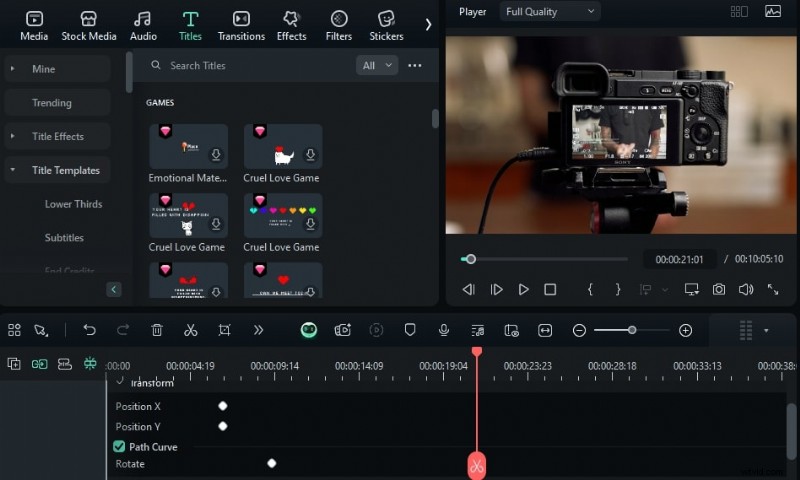
- Keyframing video:gli utenti hanno la possibilità di aggiungere effetti di movimento precisi regolando la posizione e l'opacità degli oggetti in diversi punti del video. Aiuta a consentire transizioni e animazioni più fluide generando effetti di movimento di livello professionale.
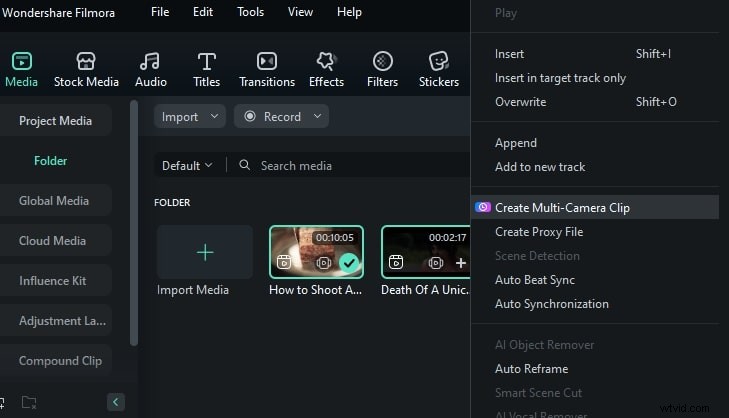
- Modifica multi-camera:questa funzione offre la possibilità di sincronizzare e passare da più angolazioni di ripresa in un singolo progetto. L'editing multi-camera è ideale per video come le interviste per elaborare l'editing da diverse prospettive.
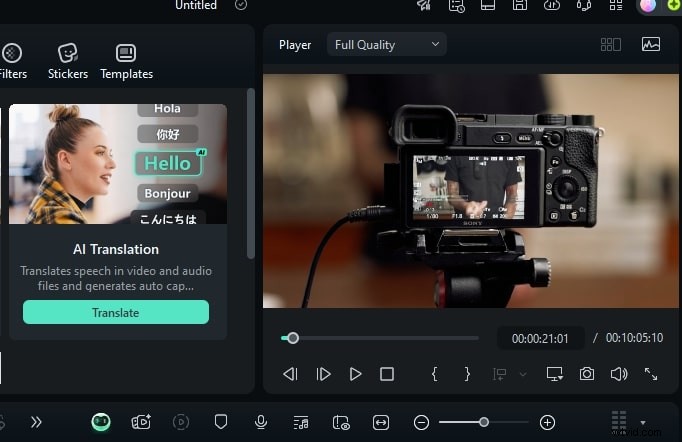
- Traduzione video AI:questo strumento basato sull'intelligenza artificiale può generare automaticamente sottotitoli e tradurre contenuti video in più lingue. Una volta generata la traduzione, puoi riutilizzarla per più progetti, poiché l'output può essere salvato come file separato.
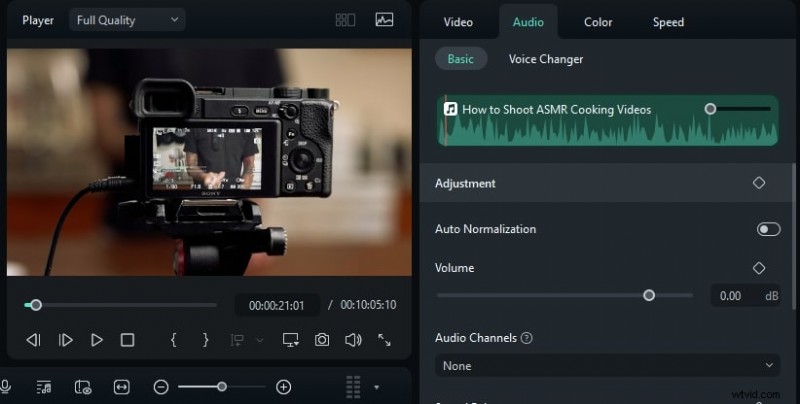
- Regolazione audio AI:a differenza di Adobe, Filmora offre varie funzionalità di regolazione audio basate sull'intelligenza artificiale. Dalla rimozione del rumore di fondo all'audio ducking, puoi migliorare l'audio del tuo video con pochi clic.
- Animazione del testo:gli utenti possono applicare effetti di testo dinamici con animazioni predefinite o personalizzarne di proprie. Questa funzionalità aggiunge movimento ai titoli e alle didascalie per rendere i video più coinvolgenti e interattivi per il pubblico.
Interfacce operative offerte da Filmora
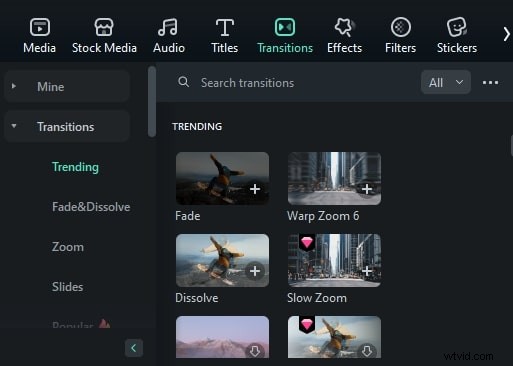
- Transizioni:l'interfaccia delle transizioni offre la funzionalità di trascinamento della selezione per applicare vari effetti di dissolvenza e zoom. Gli utenti possono visualizzare in anteprima le transizioni in tempo reale e regolarne la durata per un controllo preciso. Se è presente una singola clip, puoi dividerla in due e applicare la transizione tra di loro.
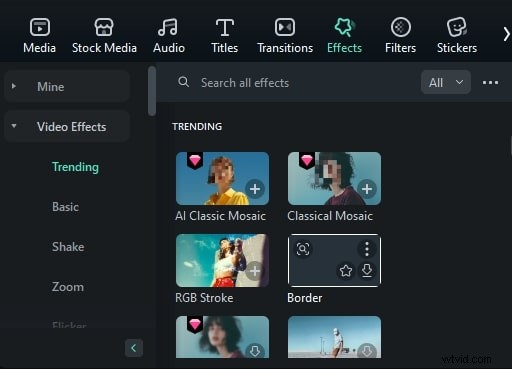
- Effetti:questa piattaforma di editing video include una vasta libreria di effetti visivi, accessibili tramite una sezione della libreria dedicata. Gli utenti possono applicare facilmente gli effetti trascinando o utilizzando l'icona +. Inoltre, lo strumento offre anche la possibilità di regolare e modificare gli effetti applicati in base alle proprie preferenze.
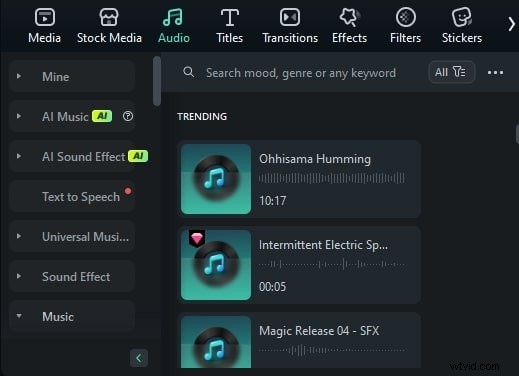
- Musica:la libreria musicale integrata fornisce musica esente da royalty che può essere aggiunta facilmente ai video con una semplice funzione di trascinamento della selezione. Vengono offerte diverse categorie di stati d'animo e temi per aiutarti a scegliere l'opzione pertinente in base al video. Inoltre, puoi chiedere all'intelligenza artificiale di generare musica di sottofondo specificando diversi attributi come umore, genere e tema.
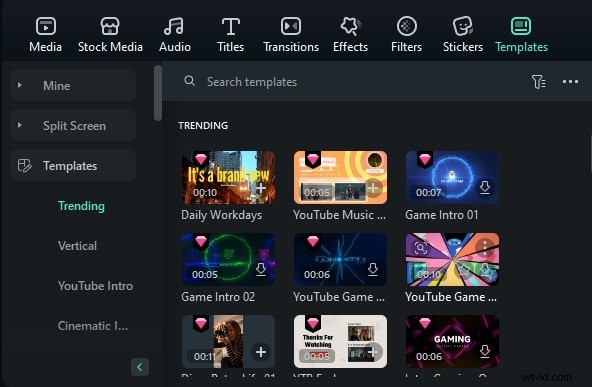
- Modelli video:utilizzo di Adobe Premiere Pro In alternativa, gli utenti ottengono modelli video predefiniti con effetti, clip e transizioni applicati per semplificare. Puoi trascinare il modello pertinente organizzato per categoria sulla timeline e incorporare il tuo video di conseguenza.
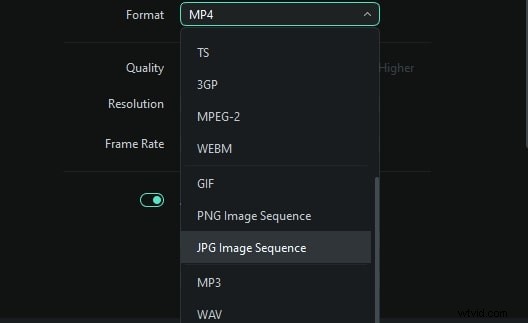
- Formati di esportazione:la finestra di esportazione di questo strumento offre più formati, tra cui MP4, MOV e persino GIF. Gli utenti possono anche ottimizzare diverse impostazioni per i formati di output social per i diversi requisiti della piattaforma di social media.
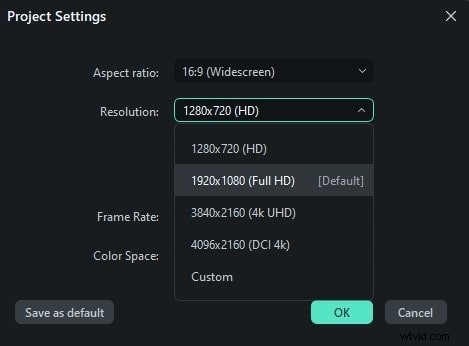
- Regolazioni delle proporzioni:questa piccola finestra ti consente di passare da un fotogramma all'altro, come i formati widescreen, verticale e cinematografico. Questa funzione garantisce che i fotogrammi video siano ottimizzati per schermi diversi su piattaforme diverse. Gli utenti possono scegliere le proporzioni desiderate semplicemente espandendo il menu a discesa.
Modifica video sull'app Filmora [Android/iOS]
Se stai cercando un metodo comodo e veloce per modificare video dal tuo smartphone, puoi utilizzare l'app Filmora. Le funzioni offerte da questa applicazione ti consentono di tagliare, modificare e modificare con precisione le immagini e l'audio dei tuoi contenuti. Oltre alle funzionalità di base, l'applicazione offre anche un editing avanzato basato sull'intelligenza artificiale per una generazione video avanzata.
Funzionalità di modifica sorprendenti dell'app Filmora
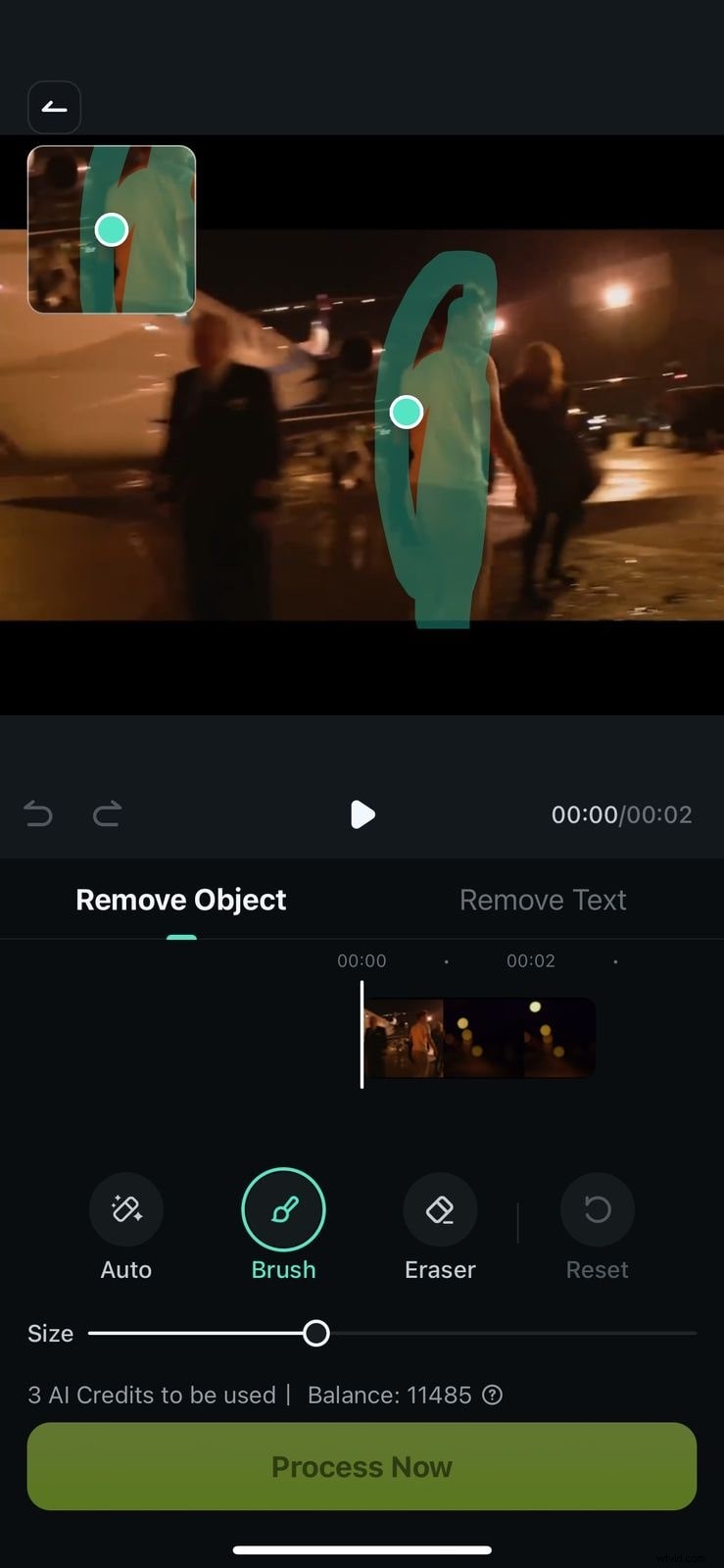
- Rimozione AI:il dispositivo di rimozione oggetti basato sull'intelligenza artificiale offerto da questa applicazione consente agli utenti di cancellare elementi indesiderati dai video con un semplice tocco. Puoi effettuare la selezione desiderata sfiorandola con il dito e lasciando semplicemente che lo strumento rilevi gli oggetti indesiderati e li rimuova.
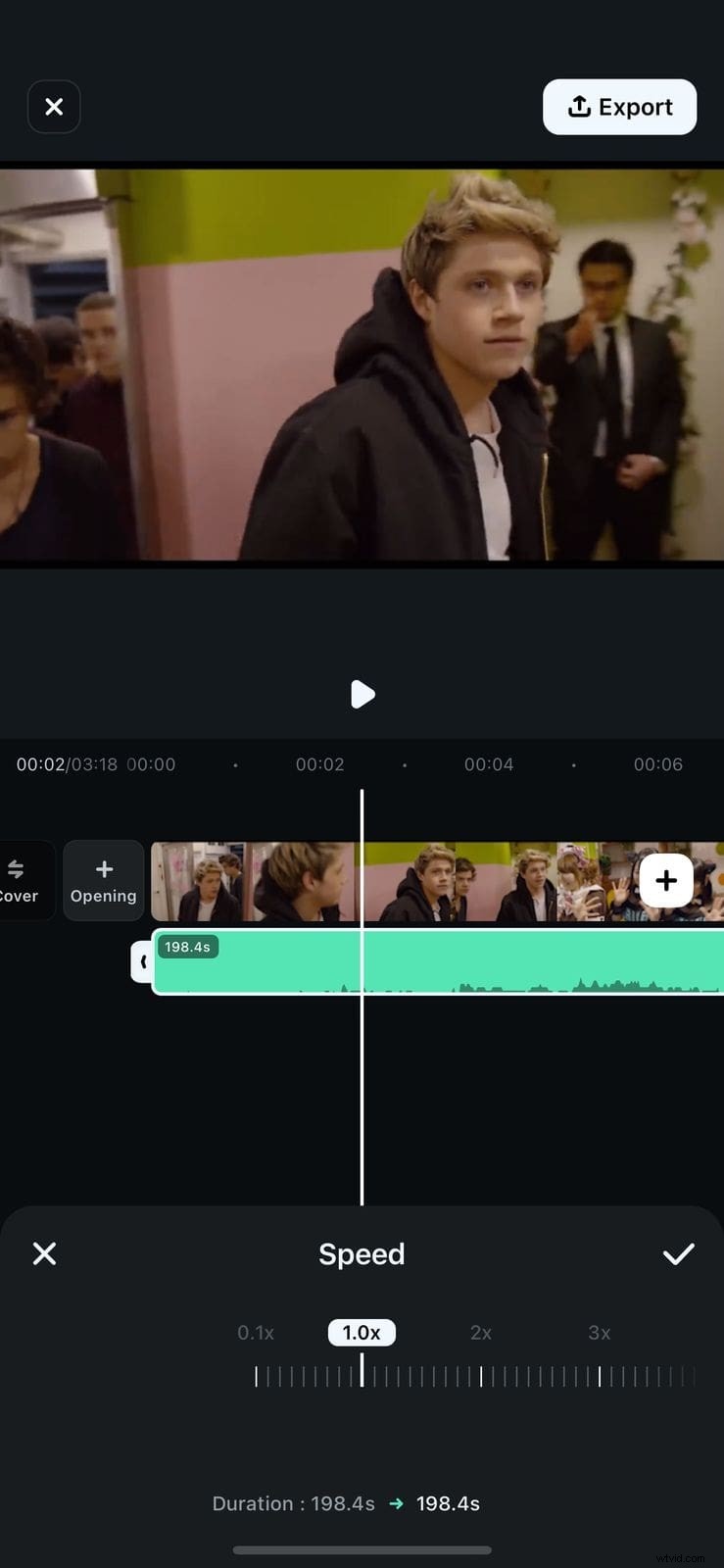
- Regolazione automatica della velocità:questa funzione consente modifiche automatiche della velocità per adattarsi al ritmo del video o della musica di sottofondo. Gli utenti possono creare effetti al rallentatore o in avanzamento veloce senza sforzo regolando la velocità dei loro video.
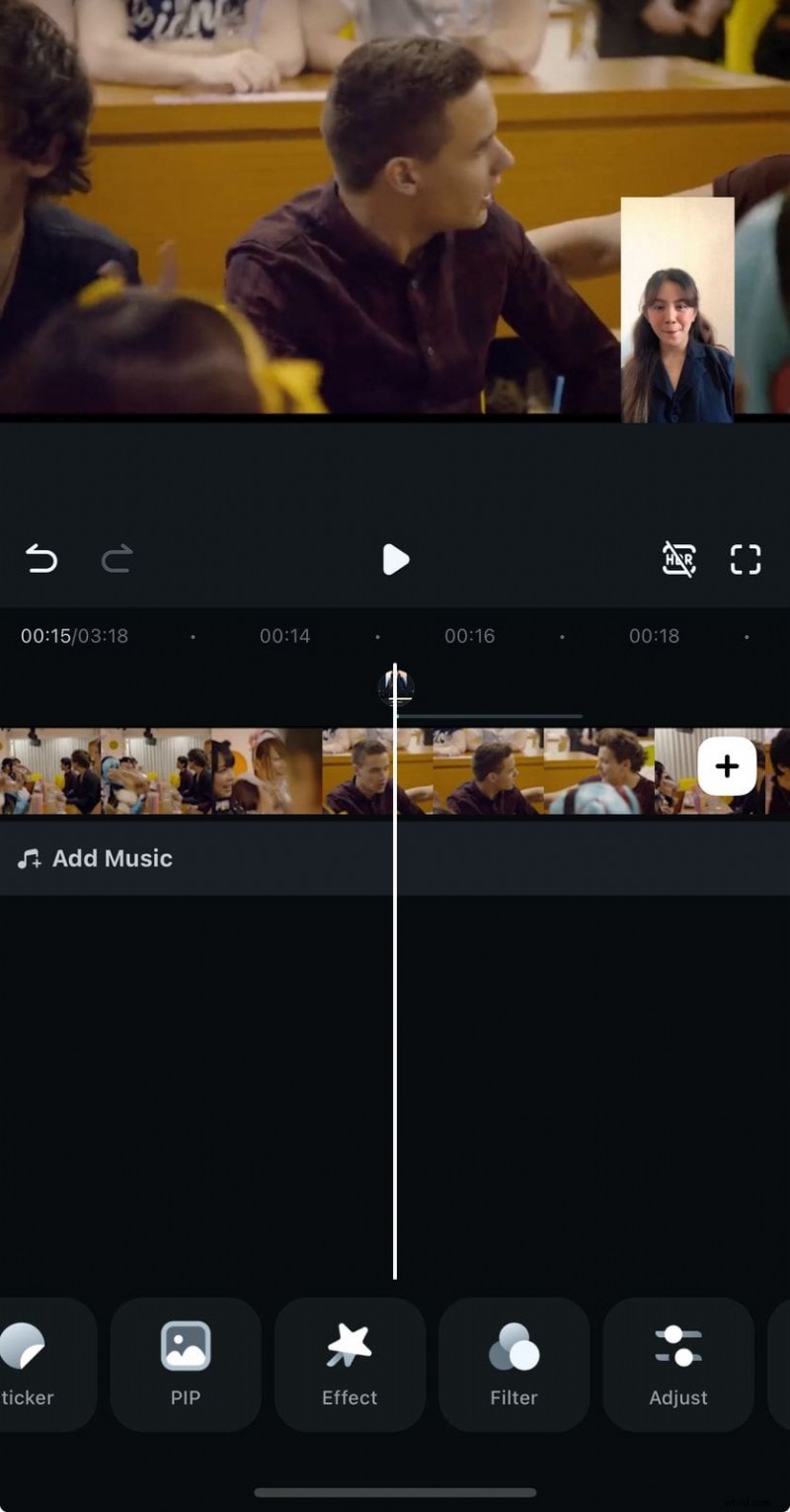
- Funzione Picture-in-Picture:PIP consente agli utenti di creare sovrapposizioni di più clip, in particolare per video di reazione o tutorial. Oltre ai video, gli utenti possono anche incorporare immagini e ridimensionarle in modo efficiente.
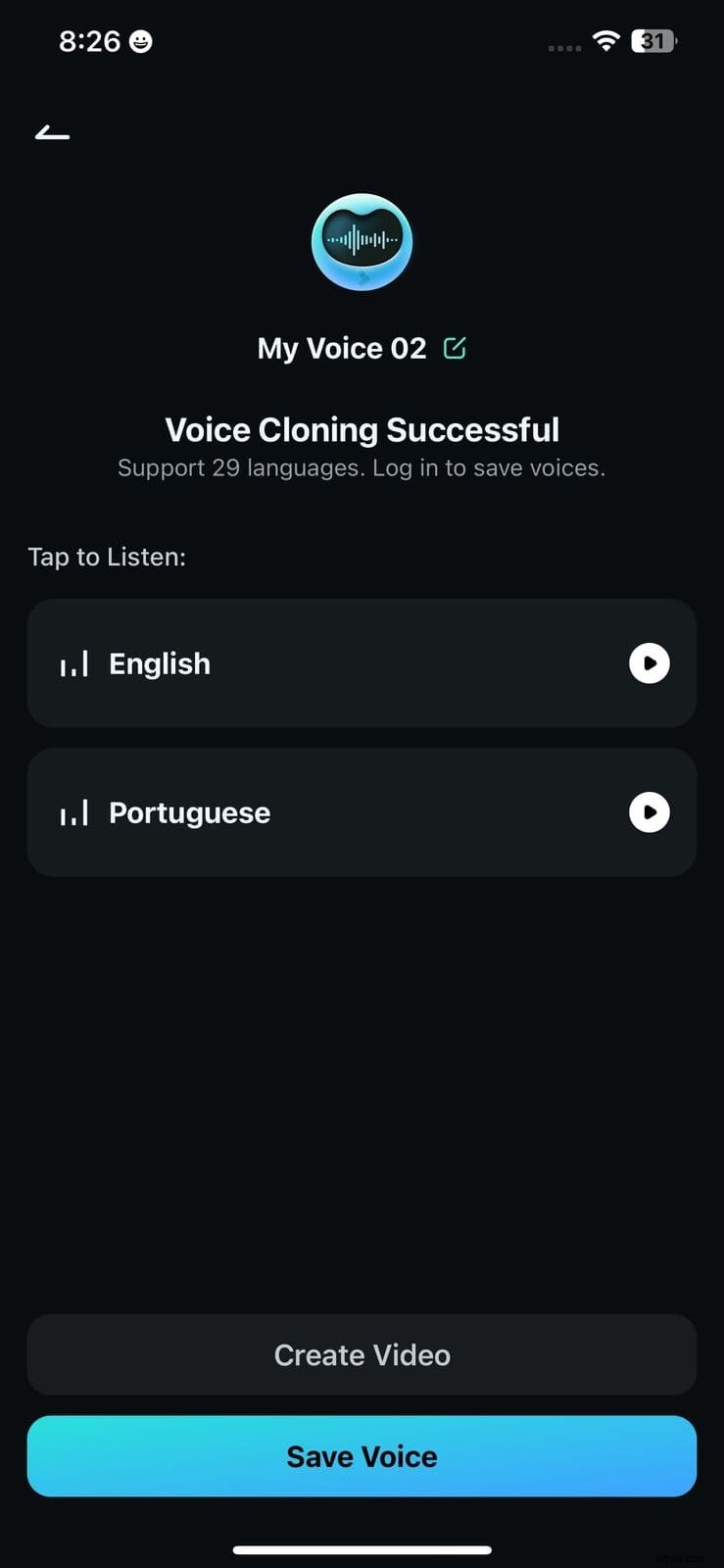
- Clona la tua voce:questa app alternativa ad Adobe Premiere Pro offre la possibilità di clonare la tua voce inserendo la registrazione vocale. Con il supporto di più lingue, puoi creare una replica della tua voce in 29 lingue straniere.
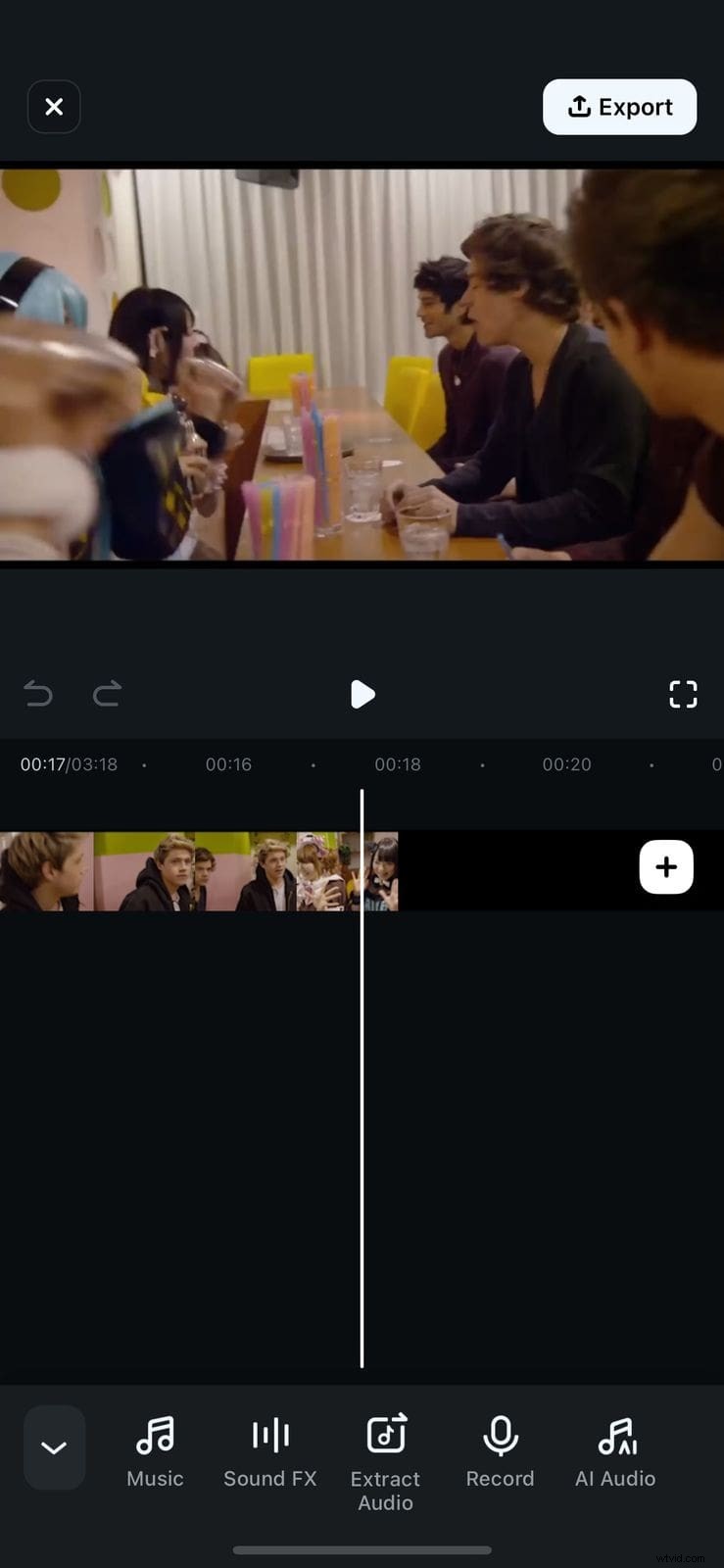
- Registrazione audio:l'app Filmora include una funzione di registrazione vocale integrata per narrazione ed effetti sonori. Gli utenti possono registrare direttamente all'interno dell'applicazione e regolare il volume in base alle proprie esigenze. Dopo aver registrato la voce, puoi applicarvi diversi effetti per conferirle un tocco unico.

Filmora
⭐⭐⭐⭐⭐
Il miglior software e app di editing video basati sull'intelligenza artificiale
Interfacce operative Funzionalità dell'app Filmora
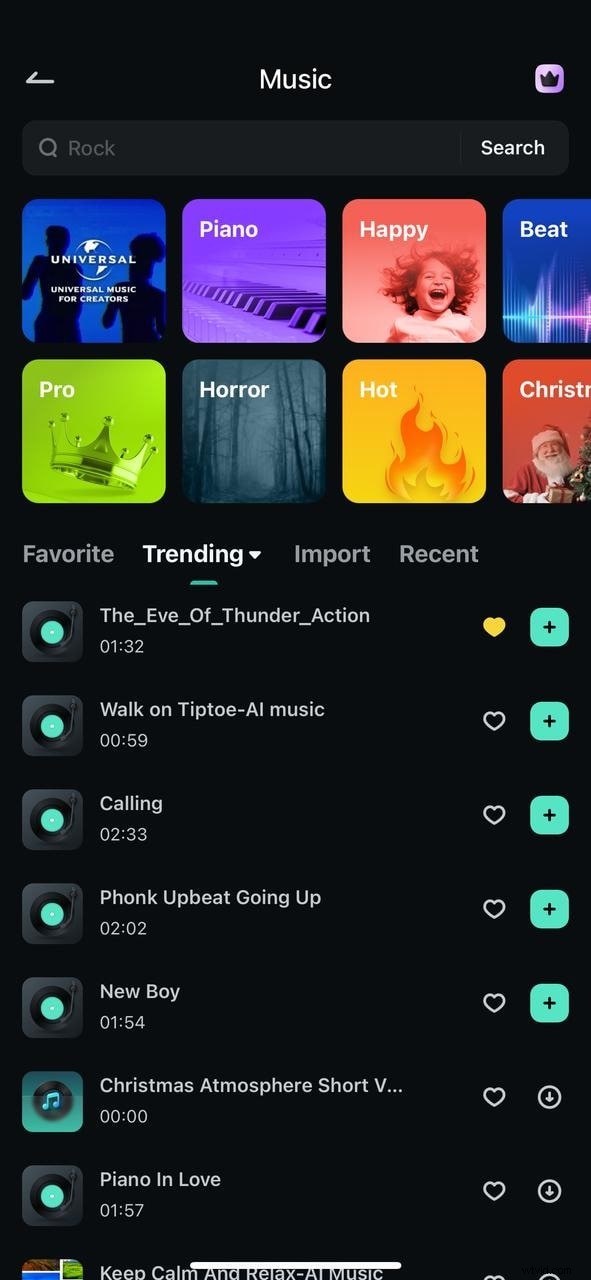
- Libreria musicale:questa libreria musicale offerta dall'app Filmora fornisce diverse categorie, rendendo più semplice per gli utenti selezionare la musica pertinente al tema e all'atmosfera del proprio video.
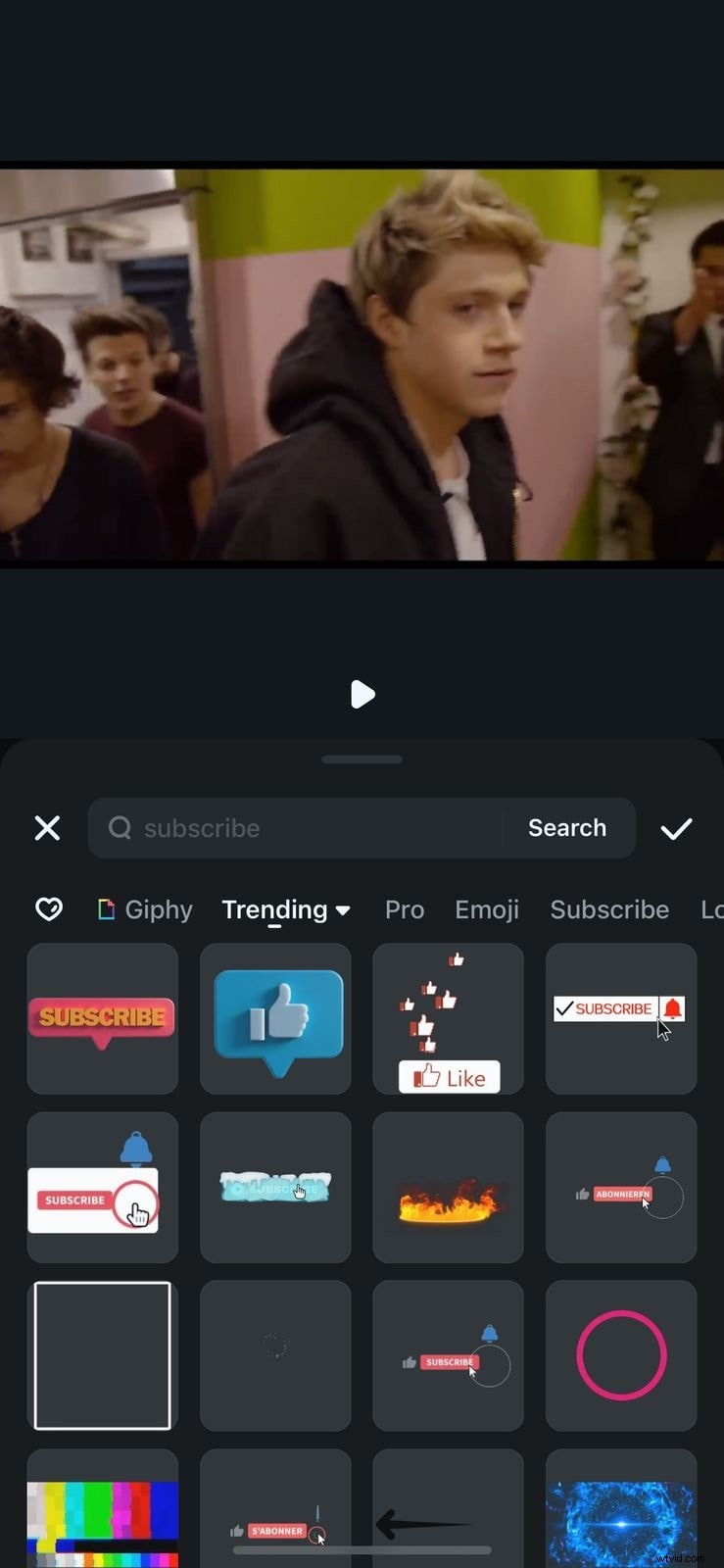
- Adesivi:la libreria di adesivi offerta da questa app ti consente di applicare diversi elementi per migliorare i media. Gli utenti possono semplicemente toccare l'adesivo desiderato e applicarlo premendo l'icona del segno di spunta.
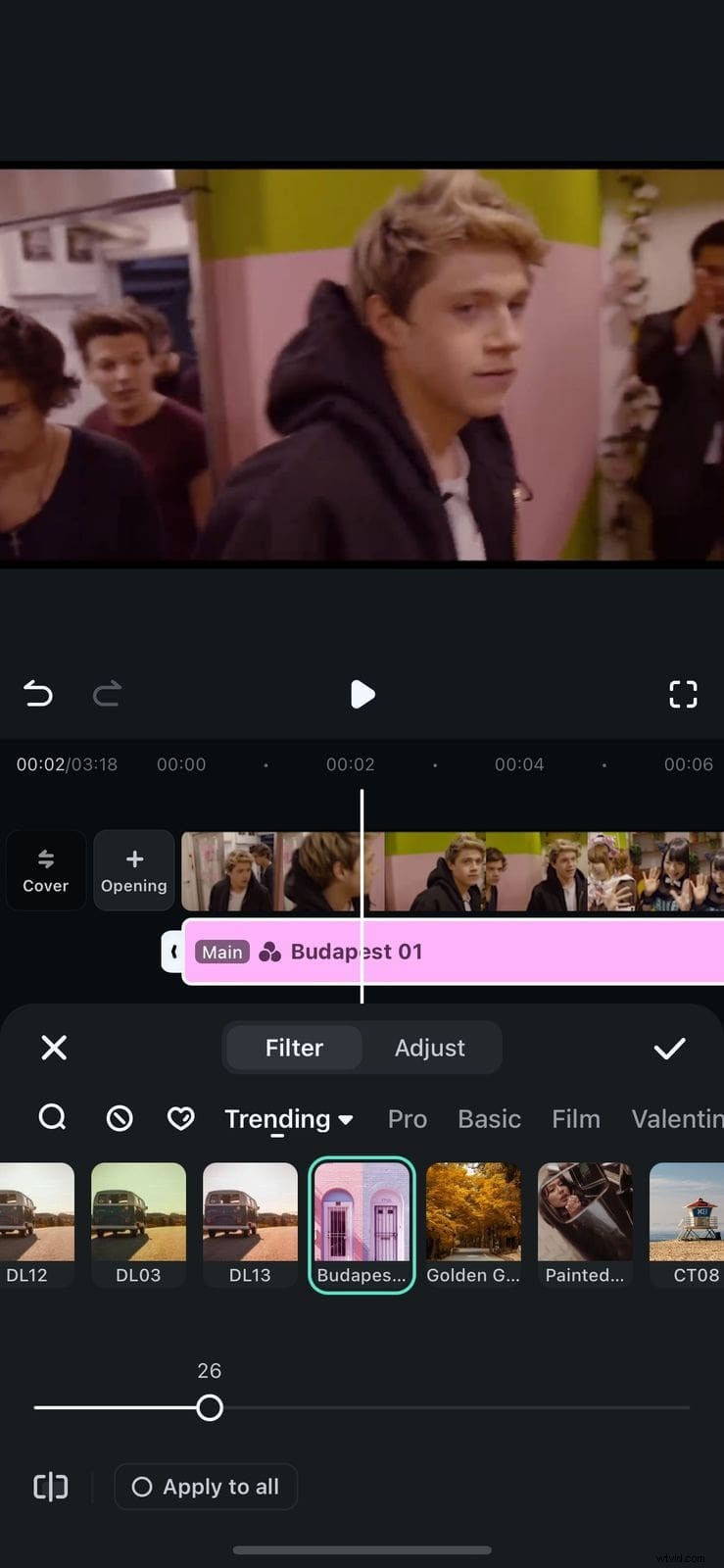
- Filtri:ordinati per categoria, la libreria dei filtri è di facile accesso e gli utenti possono semplicemente trascinare il cursore per regolare l'opacità del filtro applicato. Gli utenti possono salvare un filtro specifico nell'elenco dei preferiti toccando il cuoricino.
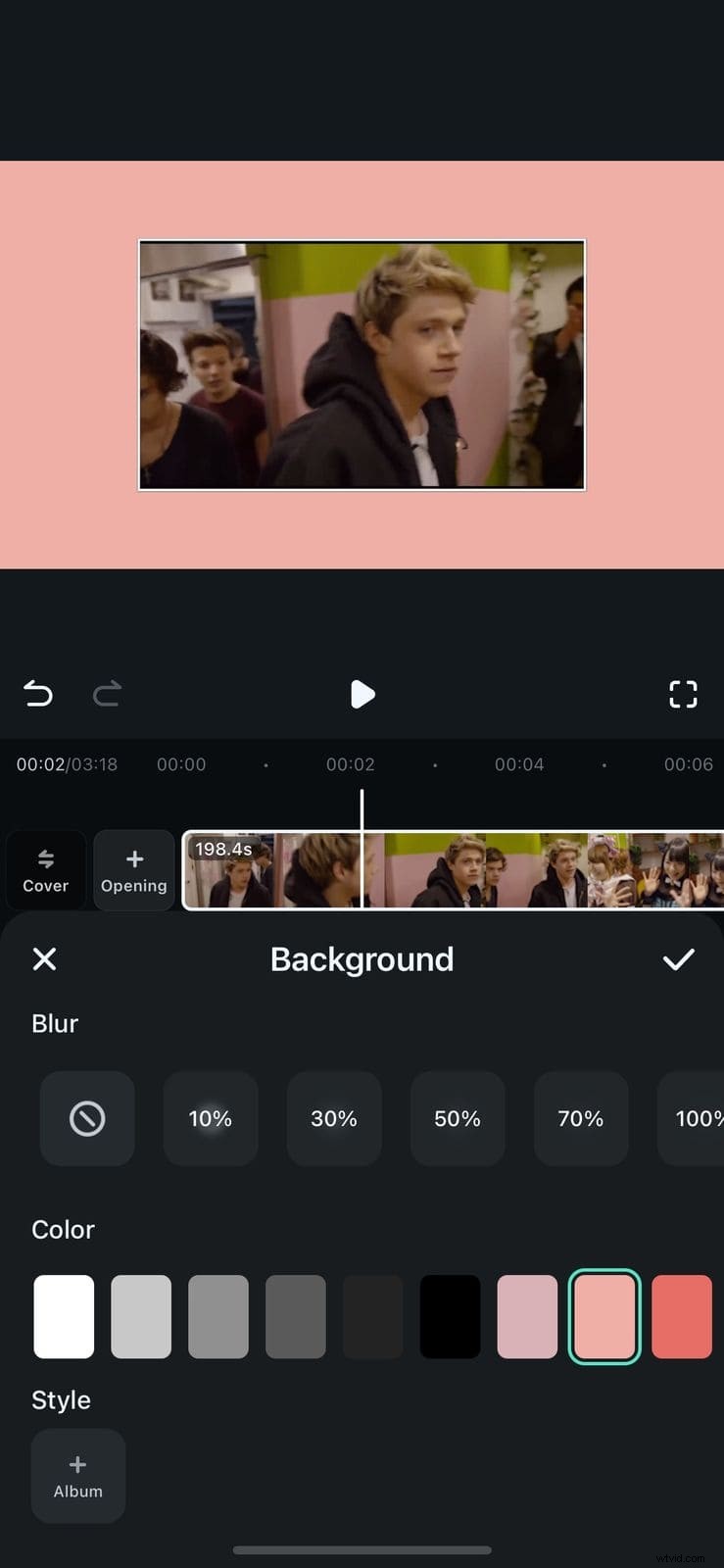
- Sfondo video:aggiungi colori solidi come sfondo per il tuo video scorrendo tra le sfumature offerte dall'applicazione. Puoi pizzicare il video nella finestra di anteprima per regolare la cornice per le applicazioni di sfondo prominenti.
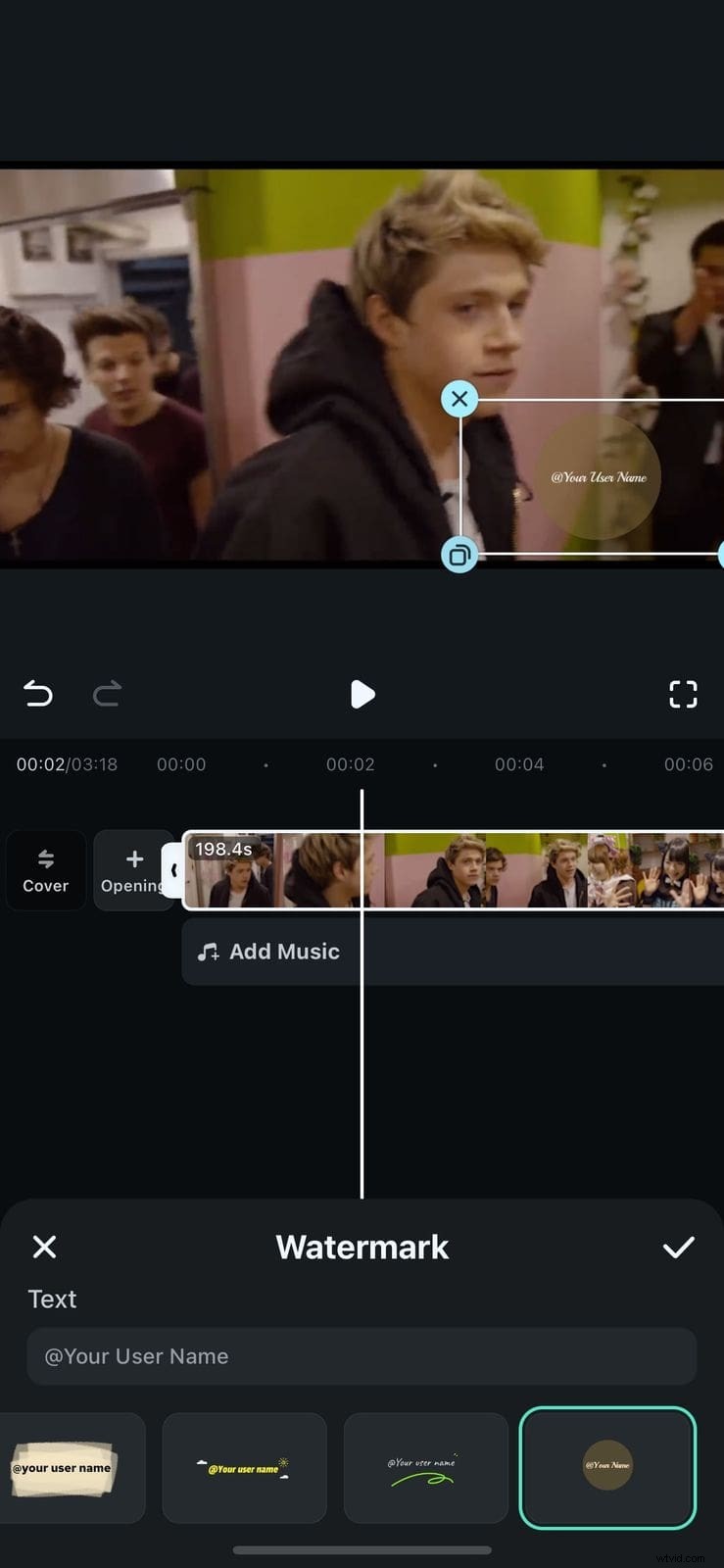
- Aggiunta filigrana:lo strumento filigrana consente agli utenti di aggiungere testo e immagini personalizzati ai video. Con il posizionamento drag-and-drop e le regolazioni dell'opacità, gli utenti possono controllare la visibilità e la posizione.
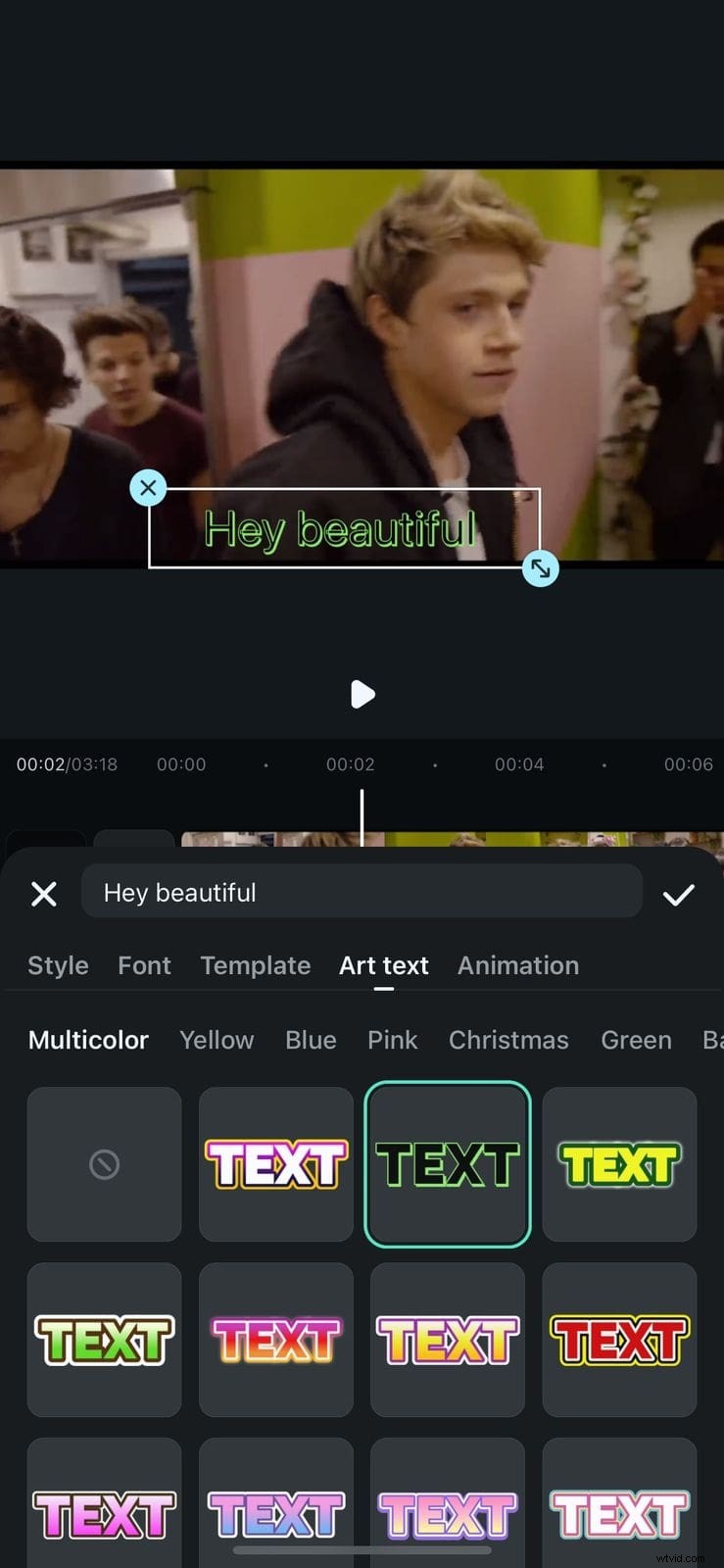
- Modelli di testo:categorie come Tendenza, Pro e Base sono offerte dall'applicazione per applicare stili pertinenti al testo aggiunto con il minimo sforzo. Gli utenti possono sfogliare la libreria scorrendo e applicando il modello di testo con un solo tocco su un segno di spunta.
Conclusione
Per concludere, questo articolo fornisce una panoramica dettagliata delle funzionalità di Wondershare Filmora e Adobe Premiere Pro. L'articolo spiega anche come Filmora sia un'opzione migliore in quanto offre funzionalità più estese insieme a un'interfaccia semplice. La piattaforma offre vari modelli predefiniti e funzionalità basate sull'intelligenza artificiale per migliorare i contenuti multimediali senza alcuna competenza di modifica o navigazione attraverso interfacce complicate.