
La maggior parte delle persone pensa a Google Foto è solo un posto dove eseguire il backup di foto e video, per poi dimenticarsene. Ma ecco la sorpresa:puoi effettivamente modificare i video in Google Foto anche. Se hai mai avuto bisogno di tagliare una clip, correggere l'illuminazione o apportare una rapida regolazione senza installare app aggiuntive, Google Foto può gestire le operazioni di base.
In questa guida ti spiegheremo come modificare un video in Google Foto , mostra in cosa è bravo (e in cosa no) e spiega quando ha senso passare a qualcosa di più avanzato.
In questo articolo
-
- Cosa può fare Google Foto
- Cosa non può fare Google Foto
-
- Quando eseguire l'aggiornamento da Google Foto a Filmora
Parte 1. Trasforma il rullino fotografico in un editor:come modificare un video su Google Foto
Prima di scaricare un editor video completo, è utile sapere cosa hai già sul tuo telefono. Molte persone non se ne rendono conto, ma in realtà puoi utilizzare Google Foto per modificare video con pochi tocchi. È veloce, facile e funziona davvero bene quando hai bisogno solo di piccole correzioni come tagliare una clip o modificarne l'aspetto.
Di seguito è riportata una semplice procedura dettagliata che mostra come modificare un video su Google Foto senza pensarci troppo.
Passaggio 1
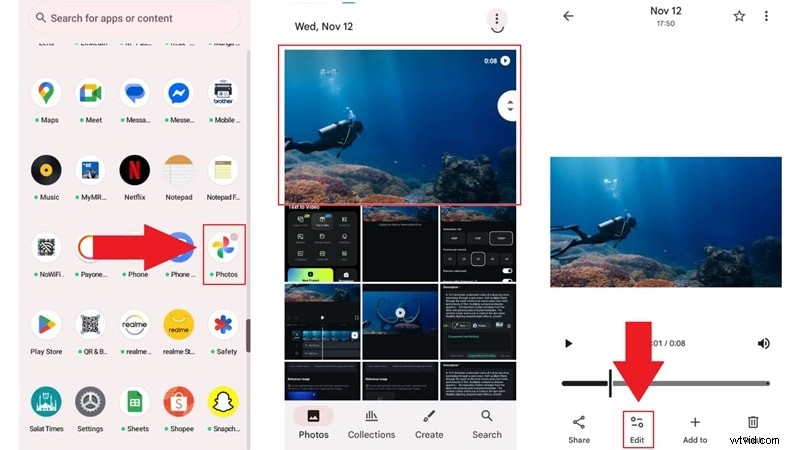
Apri il tuo video e accedi alla modalità di modifica
- Apri l'app Google Foto sul tuo telefono.
- Trova il video che desideri modificare e toccalo per riprodurlo.
- Tocca "Modifica " (il pulsante di scorrimento) per aprire l'editor video integrato di Google Foto.
Passaggio 2
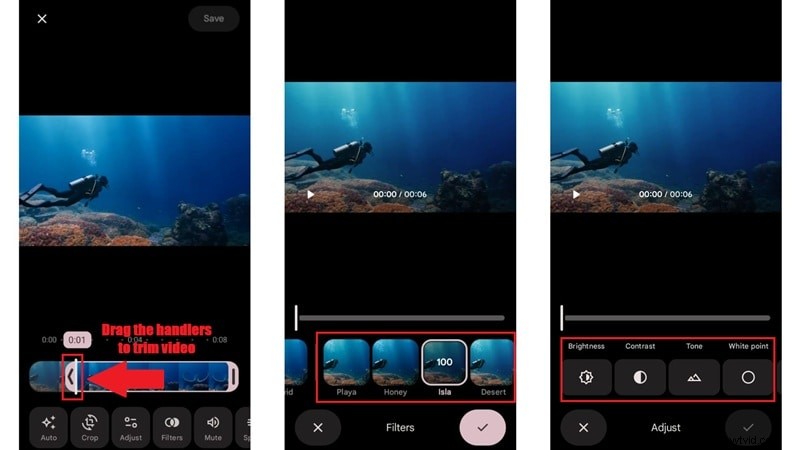
Taglia e modifica il video
- Trascina le maniglie all'inizio o alla fine della timeline per accorciare la clip.
- Passa ai "Filtri " e scegli una preimpostazione per modificare l'aspetto generale del video.
- Utilizza il pulsante "Regola " impostazioni per ottimizzare luminosità, contrasto, tono e altri dettagli.
Passaggio 3
Aggiungi musica e salva la modifica
- Seleziona "Musica " opzione dal menu.
- Scegli una delle tracce di sottofondo di Google o tocca "Sul dispositivo " per utilizzare l'audio salvato sul telefono.
- Tocca "Salva " per salvare il progetto mantenendo il video originale al sicuro e intatto.
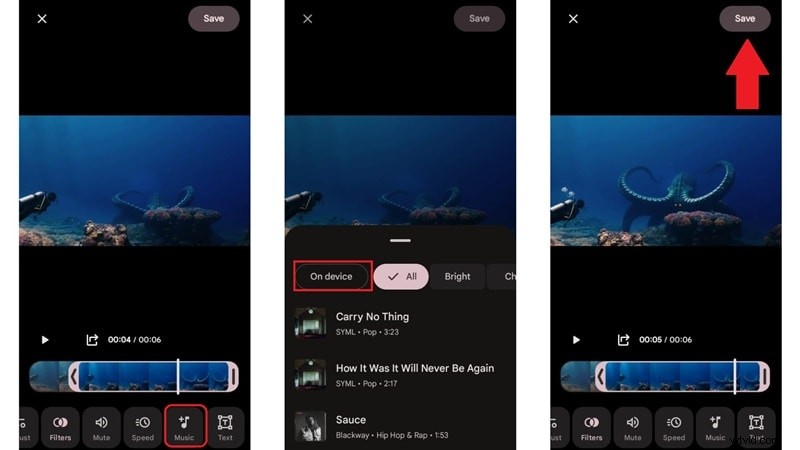
E questo è davvero tutto ciò che ti serve per modificare i video di Google Foto senza problemi. I passaggi sono facili da seguire e l'interfaccia rimane semplice, il che la rende ideale per modifiche rapide e di base.
Potrebbe piacerti anche:
Come stabilizzare i video utilizzando Google Foto
Come utilizzare Google Foto per creare presentazioni
Parte 2. Le clausole scritte in piccolo:limiti della modifica di video su Google Foto
Ora che sai come tagliare i video in Google Foto , potresti pensare che sia un po' banale. E onestamente, è perché lo è. Pertanto, prima di continuare a utilizzare Google Foto per ritagliare ogni aspetto dei video, potresti voler sapere in cosa è efficace e dove inizia a non essere all'altezza.
Cosa può fare Google Foto
Per lavori rapidi, puoi imparare come modificare video su Google Foto ovunque e completare piccole modifiche senza aprire un editor completo. Ecco alcune funzionalità che lo gestiscono bene:
- Taglia rapida: Utilizzando gli strumenti di ritaglio video di Google Foto, puoi facilmente eliminare inizi o finali scomodi e mantenere solo le parti che desideri effettivamente.
- Semplici ritocchi di colore e illuminazione: Puoi modificare i video in Google Foto per schiarire i filmati scuri o attenuare le luci forti senza perderti nelle impostazioni.
- Applica filtri per una modifica di stile: I filtri aiutano il tuo video a sembrare più caldo, più freddo o più raffinato quando desideri solo un rapido miglioramento visivo.
- Correzioni di base per il ritaglio e la rotazione: Raddrizzare e ruotare le clip è facile, il che aiuta quando un video è stato girato lateralmente o inquadrato leggermente fuori.
Cosa non può fare Google Foto
Ora, ecco il problema. Anche se puoi modificare i video in Google Foto per semplici correzioni, non è stato creato per nient'altro oltre a questo, tra cui:
- Unire più clip: Google Foto non ti consente di combinare più clip in un unico video, quindi non è possibile creare una storia più lunga o completa.
- Ritagliare un momento nel mezzo: Puoi tagliare l'inizio o la fine, ma non puoi rimuovere una sezione dal centro di una clip.
- Sovrapposizione di effetti sonori e audio: Non puoi aggiungere effetti sonori o impilare tracce audio per adattarle a ciò che accade sullo schermo.
- Aggiunta di didascalie più lunghe o testo animato: Le opzioni di testo sono estremamente limitate, quindi i sottotitoli e il testo animato non sono supportati.
- Lavorare con gli strumenti di editing video AI: Non sono presenti funzionalità intelligenti integrate come sottotitoli automatici o miglioramenti dell'intelligenza artificiale.
Se hai bisogno di tutto ciò, la modifica dei video in Google Foto non sarà sufficiente, ed è allora che potresti prendere in considerazione l'idea di passare a un editor più completo.
Parte 3. Un editor più completo di Google Foto:Filmora Mobile
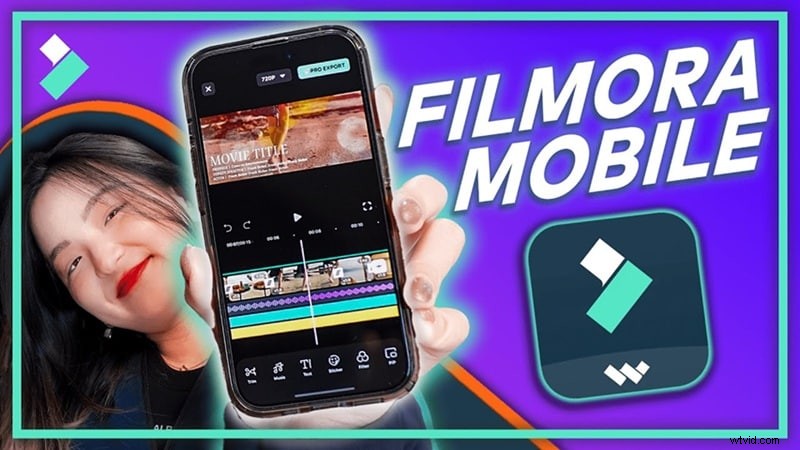
A causa di queste limitazioni, prova a modificare video in Google Foto inizia a sembrare un po' restrittivo. Di solito è quando le persone cercano qualcosa di più flessibile. In tal caso, Filmora Mobile è un passo avanti naturale perché funziona ancora perfettamente sul tuo telefono ma ti dà molto più controllo.
Ti consente di andare oltre le modifiche di base in Google Foto e gestire progetti reali senza che il processo sembri pesante o complicato.
 Download sicuro
Quando eseguire l'aggiornamento da Google Foto a Filmora
Filmora Mobile è un editor video AI all-in-one che risulta altrettanto affidabile per progetti più grandi quanto per modifiche rapide. È la soluzione perfetta perché risponde esattamente ai problemi che gli utenti di Google Foto incontrano solitamente, come:
1. "Posso tagliare solo le estremità. Devo dividere una clip al centro o combinare più video."
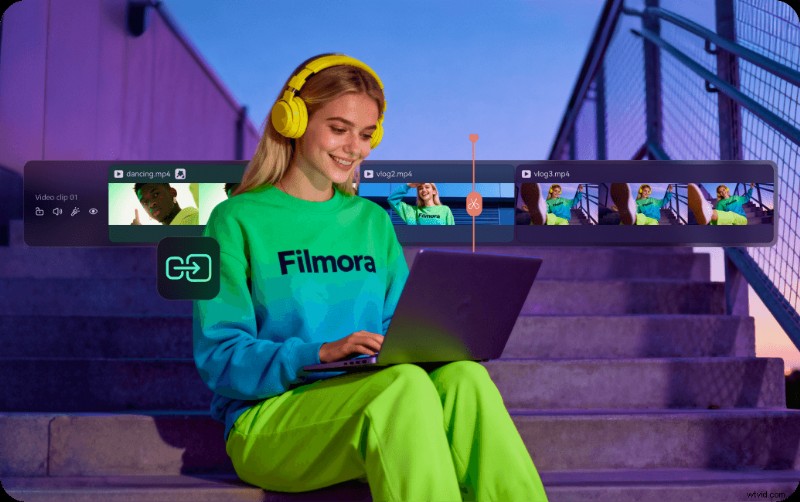
La soluzione di Filmora: Se tagliare l'inizio e la fine non è più sufficiente, Filmora ti offre un editor completo della timeline. Puoi dividere una clip ovunque, unire più video e sposta facilmente le scene per creare una storia adeguata.
2. "I filtri sono troppo semplici. Voglio una gradazione del colore professionale o effetti fantastici."
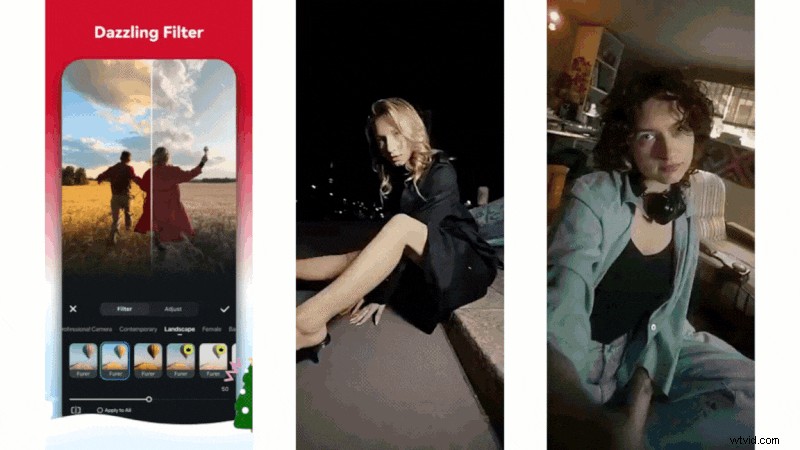
La soluzione di Filmora: Ti dà accesso a un catalogo multimediale molto più ampio con transizioni avanzate, effetti video e filtri creativi che cambiano effettivamente l'aspetto del tuo video. Invece di accontentarti di semplici preimpostazioni, puoi modellare il tuo filmato in un modo che sembri più raffinato e intenzionale.
3. "Oltre alla musica di sottofondo, non posso aggiungere effetti sonori, voci fuori campo o ottimizzare l'audio."
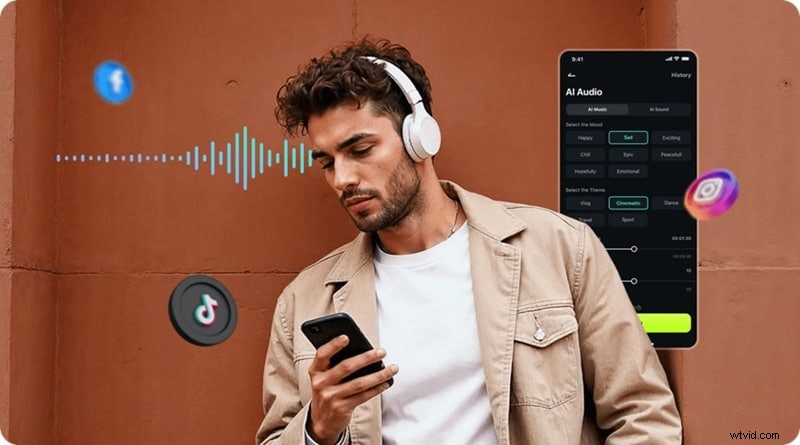
La soluzione di Filmora: Offre una libreria audio completa che include effetti sonori, musica e voci fuori campo. Dispone inoltre di strumenti audio AI che ti consentono di creare colonne sonore personalizzate scegliendo un'atmosfera, un tema e un genere, il che rende molto più semplice abbinare il suono all'atmosfera del tuo video.
Download sicuro
4. "Vorrei aggiungere belle didascalie o titoli animati, ma non c'è modo."
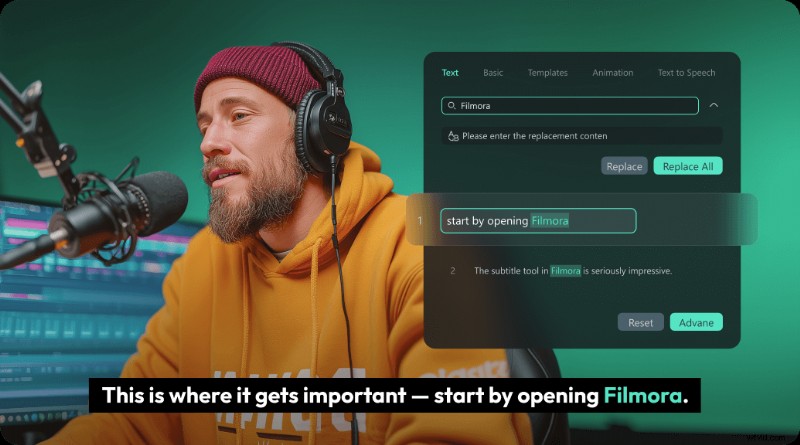
La soluzione di Filmora: Filmora semplifica tutto questo con la sua funzione AI Caption, che rileva automaticamente ciò che viene detto e aggiunge didascalie direttamente alla tua clip. Oltre a ciò, avrai a disposizione una serie di stili di testo e modelli animati già pronti, così i tuoi video appariranno più accattivanti senza dedicare ulteriore tempo alla progettazione.
5. "L'editing sembra lento e manuale. Non esiste un modo più intelligente?"
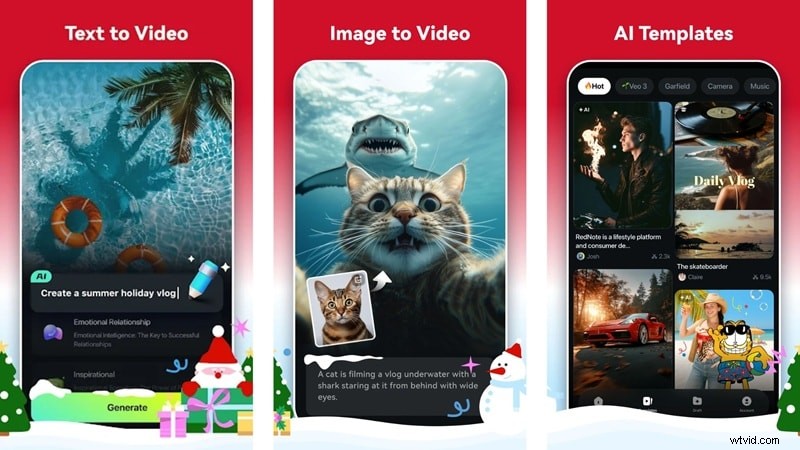
La soluzione di Filmora: Con numerose funzionalità di generazione video AI come AI Text-to-Video che può trasformare idee semplici in clip già pronte, insieme a AI Image-to-Video che dà vita alle foto, puoi creare video molto più velocemente senza fare tutto a mano. Include anche modelli realizzati per social media, annunci, vlog e tendenze, così puoi portare a termine qualcosa rapidamente senza iniziare da zero.
6. "Voglio creare rapidamente un Reel o TikTok di tendenza, ma non so da dove cominciare."
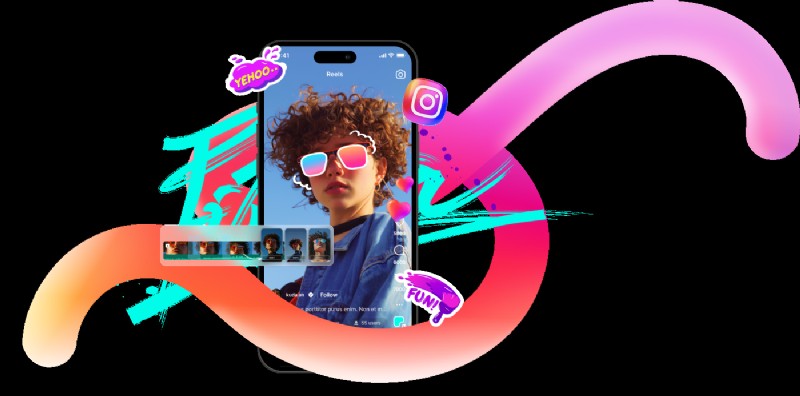
La soluzione di Filmora: Puoi fare affidamento sulla funzione AI Reels Maker, che ti aiuta a creare bobine accattivanti senza stressarti per ogni taglio. Basta importare le clip, scegliere un breve stile video, scegliere l'atmosfera e la musica e l'intelligenza artificiale gestisce i tempi e le transizioni. Pochi tocchi dopo, hai un Reel o TikTok che sembra pulito e pronto per la pubblicazione.
Conclusione
Google Foto si rivela più utile di quanto la maggior parte delle persone si aspetti, poiché puoi effettivamente modificare i video in Google Foto e gestire con facilità semplici ritagli e correzioni visive. Quindi, abbiamo mostrato come modificare un video in Google Foto , ma una volta che inizi a usarlo, i limiti diventano abbastanza chiari, soprattutto quando desideri maggiore controllo o opzioni creative.
Ecco perché andare oltre la modifica dei video su Google Foto ha senso per idee più grandi. Filmora Mobile interviene come un semplice aggiornamento con una libreria multimediale più ricca, utili strumenti di editing AI e un flusso di lavoro che sembra ancora semplice e familiare. Invece di fermarti alle rifiniture di base, Filmora ti consente di modellare correttamente i tuoi video e completarli con sicurezza.

Filmora
App e software di editing video AI
Il miglior strumento per realizzare video ovunque per tutti i creatori!
Scarica Filmora per elevare il tuo editing video oltre le basi.