
Stai cercando di correggere filmati sfocati, rumorosi o a bassa risoluzione? Topazio Intelligenza artificiale per il miglioramento video è uno degli strumenti a cui i creatori guardano quando la semplice nitidezza e il ridimensionamento non sono più sufficienti. È noto per ricostruire i dettagli e ridurre il rumore nei filmati che gli editor standard spesso non riescono a migliorare.
Se stai ancora pensando di utilizzare Topaz, ma non sai da dove iniziare, questa guida analizza le prestazioni e il flusso di lavoro di alto livello dei video Topaz. Mostra anche come Wondershare Filmora ora include il modello Topaz Starlight all'interno dei suoi strumenti di miglioramento video AI. Cominciamo!
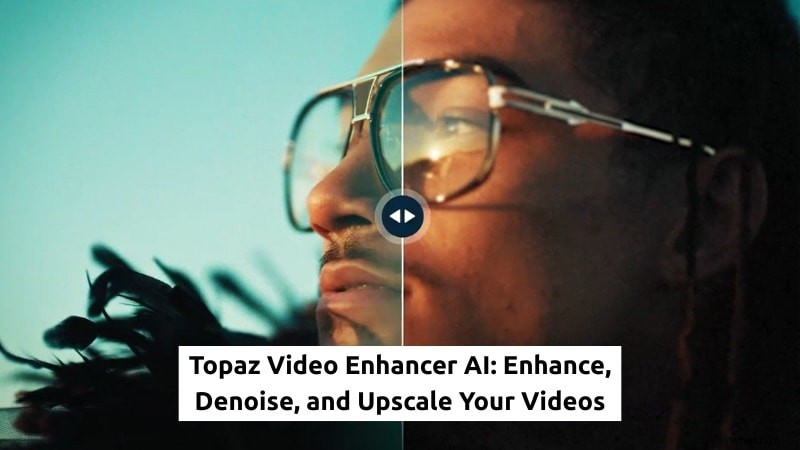
Parte 1. Perché i creatori si affidano a Topaz Video Enhancer AI
Topaz Video Enhancer AI è uno strumento di upscaling e ripristino video progettato per migliorare la risoluzione, ridurre il rumore e ripristinare i dettagli da filmati di bassa qualità. Si rivolge a scenari in cui gli editor video standard raggiungono limiti tecnici durante il ridimensionamento o la pulizia.
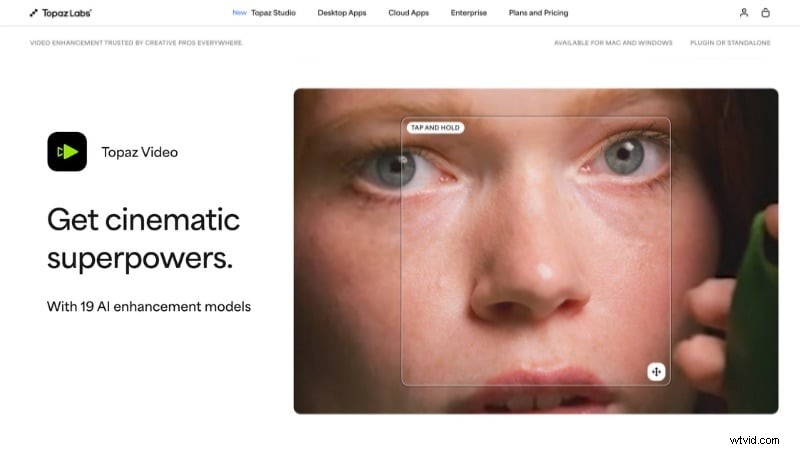
Il software risolve i problemi comuni di qualità video, come sorgenti a bassa risoluzione, rumore visibile e perdita di dettagli nei video più vecchi o compressi. Invece del ridimensionamento di base, utilizza modelli di intelligenza artificiale addestrati per analizzare i fotogrammi e ricostruire struttura e trama.
Caratteristiche principali di Topaz Video Enhancer AI
- Super risoluzione basata sull'intelligenza artificiale :Topaz Video Enhance AI utilizza modelli AI addestrati invece dell'interpolazione dei pixel. Questi modelli analizzano i modelli tra i fotogrammi e ricostruiscono la struttura dell'immagine durante l'upscaling anziché allungare i pixel esistenti per riempire lo spazio.
- Riduzione del rumore con preservazione dei bordi :Topaz riduce il rumore digitale mantenendo intatta la definizione dei bordi. Questo approccio previene la perdita di dettagli ed evita un'eccessiva levigatura durante il miglioramento.
- Conversione del frame rate e livellamento del movimento :lo strumento può generare fotogrammi aggiuntivi per aumentare la frequenza dei fotogrammi o creare movimenti più fluidi. Supporta attività di conversione al rallentatore e al frame rate.
- Supporto per filmati più vecchi e compressi :Topaz include strumenti come il deinterlacciamento e la stabilizzazione. Questi strumenti aiutano a migliorare i filmati provenienti da fotocamere meno recenti e formati video legacy.
Parte 2. Come utilizzare Topaz AI per migliorare il tuo video
Dopo aver appreso dello strumento Topaz Video Upscale , il passaggio successivo è vedere come si inserisce in un flusso di lavoro reale. Funziona come uno strumento di miglioramento autonomo piuttosto che come un editor video completo. Devi prima preparare il filmato, applicare i modelli AI in Topaz, quindi restituire il file migliorato a un editor video, se necessario.
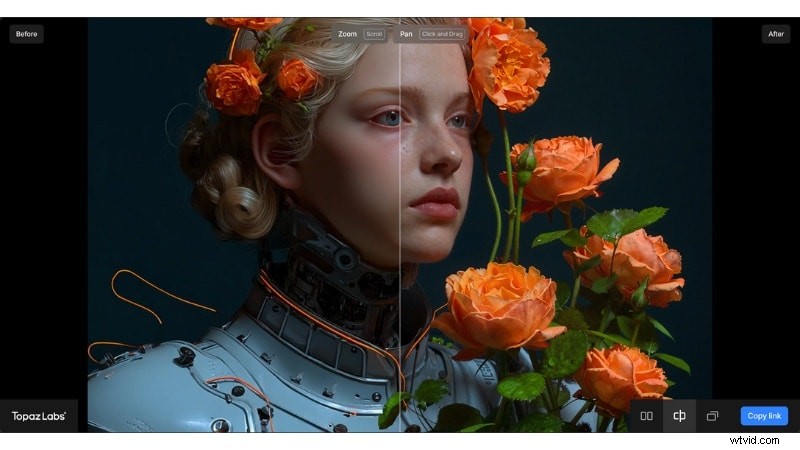
Se ti stai chiedendo se Topaz Video Enhance AI è gratuito, la risposta è no. Topaz Video è disponibile tramite un abbonamento a pagamento con opzioni mensili o annuali. Puoi iscriverti a Topaz Video da solo o scegliere un piano Topaz Studio che include app Topaz aggiuntive.
Passo dopo passo:migliora un video con Topaz Video Enhancer AI
Prima di iniziare, scarica Topaz Video Enhance AI dal sito Web ufficiale di Topaz Labs e installalo sul tuo sistema. Puoi quindi migliorare i video di bassa qualità seguendo i passaggi seguenti.
Passaggio 1
Importa il video in Topaz Video Upscaler
Apri Topaz Video e fai clic su Sfoglia video .
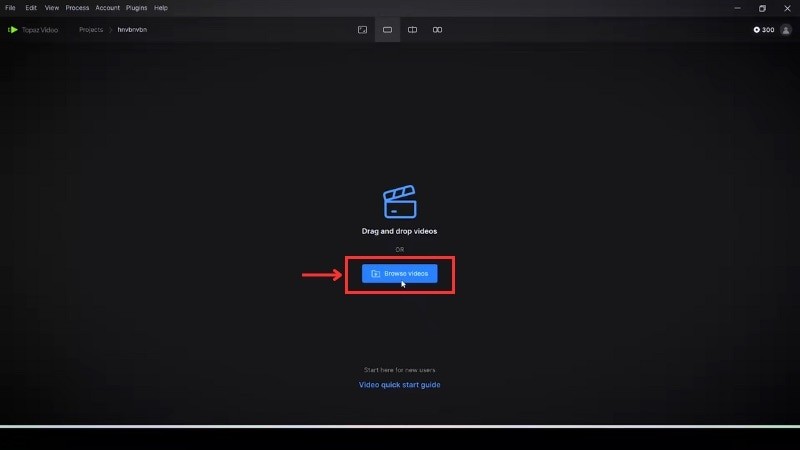
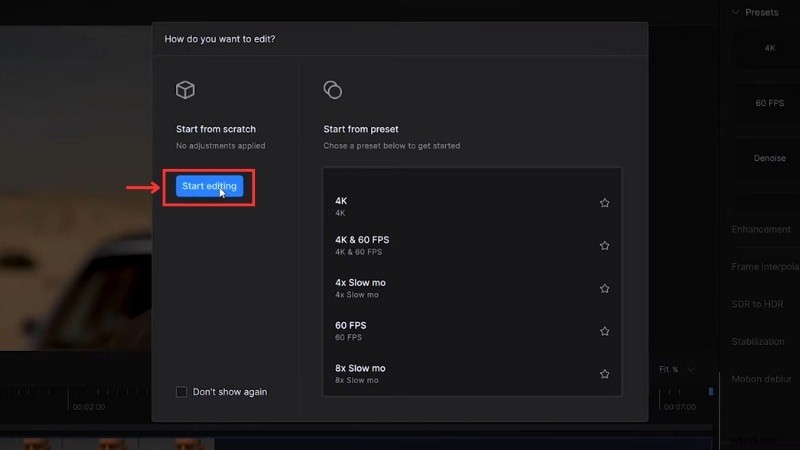
Seleziona il file video, conferma l'importazione, quindi fai clic su Inizia a modificare per accedere ai controlli di miglioramento.
Passaggio 2
Apri Impostazioni miglioramenti
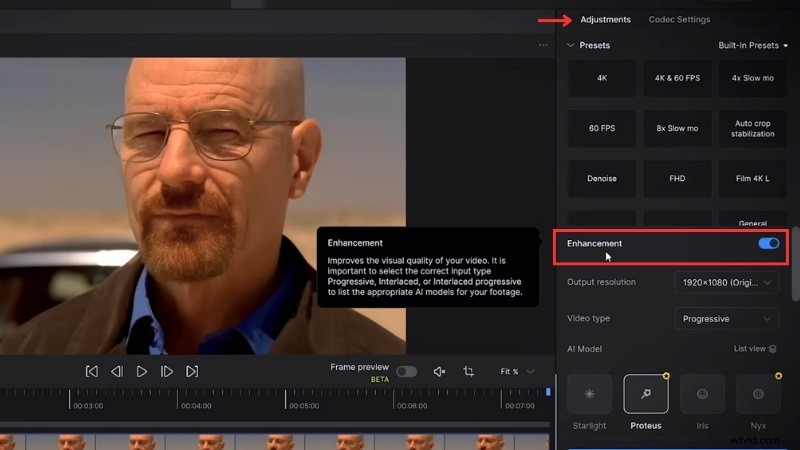
Vai alle Regolazioni pannello e attiva il Miglioramento strumento.
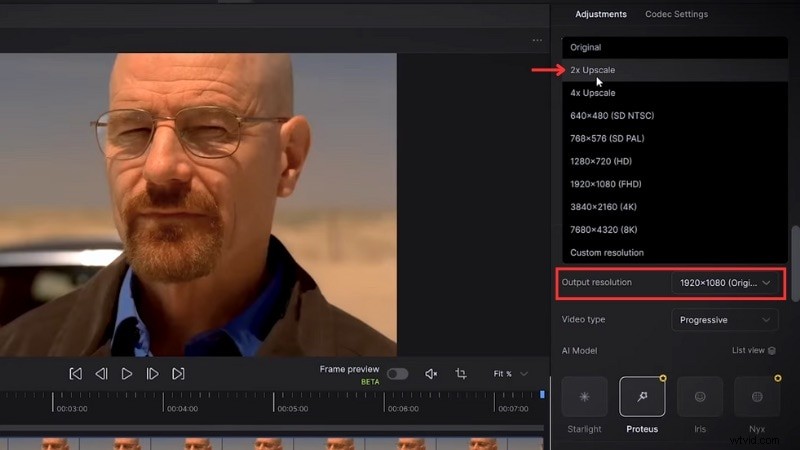
Scegli una Risoluzione di output come "2X Upscale " per qualità e dimensioni del file bilanciate.
Nota: Puoi anche scegliere 4X Upscale, ma solo quando hai bisogno di un output ad altissima risoluzione.
Passaggio 3
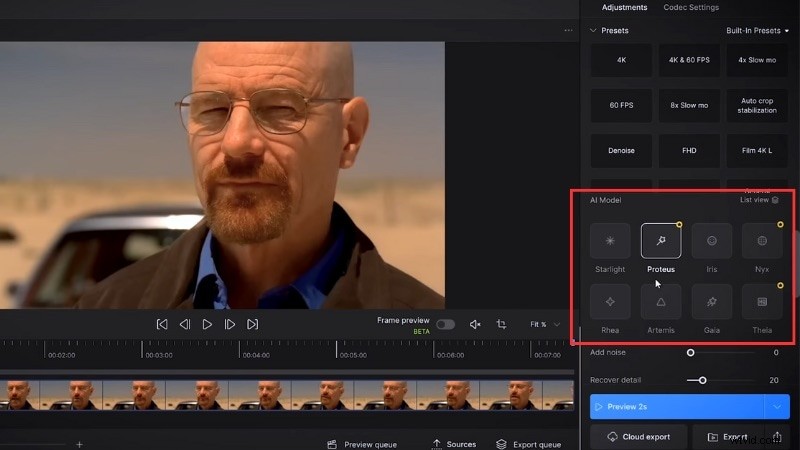
Imposta il tipo di video e il modello AI
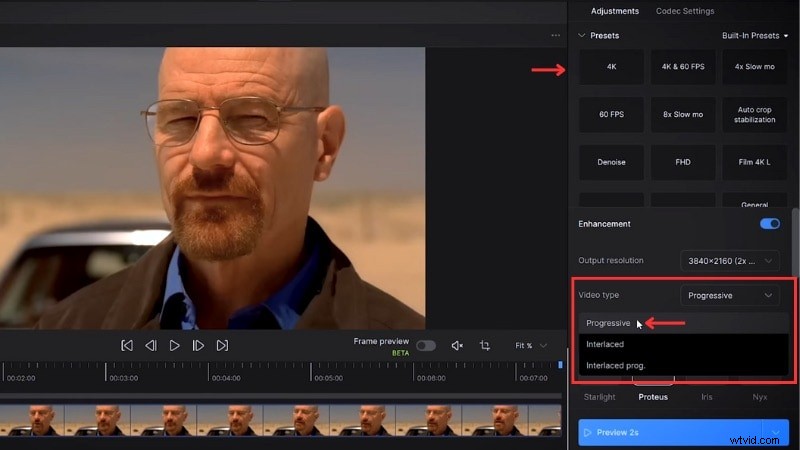
Imposta il tipo video a Progressivo per abbinare la maggior parte dei filmati digitali moderni e garantire un'analisi accurata dei fotogrammi.
Scegli un modello AI per migliorare il tuo video. Topaz AI Video Upscaling offre diverse opzioni ottimizzate per diversi tipi di filmati, ad esempio:
- Proteo funziona bene per l'upscaling generale e offre il controllo manuale su dettagli e rumore.
- Iris si adatta a filmati rumorosi, compressi o con molti volti che necessitano di una pulizia più forte.
- Luce stellare mira alla ricostruzione dei dettagli di fascia alta e al restauro video.
Passaggio 4
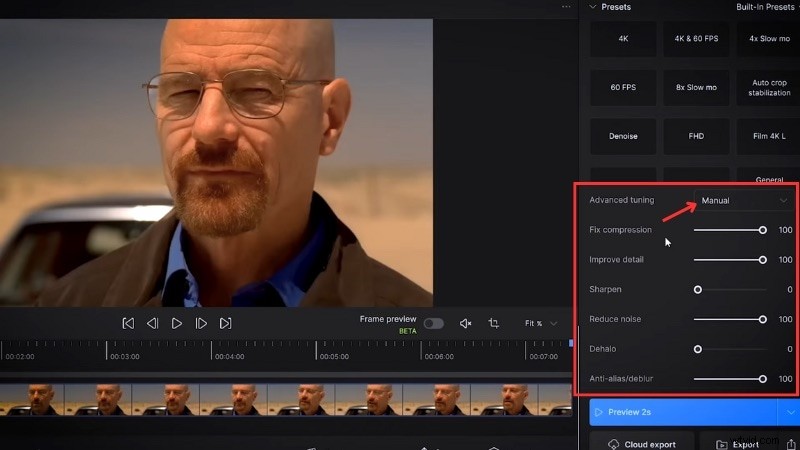
Regola le impostazioni di miglioramento avanzate
Dopo aver scelto il modello AI, cambia Impostazioni avanzate su Manuale . Regola i controlli per bilanciare il recupero dei dettagli e la riduzione del rumore in base al filmato. Utilizza la finestra di anteprima per controllare bordi, trama e movimento prima di proseguire.
Passaggio 5
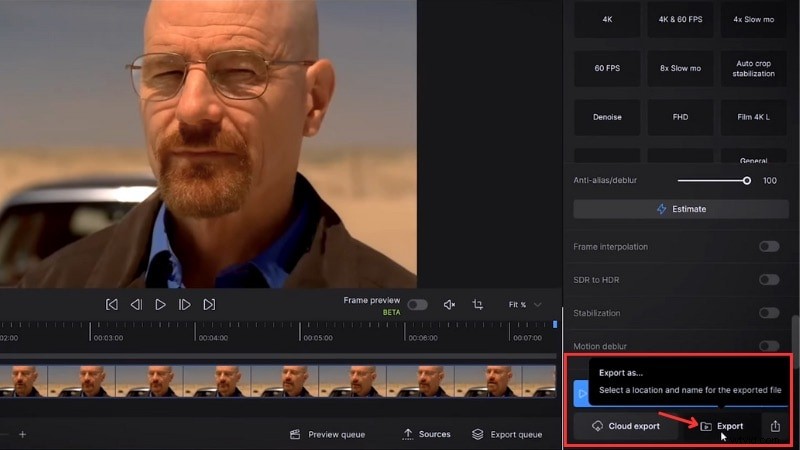
Configura le impostazioni di esportazione
Fai clic su Esporta per aprire le Impostazioni di esportazione.
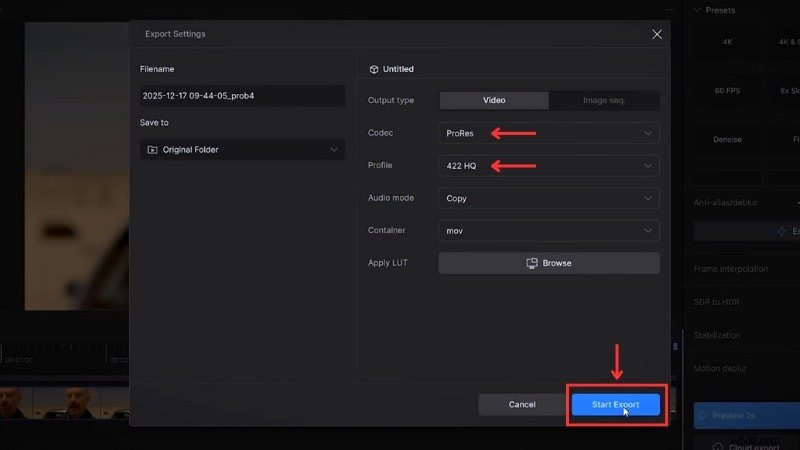
Scegli un codec di alta qualità come ProRes per preservare i dettagli dell'immagine. Imposta il profilo colore su 422 HQ per una migliore conservazione dei colori e dei dati durante l'esportazione.
Controlla le tue impostazioni e fai clic su Avvia esportazione . Una volta completato, il video migliorato è pronto per la consegna o per essere reimportato nel tuo editor video.
Parte 3. Quali sono le prestazioni dell'intelligenza artificiale di Topaz Video nell'uso reale? Pro e contro
Se testato su filmati morbidi e compressi, Topaz AI Video Enhance mostra un chiaro miglioramento visivo. Le modifiche derivano dalla ricostruzione dettagliata e dal controllo del rumore piuttosto che dalla semplice nitidezza, che influisce sulla naturalezza del risultato finale.
L'immagine sotto mette a confronto il fotogramma originale a sinistra con il risultato migliorato a destra.
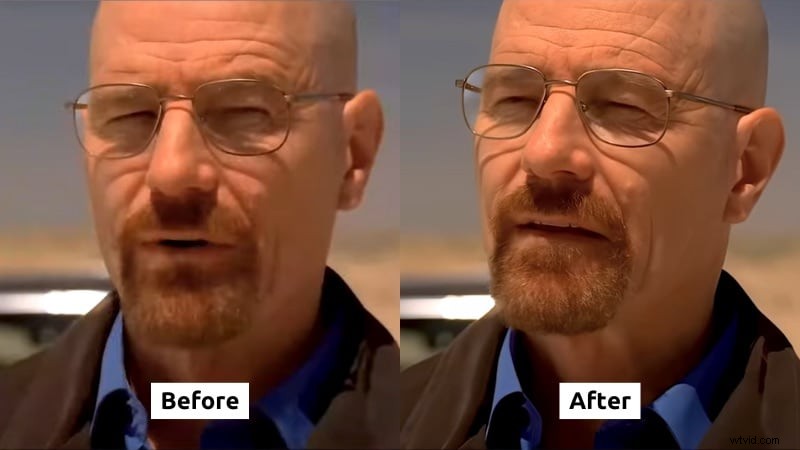
Cosa è migliorato nel risultato migliorato:
- Dettagli del viso più nitidi :la cornice migliorata mostra i tratti del viso più nitidi, tra cui la struttura della pelle e i dettagli della barba più chiari. I dettagli fini appaiono più definiti senza una forte nitidezza.
- Bordi più puliti intorno agli occhiali e al viso :i bordi intorno agli occhiali, la mascella e i contorni del viso appaiono più definiti. Nel frattempo, la cornice originale appare più morbida e leggermente sfocata.
- Rumore e artefatti di compressione ridotti :Il fotogramma precedente mostra morbidezza e piccoli blocchi, soprattutto intorno alle ombre. La versione migliorata leviga queste aree mantenendo intatta la struttura.
- Migliore separazione delle texture :I peli del viso e gli indumenti mostrano una separazione più netta dallo sfondo. L'immagine non appare più piatta o sbavata.
- Chiarezza generale migliorata :la cornice migliorata contiene più informazioni visive, rendendo il soggetto più naturale a una risoluzione più elevata.
Pro e contro
Il confronto evidenzia sia i punti di forza che i compromessi nel modo in cui Topaz Video Enhance funziona. Questi punti diventano più chiari quando si esaminano i pro e i contro di seguito.
Pro
- Migliora i dettagli e la chiarezza nei filmati compressi o a bassa risoluzione.
- Riduce il rumore e gli artefatti quando le impostazioni rimangono bilanciate.
- Offre diversi modelli di intelligenza artificiale per diversi tipi di filmati.
- Funziona bene per ripristinare video più vecchi o dall'aspetto morbido.
Contro
- I tempi di esportazione aumentano con risoluzioni più elevate.
- Le dimensioni dei file crescono rapidamente con codec 4X upscale e di alta qualità.
- Funziona come una fase di miglioramento separata, non come un editor video completo.
- I risultati variano a seconda della qualità e delle impostazioni della sorgente.
Parte 4. Filmora + Topaz Starlight:miglioramento video AI di livello superiore
In precedenza abbiamo esaminato Topaz Video Enhancer AI come strumento autonomo. Sebbene sia potente, spesso richiede di uscire dal processo di editing per migliorare il metraggio, creando ulteriori interruzioni nel flusso di lavoro.
Filmora rimuove questa separazione portando il modello Topaz Starlight direttamente nel suo Ottimizzatore video AI . Invece di esportare clip o cambiare software, il miglioramento avviene all'interno della stessa timeline in cui vengono prese le decisioni di modifica.
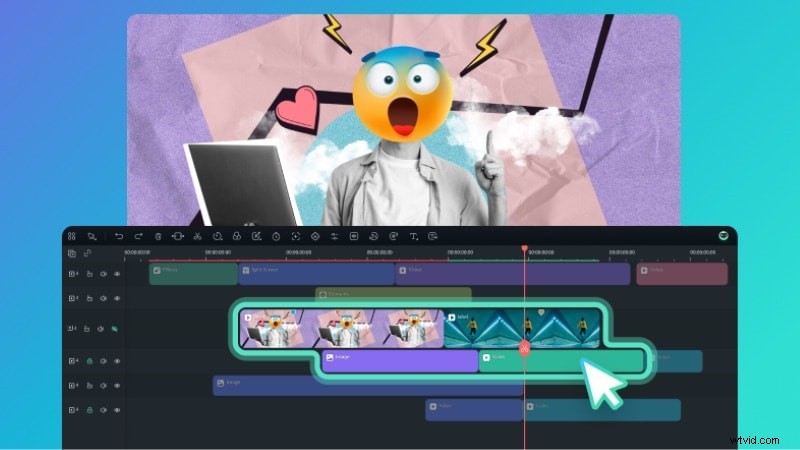
Questo approccio integrato consente ai creatori di migliorare la qualità dei video senza interrompere il flusso creativo. Nelle sezioni seguenti, esamineremo come Filmora applica nella pratica Topaz Starlight, comprese le sue caratteristiche principali e i limiti pratici.
 Download sicuro
Come funziona Topaz Starlight all'interno di Filmora
Filmora ti consente di applicare il modello Topaz Starlight direttamente sulla timeline di editing. Il miglioramento avviene all'interno dello stesso progetto utilizzato per la modifica, l'anteprima e l'esportazione. Questo flusso di lavoro mantiene i miglioramenti vicini alla modifica.
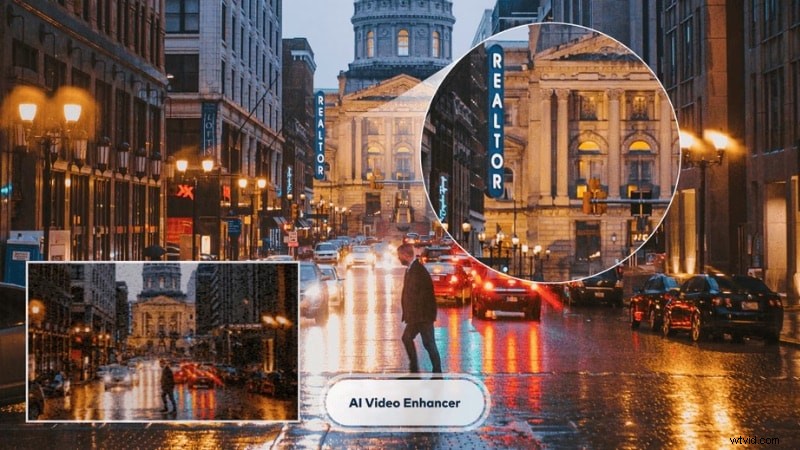
Caratteristiche principali del potenziatore video AI di Filmora (Topaz Starlight)
- Miglioramento dell'intelligenza artificiale applicato direttamente sulla sequenza temporale :puoi migliorare i clip senza esportare file o passare a un'altra applicazione. La clip rimane all'interno dello stesso progetto utilizzato per la modifica.
- Configurazione ridotta e controlli manuali :Il modello Starlight viene eseguito con un comportamento preimpostato. Gli utenti non hanno bisogno di regolare parametri dettagliati per ottenere risultati utilizzabili.
- Integrato con altri strumenti di modifica :Il miglioramento funziona insieme agli strumenti colore, agli effetti, ai modelli e alle funzionalità AI di Filmora all'interno dello stesso flusso di lavoro.
- Modello di trattamento basato sul credito :Filmora calcola l'utilizzo del credito prima di elaborare ogni clip. Questo approccio rende chiari i limiti di costo e di utilizzo prima che inizi il miglioramento.
Capacità e limiti chiave
Questa sezione descrive come funziona l'upscaling video Topaz all'interno di Filmora e i limiti da aspettarsi. Questi dettagli aiutano a chiarire quando l'approccio integrato si adatta a un progetto e quando uno strumento autonomo può funzionare meglio.
| Aspetto | Filmora AI Video Enhancer (Modello Topaz Starlight) |
| Ideale per | Miglioramento di brevi clip durante l'editing video attivo. |
| Limite di durata del video | Fino a 1 minuto per sessione di elaborazione. |
| Supporto frame rate | Fino a 60 fotogrammi al secondo. |
| Tempo di elaborazione | Più lungo degli effetti standard, a seconda della lunghezza e della risoluzione della clip. |
| Regole di output della risoluzione | Video ≤1080p in uscita a 1080p; i video superiori a 1080p mantengono la risoluzione originale. |
| Cap risoluzione Ultra HD | Fino a 4K |
| Utilizzo del credito | Calcolato per clip prima dell'elaborazione. |
Come migliorare i video con Topaz Starlight in Filmora
Segui i passaggi seguenti per migliorare un video con Topazio Luce stellare in Filmora. Il processo rimane all'interno dell'editor e non richiede l'esportazione di clip in uno strumento separato.
Download sicuro
Passaggio 1Installa Filmora e importa il tuo video
Assicurati di utilizzare Filmora versione 15.2 o successiva, poiché la funzione Topaz Starlight è disponibile a partire da questa versione.
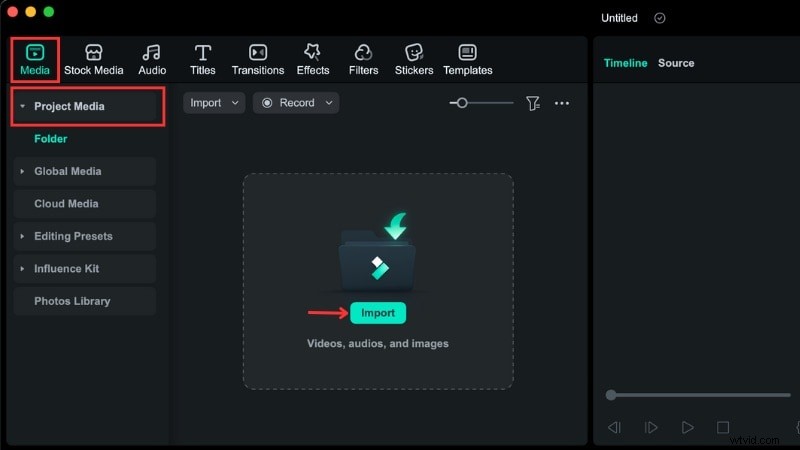
Dopo l'installazione, apri Filmora e vai su Media> Progetto multimediale> Importa . Scegli il video che desideri migliorare, quindi trascinalo sulla timeline.
Passaggio 2Applica il modello Topaz Starlight in Filmora
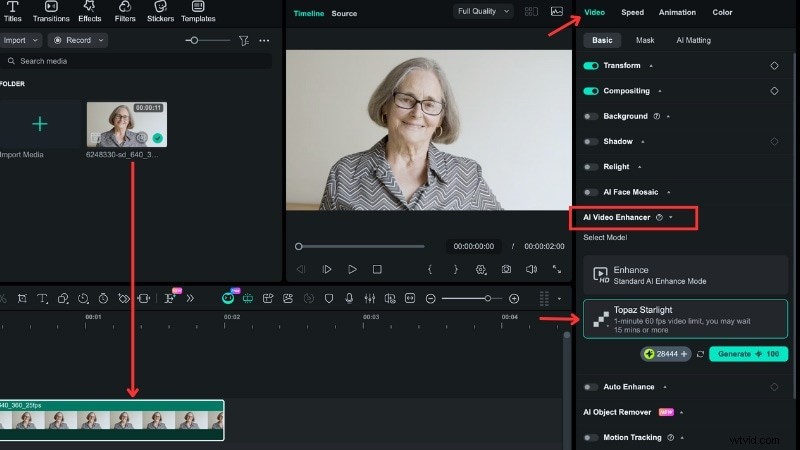
Seleziona la clip sulla timeline. Vai a Video> Di base pannello di modifica sul lato destro. Seleziona AI Video Enhancer strumento, scegli Topaz Starlight e fai clic su Genera pulsante.
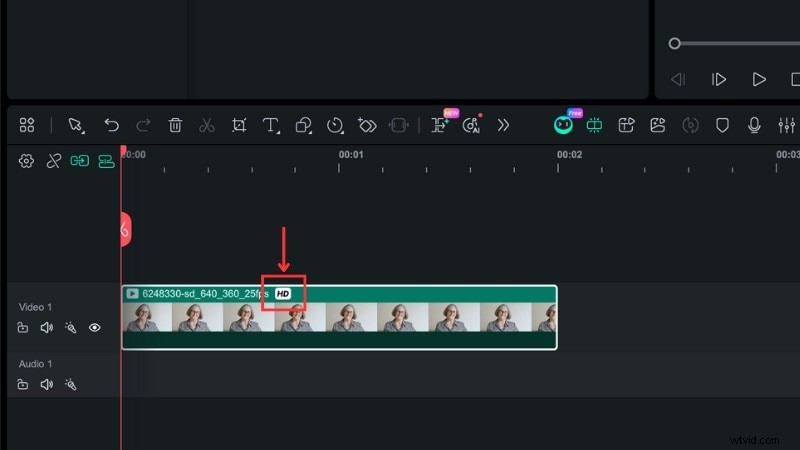
Il processo di miglioramento potrebbe richiedere alcuni minuti. Al termine, la clip sulla timeline visualizzerà un "HD ", indicando che il miglioramento è stato completato.
Ecco il risultato del miglioramento utilizzando il modello Topaz Starlight di Filmora:
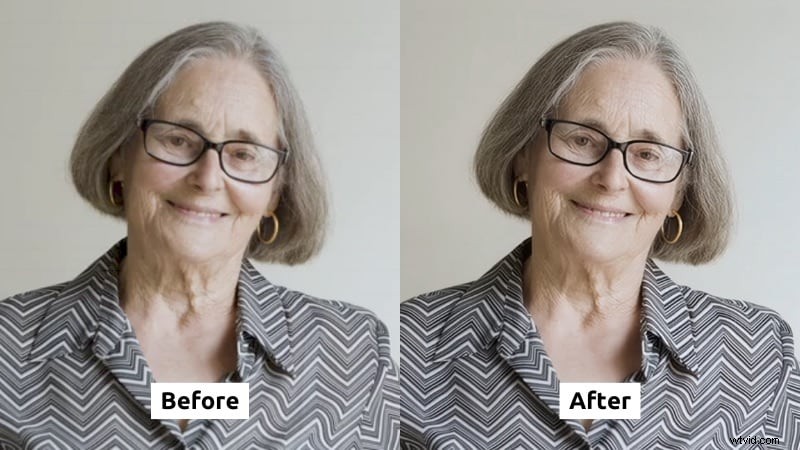
Dopo il miglioramento, i dettagli del viso appaiono più chiari e i bordi attorno agli occhiali e ai capelli appaiono più nitidi. La struttura della pelle e i modelli dei vestiti resistono meglio a una risoluzione più elevata. La morbidezza e il rumore minore vengono ridotti, producendo un'immagine più pulita e coerente senza artefatti di nitidezza.
Parte 5. Quando utilizzare il miglioramento dell'IA basato su Topaz di Filmora
Il modello Topaz Video Enhancer AI Starlight in Filmora funziona bene quando è necessario migliorare il video durante la modifica. È adatto a clip brevi che beneficiano dell'upscaling dell'intelligenza artificiale senza interrompere il flusso di lavoro di editing o spostare file tra strumenti.
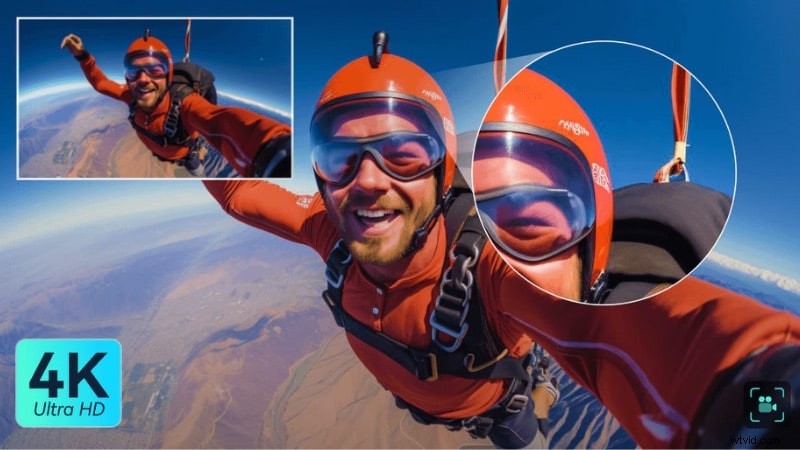
Ecco alcuni casi d'uso comuni in cui dovresti utilizzare Topaz Video Enhance AI di Filmora con il modello Starlight:
- Upscaling di filmati a bassa risoluzione per piattaforme moderne come YouTube, servizi di streaming o display di grandi dimensioni.
- Miglioramento dei video più vecchi che appaiono morbidi o privi di dettagli se visualizzati su schermi ad alta risoluzione.
- Ripristino di filmati di archivio o legacy che mostrano usura visibile, rumore o perdita di dettagli.
- Pulizia di clip rumorosi registrati in condizioni di scarsa illuminazione o con compressione elevata.
- Miglioramento delle riprese selezionate prima della consegna finale anziché elaborare intere sequenze temporali.
- Creazione di chiari confronti prima e dopo per test di intelligenza artificiale, demo o contenuti didattici.
Conclusione
Topaz Video Enhancer AI aiuta a migliorare la qualità del video quando gli strumenti di editing di base non sono sufficienti. Può ripristinare i dettagli, ridurre il rumore e migliorare la chiarezza nei filmati compressi o a bassa risoluzione. Con diversi modelli di intelligenza artificiale disponibili, Topaz Video Enhance AI è in grado di gestire diversi tipi di video e problemi di qualità.
Se preferisci migliorare le clip durante la modifica, l'integrazione da parte di Filmora del modello Topaz Starlight offre un'opzione pratica. Puoi applicare Topaz Upscale direttamente sulla timeline senza uscire dal progetto.
Se il tuo flusso di lavoro prevede un lavoro di miglioramento regolare, prova Topaz Video Enhance AI in Filmora e scopri come si adatta al tuo prossimo progetto.

Filmora
App e software di editing video AI
Il miglior strumento per realizzare video ovunque per tutti i creatori!