
Stanco di inviare gli stessi vecchi curriculum e PDF statici? Prova a creare un video portfolio per presentare il tuo lavoro con maggiore impatto. Ora è un formato di riferimento per freelance, operatori video, designer e creatori di contenuti per mostrare le proprie competenze.
A differenza dei formati tradizionali, un video portfolio consente ai potenziali clienti o datori di lavoro di vedere cosa puoi fare. Non si tratta solo di elencare le tue abilità, ma di mostrarle in azione, il che fa un'impressione più forte.
In questa guida imparerai come creare un portfolio video passo dopo passo utilizzando un potente editor. Illustrerà inoltre cosa includere e condividerà suggerimenti intelligenti per rendere il tuo video più efficace e professionale. Cominciamo!
Parte 1. Cosa includere nel tuo portfolio video
Un video portfolio è un video curato che presenta il tuo lavoro, le tue competenze e i tuoi risultati migliori. È ampiamente utilizzato da operatori video, designer, creatori di contenuti, animatori, attori e altri creativi che cercano di acquisire clienti o opportunità di lavoro.

Quando crei il tuo video portfolio, includi i seguenti elementi:
Elementi essenziali per un video portfolio vincente- Una breve presentazione personale
Inizia con il tuo nome, il tuo campo creativo e una breve dichiarazione sulla tua passione o scopo. Questo elemento dà il tono e aiuta gli spettatori a saperne di più su di te.
Momenti salienti o clip dei tuoi lavori più importantiScegli da 3 a 5 pezzi straordinari che riflettono il tuo stile e la tua gamma. Aggiungi un breve contesto se necessario, ad esempio l'obiettivo del progetto o il destinatario.
Descrizioni chiare dei tuoi ruoli specificiFai sapere agli spettatori quale ruolo hai avuto in ciascun progetto, che si trattasse di montaggio, ripresa, animazione, regia, sceneggiatura o voce fuori campo.
Testimonianze o loghi dei clientiSe hai lavorato con marchi famosi o hai ricevuto feedback positivi, mettili in mostra. Aggiungi una breve citazione sullo schermo o una breve menzione per creare credibilità.
I tuoi dati di contatto o un invito all'azioneTermina con uno schermo che incoraggia gli spettatori a mettersi in contatto. Includi la tua email, il tuo sito web o una semplice riga come "Lavoriamo insieme."
Cerca di mantenere il video del tuo portfolio conciso, visivamente impressionante e direttamente pertinente per le persone che lo guardano. Assicurati che il tuo filmato racconti una storia visiva coerente anziché limitarsi a presentare clip casuali. Valuta la possibilità di organizzare i segmenti per tema o in ordine cronologico per migliorare la chiarezza e il coinvolgimento.
Vuoi sapere come creare un portfolio video che sembra pulito, professionale e su misura per il tuo stile? Non hai bisogno di strumenti fantasiosi o anni di esperienza di editing. Wondershare Filmora semplifica il processo, soprattutto con i suoi strumenti basati sull'intelligenza artificiale e i modelli video integrati.
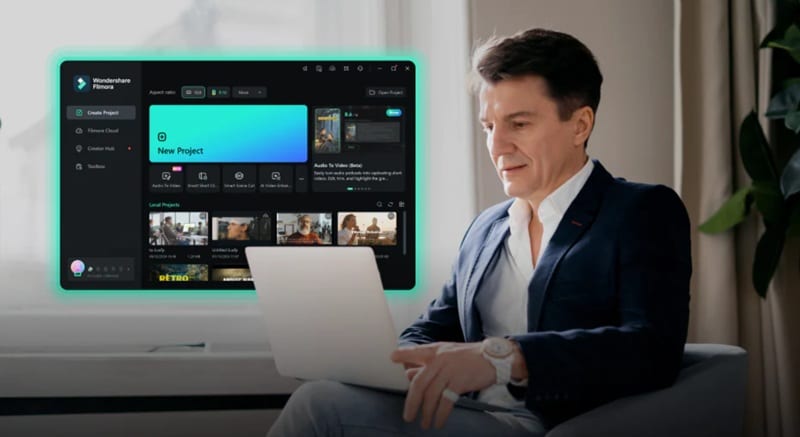
Filmora è un'ottima scelta per i principianti che desiderano creare un portfolio video senza rimanere bloccati in software complessi. È ricco di funzionalità che ti aiutano a risparmiare tempo pur mantenendo un aspetto professionale. Ora analizziamo due semplici modi per creare il tuo video portfolio.
Metodo 1. Utilizzo del modello preimpostato
Uno dei modi più rapidi su come creare un portfolio video è iniziare con un modello preimpostato in Filmora. I modelli ti offrono un layout pulito, completo di transizioni e stili di testo, così puoi semplicemente inserire i tuoi contenuti e modificare i dettagli.
Ecco come creare un portfolio video utilizzando un modello preimpostato in Filmora:
01 di 04 Inizia un nuovo progetto e importa i tuoi filmati
Apri Filmora sul tuo computer e vai al pannello Crea progetto. Seleziona le proporzioni (16:9 per YouTube o siti Web, mentre 9:16 per i social media). Quindi, fai clic su Nuovo progetto per iniziare.



02di 04 Utilizza un modello di portfolio per risparmiare tempo
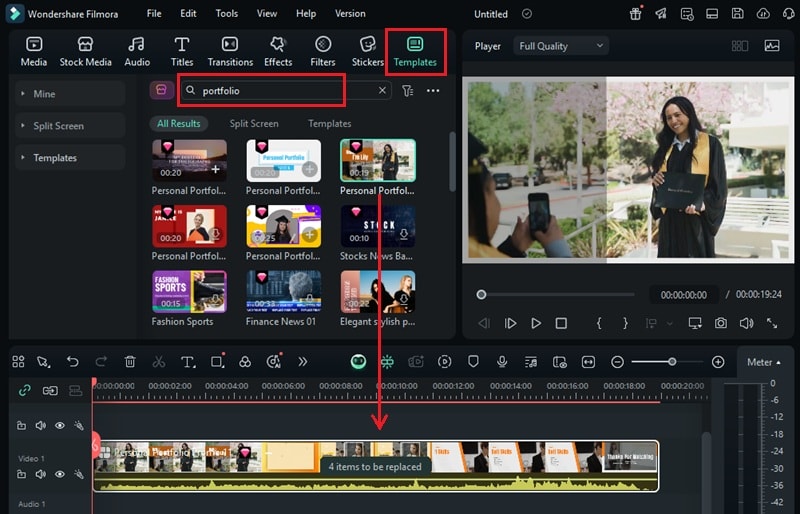
Una volta entrato nell'area di lavoro di modifica, vai alla scheda Modelli e digita parole chiave come "portfolio" per sfogliare i temi pertinenti. Una volta trovato quello che si adatta al tuo stile, trascinalo direttamente nella timeline per iniziare a personalizzare.
03 di 04 Personalizza il modello con i tuoi contenuti
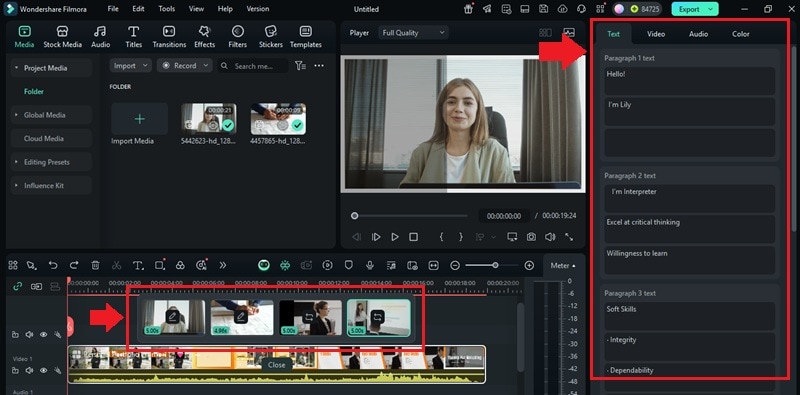
I modelli sono dotati di segnaposto che puoi scambiare con clip e titoli personalizzati. Fai clic sull'indicatore del segnaposto per iniziare la personalizzazione. Per questa guida, il pulsante viene visualizzato come "4 elementi da sostituire."
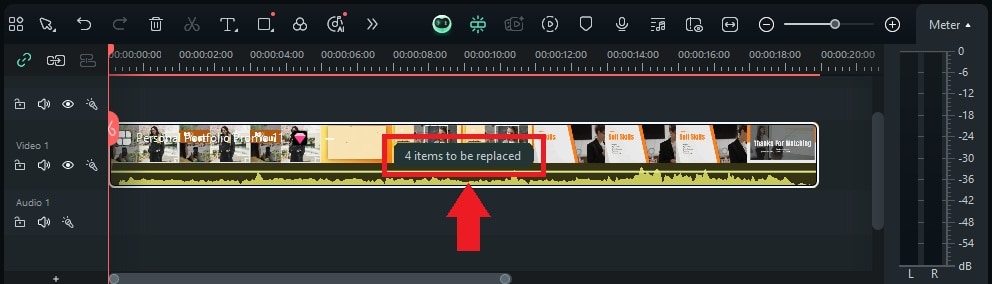
Scambia il tuo lavoro facendo clic sull'icona Loop e caricando le tue clip. Una volta modificati tutti i segmenti, premi il pulsante Modifica per modificare ciascuna parte per adattarla meglio al tuo messaggio.
Puoi anche modificare il testo andando alla scheda Testo e digitando il tuo nome, titolo o informazioni sul progetto. Una volta terminato, fai clic su Chiudi per bloccare gli aggiornamenti.
Metodo 2. Crea un video portfolio da zero
Se desideri il pieno controllo creativo, ecco come realizzare un video portfolio da zero utilizzando Filmora. Questo approccio ti dà più libertà di creare un layout che si adatti esattamente alla tua visione, dalla struttura allo stile.
01 di 08 Importa clip e risorse visive
Una volta che sei nell'area di lavoro di modifica, carica le tue immagini e le tue risorse video su Filmora. Per fare ciò, vai su Media> Project Media> Importa e seleziona le risorse che desideri utilizzare. Concentrati su da 3 a 5 progetti eccezionali che mettono in risalto le tue capacità.

02di 08 Dividi, ritaglia e organizza il tuo lavoro migliore
Trascina le clip selezionate sulla timeline. Inizia con la clip introduttiva o la schermata del titolo, quindi posiziona il tuo lavoro migliore in una sequenza logica. Puoi anche raggruppare tipi simili di progetti o organizzarli per tema per mantenere le cose facili da seguire.
Dividi la clip
Dividi la clip per rimuovere eventuali parti non necessarie e mantenere il ritmo serrato. Per fare ciò, seleziona la clip e sposta la testina di riproduzione nel punto che desideri dividere. Quindi, tocca l'icona delle forbici sopra la timeline.

Taglia la clip
Puoi anche tagliare il metraggio extra all'inizio o alla fine. Per fare ciò, fai clic sulla clip e passa il mouse su uno dei bordi finché non viene visualizzata l'icona di ritaglio. Quindi trascinalo verso l'interno per ritagliare ciò che non ti serve.

03 di 08 Presentati con testo animato
Inizia il tuo portfolio dando agli spettatori una rapida idea di chi sei e cosa fai. Ciò aggiunge un tocco personale e dà contesto al lavoro che stai per mostrare.
Crea una schermata introduttiva utilizzando un'animazione di testo o un breve video clip di te stesso. Menziona il tuo nome, il tuo ruolo creativo e una breve descrizione del tuo stile o dei tuoi punti di forza.
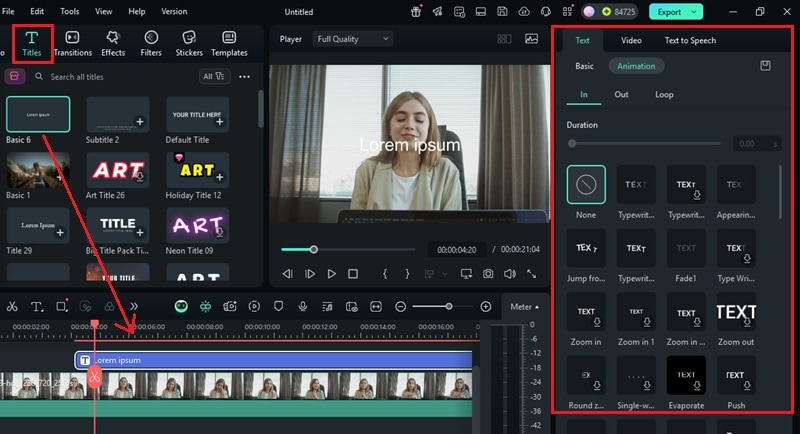
Per aggiungere testo animato, vai su Titoli e trascina una preimpostazione di testo sulla timeline.
Fai clic sulla traccia di testo sulla timeline per aprire il pannello di modifica.
Vai alla scheda Testo> Animazione e scegli come desideri che appaia il testo.
Qui puoi scegliere le animazioni In, Out o Loop. Scegli uno stile che corrisponda al tono del tuo video.
04di 08 Utilizza AI Smart Cutout per evidenziare il soggetto
Se le tue clip includono sfondi che distraggono o desideri isolare i soggetti senza uno schermo verde, utilizza lo strumento AI Smart Cutout.
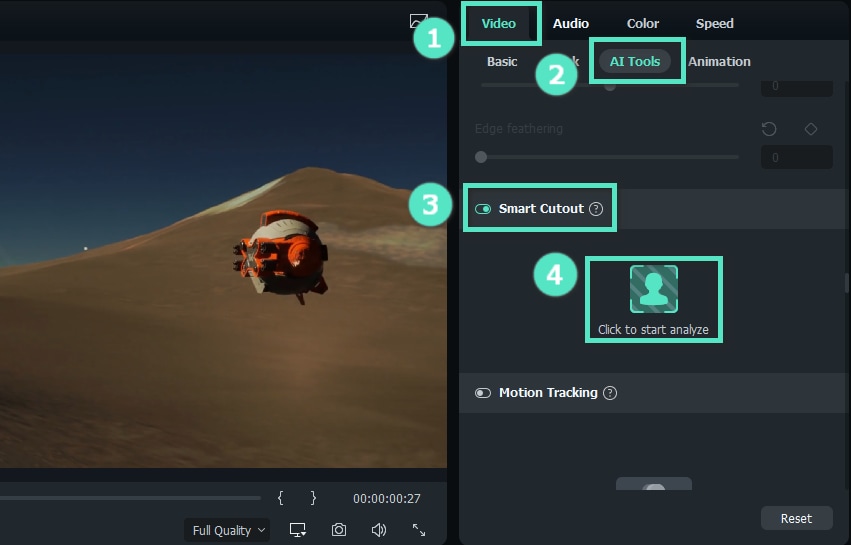
Per usarlo, seleziona la clip sulla timeline per aprire il pannello di modifica. Vai su Video> Strumenti AI e attiva lo strumento Ritaglio intelligente. Quindi, fai clic sull'icona a forma di persona per aprire lo strumento AI Smart Cutout.
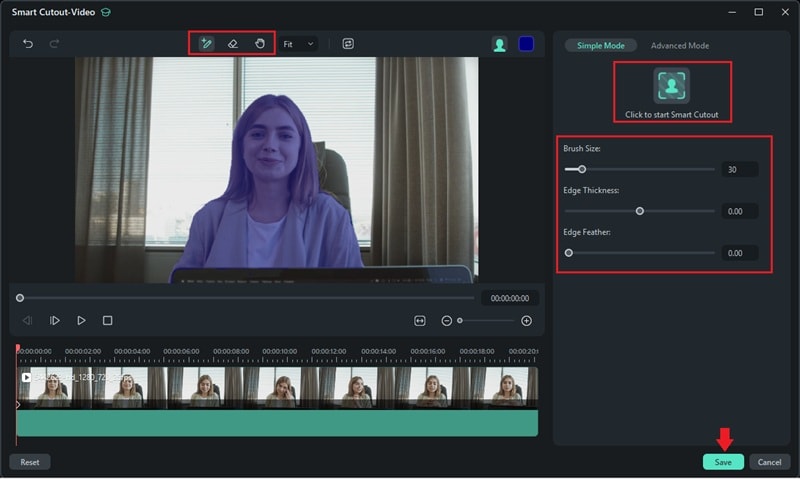
Una volta aperta la finestra Smart Cutout, vedrai alcuni strumenti utili che ti aiuteranno a perfezionare la selezione:
- Strumento Pennello intelligente:utilizza questo strumento per evidenziare l'area che desideri mantenere. Disegna semplicemente un breve contorno sul soggetto e lo strumento rileverà automaticamente il resto.
- Strumento Gomma:se Filmora rileva qualcosa in più, usalo per cancellare le aree indesiderate dalla selezione.
- Strumento Panoramica (icona del palmo):hai bisogno di ingrandire e regolare la vista? Utilizzalo per spostare l'immagine nella finestra di anteprima senza modificare la selezione.
Sul lato destro dello schermo puoi anche regolare la dimensione del pennello, lo spessore del bordo e la sfumatura del bordo. Quindi, fai clic sul pulsante "Fai clic per avviare Smart Cutout".
Una volta applicato, fai clic su Salva e la clip non avrà sfondo.
05di 08 Aggiungi una voce fuori campo utilizzando la sintesi vocale AI
Hai bisogno di una voce fuori campo ma non vuoi registrarne una tu stesso? La sintesi vocale AI di Filmora ti consente di trasformare il testo scritto in una narrazione dal suono naturale.
Per aggiungere la voce fuori campo utilizzando questa funzione, vai su Audio> Sintesi vocale e fai clic su Avvia.

Digita il tuo script direttamente nella casella. Oppure generane uno con lo strumento AI Copywriting se hai bisogno di aiuto per scrivere una breve introduzione o una descrizione del progetto.
Quindi, sfoglia la Libreria vocale, scegli un tono adatto al tuo video e fai clic su Genera per creare l'audio.
Suggerimento:per script più lunghi, utilizza l'opzione Divisione automatica per suddividere il testo in parti più piccole per un flusso più fluido.

06di 08 Aggiungi musica di sottofondo come colonna sonora
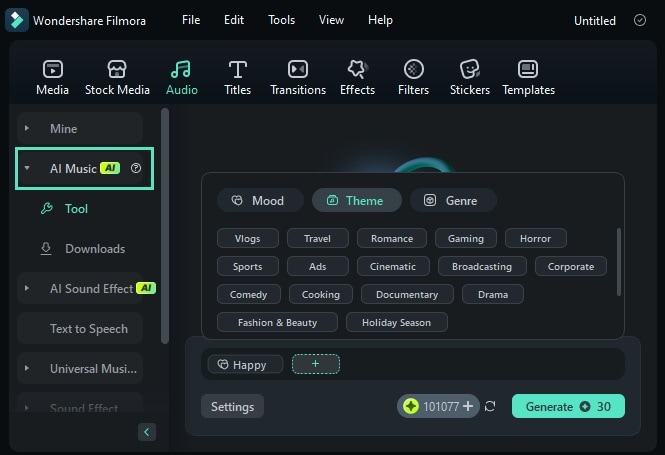
Puoi caricare la tua traccia o sceglierne una dalla libreria audio di Filmora. Se nulla si adatta al tuo stile, utilizza la funzione AI Music Generator per aggiungere una colonna sonora personalizzata.
Vai su Audio> AI Music, quindi fai clic sull'icona Più (+) per aprire le impostazioni della musica.
Scegli l'umore, il tema e il genere che preferisci.
Apri le Impostazioni per regolare il tempo e impostare la durata della musica.
Una volta che tutto sembra a posto, fai clic su Genera per creare la tua traccia. Quando è pronto, trascinalo nella timeline e posizionalo sotto i tuoi video clip.
07 di 08 Concludi con un chiaro invito all'azione
Dopo aver mostrato il tuo lavoro migliore, concludi il video con un finale pulito che indichi agli spettatori come raggiungerti. Questa schermata finale è la tua occasione per trasformare le visualizzazioni in opportunità.
Qui puoi aggiungere:
Le tue informazioni di contatto. Includi tutto ciò che rende facile per le persone mettersi in contatto, come il tuo nome, la tua email, il tuo sito web o i link ai social media.
Puoi anche includere un breve invito all'azione come "Lavoriamo insieme" o "Disponibile per progetti freelance".
I passaggi per aggiungere e animare il testo sono già stati spiegati nel passaggio 3. Puoi seguire lo stesso processo qui per mantenere un aspetto coerente. Basta rilasciare una nuova preimpostazione di testo alla fine della sequenza temporale e modificarla per adattarla al tuo marchio. Mantienilo chiaro, semplice e facile da leggere.
08 di 08 Visualizza in anteprima ed esporta il tuo video finale
Prima di concludere, guarda l'intero video per verificare se c'è qualcosa che ti sembra fuori posto. Apporta le ultime modifiche per semplificare il flusso e garantire che tutto appaia lucido. Quando sei pronto per salvare il tuo lavoro, fai clic sul pulsante Esporta.
Nella finestra di esportazione, scegli Locale per salvare il file sul tuo computer.
Imposta il formato, la risoluzione e il nome del file preferiti.
Una volta impostato tutto, premi nuovamente Esporta per avviare il processo di rendering.

Parte 3. Suggerimenti per rendere il video del tuo portfolio più impressionante
Hai imparato i passaggi su come creare un portfolio video, ma alcuni ritocchi finali possono fare una grande differenza. Questi suggerimenti ti aiuteranno a presentare il tuo lavoro con maggiore chiarezza, personalità e professionalità. Utilizza il video del tuo portfolio per distinguerti, sia che tu stia facendo domanda per concerti, lavori freelance o ruoli creativi.

- Una breve presentazione personale
Inizia con il tuo nome, il tuo campo creativo e una breve dichiarazione sulla tua passione o scopo. Questo elemento dà il tono e aiuta gli spettatori a saperne di più su di te.
Momenti salienti o clip dei tuoi lavori più importantiScegli da 3 a 5 pezzi straordinari che riflettono il tuo stile e la tua gamma. Aggiungi un breve contesto se necessario, ad esempio l'obiettivo del progetto o il destinatario.
Descrizioni chiare dei tuoi ruoli specificiFai sapere agli spettatori quale ruolo hai avuto in ciascun progetto, che si trattasse di montaggio, ripresa, animazione, regia, sceneggiatura o voce fuori campo.
Testimonianze o loghi dei clientiSe hai lavorato con marchi famosi o hai ricevuto feedback positivi, mettili in mostra. Aggiungi una breve citazione sullo schermo o una breve menzione per creare credibilità.
I tuoi dati di contatto o un invito all'azioneTermina con uno schermo che incoraggia gli spettatori a mettersi in contatto. Includi la tua email, il tuo sito web o una semplice riga come "Lavoriamo insieme."
Conclusione
Creare un video portfolio è uno dei modi più efficaci per presentare le tue capacità e mostrare il tuo lavoro in azione. Invece di inviare curriculum statici o PDF, un video consente alle persone di vedere esattamente cosa sai fare.
Questa guida ti ha mostrato come creare un portfolio video utilizzando Filmora. Questo editor rende il processo fluido e flessibile grazie al modello preimpostato e agli strumenti AI. Non hai bisogno di competenze di editing avanzate per usarlo.
Mantienilo pulito, concentrato e fedele al tuo stile. Quindi condividilo con fiducia e lascia che il tuo lavoro parli da solo!

Filmora
⭐⭐⭐⭐⭐
Il miglior software e app di editing video basati sull'intelligenza artificiale