
Skype rimane un punto fermo per le videoconferenze, ma non è all'altezza in un'area cruciale:la registrazione integrata delle chiamate. Ecamm Call Recorder per Skype colma questa lacuna consentendoti di acquisire facilmente sia l'audio che il video delle tue conversazioni Skype.
Sommario
- Che cos'è un registratore di chiamate Ecamm?
- Caratteristiche principali
- Come utilizzare il registratore di chiamate Ecamm
- Pro e contro
- Alternativa:Wondershare Filmora
- Come utilizzare Filmora per la registrazione su Skype
- Conclusione
Cos'è un registratore di chiamate Ecamm?
Ecamm Call Recorder è un'utilità solo per macOS progettata per acquisire i tuoi flussi audio e video Skype direttamente sul tuo Mac. Fornisce registrazioni ad alta risoluzione e supporta sia l'acquisizione solo audio che video completa.
Caratteristiche principali
La sua interfaccia intuitiva nasconde un solido insieme di funzionalità:
- Registrazione dual-side con audio cristallino e più formati video.
- Compressione audio opzionale per risparmiare spazio su disco.
- Scelta tra registrazioni video solo audio, locali, remote, a schermo diviso, immagine nell'immagine o multitraccia.
- Qualità video, dimensione immagine e frequenza fotogrammi regolabili.
- Timestamp e strumenti di base per la modifica delle chiamate.
Queste funzionalità rendono semplice per gli utenti Mac preservare le proprie interazioni Skype per scopi di riferimento, formazione o conformità.
Come utilizzare il registratore di chiamate Ecamm
- Visita il sito web di Ecamm Call Recorder e fai clic su Provalo gratis .
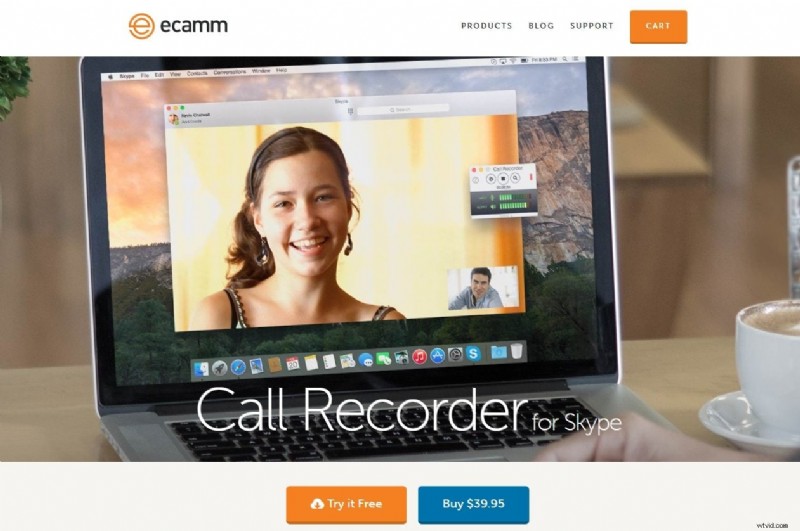
- Scarica il programma di installazione per Call Recorder per Skype.
- Apri la cartella scaricata sul desktop e fai doppio clic sul programma di installazione.
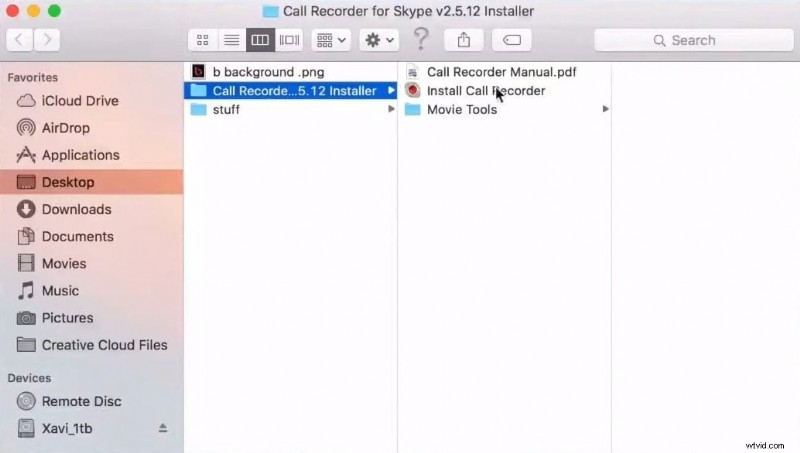
- Segui le istruzioni visualizzate sullo schermo, accetta i termini, inserisci la password del tuo Mac e conferma l'installazione.
- Dopo l'installazione, fai clic su Apri Skype quando richiesto.
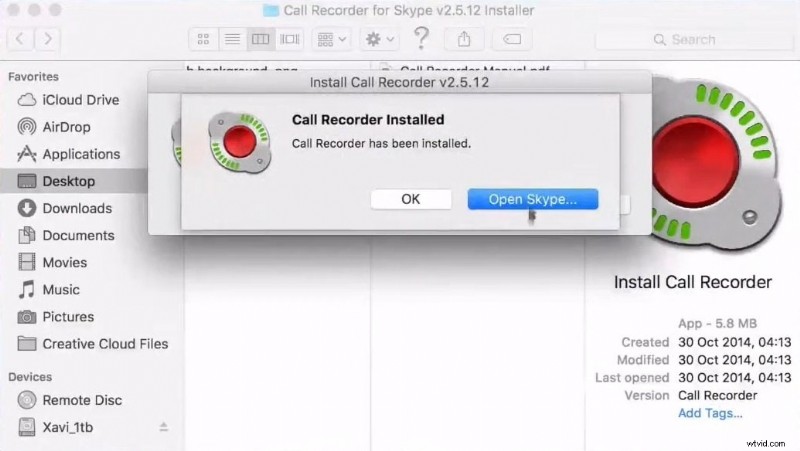
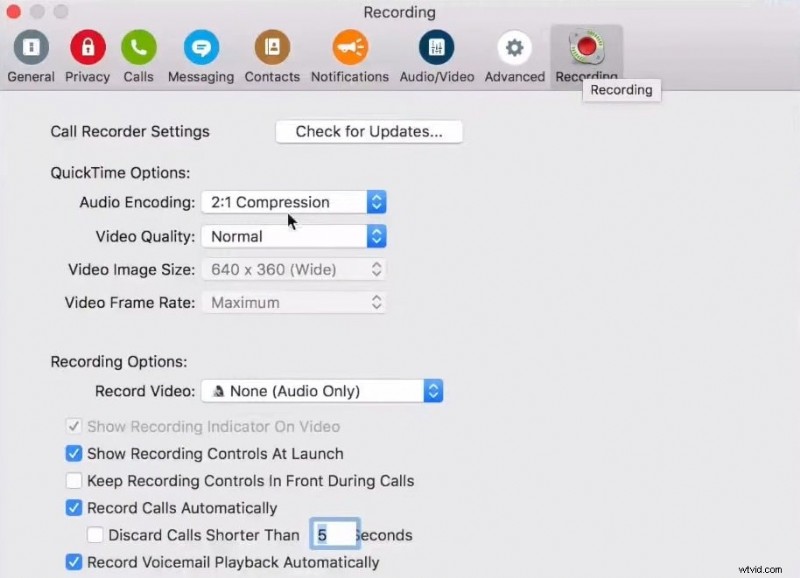
- Avvia Skype, vai su Skype> Preferenze e seleziona Registrazione scheda.
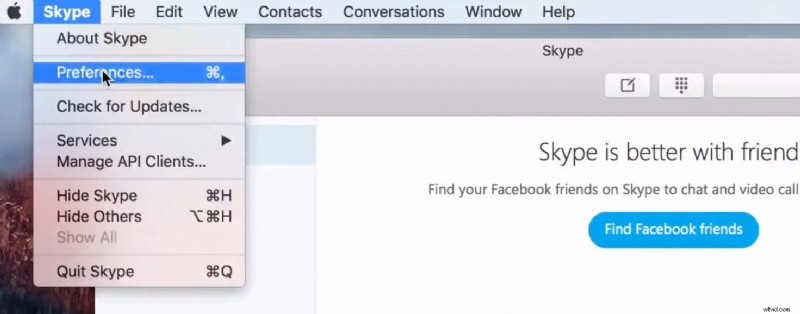
- Abilita Registra le chiamate automaticamente e regola le impostazioni di compressione, qualità e archiviazione in base alle tue preferenze.
Pro e contro
Pro
- Integrazione perfetta con Skype; le registrazioni si avviano automaticamente.
- Interfaccia intuitiva e adatta ai principianti.
- Ampia personalizzazione per audio, video e editing.
- Opzioni di condivisione integrate per una distribuzione rapida.
Contro
- Prezzo premium di $ 39,95 dopo la prova gratuita.
- solo macOS; nessun supporto per Windows o Linux.
- Compatibile solo con Mac basati su Intel:sono esclusi gli utenti Apple Silicon (M1/M2/M3).
- Nessun aggiornamento previsto per i nuovi Mac Apple Silicon.
- Richiede macOS 10.12–10.15 (macOS 26 Tahoe).
Alternativa:Wondershare Filmora
Per gli utenti esterni al ristretto ecosistema Ecamm, in particolare quelli che utilizzano Windows o Apple Silicon, Wondershare Filmora offre una potente suite di registrazione ed editing multipiattaforma.
Il registratore dello schermo di Filmora può catturare l'intero schermo, una finestra specifica o una regione personalizzata mentre registra contemporaneamente il filmato della webcam e l'audio del sistema o del microfono. Il suo editor basato sull'intelligenza artificiale aggiunge un tocco professionale con il minimo sforzo.
Caratteristiche principali
- Disponibile su Windows, macOS, iOS e Android.
- Area di registrazione personalizzabile e output ad alta definizione.
- Acquisizione simultanea di schermo, webcam, suoni di sistema e audio del microfono.
- Modalità di registrazione a mani libere con timer e tasti di scelta rapida.
- Visualizzazione della pressione dei tasti e del clic del mouse per una riproduzione chiara.
- Tasto di scelta rapida a tasto singolo per avviare/interrompere la registrazione.
Come utilizzare Filmora per la registrazione su Skype
- Apri Filmora e scegli Registratore schermo .

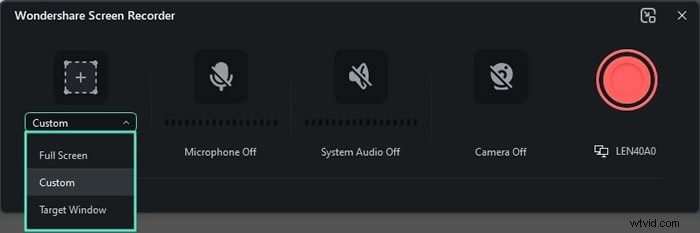
- Seleziona l'area di registrazione:schermo intero, finestra specifica o regione personalizzata.
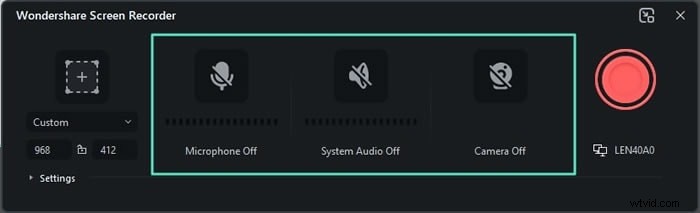
- Abilita il microfono, l'audio del sistema e la webcam secondo necessità.
- Regola le impostazioni di frequenza fotogrammi, qualità, conto alla rovescia e tasti di scelta rapida in Impostazioni .

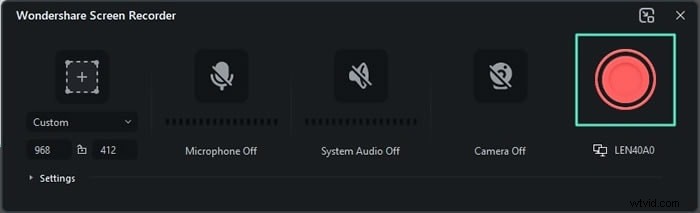
- Avvia la registrazione con il pulsante rosso o premi F9 .
- Interrompi la registrazione al termine della chiamata (o metti in pausa/riprendi con F10 ).
Dopo aver catturato la tua sessione Skype, l'editor video di Filmora ti consente di tagliare, aggiungere effetti, sovrapporre testo ed esportare in qualsiasi formato, rendendo il flusso di lavoro fluido dalla registrazione alla consegna finale.
Conclusione
Sebbene Skype sia ancora dominante come strumento per conferenze, la sua mancanza di registrazione nativa delle chiamate può ostacolare molti utenti. Ecamm Call Recorder riempie questo vuoto sui Mac basati su Intel con funzionalità robuste, ma le restrizioni della piattaforma e i costi ne limitano la portata.
Per coloro che necessitano di una soluzione versatile e multipiattaforma, Wondershare Filmora offre funzionalità complete di registrazione dello schermo e editing potenziato dall'intelligenza artificiale, rendendolo una scelta superiore sia per gli utenti Mac che per quelli Windows.