
Un timelapse cattura un evento per un lungo periodo, catturando un fotogramma a intervalli regolari. Quando viene riprodotto, il filmato riduce la durata in pochi minuti, trasformando un'ora di nuvole in un montaggio cinematografico.
Ogni iPad moderno, sia Pro, Air o Mini, è dotato di una modalità timelapse integrata. Con un treppiede stabile e un po' di pianificazione, puoi filmare accattivanti sequenze time-lapse per i social media o progetti personali. Di seguito è riportata una guida chiara ed esperta su come registrare un timelapse sul tuo iPad.
Passaggio 1:configura il tuo iPad per la registrazione timelapse
Fissa il tuo iPad su un robusto treppiede in modo che rimanga perfettamente immobile durante le riprese. Per un effetto drammatico, prova a iniziare nel tardo pomeriggio e a lasciare che la fotocamera scorra dal tramonto fino alla notte; la luce mutevole aggiungerà profondità alla clip finale.
Passaggio 2:apri l'app Fotocamera
Tocca la Fotocamera icona dalla schermata iniziale.
Passaggio 3:passa alla modalità Timelapse
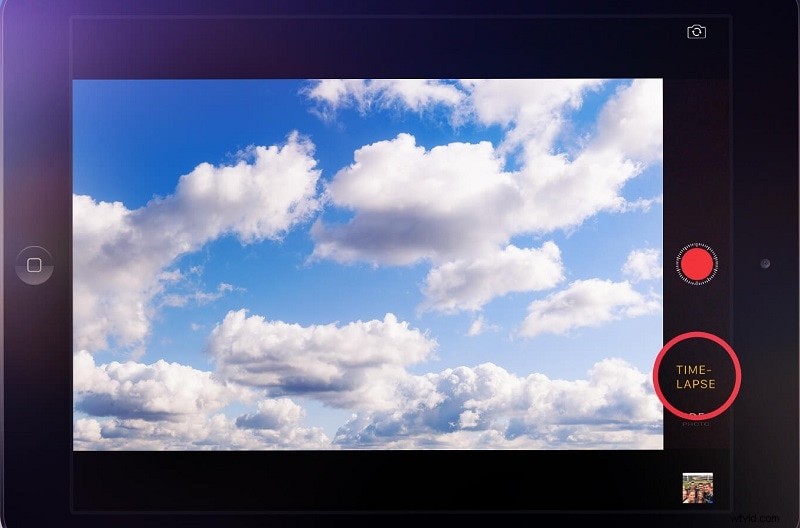
Scorri verso destra attraverso le modalità della fotocamera fino a raggiungere Time‑Lapse . L'interfaccia è identica su iPad Pro, Air e Mini.
Passaggio 4:avvia la registrazione
Per iniziare, premi il pulsante di scatto sotto l'opzione Time‑Lapse. L'iPad abbasserà automaticamente la frequenza dei fotogrammi e inizierà a catturare i fotogrammi all'intervallo preimpostato.
Passaggio 5:interrompi quando hai finito
Premi nuovamente il pulsante di scatto o il pulsante di arresto per terminare la sessione.
Passaggio 6:rivedi il tuo filmato
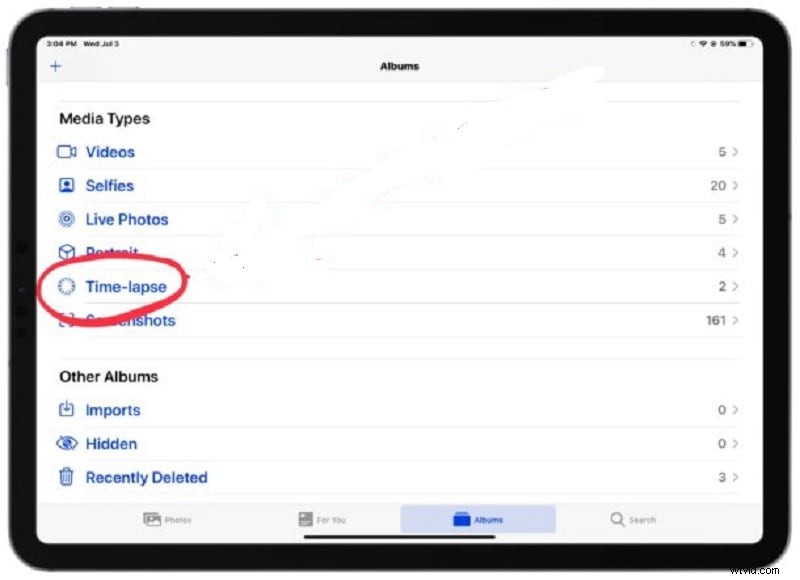
Apri Foto app, vai a Time‑Lapse album e guarda il tuo capolavoro compresso.
Per impostazione predefinita, iOS gestisce automaticamente la riduzione del frame rate. Se desideri un controllo più preciso, ad esempio la regolazione degli intervalli di acquisizione o la scelta di impostazioni di esportazione specifiche, puoi scaricare un'app timelapse dedicata. Osnap è una scelta di prim'ordine per iOS che offre opzioni personalizzabili mantenendo il processo intuitivo.
Domande frequenti
Per quanto tempo un iPad può registrare un time‑lapse?
Apple indica che, in condizioni ottimali, un iPad può registrare fino a 30 ore di filmati timelapse. In pratica, la durata della batteria e lo spazio di archiviazione disponibile di solito limitano la durata effettiva.
Posso impostare una durata di registrazione fissa?
L'app fotocamera nativa dell'iPad richiede l'avvio e l'arresto manuale. Dopo la registrazione, puoi tagliare la clip in iMovie per adattarsi a qualsiasi lunghezza desiderata.
Posso convertire un video normale in un timelapse?
Sì, usa iMovie o app di terze parti come Lapse‑It e SpeedPro per velocizzare i filmati esistenti.
Qual è la durata di un timelapse di 1 ora su iPad?
Un iPad registra circa un fotogramma al secondo in modalità timelapse. Un'acquisizione di 60 minuti produce quindi circa 4 minuti di video finale (60 minuti×60 secondi÷15 fps ≈ 240 secondi).
Conclusione
Registrare un timelapse su un iPad è semplice una volta compreso il flusso di lavoro. Monta il tuo dispositivo su un treppiede, seleziona la modalità Time‑Lapse e lascia che la fotocamera faccia il resto. Per modifiche avanzate, esplora le app dedicate. Il risultato:un video professionale e accattivante che comprime le ore in minuti.