
Uno dei vantaggi più significativi delle riunioni virtuali è la possibilità di catturarle per riferimento futuro. Una registrazione dello schermo di Teams ti consente di rivisitare le discussioni, estrarre i punti critici che potresti aver perso, condividere i punti salienti con i colleghi e altro ancora.
Ma come registrare lo schermo su Teams ? Microsoft fornisce un registratore nativo o dovresti rivolgerti a una soluzione di terze parti? Esploriamo le opzioni.
In questo articolo
Microsoft Teams dispone di una funzione di registrazione dello schermo integrata?
Microsoft Teams include una funzione nativa di registrazione dello schermo. La funzione acquisisce video, audio e qualsiasi attività di condivisione dello schermo durante una riunione. Non registra chat, annotazioni sulla lavagna, note condivise o finestre di applicazioni in background.
Tieni presente che il registratore integrato funziona solo nel contesto di una riunione; non è possibile registrare lo schermo al di fuori di una riunione di Teams.
Chi può registrare lo schermo in Microsoft Teams?
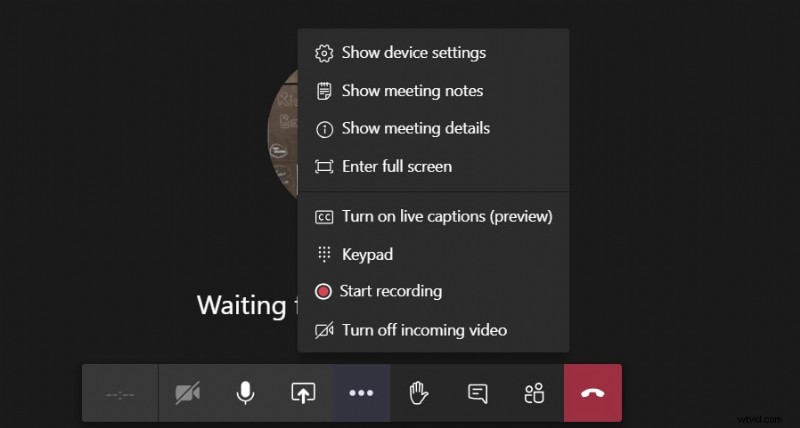
L'accesso al registratore di Teams è limitato dalla licenza e dalle autorizzazioni amministrative:
- Possedere una licenza Teams qualificante (Office 365 Enterprise E1/E3/E5, F3, A1/A3/A5, M365 Business, Business Premium o Business Essentials).
- Chiedi al tuo amministratore IT di abilitare le autorizzazioni di registrazione.
- Essere l'organizzatore della riunione o appartenere all'organizzazione ospitante.
Come eseguire lo screening della registrazione sui team con il registratore integrato?
Una volta soddisfatti i prerequisiti, la registrazione in Teams è semplice:
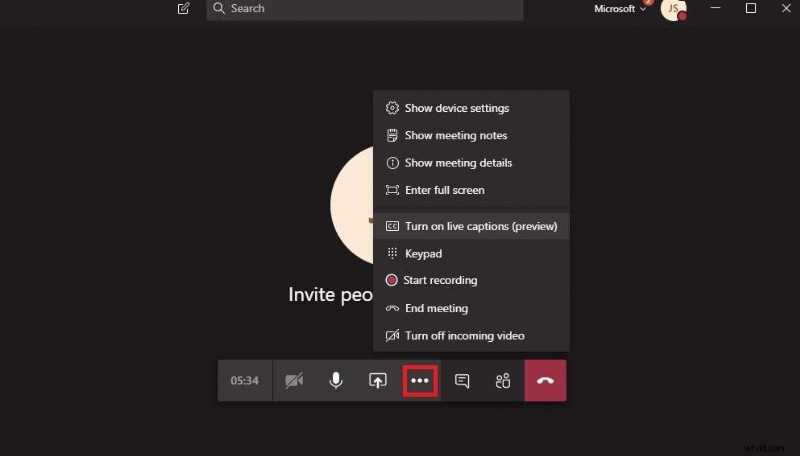
- Apri l'app Teams e partecipa o avvia una riunione.
- Fai clic sul pulsante Altre azioni (tre punti) sulla barra di controllo.
- Seleziona Avvia registrazione .
- Per interrompere, vai a Altre azioni ► Interrompi registrazione .

Vantaggi e svantaggi dell'utilizzo della funzione di registrazione dello schermo di Teams
Ecco un breve elenco di pro e contro per aiutarti a decidere:
- Pro
- Output di alta qualità
- La registrazione continua dopo aver lasciato la riunione
- Arresto e salvataggio automatico del file
- Cattura tutti i contenuti audio, video e di condivisione dello schermo
- Supporto per il taglio in-app
- Contro
- Tutti i partecipanti ricevono una notifica che la riunione è in fase di registrazione
- Impossibile registrare al di fuori di una riunione
- Chat, lavagna e altri contenuti dell'app vengono omessi
- Nessuno strumento di editing video integrato
Utilizzo di software di terze parti per registrare le schermate dei team senza una riunione
Sebbene il registratore nativo di Teams sia conveniente, può sembrare restrittivo e invadente. Se hai bisogno di una soluzione discreta e flessibile, prendi in considerazione uno strumento dedicato per l'acquisizione di schermate.
Wondershare Filmora offre solide funzionalità di registrazione che funzionano su qualsiasi piattaforma, inclusi Teams, senza avvisare i partecipanti.

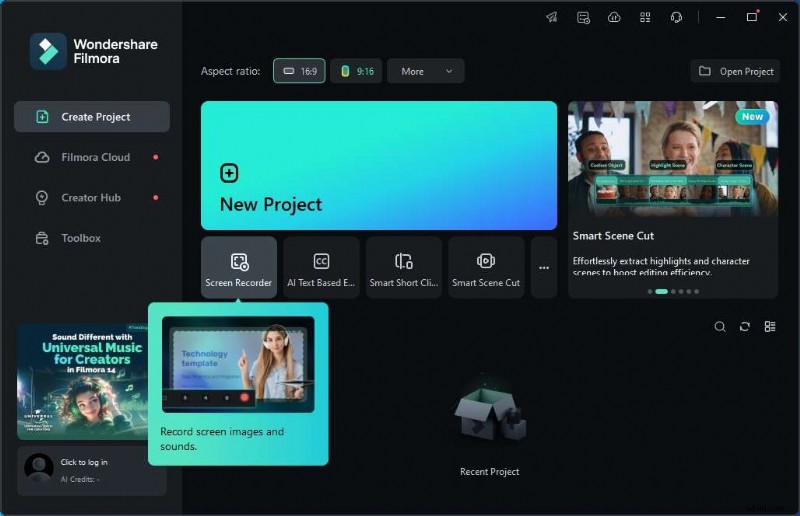
Filmora ti consente di selezionare l'intero schermo, una finestra specifica o una regione personalizzata, registrare l'audio del sistema, l'ingresso del microfono, la webcam e persino visualizzare le sequenze di tasti e i clic del mouse. L'editor ti consente di perfezionare il filmato, aggiungere effetti, didascalie e musica di sottofondo per produrre un video di livello professionale.
Come eseguire la registrazione dello schermo su Teams con Filmora?
Iniziare con Filmora è semplice:
- Apri Wondershare Filmora e accedi.
- Scegli Registratore schermo dal menu principale.
- Avvia l'applicazione che desideri acquisire (ad esempio, partecipa alla riunione di Teams).
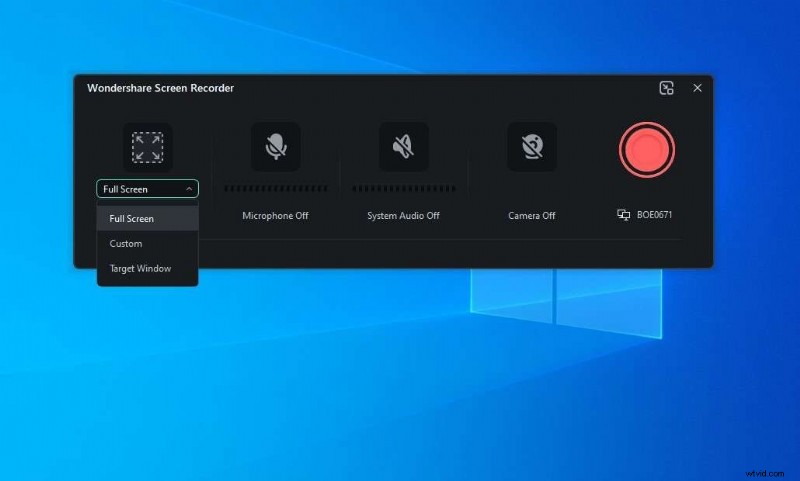
- Definisci l'area di acquisizione:Schermo intero, Personalizzata, Finestra di destinazione o imposta una risoluzione specifica.
- Attiva/disattiva microfono, audio di sistema e webcam secondo necessità.
- Regola le impostazioni avanzate:frequenza fotogrammi, qualità, timer e altro.
- Fai clic sul Registra rosso pulsante per iniziare.
- Fai clic su Interrompi al termine.
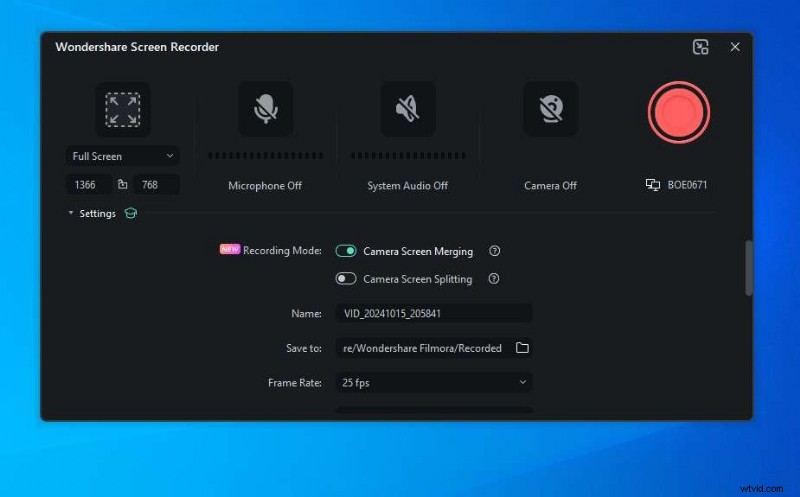
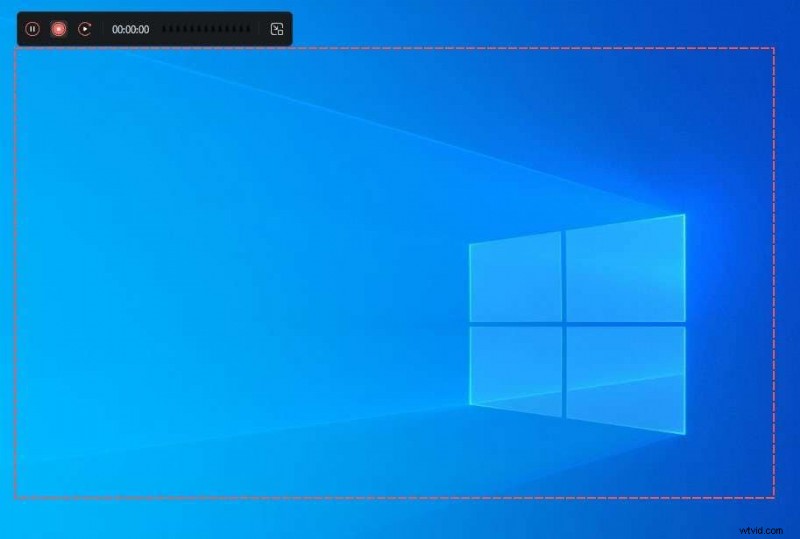
Successivamente, puoi modificare immediatamente la clip nell'editor integrato di Filmora o individuare il file nel percorso di salvataggio scelto.
Registratore integrato e software di terze parti
| Funzione | Microsoft Team | Wondershare Filmora |
| Registrazione discreta | ❌ | ✅ |
| Durata della registrazione | 4 ore | Illimitato |
| Arresto automatico | ❌ | ✅ |
| Area personalizzabile | ❌ | ✅ |
| Funzionalità di modifica | ❌ | ✅ |
| Qualità di registrazione | ⭐⭐⭐⭐ | ⭐⭐⭐⭐⭐ |
Conclusione
Il registratore dello schermo nativo di Microsoft Teams è utile per semplici acquisizioni di riunioni, ma presenta notevoli limitazioni. Per discrezione, flessibilità e raffinatezza professionale, una soluzione di terze parti come Wondershare Filmora è la scelta migliore.
Filmora registra tutto sul tuo schermo, che si tratti di una riunione di Teams, di un webinar online, di un gioco o di un semplice desktop, e offre un editor completo di funzionalità per trasformare filmati grezzi in video raffinati.