
Gli screenshot hanno rivoluzionato il modo in cui condividiamo informazioni, insegniamo concetti e comunichiamo visivamente su tutti i dispositivi. Che tu sia uno studente, un professionista o un utente occasionale, sapere come acquisire e modificare screenshot su un dispositivo HP può farti risparmiare tempo e migliorare la chiarezza. Di seguito è riportata una guida concisa ai metodi più affidabili disponibili su laptop, desktop e tablet HP.
In questo articolo
- Parte 1. Cattura con Win+PrtSc (Windows8+)
- Parte 2. Acquisisci con Win+G (Windows10+)
- Parte 3. Acquisisci con PrtSc (tutte le versioni di Windows)
- Parte 4. Utilizza lo strumento di cattura (Vista+)
- Parte 5. Utilizza Snip&Sketch (Windows10+)
- Parte 6. Screenshot sui tablet HP
Parte 1. Cattura con Win+PrtSc (Windows8+)
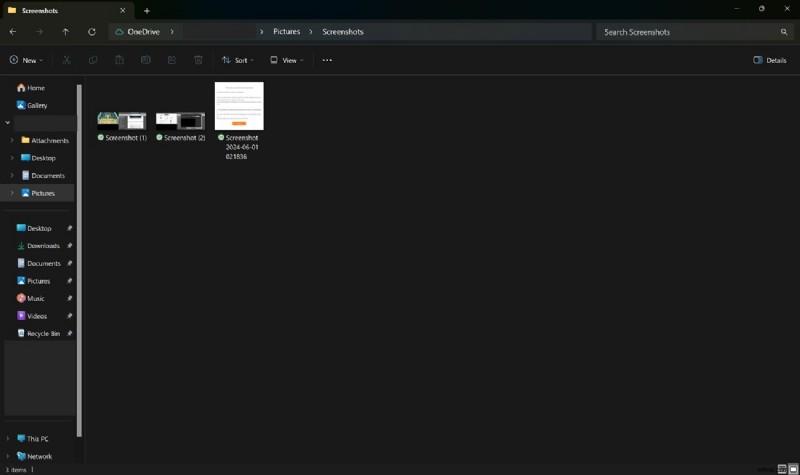
Le scorciatoie da tastiera sono il modo più veloce per acquisire uno screenshot. Quando premi Win+Stamp , lo schermo si oscura brevemente, indicando un'acquisizione riuscita. L'immagine viene automaticamente salvata in Pictures\Screenshots cartella e possono essere modificati con l'editor di foto integrato o condivisi direttamente.
Passaggio 1:apri la finestra che desideri acquisire e premi Win + PrtSc contemporaneamente. Lo schermo svanirà per un momento. Il tuo screenshot appare nel Screenshots cartella.
Parte 2. Acquisisci con Win+G (Windows10+)
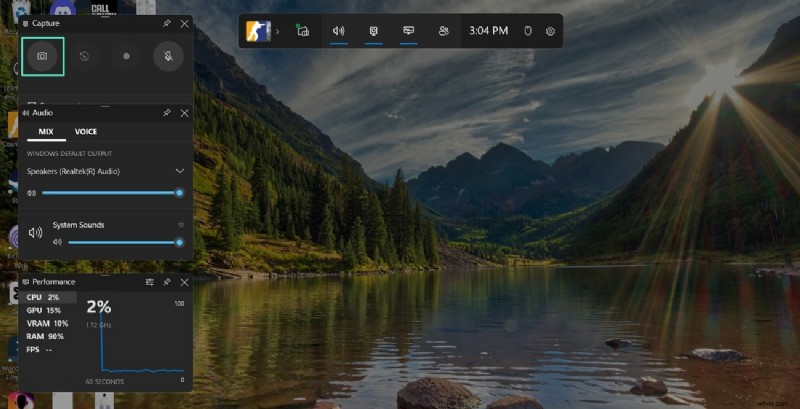
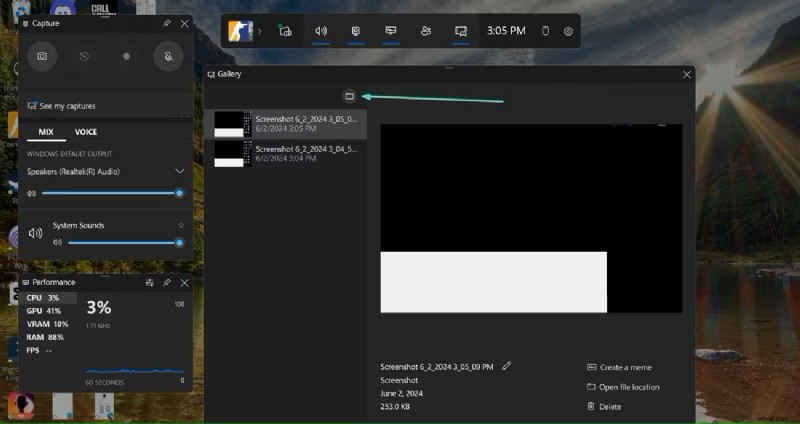
La Xbox Game Bar fornisce uno strumento di acquisizione rapido e annotato. Dopo aver premuto Win+G , viene visualizzata una barra degli strumenti. Fai clic su Fotocamera icona da acquisire. L'immagine è memorizzata in Videos\Captures e può essere annotato prima di salvare.
Passaggio 1:premi Win + G per aprire la barra di gioco, quindi fai clic su Fotocamera icona.
Passaggio 2:il tuo screenshot viene salvato nel Captures cartella in Videos .
Parte 3. Acquisisci con PrtSc (tutte le versioni di Windows)
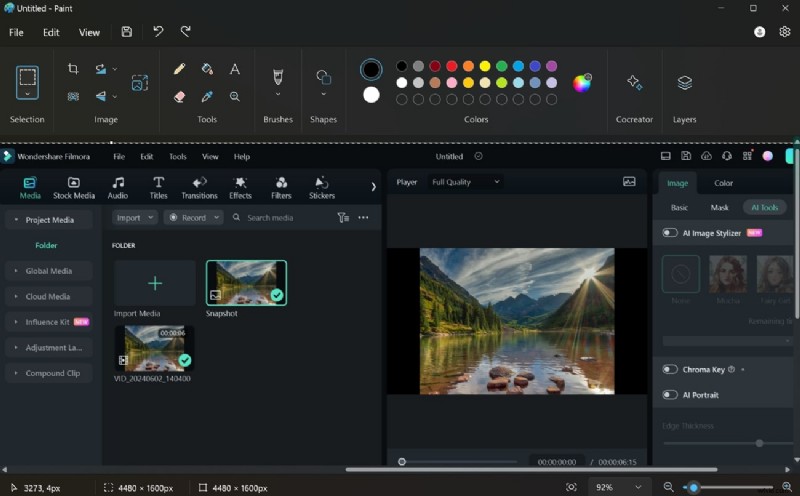
Per un'acquisizione rapida senza salvataggio automatico, utilizza PrtSc chiave. Lo screenshot viene copiato negli appunti e può essere incollato in qualsiasi applicazione, come Paint o Word.
Passaggio 1:premi PrtSc sulla tastiera. Apri Paint e premi Ctrl + V per incollare l'immagine per la modifica immediata.
Parte 4. Utilizza lo strumento di cattura (Vista+)
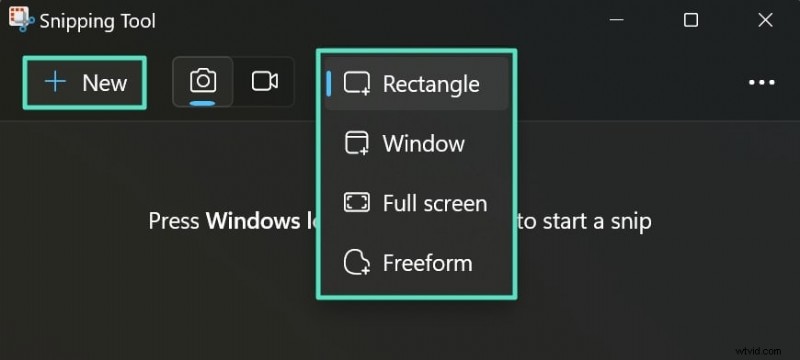
Per un maggiore controllo sull'area di acquisizione, lo strumento di cattura legacy rimane una scelta solida. Ti consente di scegliere tra ritagli a schermo intero, a finestra, rettangolari o in formato libero, quindi annotare direttamente.
Passaggio 1:cerca e avvia lo Strumento di cattura . Seleziona Modalità (Schermo intero, Finestra, Rettangolare o Forma libera) e fai clic su Nuovo per disegnare l'area.
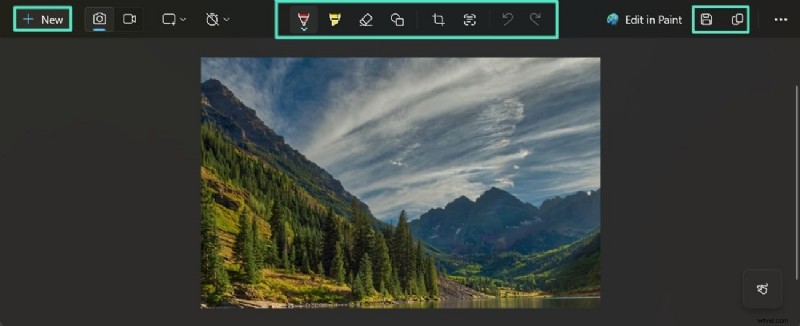
Passaggio 2:dopo l'acquisizione, utilizza la Penna e Evidenziatore strumenti per contrassegnare l'immagine. Fai clic su Copia o Salva per memorizzare il risultato.
Parte 5. Utilizza Snip&Sketch (Windows10+)
Snip&Sketch offre un'interfaccia moderna e intuitiva. Si integra con gli appunti e fornisce strumenti di modifica rapidi.
Passaggio 1:premi Win + Shift + S . Viene visualizzata una barra degli strumenti traslucida:seleziona la forma, quindi cattura lo schermo o una finestra specifica.
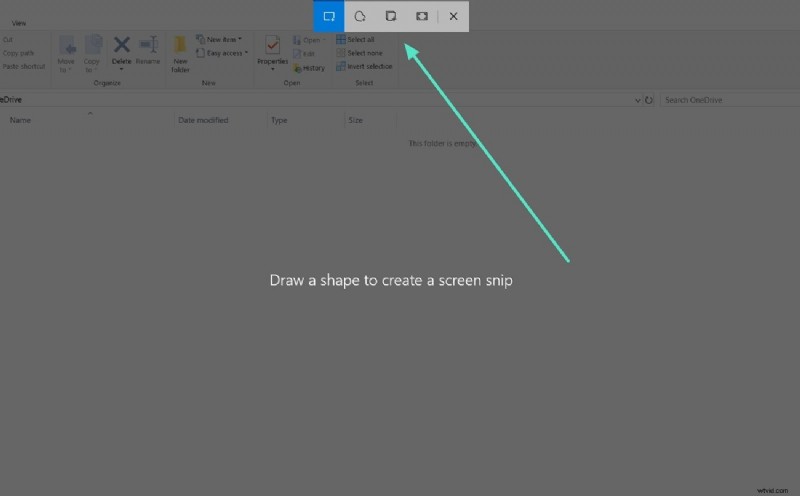
Passaggio 2:una notifica ti chiederà di aprire l'immagine in Snip&Sketch. Fare clic per avviare l'editor.
Utilizza la scrittura touch , Penna , Matita o Evidenziatore icone per annotare. La gomma e Ritaglia gli strumenti aiutano a perfezionare l'acquisizione.
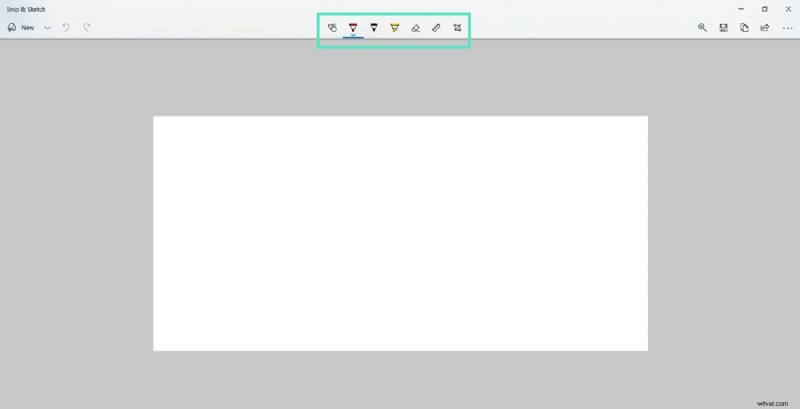
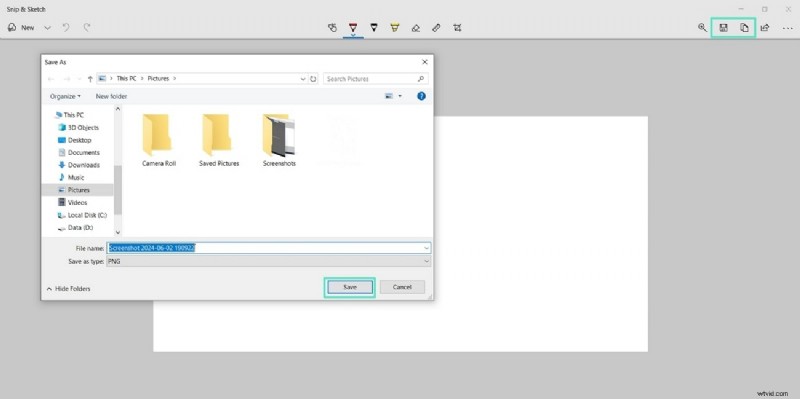
Passaggio 3:premi Salva per archiviare localmente, Copia negli appunti o Condividi direttamente dall'editor.
Parte 6. Screenshot sui tablet HP
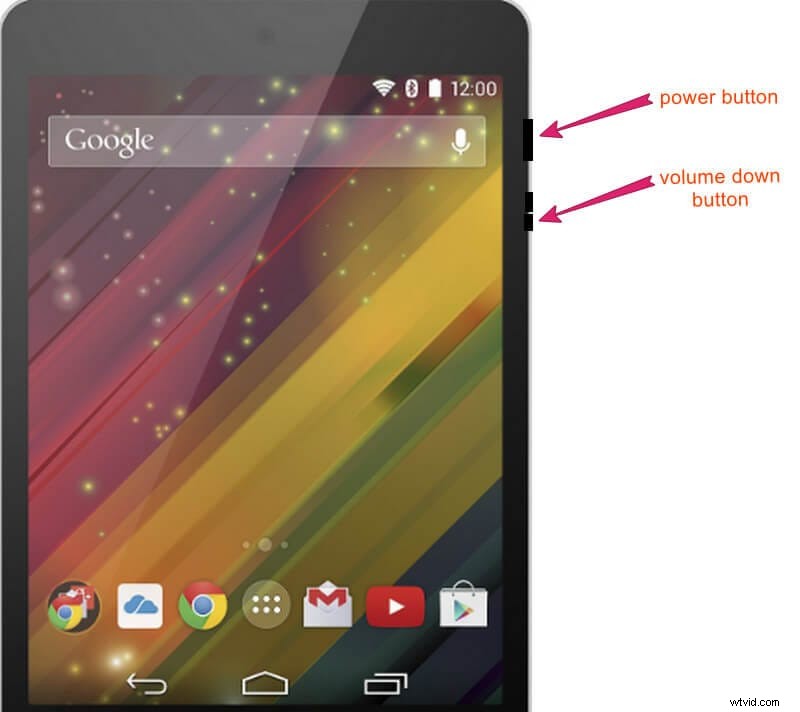
L'acquisizione di screenshot sui tablet HP segue lo schema standard di Android:tieni premuto Volume giù e Potere pulsanti contemporaneamente. Un lampo indica il successo e l'immagine appare nel Pictures\Screenshots galleria.
Passaggio 1:apri l'app o la pagina desiderata, quindi premi Volume Down + Power insieme.
Passaggio 2:individua lo screenshot negli Screenshot della galleria cartella per la condivisione o la modifica.
Bonus:cattura istantanee in Wondershare Filmora
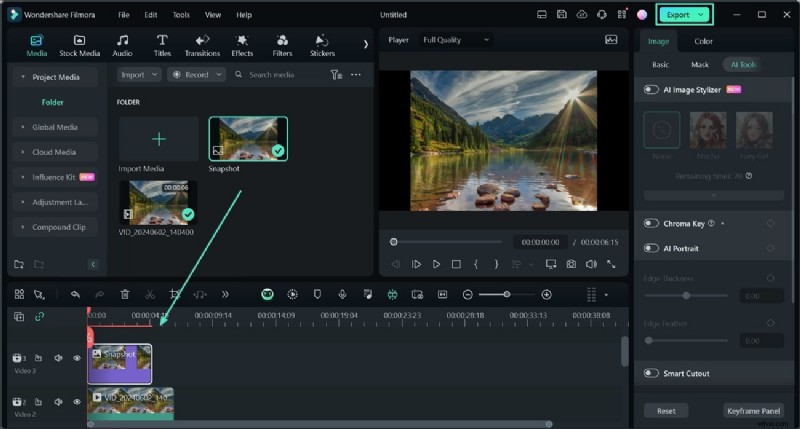
Lo strumento di istantanea integrato di Wondershare Filmora ti consente di catturare e modificare fotogrammi direttamente dalla timeline del video, eliminando la necessità di utilità di screenshot esterne.
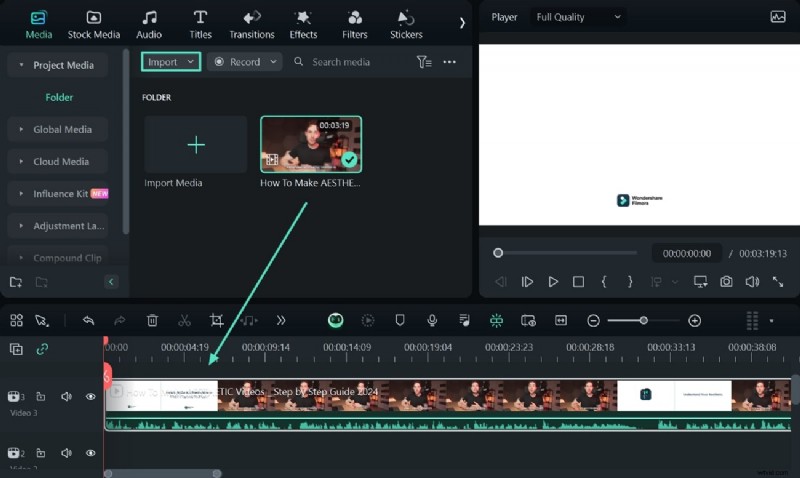
Passaggio 1:avvia Filmora, crea un nuovo progetto e importa i tuoi contenuti multimediali. Trascina la clip sulla timeline.
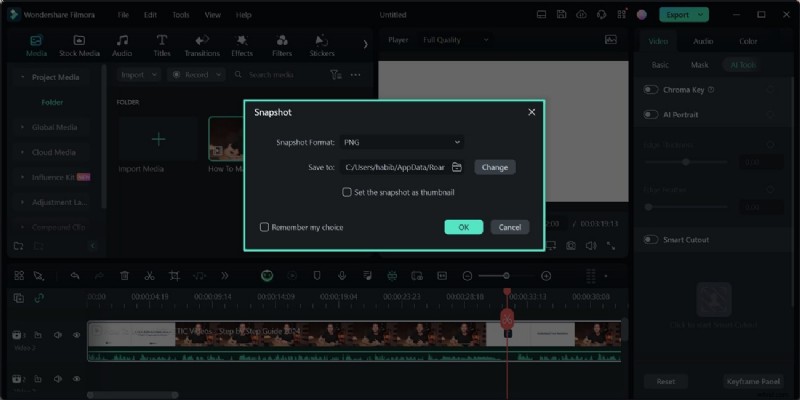
Passaggio 2:nella finestra di anteprima, fai clic su Istantanea icona. Definisci il formato di output e la cartella, quindi cattura il fotogramma.
Passaggio 3:modifica l'istantanea utilizzando gli strumenti di disegno e filtro di Filmora, quindi trascinala sulla timeline o esportala come file immagine.
Conclusione
I dispositivi HP offrono una gamma di metodi affidabili per acquisire screenshot, dalle rapide scorciatoie da tastiera agli strumenti di modifica avanzati come Snip&Sketch e Filmora. Scegli l'approccio che meglio si adatta al tuo flusso di lavoro e goditi immagini nitide e condivisibili in qualsiasi momento.