
Nel mondo frenetico di oggi, pubblicità di palestre hanno preso una svolta rivoluzionaria. Sono finiti i giorni in cui si lanciavano volantini per far notare la propria attività. Con l'avvento dei social media, i proprietari di palestre hanno esplorato modi migliori per promuovere la propria attività.
Aggiungendo contenuti multimediali accattivanti e pertinenti allo spot pubblicitario, puoi rendere il tuo annuncio informativo e attraente. Pertanto, questo articolo illustra le tecniche principali per creare un annuncio ideale per la palestra.
In questo articolo
-
- Metodo 1. Utilizzo di modelli esistenti
- Metodo 2. Utilizzo di AI Reels Maker
- Metodo 3. Utilizzo della funzione Immagine in video AI
-
- Caratteristiche principali
- Una guida rapida
Parte 1. Cosa dovrebbe contenere una buona pubblicità per una palestra?
Poiché creare uno spot pubblicitario digitale per una palestra è un concetto nuovo, esaminiamo i punti importanti che dovresti trattare in esso. Il seguente elenco di idee ti aiuterà a creare facilmente un annuncio ideale:
- L'uso di musica pertinente:data l'importanza della musica in palestra, è necessario aggiungere brani musicali al tuo video commerciale.
- Unisci più clip in una:cattura momenti potenti nella tua palestra e riuniscili insieme per rafforzare il tuo messaggio.
- Aggiungi testo al video:l'audio è importante, ma l'uso di modelli di testo e caratteri accattivanti contribuisce a migliorare l'estetica dell'annuncio.
- Utilizza modelli già pronti:se non hai tempo per progettare, utilizza modelli video già pronti e convinci facilmente i potenziali clienti attraverso la pubblicità della palestra.
Parte 2. [Facile e veloce] Creazione di un annuncio video su dispositivi mobili:app Filmora
Le palestre startup che non hanno molto budget o tempo da investire nella pubblicità potrebbero voler creare un annuncio digitale rapido ed economico.
Quando i tuoi obiettivi sono alti, dovresti affidarti a un efficace creatore di annunci video come l'app Filmora [iOS/Android]. Con i suoi ampi strumenti di editing video e di generazione di annunci, garantisce che il tuo output sia sufficientemente convincente da acquisire clienti.
Oltre alle funzionalità AI, offre anche varie funzionalità di creazione manuale di annunci. La sezione seguente tratta le utilità efficaci dell'app Filmora che possono aiutarti a generare un rapido annuncio di fitness.
 Download sicuro
Metodo 1. Creare pubblicità di palestre impressionanti utilizzando modelli esistenti
Con la libreria di modelli di annunci video di Filmora, puoi generare uno spot pubblicitario senza dover effettuare sforzi manuali. Questi modelli sono dotati di testo e musica pertinenti agli annunci per integrare il tuo messaggio.
Una volta generato l'annuncio, gli utenti possono modificare il testo per adattarlo al messaggio. Segui la guida passo passo di seguito per imparare come creare un annuncio in palestra utilizzando l'app Filmora:
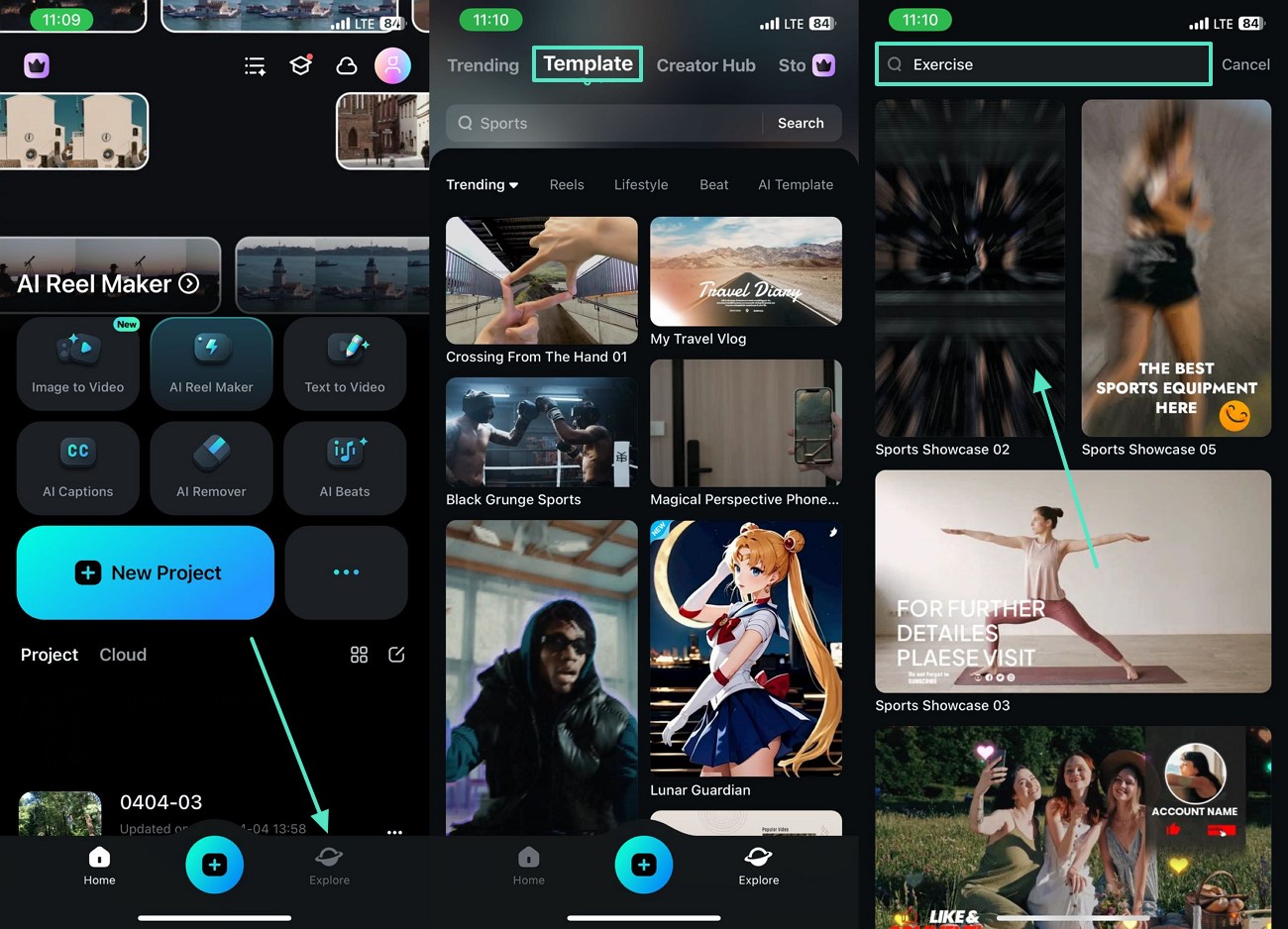
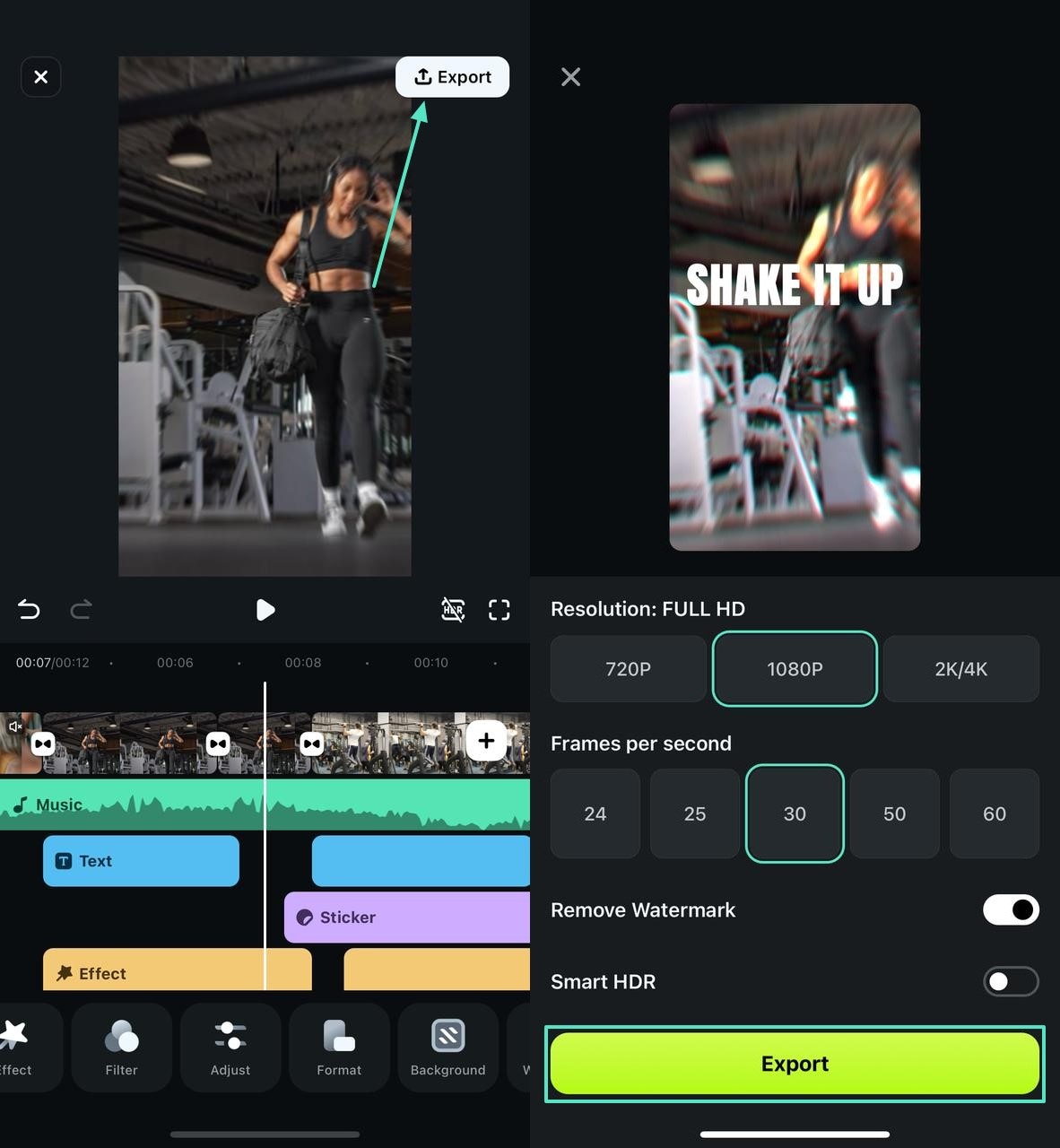
Passaggio 1. Accedi alla scheda Esplora per trovare modelli di esercizi
Per iniziare, accedi alla scheda "Esplora" nella parte inferiore dell'interfaccia principale per cercare contenuti pertinenti in "Modelli".
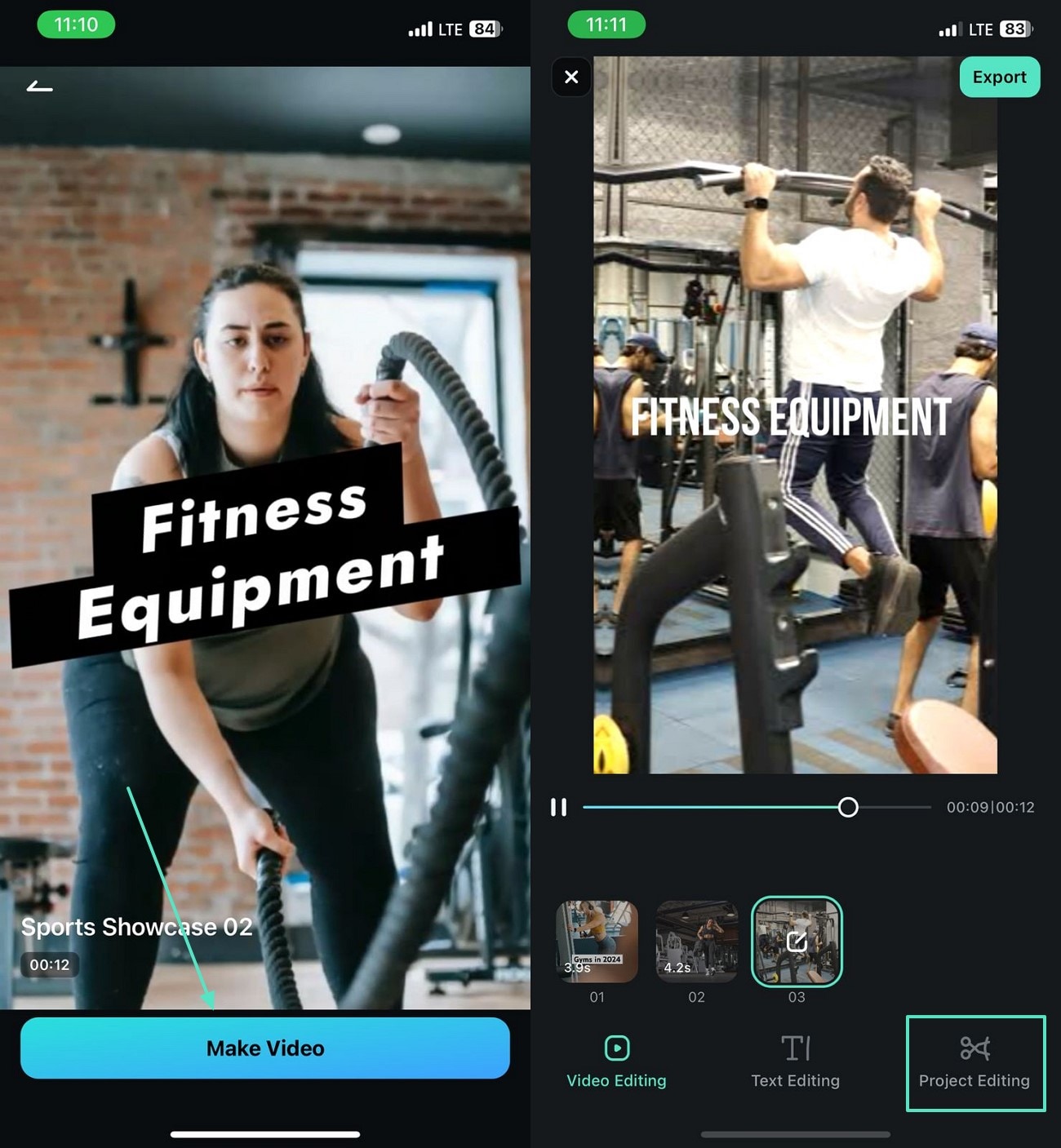
Passaggio 2. Genera l'annuncio e modificalo alla perfezione
Ora tocca "Crea video" per generare l'annuncio e premi "Modifica progetto" per perfezionare il video commerciale.
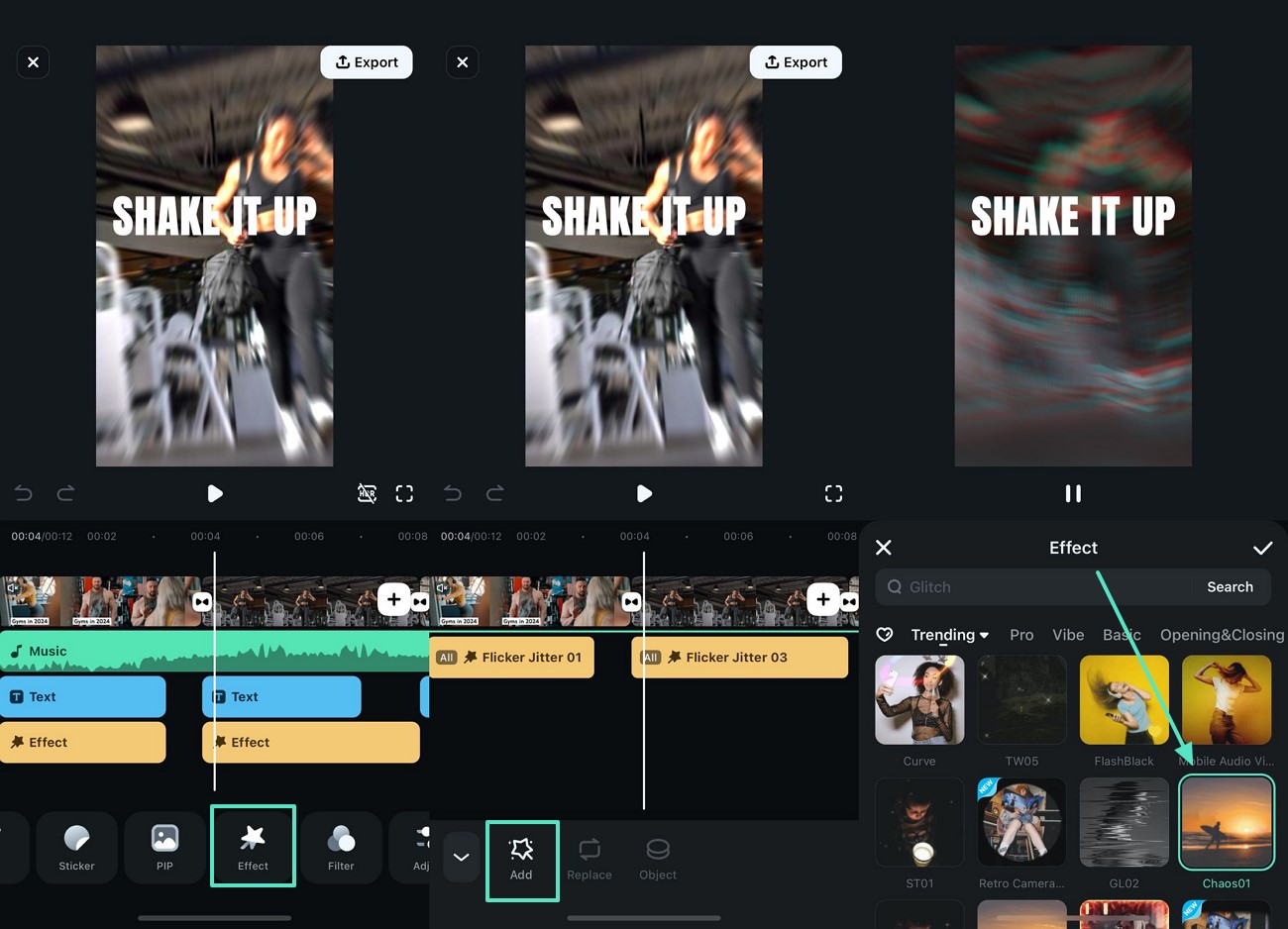
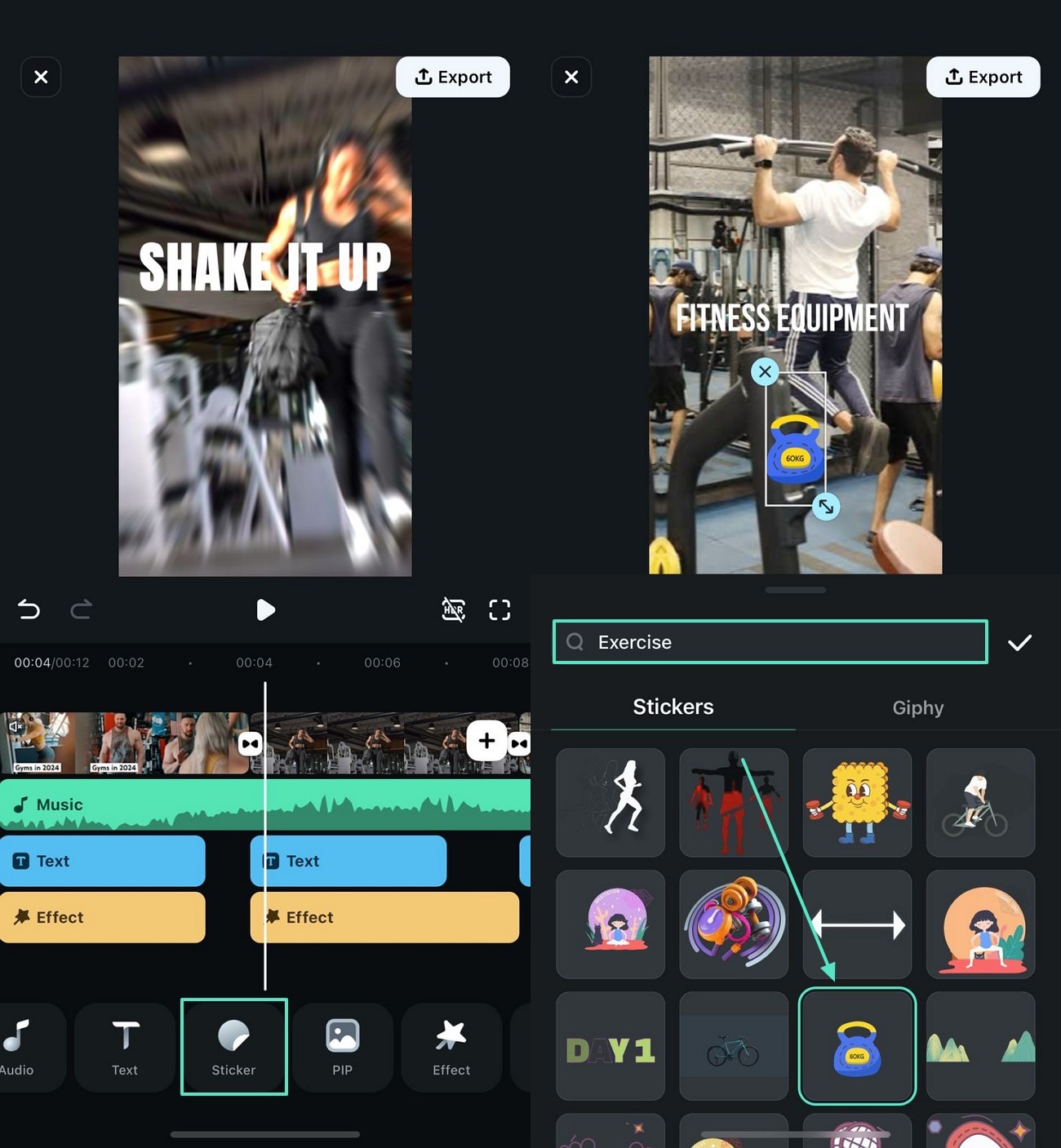
Passaggio 3. Aggiungi un effetto video energico
Dopo essere stato indirizzato all'interfaccia di modifica, accedi alla scheda "Effetto" e applica la risorsa che si adatta all'energia dell'annuncio.
Passaggio 4. Incorpora un adesivo per completare il messaggio
Per rendere il tuo video ricco di elementi attraenti, accedi alla scheda "Adesivo" e aggiungi un adesivo "Esercizio" al video.
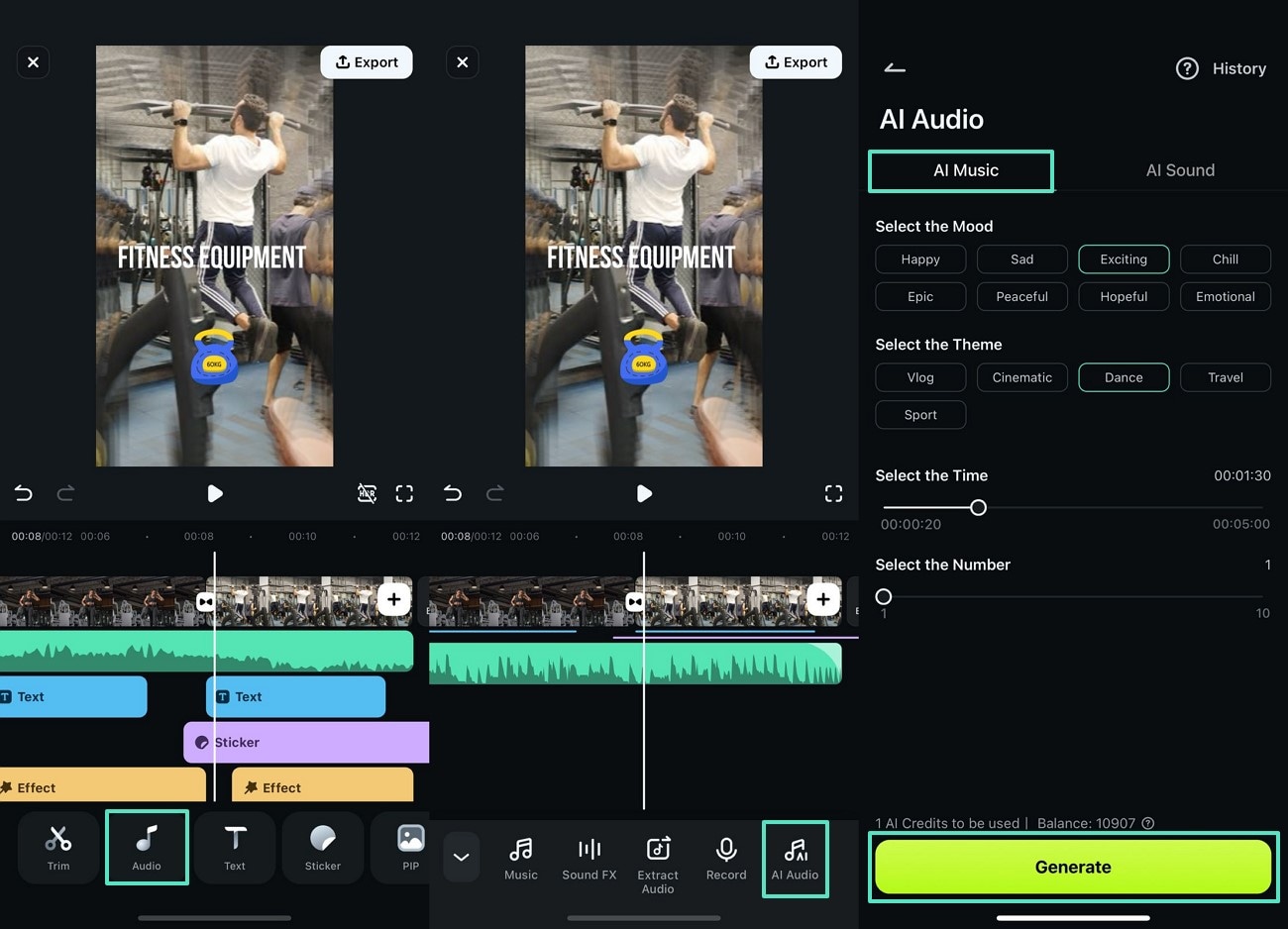
Passaggio 5. Genera musica AI per rendere il video avvincente
Per un tocco accattivante al tuo video, accedi alla scheda "Audio" per generare "Musica AI" secondo le specifiche desiderate.
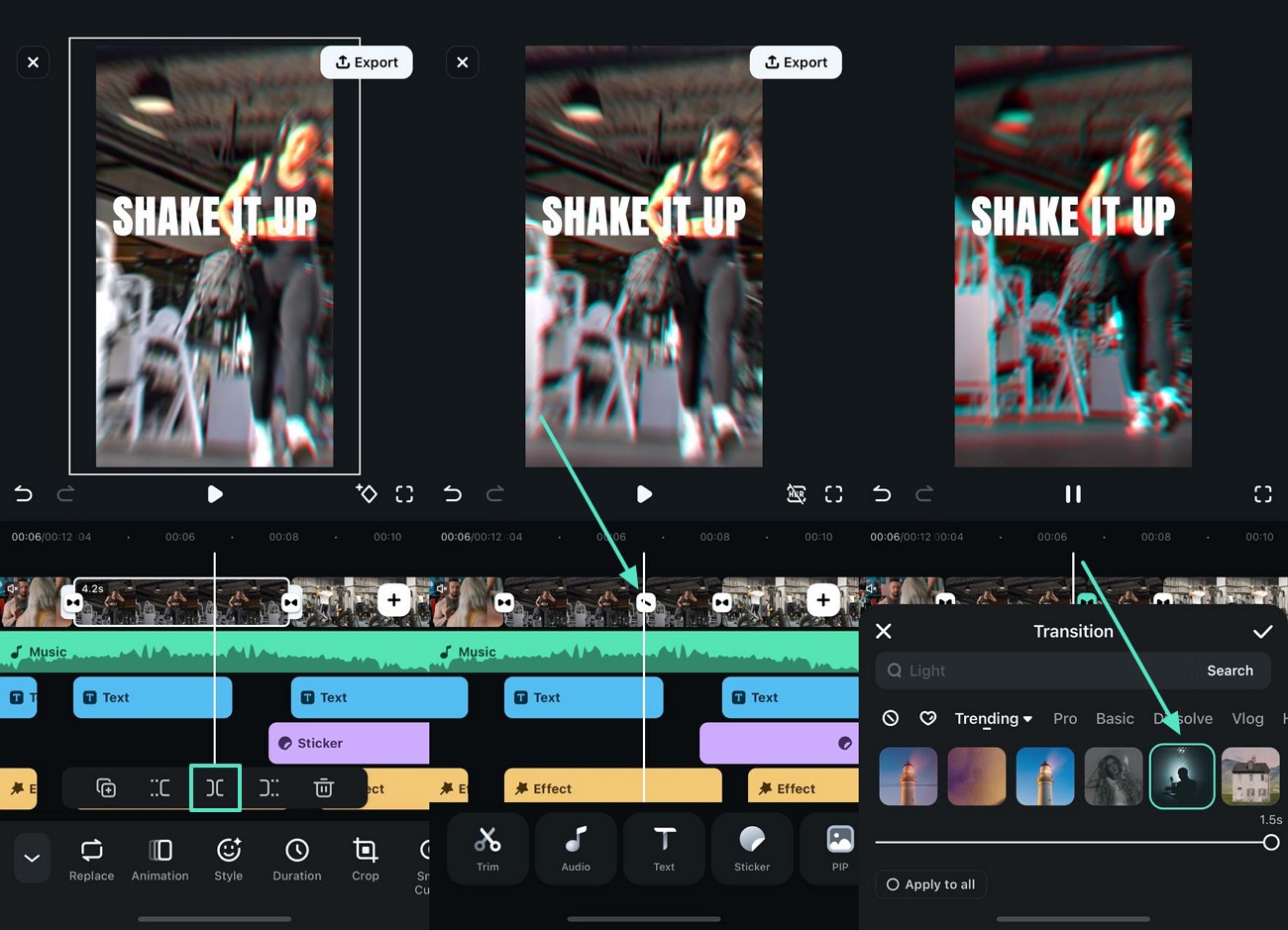
Passaggio 6. Aggiungi transizioni per passare agevolmente da un fotogramma all'altro
Per creare un effetto simile a una storia nel video, "Dividi" l'annuncio dalla sequenza temporale e premi l'icona "Transizione" per includere la risorsa desiderata.
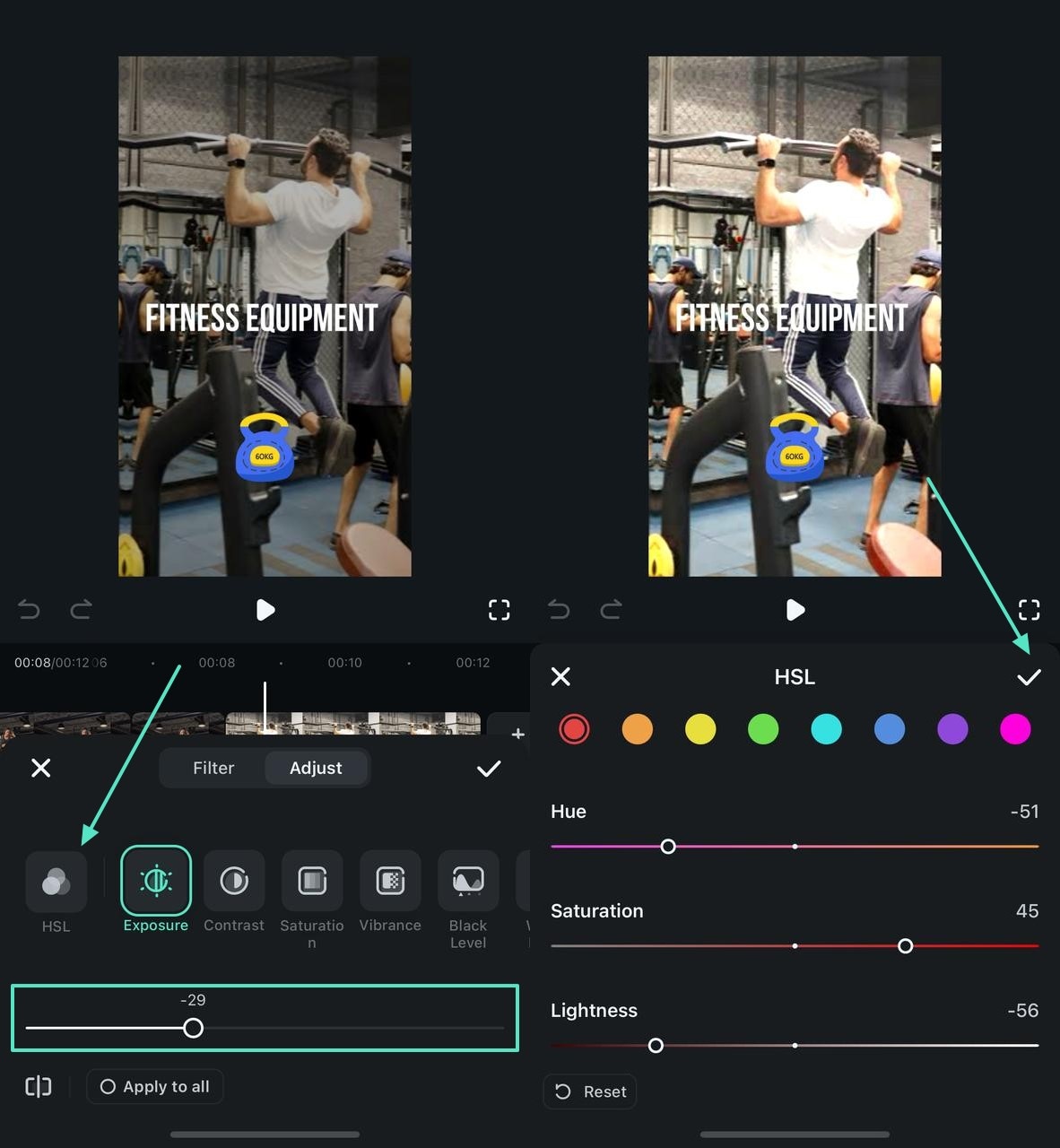
Passaggio 7. Regola il colore del video per un maggiore appeal
Vai alla scheda "Regola" dal basso e regola "Esposizione" utilizzando il cursore designato. Per regolazioni precise del colore, premi l'opzione "HSL" e imposta i dettagli della tonalità.
Passaggio 8. Esporta l'annuncio generato per andare avanti
Una volta terminata la modifica del video, tocca "Esporta" in alto a destra per salvare il video con la risoluzione e la frequenza fotogrammi desiderate.

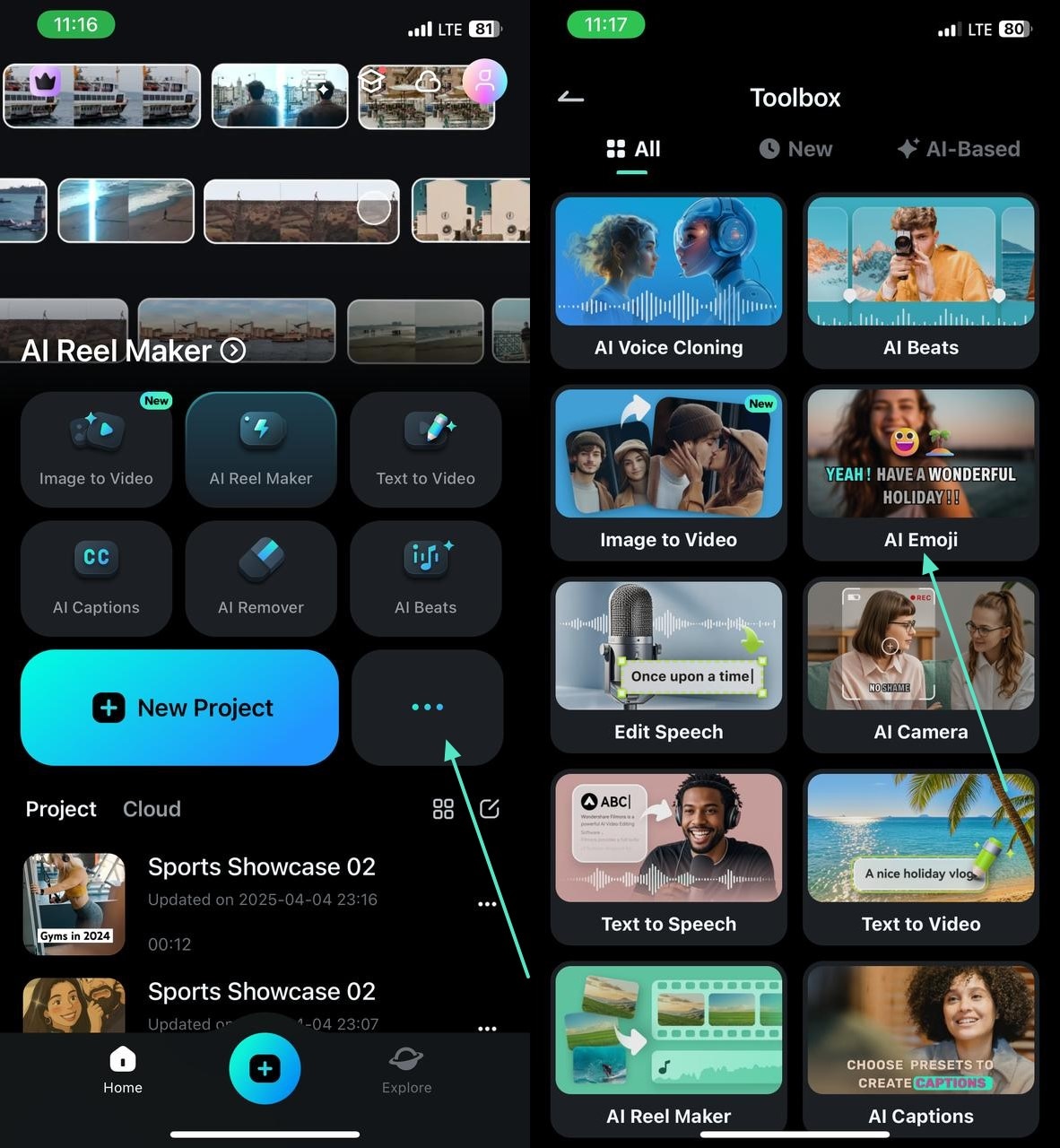
Nota:se nell'annuncio video è presente un audio esistente, accedi al menu "Tre punti" dall'interfaccia principale dell'app e importa l'annuncio generato di recente nella funzione "AI Emoji".
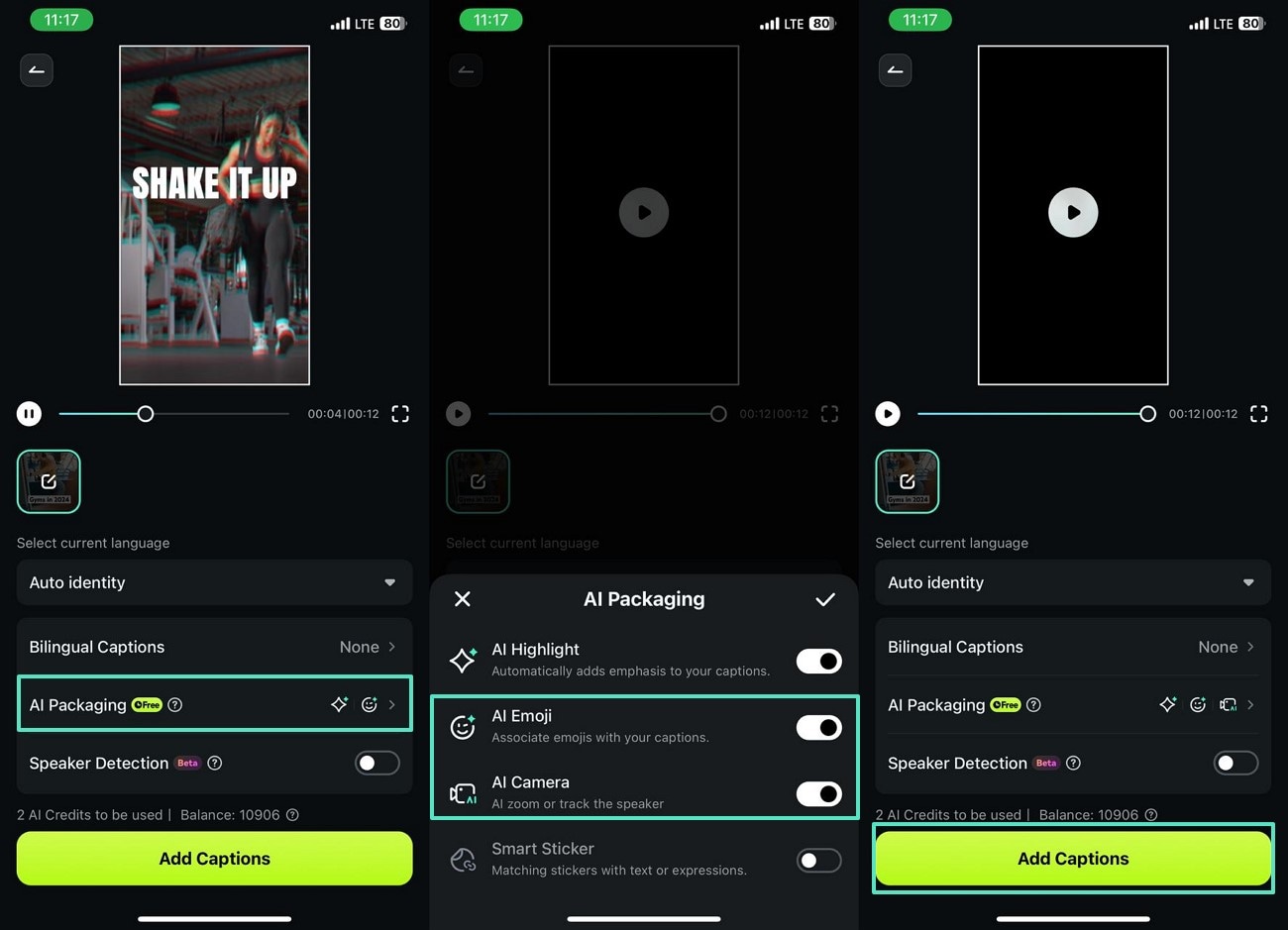
Sebbene questa funzione ti aiuti ad aggiungere sottotitoli automatici al tuo video, puoi anche gestire altri elementi come l'inclusione di emoji ed effetti.
Per farlo, apri la scheda "AI Packaging" e abilita le opzioni "AI Emoji" e "AI Camera" per "Aggiungi didascalie".
Download sicuro
Metodo 2. Aggiunta di didascalie interattive ai video con AI Reels Maker
Se intendi pubblicare l'annuncio di fitness su una specifica piattaforma di social media, puoi utilizzare la funzione AI Reels Maker. Ti fornisce varie proporzioni, consentendoti di condividere l'annuncio direttamente sulle piattaforme social.
Questo metodo ti consente di inserire preferenze personalizzate di musica e temi per creare un video perfetto. Gli utenti possono scegliere il tema Sport per creare un annuncio video correlato al fitness.
Per avere un'idea migliore di questa funzionalità, puoi guardare il seguente video per creare contenuti migliori di valore sociale:
Nota:per tua conoscenza, la funzione AI Reel Maker sarà presto migliorata e fornirà funzionalità più diversificate ai suoi utenti. Resta sintonizzato!
Metodo 3. Creazione rapida di video di palestra con la funzione Immagine in video AI
Se stai cercando un'automazione avanzata per l'annuncio degli esercizi, utilizza la funzione Image-to-Video. Questa utilità ti consente di importare un'immagine e trasformarla in un annuncio video completo relativo alla palestra.
Puoi esplorare la varietà di modelli per selezionare quello più appropriato. Una volta generato l'annuncio, modificalo utilizzando l'interfaccia di modifica.
I seguenti passaggi forniscono una guida sull'utilizzo della funzione da immagine a video per creare un annuncio:
Passaggio 1. Seleziona un modello muscolare AI per creare un annuncio automatizzato
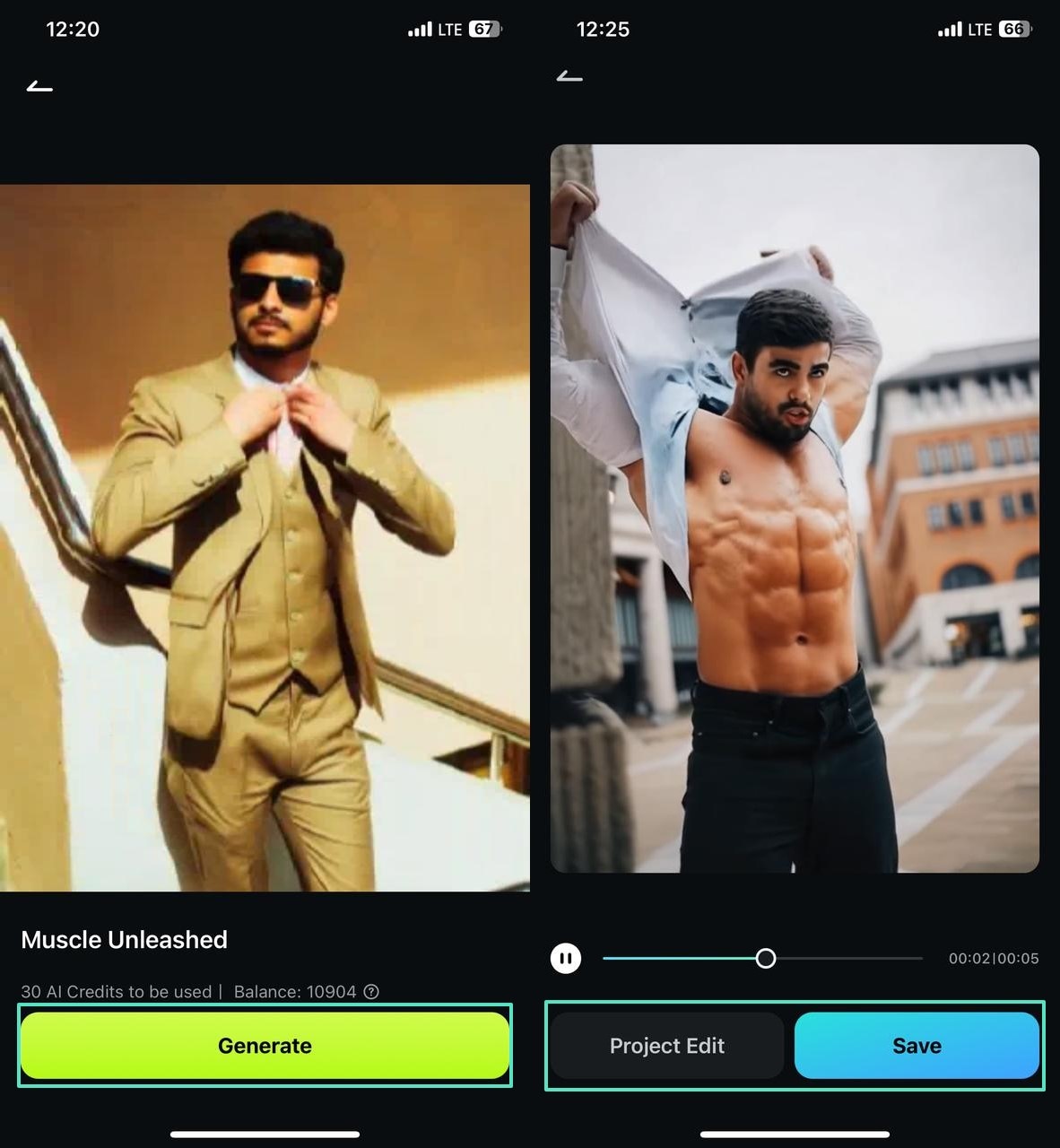
Innanzitutto, apri la scheda "Esplora" dall'interfaccia principale di Filmora e accedi alla sezione "Modello" per selezionare un modello "AI Muscle".
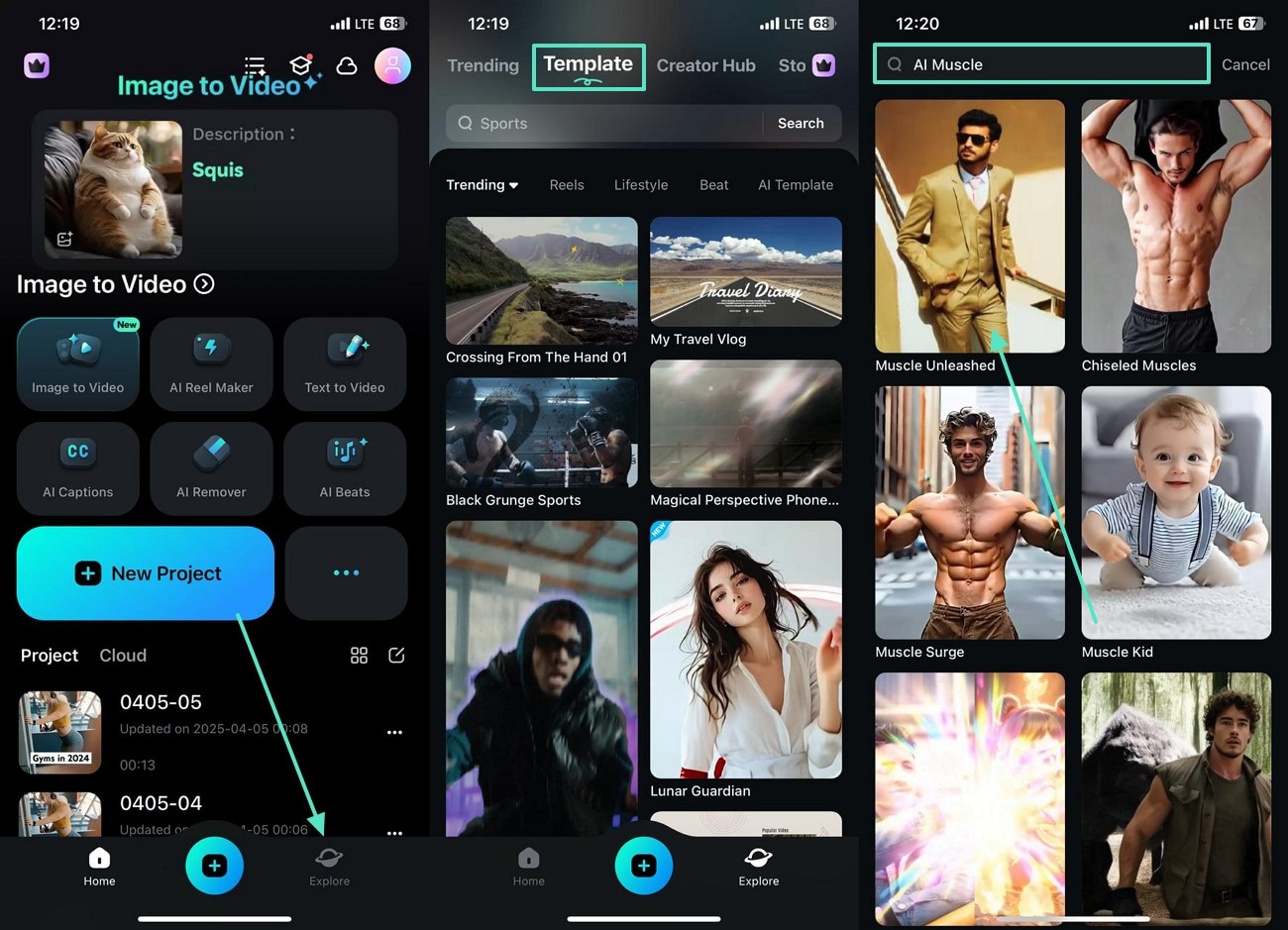
Passaggio 2. Genera il video per salvarlo o modificarlo
Nell'interfaccia successiva, seleziona il pulsante "Genera" per creare un attraente annuncio video relativo alla palestra. Ora puoi "Salvare" il video sul telefono o toccare "Modifica progetto" per personalizzare i risultati.
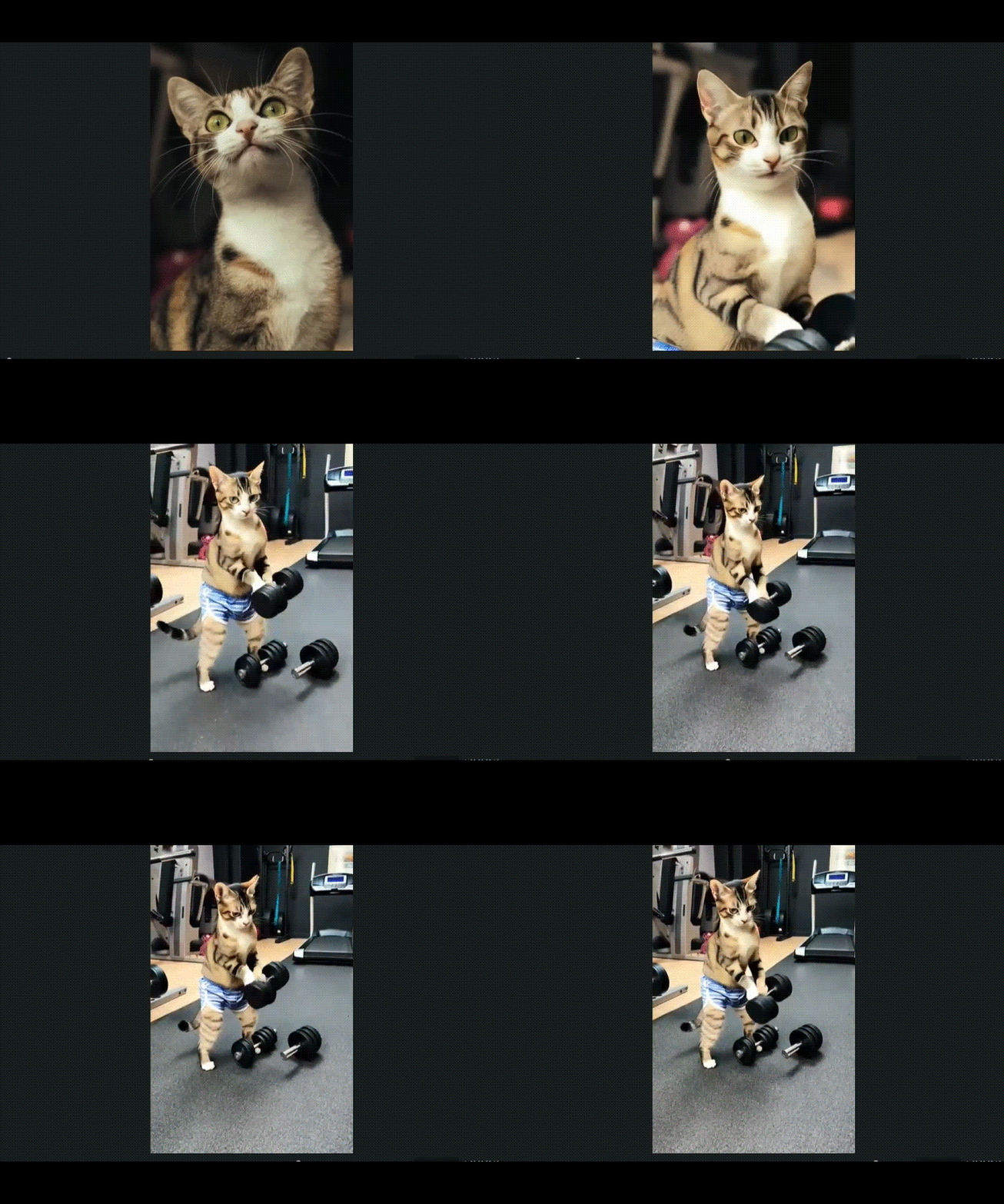
Nota:puoi generare video di palestra non solo con esseri umani, ma anche con animali. Il modello "Meowfit" nella sezione Immagine in video dell'app Filmora ti consente di importare i video dei tuoi animali domestici e creare la loro trasformazione muscolare.
Download sicuro
Parte 3. Come realizzare poster pubblicitari esclusivi per scopi professionali:Wondershare Filmora
I proprietari di palestre che cercano un approccio più professionale alla creazione di annunci possono provare Wondershare Filmora per desktop. Questo strumento supporta sia Windows che Mac, soddisfacendo tutti i tipi di utenti.
Questa piattaforma diversificata ti offre funzionalità manuali e automatizzate per realizzare un poster pubblicitario sul fitness. Dal ritaglio e ritaglio di base alle funzionalità avanzate di intelligenza artificiale, questo strumento ti offre tutto.
Caratteristiche principali di Filmora per la creazione di poster pubblicitari
- Generatore di adesivi AI:se non riesci a trovare un adesivo pertinente nella libreria, genera adesivi AI con le tue specifiche personalizzate.
- Tracciamento del movimento:traccia un oggetto nell'annuncio video e assegnagli un elemento per far muovere l'elemento con l'oggetto.
- Gradazione del colore:utilizzando questa funzione, puoi regolare manualmente il colore del tuo annuncio senza bisogno di filtri preimpostati.
- AI Smart Cutout:elimina gli oggetti indesiderati nel tuo video isolando l'oggetto chiave dal tuo video.
- Potenziatore video AI:migliora la qualità del tuo video con l'intelligenza artificiale rimuovendo il rumore bianco e altri artefatti dal fotogramma.
Una guida rapida sull'utilizzo di Filmora per realizzare un poster per la palestra
Segui i passaggi seguenti per scoprire come utilizzare Filmora per creare un poster pubblicitario sul fitness:
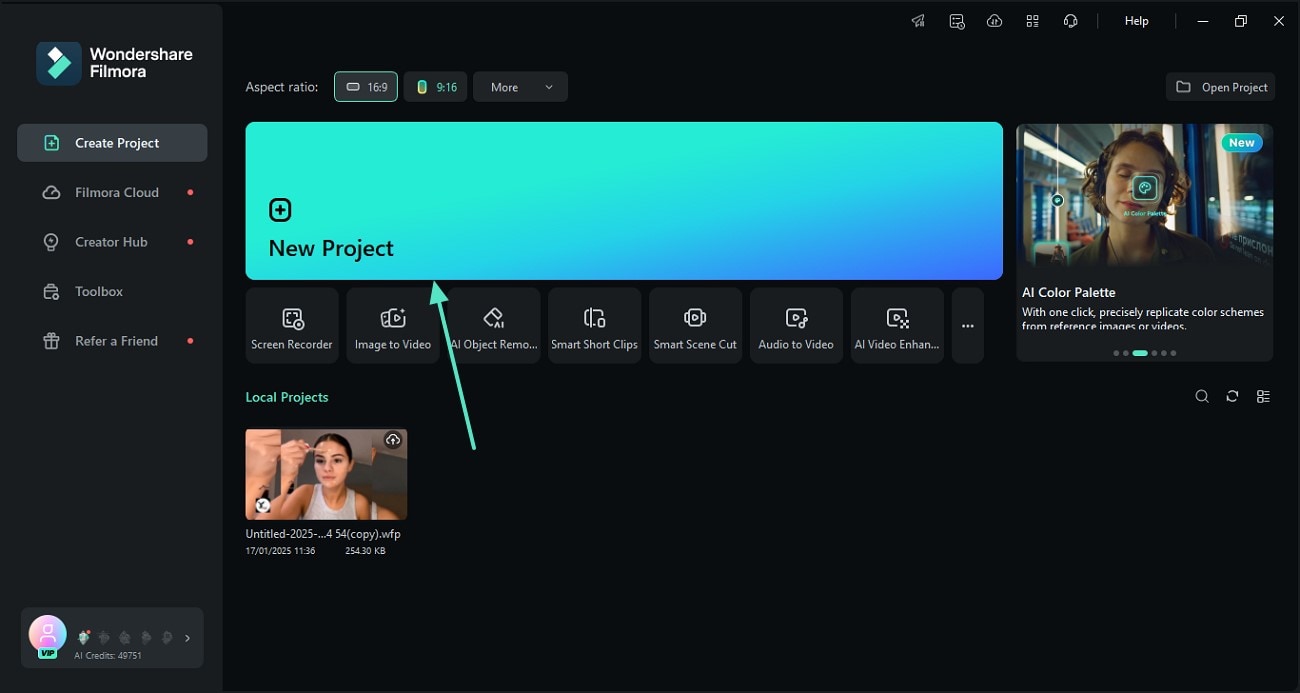
Passaggio 1. Seleziona il pulsante Nuovo progetto e importa un video
Innanzitutto, apri Filmora sul desktop e fai clic sul pulsante "Nuovo progetto" per importare il video pubblicitario grezzo della palestra.
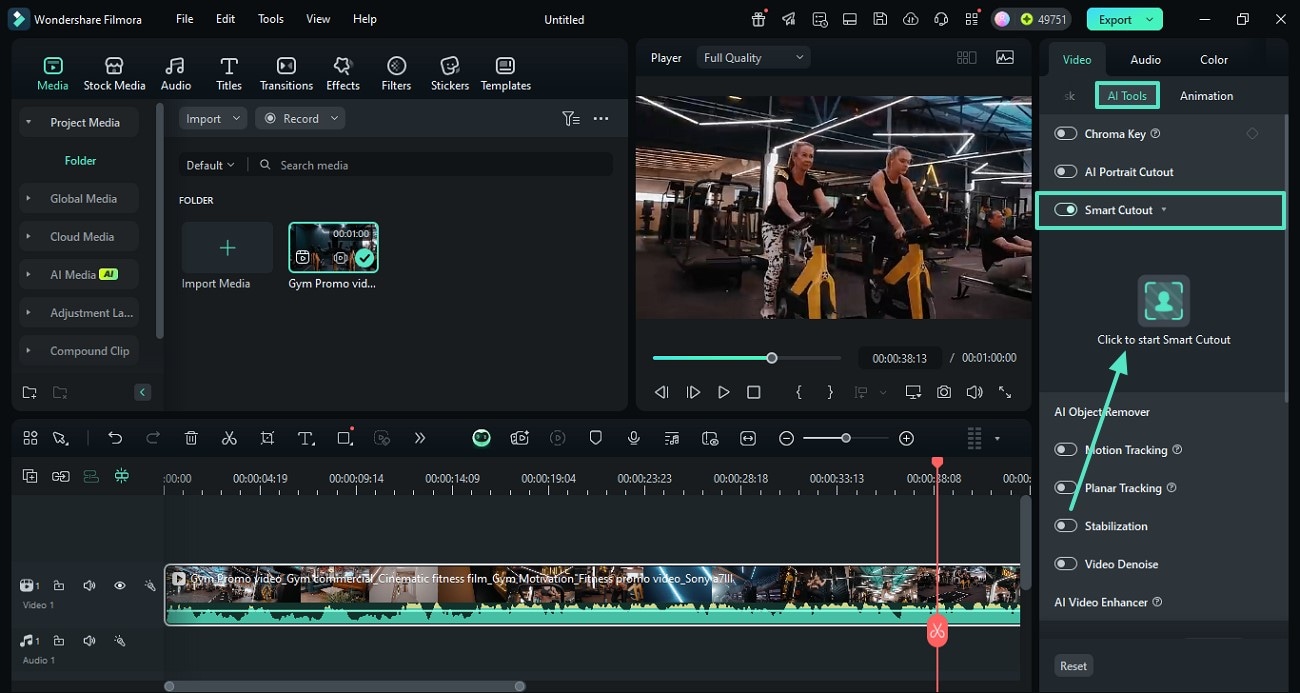
Passaggio 2. Applica la funzione Ritaglio intelligente per isolare l'oggetto principale
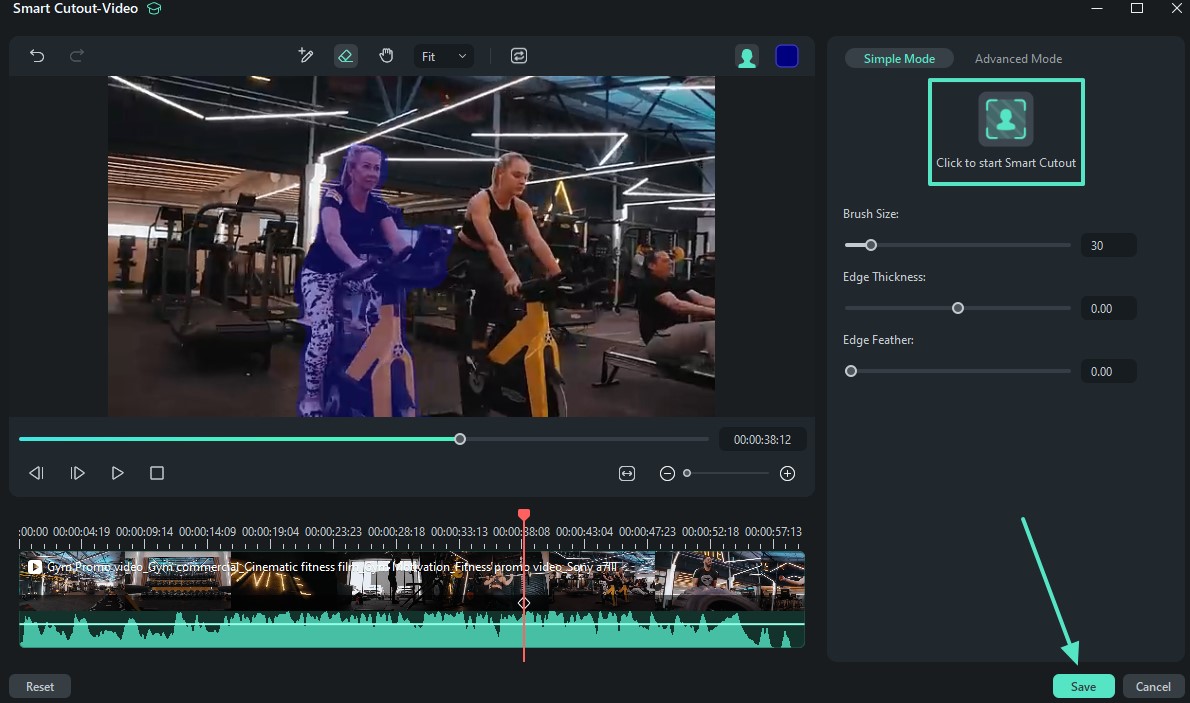
Accedi a "Strumenti AI" dal pannello di destra e abilita la funzione "Smart Cutout". Ora, premi il pulsante "Fai clic per avviare Smart Cutout" per procedere alla finestra successiva.
Passaggio 3. Seleziona l'oggetto desiderato del video utilizzando un tratto di pennello
Disegna sull'oggetto video desiderato con il pennello e seleziona l'opzione "Fai clic per avviare Smart Cutout" per rilevare e "Salvare" l'oggetto.
Questo ti aiuta a valorizzare qualsiasi elemento specifico all'interno del poster della tua palestra e a creare un aspetto professionale per il tuo annuncio.
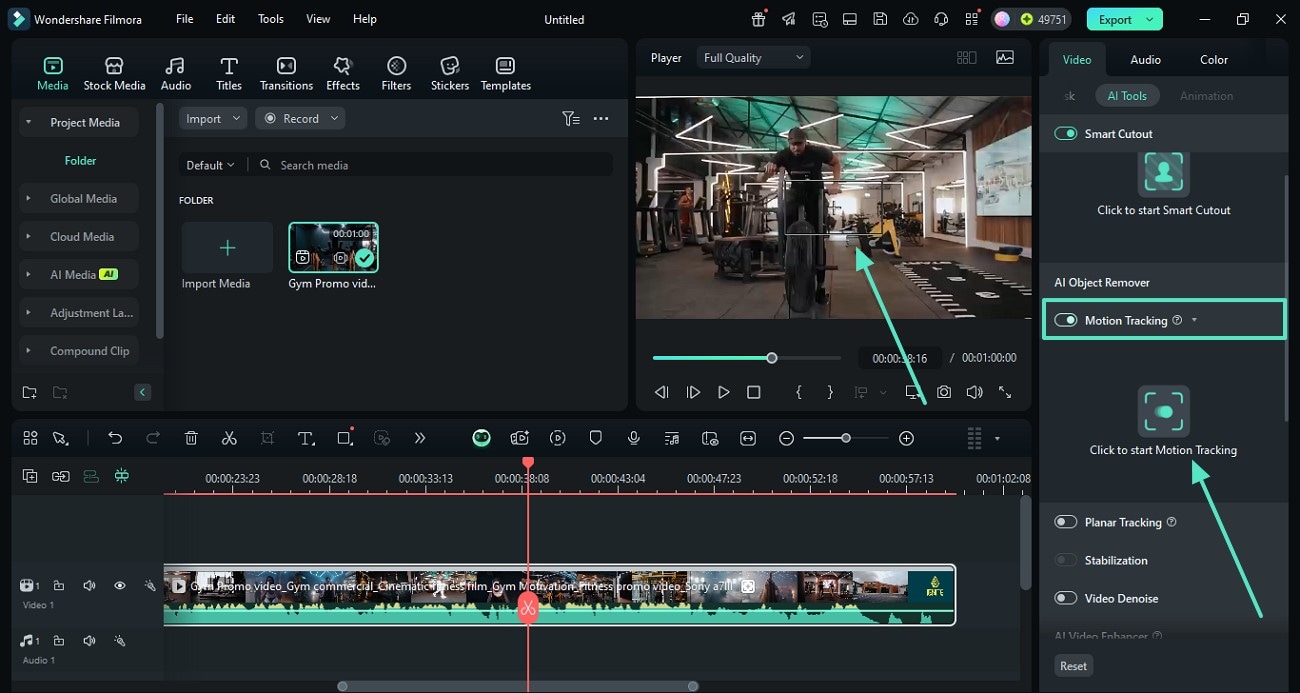
Passaggio 4. Rileva l'oggetto in movimento e collega un elemento ad esso
Dagli strumenti AI, abilita il pulsante "Tracciamento del movimento" e premi il pulsante designato per tracciare il movimento.
Ora, dal menu "Collega elemento", seleziona "Importa da computer" per importare un'immagine. L'importazione di un'immagine specifica per il tracciamento del movimento ti aiuta a imporre un fascino speciale al video senza deviare dall'idea principale.
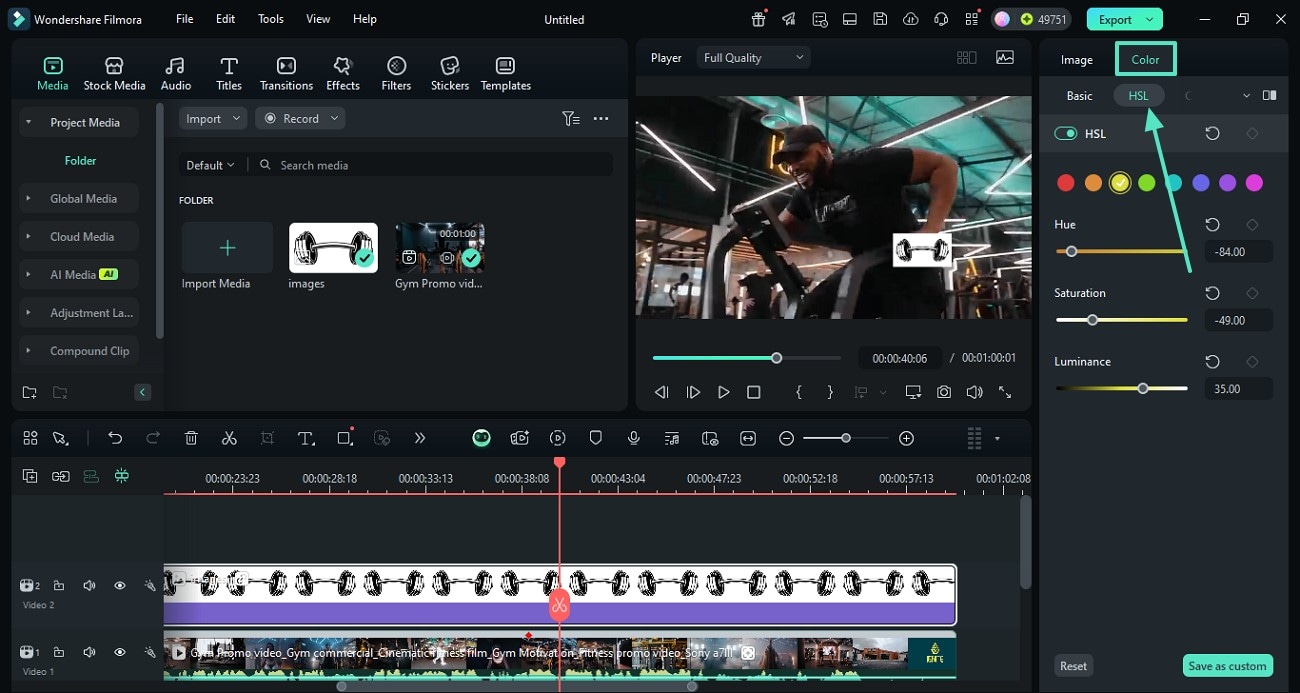
Passaggio 5. Regola il colore del video
Per migliorare l'attrattiva del tuo poster da palestra, accedi alla sezione "Colore" per regolare le impostazioni "HSL".
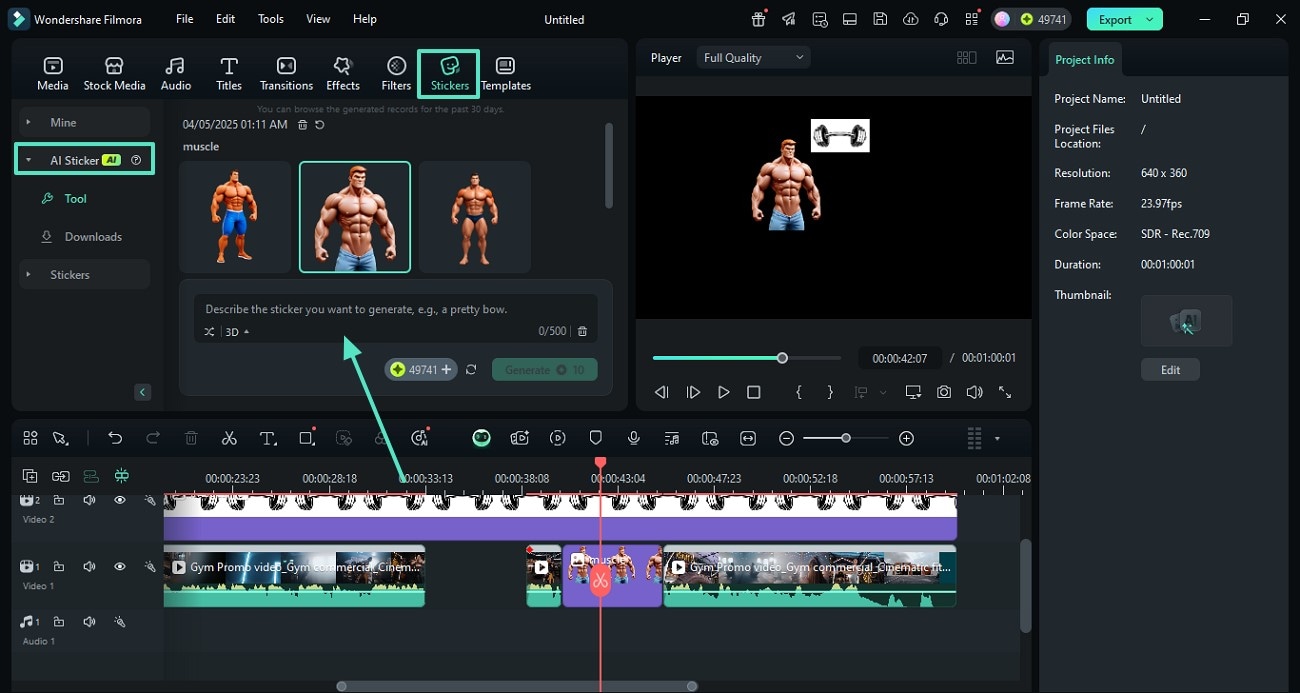
Passaggio 6. Genera e aggiungi un adesivo AI
Dalla scheda "Adesivi", accedi alla sezione "Adesivo AI" e genera un adesivo tramite un prompt. Una volta generato, trascina l'adesivo dove necessario nell'apposito poster della palestra.
Passaggio 7. Migliora il video con un clic
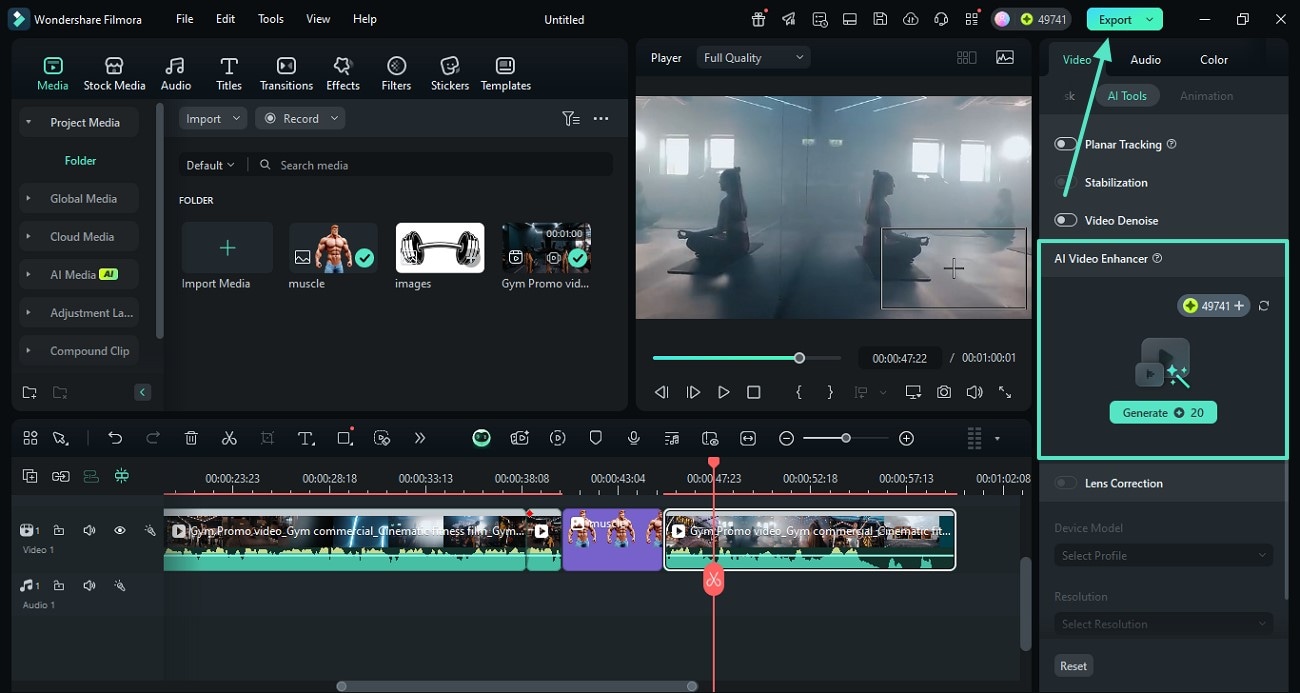
Per una qualità elevata del tuo poster, accedi a AI Tools e fai clic su "Genera" dalla sezione "AI Video Enhancer". Infine, fai clic su "Esporta" in alto a destra per salvarlo sul dispositivo.
Parte 4. Esame della varietà di tipi di annunci di palestre che gli utenti possono creare
Il seguente elenco presenta i tipi di annunci di esercizi realizzati sul mercato:
- Annunci promozionali:quando hai sconti o offerte interessanti, gli annunci promozionali sono un buon modo per spargere la voce.
- Video di tour della struttura:questo tipo di annuncio è ideale per fornire una visita virtuale della palestra per metterne in risalto l'atmosfera.
- Annunci di trasformazione:raccogli le immagini prima e dopo dei tuoi clienti per impressionare il pubblico con trasformazioni entusiasmanti.
- Short sui social media:per mostrare al pubblico sessioni di allenamento e momenti energici in palestra, pubblicali sui social media.
Conclusione
In conclusione, realizzare un annuncio in palestra è un processo fondamentale che può essere reso semplice tramite Wondershare Filmora. Le sue versioni desktop e mobili offrono funzionalità pubblicitarie uniche per creare uno spot pubblicitario perfetto. Con il giusto set di strumenti, questa piattaforma semplifica la creazione di contenuti per la palestra rapidi e professionali. Oltre a suggerire i creatori di annunci, questo articolo fornisce anche suggerimenti per creare un annuncio ideale.
Download sicuro