
TinyTake Screen Recorder:caratteristiche, prezzi e alternative
TinyTake, ora parte di Mango Apps, si è guadagnato la reputazione di semplice registratore di schermo multipiattaforma per Windows e macOS. Che tu stia registrando un breve tutorial, annotando una presentazione o creando una procedura dettagliata per un team, TinyTake offre una suite di strumenti progettati per semplificare il processo.
Sommario
- Caratteristiche principali
- Prestazioni e stabilità
- Formati di output supportati
- Valutazioni e recensioni degli utenti
- Panoramica dei prezzi
- Utenti più adatti
- Pro e contro
- Confronto:TinyTake e Filmora
- Per iniziare
- Domande frequenti
Caratteristiche principali di TinyTake
- Cattura dalla webcam – Registra la tua webcam accanto allo schermo per un tocco personale.
- Funzionalità screenshot – Acquisisci screenshot con annotazioni in tempo reale.
- Cattura video – Registra l'intero schermo, una finestra specifica o un'area scelta.
- Strumenti di annotazione – Aggiungi forme, evidenziazioni, testo e frecce durante o dopo la registrazione.
- Opzioni di archiviazione – Salva localmente, carica direttamente su YouTube o archivia in servizi cloud integrati.
- Integrazione cloud – Connettiti con Dropbox, Google Drive e OneDrive per una gestione dei file senza interruzioni.
- Tasti di scelta rapida personalizzati – Assegna scorciatoie da tastiera per avviare le registrazioni o acquisire screenshot istantaneamente.
Prestazioni e stabilità
Progettato per essere leggero, TinyTake impone un sovraccarico minimo di CPU e RAM. Gli utenti possono registrare con una risoluzione fino a 1080p senza ritardi evidenti, rendendolo affidabile per le attività d'ufficio standard. Tuttavia, non è ottimizzato per giochi con frame rate elevato o scenari di trasmissione intensiva.
Formati di output supportati
TinyTake esporta le registrazioni in MP4 per i video, PNG per le immagini fisse e GIF per le clip animate.
Valutazioni e recensioni degli utenti
Anche se le recensioni di G2 sono datate, mettono costantemente in risalto l’interfaccia user-friendly e il flusso di lavoro rapido di TinyTake. Un recensore ha assegnato una valutazione di 4/5 stelle, elogiando le scorciatoie da tastiera, il salvataggio automatico nel cloud e le funzionalità di annotazione ottimizzate. Un altro ha assegnato una valutazione di 4,3/5, sottolineando che il livello gratuito limita le registrazioni a 5 minuti, un vincolo che può essere aggirato unendo insieme le clip.
Secondo quanto riferito, le recenti versioni di Mango Apps hanno rimosso il limite di 5 minuti, offrendo sessioni di registrazione ininterrotte.
Panoramica dei prezzi
TinyTake offre una prova gratuita con funzionalità principali e abbonamenti a più livelli per esigenze avanzate:
- Gratuito – Funzionalità di base, spazio di archiviazione limitato.
- Di base – $99/mese.
- Standard – $ 149/mese.
- Pro – $ 299/mese.
Tutti i piani supportano una prova gratuita di 14 giorni.
Utenti più adatti
Le piccole imprese e i team che necessitano di una rapida acquisizione di schermate, annotazioni e collaborazione sul cloud troveranno TinyTake particolarmente utile. La sua integrazione con gli strumenti di comunicazione del team e le funzionalità di commento lo rendono ideale per la collaborazione remota. Per i giochi con frame rate elevato o lo streaming live, prendi in considerazione alternative specializzate in questi casi d'uso.
Pro e contro
Pro
- Archiviazione cloud gratuita fino a 2 GB.
- Nessuna filigrana sui video di prova.
- Interfaccia intuitiva e configurazione semplice.
- Annotazione in tempo reale e post-acquisizione.
- Ritaglio video di base incluso.
Contro
- Solo prova di 14 giorni.
- Funzionalità di modifica avanzate limitate.
- Nessun formato di esportazione personalizzabile.
- Risoluzione massima limitata a 1080p.
- La registrazione separata della voce fuori campo non è supportata.
Confronto:TinyTake e Filmora
| Funzionalità | TinyTake | Filmora |
|---|---|---|
| Modalità di registrazione | Schermate, webcam, video su schermo | Webcam, schermo, microfono, audio di sistema |
| Durata della prova gratuita | 14 giorni | Illimitato |
| Strumenti di modifica | Taglia e annota | Editing audio e video avanzato, effetti, transizioni |
| Registrazione programmata | Non disponibile | Disponibile |
| Formati di output | MP4, PNG, GIF | Oltre 18 formati (MP4, MKV, MOV, GIF, ecc.) |
| Piattaforme | Windows, macOS | Windows, macOS, iOS, Android |
Caratteristiche straordinarie di Filmora
- Area di registrazione personalizzabile.
- Acquisizione multimodale:schermo, webcam, microfono, audio di sistema.
- Timer di registrazione per l'arresto programmato.
- Clic del mouse ed evidenziazione della pressione dei tasti.
- Rimozione dello sfondo basata sull'intelligenza artificiale, isolamento vocale e miglioramento della voce.
- Ampia libreria multimediale con oltre 2,9 milioni di risorse.
Iniziare con TinyTake
Segui questi semplici passaggi per iniziare la registrazione:
- Visita il sito web di Mango Apps e scarica la versione di prova gratuita.
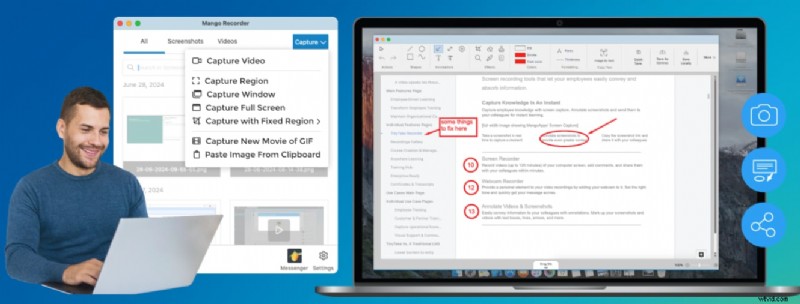
- Apri TinyTake e fai clic su Cattura menu a discesa sulla barra degli strumenti. Seleziona la modalità di registrazione preferita.
- Regola le impostazioni (risoluzione, audio, ecc.) e fai clic su Continua> Avvia per iniziare.
- Al termine, premere il pulsante rosso di arresto.
- Scegli Salva e chiudi per finalizzare le modifiche o Salva con nome esportare.
Per una guida visiva, fai riferimento agli screenshot incorporati qui sopra.
Domande frequenti
- Esiste un limite di tempo per le registrazioni? La prova gratuita dura 14 giorni; le registrazioni stesse non hanno un limite di durata rigido, sebbene la prova possa limitare alcune funzionalità.
- TinyTake aggiunge filigrane? No, tutti i video di prova sono privi di filigrana.
- TinyTake può registrare i colpi di tastiera? Sì, la registrazione dei tasti è disponibile nei livelli di abbonamento.
Conclusione
TinyTake offre una soluzione pulita e affidabile per le esigenze quotidiane di registrazione dello schermo e di annotazione. Il suo design leggero e l'integrazione nel cloud lo rendono una scelta solida per i piccoli team. Se hai bisogno di strumenti di editing più ricchi o di supporto mobile, considera Filmora come un'alternativa più ricca di funzionalità.