
Far crescere un solido seguito di social media dipende da contenuti coerenti e vari. Instagram offre foto, reel, storie, caroselli e, soprattutto, video in diretta. I live streaming aumentano il coinvolgimento, la visibilità e l'interazione in tempo reale, ma svaniscono una volta terminata la trasmissione. Questa guida ti mostra come registrare sessioni IG Live su Android, iOS, Windows, Mac e con strumenti basati sul Web, trasformando trasmissioni fugaci in risorse durature.
In questo articolo
- Perché registrare IG Live è importante
- Passo dopo passo:registrazione su dispositivi mobili
- Catturare streaming live su Windows con Filmora
- Utilizzo di QuickTime su Mac per l'acquisizione dello schermo
- Registrazione online tramite DemoAir
- Best practice per la modifica e la condivisione dei contenuti registrati
- Concetti chiave
Perché registrare le tue sessioni IG dal vivo?
Offerte IG Live:
- Coinvolgimento in tempo reale: Rispondi istantaneamente ai commenti, creando una connessione personale.
- Maggiore copertura: Instagram avvisa i follower quando trasmetti in diretta, aumentando il numero di visualizzazioni.
- Visibilità migliorata: I video in diretta vengono visualizzati nella parte superiore del tuo profilo con un anello rosa brillante, attirando i browser occasionali.
- Riproposizione dei contenuti: Le clip registrate possono essere ritagliate, annotate e condivise come filmati, storie o caricamenti IGTV.
Poiché i live streaming non vengono archiviati per impostazione predefinita, la registrazione ti garantisce di conservare momenti preziosi per cicli di contenuti futuri.
Registrazione IG Live su dispositivi mobili
Sia i dispositivi Android che iOS includono registratori di schermo nativi, che semplificano l'acquisizione della sessione live. Avrai bisogno di due dispositivi:uno per la trasmissione (account principale) e uno per la registrazione (account secondario).
Android
- Avvia la tua trasmissione in diretta dal tuo account Instagram principale.
- Su un dispositivo secondario, apri il menu rapido e tocca Registratore schermo .
- Concedi le autorizzazioni e tocca Avvia registrazione .
- Al termine, trova il video nella tua Galleria.

iPhone
- Inizia il tuo live streaming sul dispositivo principale.
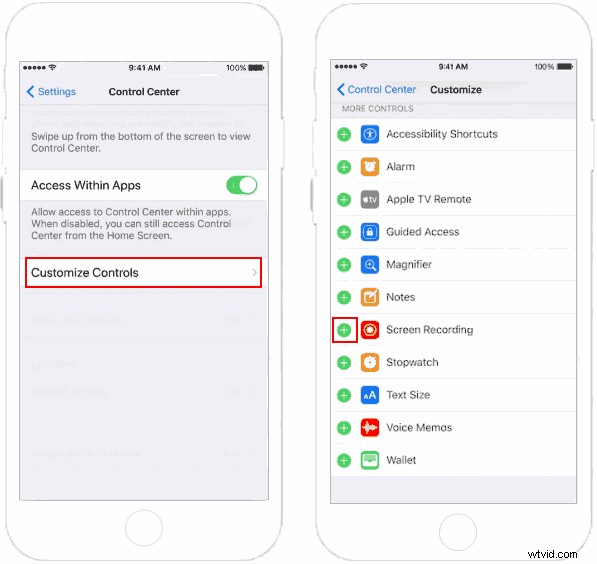
- Su un dispositivo secondario, vai a Impostazioni> Centro di controllo> Personalizza controlli e aggiungi Registrazione schermo .
- Apri Centro di controllo, tocca il pulsante grigio di registrazione e attendi il conto alla rovescia di tre secondi.
- Interrompi la registrazione e individua il video nell'app Foto.
Registrare IG Live su Windows con Filmora
Filmora è un editor video di livello professionale che offre anche robuste funzionalità di acquisizione dello schermo. Segui questi passaggi:
- Accedi a un account Instagram secondario tramite un browser Web sul tuo PC per partecipare alla diretta come membro del pubblico.
- Installa e avvia Filmora .
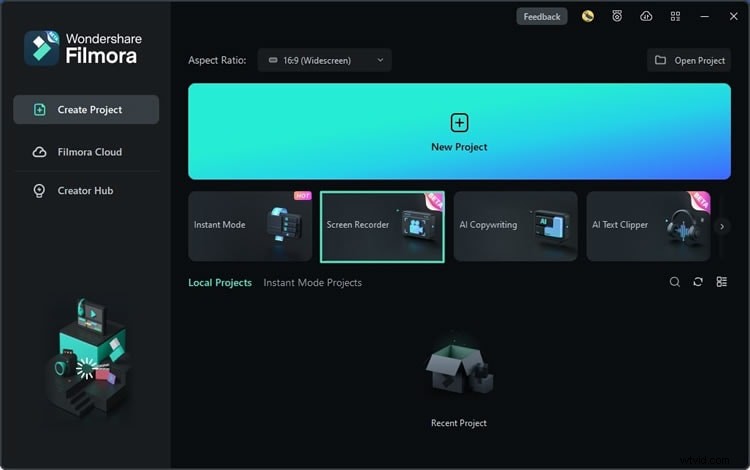
- Seleziona Registratore schermo dal menu principale.
- Scegli l'area di registrazione (schermo intero, finestra o regione personalizzata).
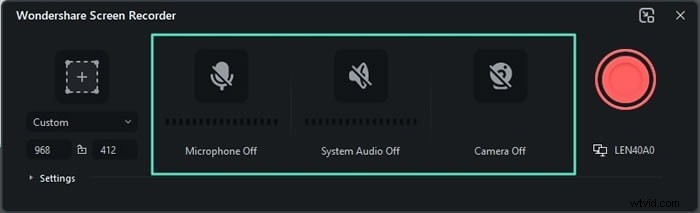
- Configura le sorgenti audio:microfono, audio di sistema e webcam.
- Regola le impostazioni avanzate:frequenza fotogrammi, risoluzione e qualità.
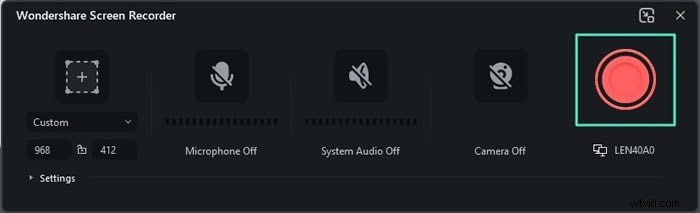
- Fai clic su Registra per iniziare a catturare.
- Inizia la tua trasmissione in diretta sull'account Instagram principale; Filmora registrerà la sessione.
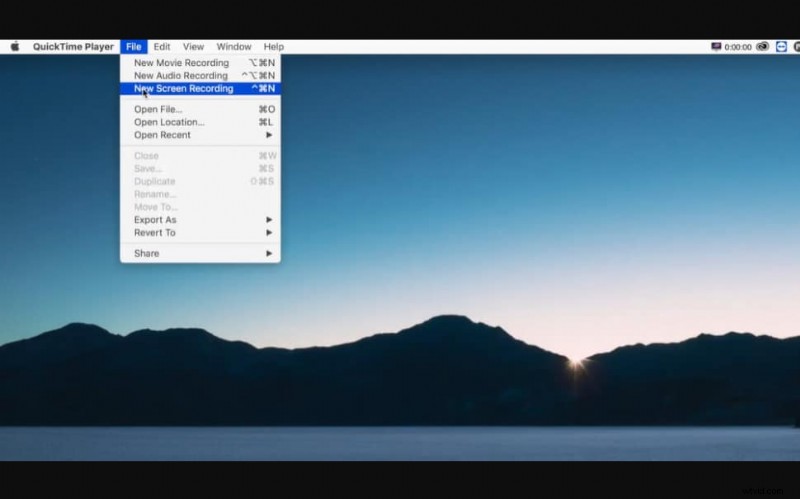
Catturare IG Live su macOS con QuickTime Player
QuickTime offre uno strumento semplice per catturare schermate adatto agli utenti Mac.
- Apri QuickTime Player .
- Vai a File> Nuova registrazione schermo .
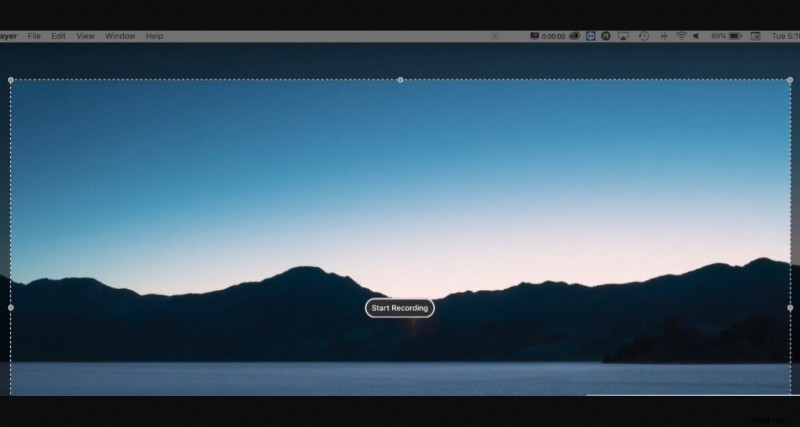
- Fai clic sulla freccia accanto al pulsante di registrazione per selezionare il microfono.
- Avvia il tuo video in diretta sull'account principale e visualizzalo sul dispositivo secondario.
- Fai clic in un punto qualsiasi dello schermo per registrare l'intera visualizzazione oppure trascina per selezionare un'area personalizzata.
- Dopo la registrazione, modifica la clip in qualsiasi editor video prima di pubblicarla.
Registrazione online con DemoAir
DemoAir è un registratore leggero basato su browser che cattura input da schermo, webcam e microfono. È l'ideale per gli utenti che preferiscono una soluzione cloud.
- Visita il sito web di DemoAir e accedi (facoltativo).
- Scegli Videoregistratore online e seleziona la modalità desiderata (schermo, scheda, fotocamera).
- Fai clic su Avvia registrazione .
- Come con altri metodi, utilizza un account secondario per guardare lo streaming live sul Web.
- Al termine, scarica il file registrato per la modifica.
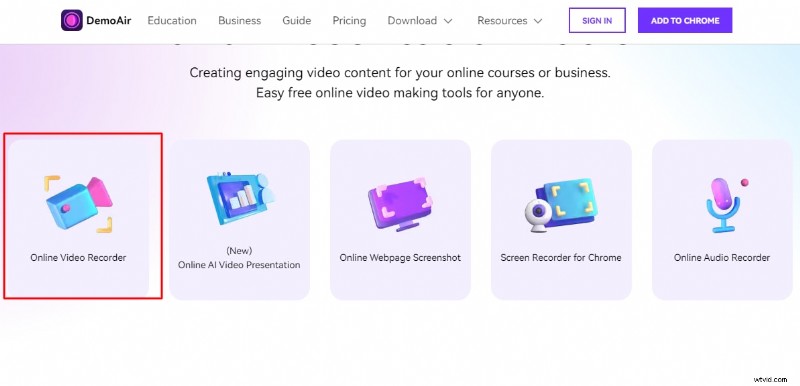
DemoAir offre anche un'estensione Chrome per un accesso rapido.
Modifica e riutilizzo del video live registrato
Una volta acquisite, le riprese dal vivo possono essere trasformate in coinvolgenti contenuti in formato breve:
- Taglia punti salienti: Utilizza Filmora, iMovie o editor online per isolare i momenti chiave.
- Aggiungi didascalie e grafica: Migliora l'accessibilità e la coerenza del marchio.
- Ripubblica come Reels o IGTV: Estendi la durata dei tuoi contenuti e raggiungi nuovo pubblico.
- Condividi su tutte le piattaforme: Carica su YouTube, TikTok o LinkedIn per una visibilità più ampia.
Concetti chiave
- Le trasmissioni in diretta su Instagram non possono essere visualizzate al termine della sessione a meno che non siano registrate.
- Gli strumenti di registrazione (Filmora, QuickTime, DemoAir e i registratori di schermo mobili integrati) forniscono soluzioni di acquisizione affidabili.
- Riproporre i contenuti registrati massimizza il ROI, trasformando sessioni dal vivo una tantum in risorse sempreverdi.
- Testa sempre la tua configurazione di registrazione prima di andare in diretta per evitare intoppi tecnici.
Conclusione
I video live sono un potente strumento di coinvolgimento, ma senza la registrazione il loro valore è fugace. Utilizzando gli strumenti giusti e seguendo le migliori pratiche, puoi preservare e amplificare le tue sessioni IG Live, trasformando le trasmissioni spontanee in contenuti a lungo termine e di grande impatto.