
Lo sfondo con schermo verde è diventato un punto fermo per streamer, giocatori e creatori professionisti. Ti consente di sostituire l'ambiente ordinario con ambienti sorprendenti e dinamici, rendendo ogni clip della webcam rifinito e coinvolgente.
In questa guida imparerai come costruire uno studio con schermo verde per facecam privato , acquisisci filmati di alta qualità e modificali con gli strumenti basati sull'intelligenza artificiale di Wondershare Filmora.
Sommario
- Preparazione per l'impostazione del Green‑Screen Facecam
- Registrare una Facecam con Filmora
- Modifica del video su schermo verde
- Vantaggi della produzione di Facecam Green‑Screen
- Conclusione
Preparazione per l'impostazione del Green‑Screen Facecam
Prima di registrare, raccogli gli elementi essenziali che garantiscono risultati nitidi e professionali:
- **Webcam**:le fotocamere 1080p/60fps sono l'ideale; molti modelli offrono queste prestazioni per meno di $ 50.
- **Schermo verde**:uno sfondo pieghevole o pieghevole mantiene i costi bassi e la portabilità elevata. Lo schermo verde pieghevole Elgato** è una scelta popolare per la sua altezza regolabile e la configurazione rapida.
- **Illuminazione** – Un impianto di illuminazione a tre punti (chiave, riempimento, retroilluminazione) fornisce un'illuminazione uniforme ed elimina le ombre. Posiziona le luci in un triangolo attorno alla fotocamera, con te al centro.
- **Software** – Il registratore webcam di Wondershare Filmora cattura filmati di alta qualità e offre opzioni di esportazione versatili.
Elenco di controllo per la configurazione rapida:
- Collega la webcam al PC.
- Posiziona lo sfondo con schermo verde.
- Disporre l'illuminazione a tre punti.
- Installa Filmora sul tuo computer.
Registrare una Facecam con Filmora
Filmora semplifica sia la pre‑produzione che la post‑produzione. Il supporto integrato per lo schermo verde ti consente di registrare o sostituire gli sfondi in tempo reale.
- Avvia Filmora e vai a Registratore schermo dal menu principale.
-
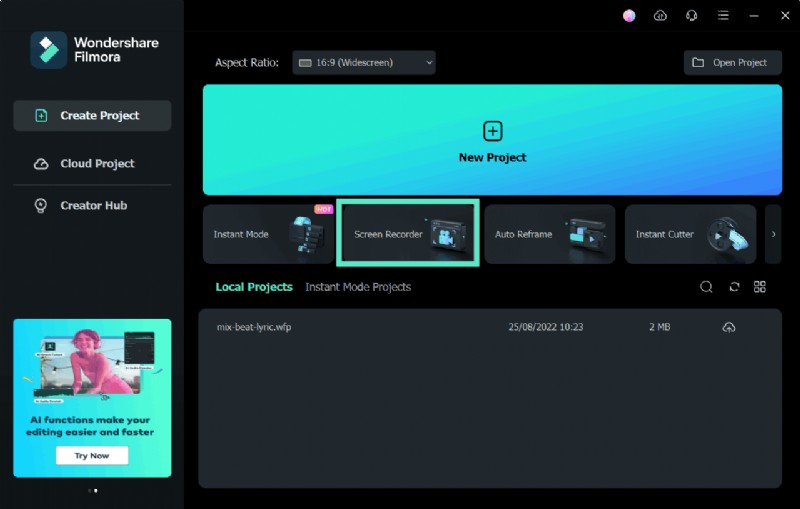
- Collega la tua webcam.
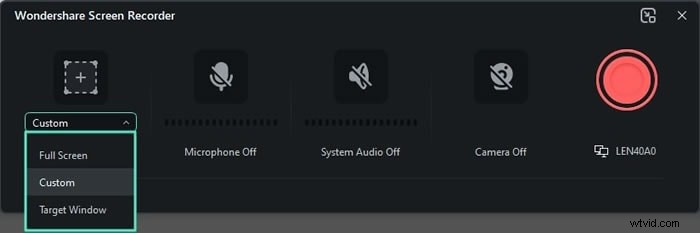
- Regola le impostazioni della webcam:attiva la facecam esterna, imposta la frequenza dei fotogrammi e scegli la qualità video.
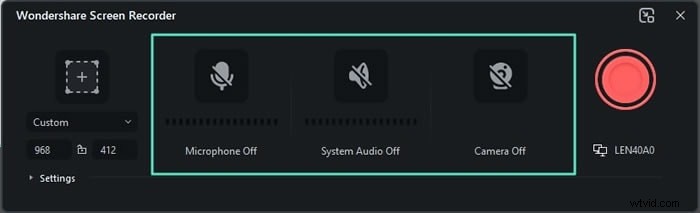
- Abilita il microfono e l'audio del sistema, se necessario:
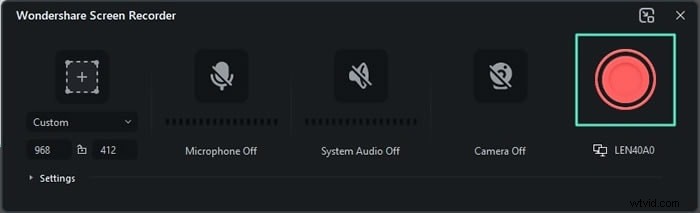
- Posizionati davanti allo schermo verde e fai clic sul pulsante rosso REC per iniziare a catturare.
- Fare clic sullo stesso pulsante per interrompere la registrazione.
- Esporta e salva il filmato nella posizione desiderata.
Modifica del video su schermo verde
Dopo la registrazione, perfeziona la tua clip con gli strumenti AI di Filmora.
- Apri Filmora e scegli Crea progetto .
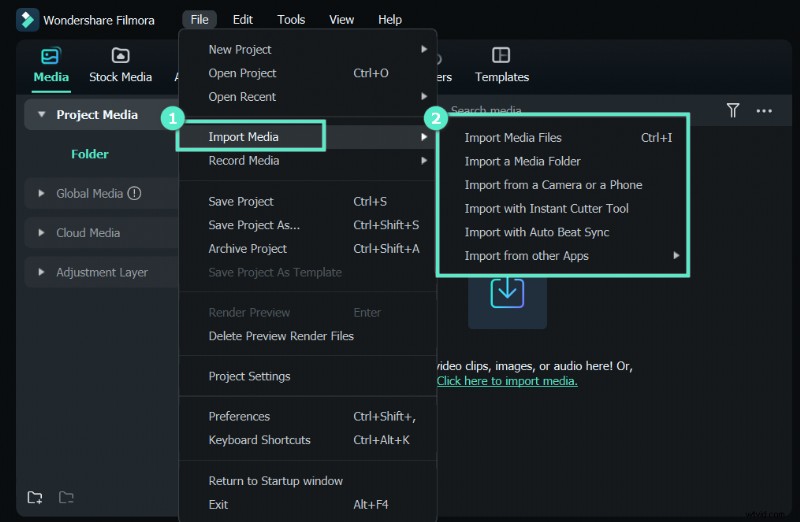
- Importa il tuo filmato tramite Media> File> Importa media .
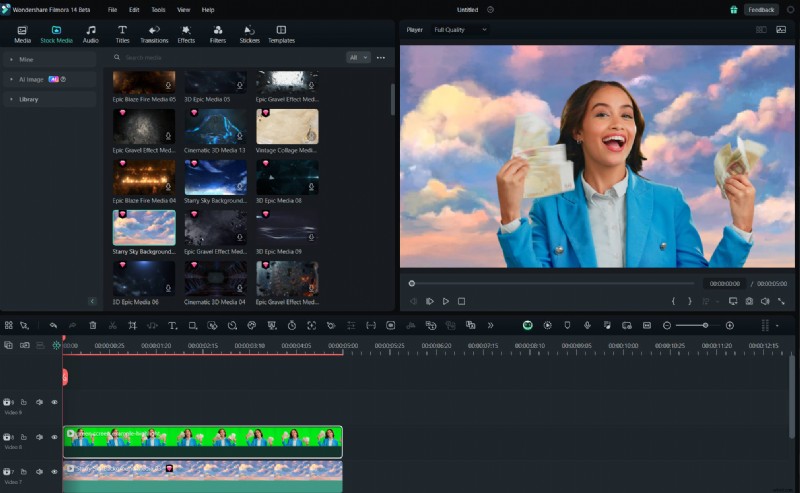
- Trascina la clip sulla timeline.
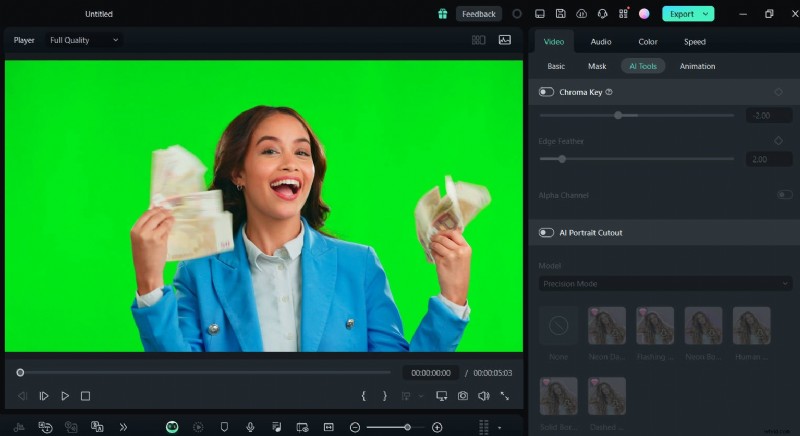
- Attiva la chiave cromatica effetto da Timeline> Video> Strumenti AI> Chroma Key e abilitarlo.
- Scegli un nuovo sfondo, video o immagine, e posizionalo sotto la clip con schermo verde sulla timeline.
- Esporta il video finito.
Vantaggi della produzione di Facecam Green‑Screen
L'utilizzo di uno schermo verde trasforma le normali riprese della webcam in contenuti versatili e di grande impatto senza la necessità di competenze di editing avanzate.
- Sfondi personalizzabili – Sostituisci o rimuovi gli sfondi al volo, adattando ogni sessione al tuo pubblico.
- Coerenza e riutilizzabilità – Crea modelli riutilizzabili per una presenza del marchio coerente in tutti i video.
- Riconversione efficiente – Adatta una singola registrazione per più piattaforme (TikTok, YouTube, LinkedIn, ecc.) scambiando gli sfondi.
Dall'istruzione online agli streaming di giochi, l'effetto schermo verde è un punto fermo in tutti i moderni media digitali.
Conclusione
Una configurazione dello schermo verde ben impostata eleva i contenuti della tua webcam a un livello professionale, trasformando le riprese di tutti i giorni in immagini di livello hollywoodiano. Con l'interfaccia intuitiva di Filmora e gli strumenti basati sull'intelligenza artificiale, puoi ottenere risultati sorprendenti senza conoscenze di editing complesse. Pubblica facilmente su TikTok, Vimeo, YouTube e altro utilizzando le opzioni di condivisione diretta di Filmora.