
Registrare una presentazione PowerPoint con la tua webcam può trasformare una serie di diapositive statiche in un'esperienza coinvolgente e incentrata sull'uomo. Che tu sia un educatore, un imprenditore o un creatore di contenuti, un video raffinato che ti mostri mentre distribuisci le diapositive può aumentare la comprensione e la fidelizzazione.
Di seguito è riportata una guida pratica di tre metodi comprovati per catturare la tua presentazione, utilizzando il registratore nativo di PowerPoint, Clipchamp e Wondershare Filmora. Tratteremo anche suggerimenti essenziali per la post-produzione affinché il tuo video finale abbia un aspetto e un suono professionali.
1. Registra la tua presentazione direttamente in PowerPoint
Microsoft PowerPoint offre un registratore integrato che registra la presentazione, il feed della webcam e l'audio della voce fuori campo, tutto in un unico file. È ideale per registrazioni rapide e di alta qualità senza software aggiuntivo.
- Requisiti: Webcam ad alta definizione, microfono esterno, PowerPoint (2016 o successivo)
- Apri la presentazione che desideri registrare.
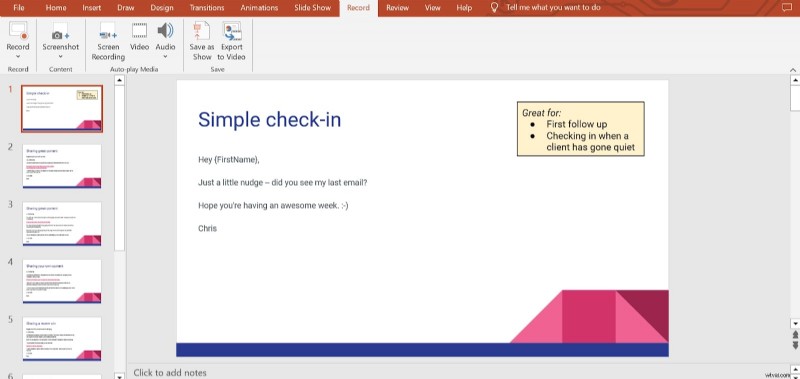
- Vai al Record e fai clic su Registra presentazione (puoi iniziare dalla diapositiva corrente o dall'inizio).
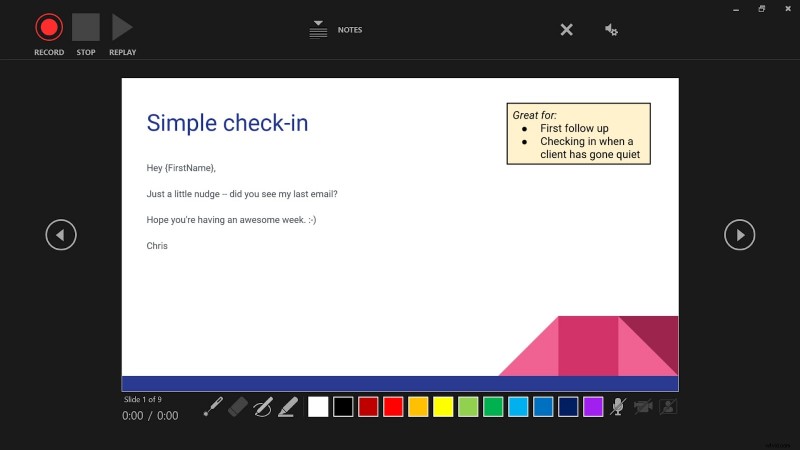
- Nella schermata visualizzata, seleziona la webcam e il microfono, quindi fai clic sul pulsante rosso Registra pulsante.
- Al termine, fai clic sul pulsante rosso Interrompi pulsante.
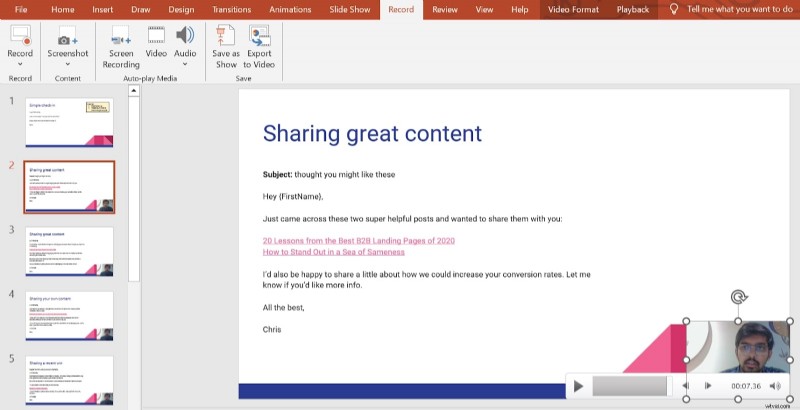
- Torna al Registro scheda e scegli Esporta in video per salvare la registrazione.
2. Cattura la tua presentazione con Clipchamp
Clipchamp, disponibile tramite Microsoft Store, offre un'esperienza di registrazione dello schermo fluida con sovrapposizione webcam opzionale. È particolarmente utile se devi registrare l'intero desktop o una finestra specifica dell'applicazione.
- Installa Clipchamp da Microsoft Store.
- Apri l'app e seleziona Registra e crea scheda.
- Scegli Schermo e fotocamera , quindi attiva sia il microfono che la webcam.
- Fai clic su Registra e scegli l'area da registrare (schermo intero, finestra o scheda del browser).
- Al termine della sessione, fai clic su Esporta per salvare il video sul tuo dispositivo.
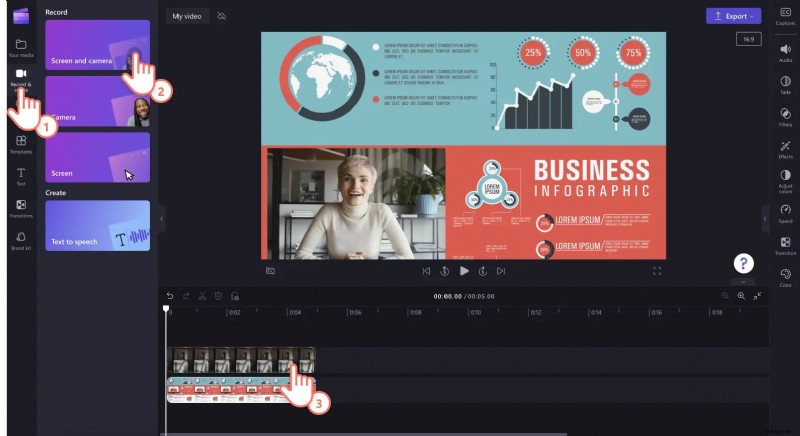

Clipchamp posiziona automaticamente la tua webcam in una sovrapposizione immagine nell'immagine, mantenendo il pubblico concentrato sulle diapositive mentre racconti.
3. Registra e modifica con Wondershare Filmora Screen Recorder
Filmora offre funzionalità di editing avanzate (sottotitoli automatici, narrazione migliorata dall'intelligenza artificiale ed effetti visivi) che lo rendono uno dei preferiti per gli utenti che desiderano perfezionare i propri video dopo la registrazione.
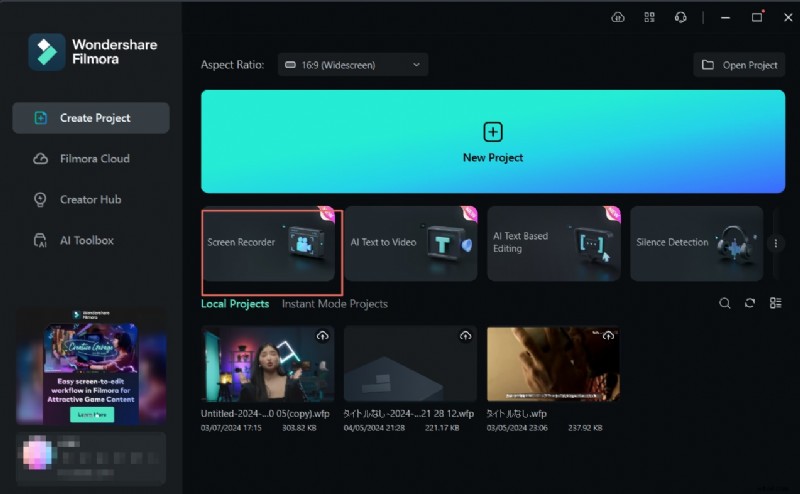
- Avvia Filmora e seleziona Crea progetto> Registratore schermo .
- Definisci l'area dello schermo che contiene la presentazione di PowerPoint.
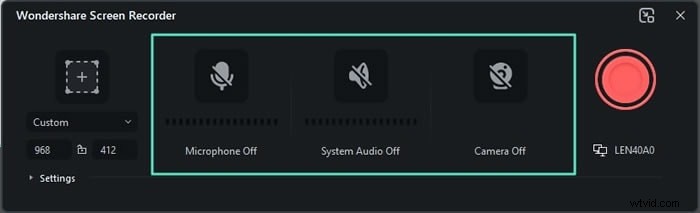
- Abilita webcam, audio di sistema e microfono per acquisire tutti gli input audiovisivi.
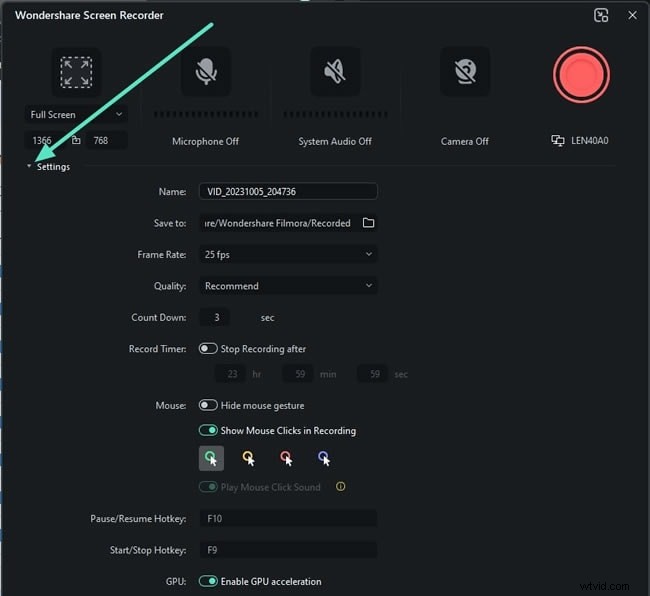
- Regola la frequenza dei fotogrammi e visualizza l'anteprima delle impostazioni prima della registrazione.
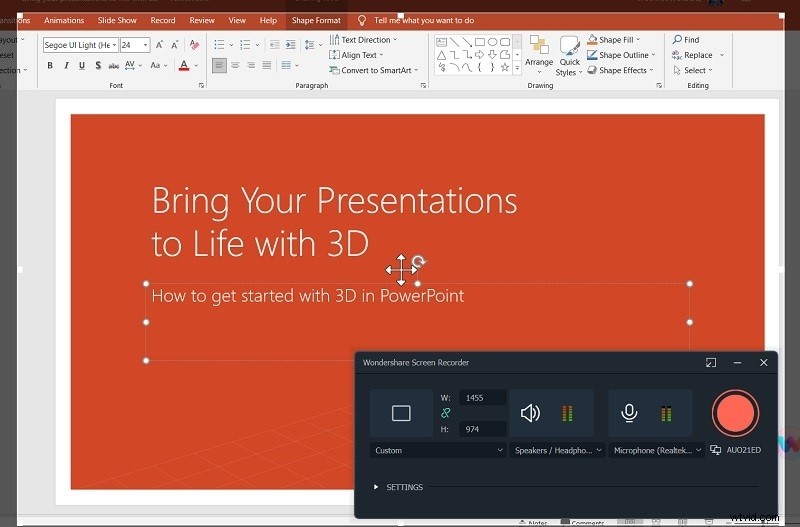
- Apri il tuo file PowerPoint e inizia la presentazione.
- Fai clic sul pulsante REC rosso pulsante per avviare la registrazione; terminare con REC oppure premi F10 al termine.

Modifica della registrazione PowerPoint in Filmora
Il toolkit basato sull'intelligenza artificiale di Filmora ti consente di perfezionare il tuo video senza alcuna esperienza di editing preliminare:
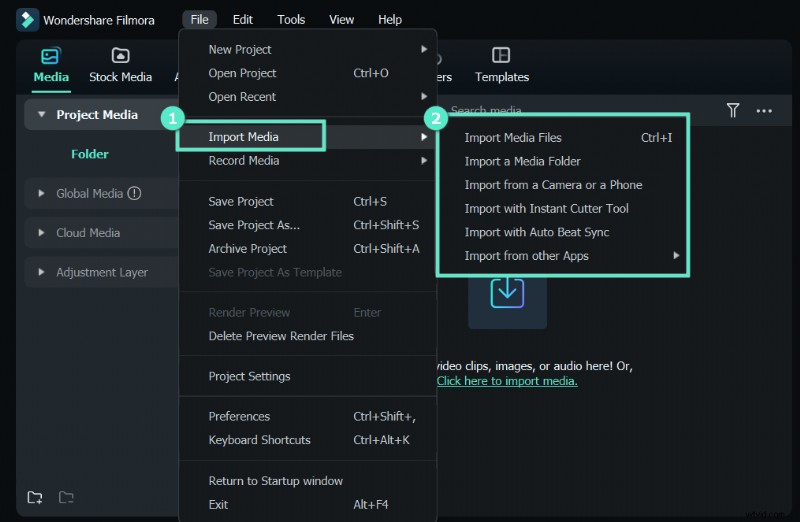
- Importa il video registrato nel Project Media di Filmora biblioteca.
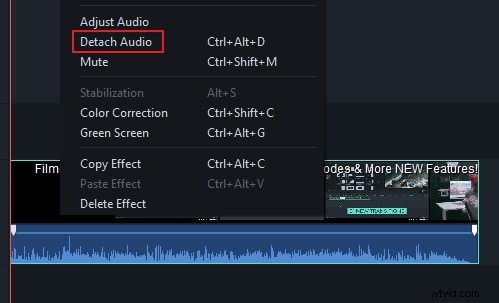
- Ritaglia sezioni indesiderate, dividi scene o stacca tracce audio secondo necessità.
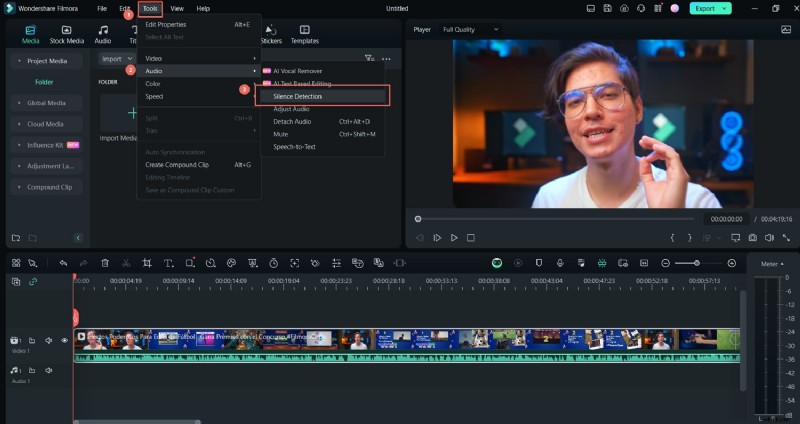
- Applica Rilevamento del silenzio per rimuovere automaticamente le pause.
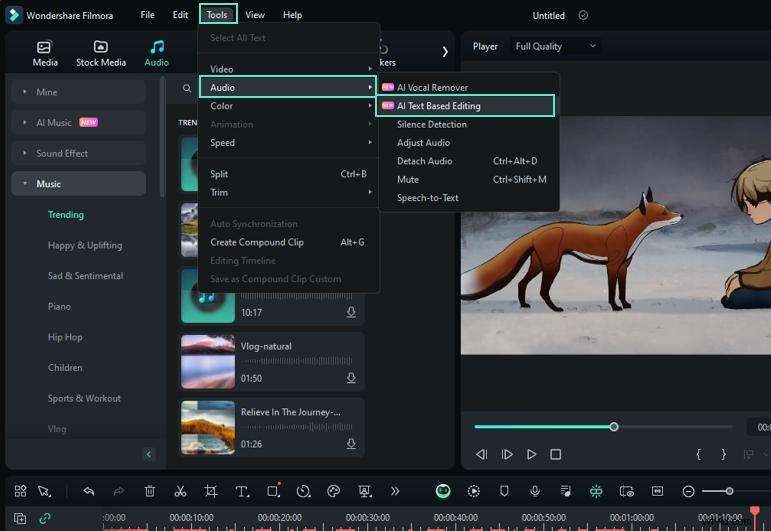
- Utilizza la modifica basata su testo AI per trascrivere l'audio, quindi modificare la trascrizione per rendere più stringente la narrazione.
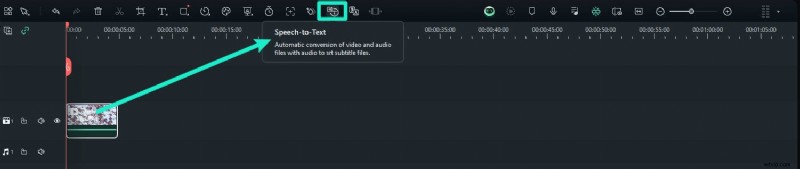
- Genera sottotitoli multilingue con Speech‑to‑Text funzionalità.
- Sperimenta i filtri di cambio voce se preferisci un tono vocale diverso.
- Aggiungi annotazioni, effetti di zoom o transizioni per enfatizzare i punti chiave.
- Crea una miniatura accattivante tramite AI Thumbnail Creator .
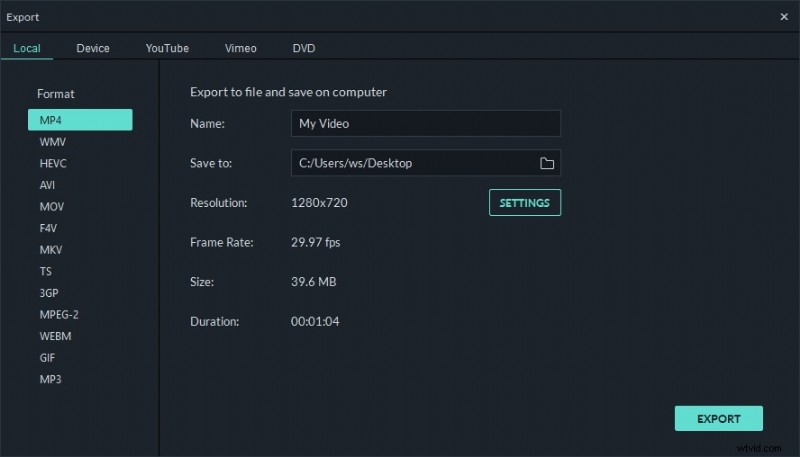
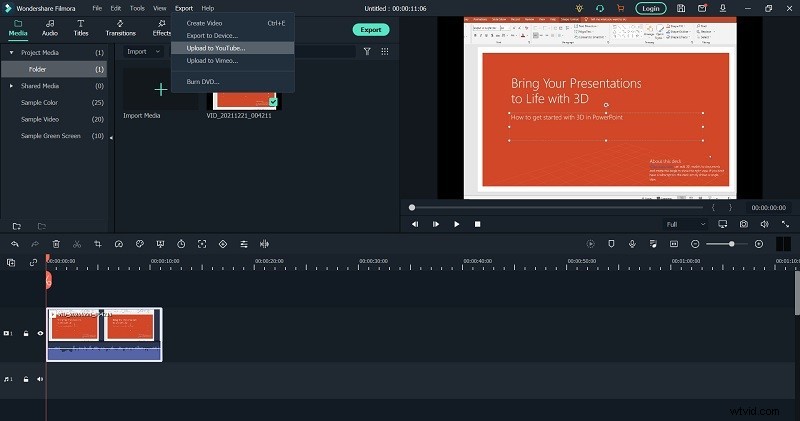
- Esporta nel formato scelto o carica direttamente su YouTube.


Suggerimenti professionali per un video di presentazione raffinato
- Imposta la tua webcam come sorgente video predefinita in PowerPoint per semplificare la registrazione.
- Utilizza un microfono esterno per un audio voiceover cristallino.
- Prova l'angolazione e l'illuminazione della fotocamera prima di iniziare.
- Considera DemoCreator per funzionalità di registrazione avanzate, soprattutto se devi catturare più angolazioni della telecamera.
- Utilizza la suite di editing di Filmora per tagliare gli errori, aggiungere didascalie e migliorare l'attrattiva visiva.
- Utilizza le note delle diapositive ed esercitati con il tuo script per mantenere un ritmo costante.
- Garantisci un'illuminazione uniforme e uno sfondo neutro per mantenere gli spettatori concentrati.
Conclusione
L'aggiunta di una registrazione tramite webcam alla presentazione di PowerPoint aumenta il coinvolgimento, rendendo le informazioni complesse più facili da digerire. Utilizzando gli strumenti integrati di PowerPoint o software esterni come Clipchamp e Filmora, puoi produrre video di alta qualità che incontrano il tuo pubblico e possono essere condivisi su qualsiasi piattaforma.
Domande frequenti
-
Posso effettuare una registrazione PowerPoint con una webcam?
Sì. Collega una webcam e utilizza Registra di PowerPoint funzione per catturare una presentazione dal vivo.
-
Qual è il miglior software per registrare una presentazione PowerPoint con una webcam?
Wondershare DemoCreator offre solide opzioni di registrazione e impostazioni di esportazione avanzate, rendendolo la scelta migliore per video di qualità professionale.
-
Come posso registrarmi mentre presento un PowerPoint gratuitamente?
Utilizza il registratore nativo di PowerPoint:attiva webcam e microfono, avvia la registrazione, quindi esporta il video. Nessun costo aggiuntivo o software richiesto.
- Apri PowerPoint e vai al Registro scheda.
- Abilita la tua webcam.
- Regola la forma della finestra della webcam.
- Seleziona il microfono per la voce fuori campo.
- Fai clic sul pulsante REC rosso pulsante per iniziare.
- Esporta e salva una volta terminato.