
Nonostante sia uno degli strumenti di videoconferenza più popolari al mondo, Google Meet non è esente da problemi. I suoi utenti riscontrano regolarmente il problema della fotocamera di Google Meet non funzionante e termini di ricerca come "Aiuto, la mia fotocamera non funziona su Google Meet " online, sperando di trovare una risposta.
Se sei stato tra i pochi sfortunati a vedere il messaggio nessuna fotocamera trovata su Google Meet messaggio di errore, questa guida è per te. Resta in giro; esamineremo le ragioni più plausibili alla base del problema e ti mostreremo le migliori soluzioni che puoi provare in queste situazioni.
Sommario
-
- Controlla se la tua webcam è accesa o connessa
- Consenti a Google Meet di accedere alla fotocamera del tuo dispositivo
- Concedi a Google Meet l'accesso alla fotocamera nelle impostazioni del browser
- Aggiorna i driver della fotocamera
- Controlla se un'altra app sta utilizzando la fotocamera
- Controlla le impostazioni della fotocamera in Google Meet
- Seleziona la fotocamera giusta
- Controlla le prestazioni di Internet
- Controlla le impostazioni antivirus
- Consenti Google Meet nelle impostazioni del firewall
- Aggiorna la tua app Google Meet
- Riavvia il computer
- Elimina i cookie del browser
- Aggiorna il tuo iOS
- Disabilita acquisizione video di MediaFoundation
Motivi per cui la tua videocamera Google Meet non funziona
Sebbene l'applicazione Google Meet sia raramente la colpevole del tuo problema, può essere uno dei motivi. Tuttavia, altri motivi più probabili per cui la fotocamera non funziona su Google Meet e le relative soluzioni includono questi:
| Se | Dovresti |
| La fotocamera è spenta, coperta da nastro adesivo o disconnessa se si tratta di un dispositivo di terze parti | – Controlla se la tua webcam è accesa o connessa |
| Google Meet non ha accesso alla tua fotocamera | – Consenti a Google Meet di accedere alla fotocamera del tuo dispositivo – Concedi l'accesso alla videocamera Google Meet nelle impostazioni del browser |
| La fotocamera di terze parti utilizza driver obsoleti | – Aggiorna i driver della fotocamera |
| Altre app stanno già utilizzando la tua fotocamera | – Controlla se un'altra app sta utilizzando la fotocamera |
| Hai più fotocamere e Google Meet sceglie quella sbagliata | – Controlla le impostazioni della fotocamera in Google Meet – Seleziona la fotocamera corretta |
| La tua connessione Internet è lenta | – Controlla le prestazioni di Internet |
| L'antivirus o il firewall del PC sta bloccando l'accesso a Google Meet | – Controlla le impostazioni dell'antivirus – Consenti Google Meet nelle impostazioni del firewall |
| L'app Google Meet del tuo telefono o tablet è obsoleta | – Aggiorna la tua app Google Meet |
| Il problema è causato da un bug del software | - Riavvia il computer |
| I cookie del browser si sono accumulati sul tuo dispositivo | - Elimina i cookie del browser |
| Il tuo sistema iOS è obsoleto e necessita di un aggiornamento | – Aggiorna la versione iOS del tuo iPhone |
| Il problema è causato dal motore MediaFoundation del browser | – Disabilita MediaFoundation Video Capture nel tuo browser |
Sebbene questi non siano certamente gli unici motivi per cui la tua fotocamera non funziona su Google Meet, sono senza dubbio alcuni dei colpevoli più comuni.
La fotocamera di Google Meet non funziona:principali soluzioni
Ora che ne sappiamo di più sui possibili colpevoli del mancato funzionamento della fotocamera di Google Meet, possiamo passare alla risoluzione di questi problemi. Di seguito è riportato un elenco delle principali soluzioni che puoi provare in queste situazioni, quindi approfondiamo.
Correzione 1. Controlla se la webcam è accesa o connessa
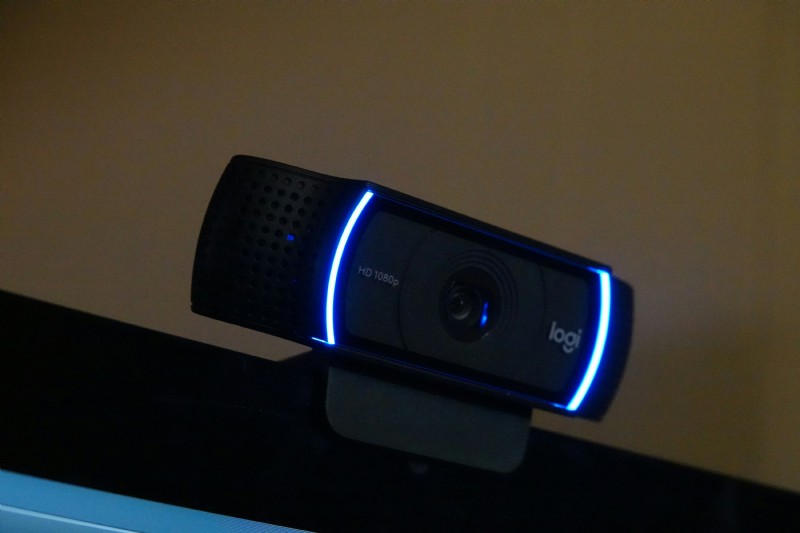
La prima e più ovvia soluzione è verificare se la fotocamera è accesa. Anche se questo non è rilevante per smartphone o tablet, molti laptop sono dotati di una copertura per la fotocamera che dovrai sfilare dalla webcam integrata.
Inoltre, se utilizzi una fotocamera di terze parti, dovrai assicurarti che il cavo USB sia collegato correttamente. Puoi anche verificare se la fotocamera funziona in un'altra app.
Correzione 2. Consenti a Google Meet di accedere alla fotocamera del tuo dispositivo
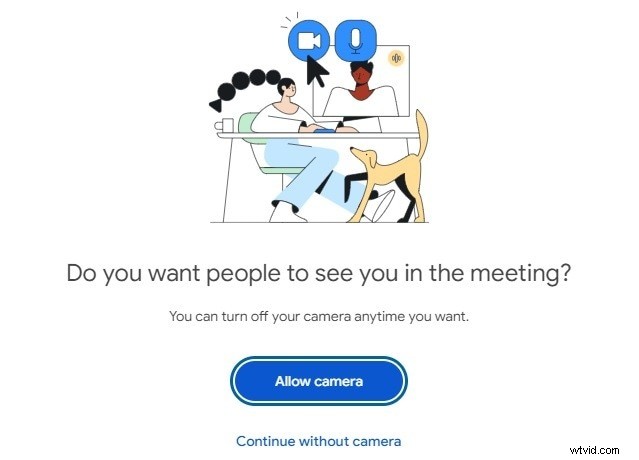
Un altro motivo comune per cui la fotocamera di Google Meet non funziona è l'accesso inadeguato. Al sito web di Google Meet potrebbe non essere stato concesso l'accesso alla tua fotocamera, il che in genere si traduce in una schermata nera quando partecipi a una riunione. Per modificarlo, aggiorna il sito Web e tocca Consenti fotocamera quando richiesto.
Correzione 3. Concedi a Google Meet l'accesso alla fotocamera nelle impostazioni del browser
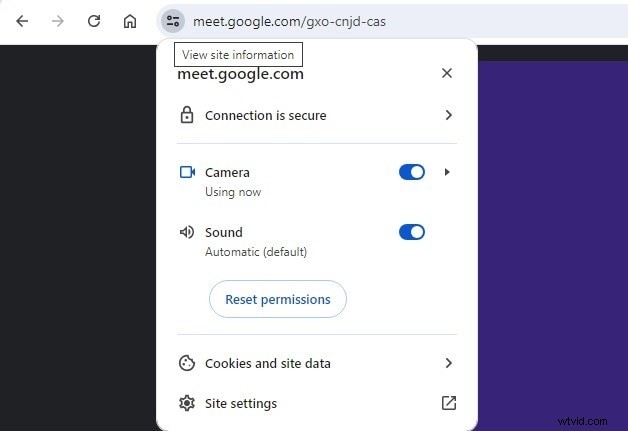
Con le misure di sicurezza e gli aggiornamenti più recenti per i tuoi browser Web preferiti, devi consentire manualmente a ogni sito Web di accedere alla fotocamera o al microfono del tuo dispositivo. Puoi farlo seguendo questi passaggi:
- Apri il browser web e vai alla pagina web di Google Meet.
- Avvia una riunione istantanea.
- Tocca l'icona Impostazioni sul lato sinistro della barra degli indirizzi del browser.
- Assicurati che l'opzione Fotocamera sia abilitata.
Ricordati di aggiornare la pagina di Google Meet dopo averlo fatto e riprova.
Correzione 4. Aggiorna i driver della fotocamera

Anche se le ultime versioni di Windows e macOS molto probabilmente aggiorneranno automaticamente i driver della fotocamera, soprattutto se utilizzi un laptop con una fotocamera integrata, questo non è necessariamente il caso delle fotocamere di terze parti collegate tramite un cavo USB. Per aggiornare i loro driver, puoi fare questo:
- Tocca il tasto Windows, cerca Gestione dispositivi e apri l'utilità.
- Individua il tuo dispositivo fotocamera.
- Fai clic con il pulsante destro del mouse sulla fotocamera e seleziona Aggiorna driver.
- Scegli l'opzione Cerca automaticamente i driver e segui i passaggi.
In alternativa, apri le impostazioni di aggiornamento del tuo computer, come Windows Update, e controlla se sono disponibili aggiornamenti. Nella maggior parte dei casi, il sistema troverà anche i driver per dispositivi di terze parti.
Correzione 5. Controlla se un'altra app sta utilizzando la fotocamera
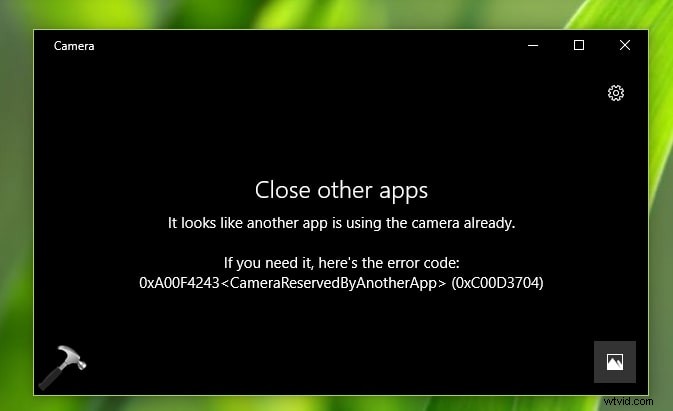
Supponiamo che tu abbia più app di videoconferenza o che tu abbia semplicemente scattato alcune foto con la fotocamera FaceTime. In tal caso, è possibile che alcune di queste app utilizzino ancora il dispositivo e impediscano a Google Meet di accedere alla fotocamera. Puoi seguire questi passaggi per verificare:
- Controlla le app aperte e assicurati che nessuna stia utilizzando la fotocamera.
- Passa al browser web e controlla se eventuali schede aperte accedono alla fotocamera.
- Chiudi i programmi e le schede non necessari per evitare interferenze.
Se scopri che un'app o una scheda del browser stava utilizzando la tua fotocamera, chiudila e aggiorna la pagina web di Google Meet prima di riprovare.
Correzione 6. Controlla le impostazioni della fotocamera in Google Meet

Anche se nella maggior parte dei casi il sito web di Google Meet sceglierà automaticamente la fotocamera corretta, in alcune situazioni dovrai modificare manualmente queste impostazioni. Ecco come:
- Avvia il tuo browser web e vai alla pagina web di Google Meet.
- Tocca il pulsante Impostazioni nell'angolo in alto a destra.
- Seleziona la scheda Video nella barra laterale sinistra.
- Scegli il dispositivo corretto nel menu Fotocamera e chiudi il pannello Impostazioni.
Tieni presente che non dovrai seguire questi passaggi se utilizzi l'app Google Meet sul tuo dispositivo Android o iOS poiché rileveranno automaticamente la fotocamera.
Correzione 7. Seleziona la telecamera giusta
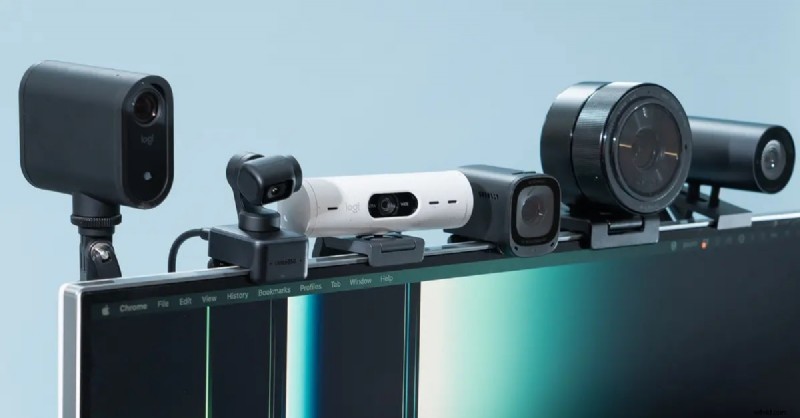
Quando disponi di più fotocamere, ad esempio la webcam integrata di un laptop e una fotocamera di terze parti aggiunta tramite USB, Google Meet può confondersi e selezionare accidentalmente quella sbagliata. Ciò potrebbe causare una schermata nera o un errore di mancato funzionamento della fotocamera di Google Meet. Ecco una soluzione che puoi provare:
- Apri il sito web di Google Meet.
- Tocca la piccola freccia accanto al pulsante Fotocamera.
- Scegli una fotocamera diversa dall'elenco e aggiorna la pagina.
Se utilizzi l'app Google Meet sul tuo dispositivo Android o iOS, puoi fare clic sul pulsante Scambia fotocamera in alto per passare dalla fotocamera anteriore a quella posteriore.
Correzione 8. Controlla le prestazioni Internet
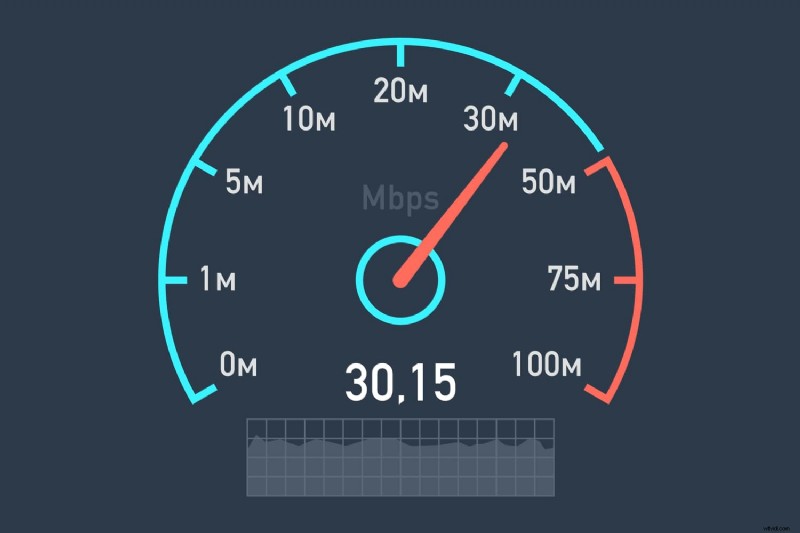
Tutte le app di videoconferenza, incluso Google Meet, richiedono una velocità minima di connessione Internet per funzionare correttamente. Se la tua connessione Internet non soddisfa questi requisiti minimi, Google Meet potrebbe disattivare la fotocamera per impostazione predefinita per aumentare la qualità audio della chiamata.
Per diagnosticare questo problema è necessario eseguire un test di velocità o controllare le prestazioni della connessione Internet su diversi siti Web, ad esempio riprodurre un video Full HD su YouTube.
Correzione 9. Controlla le impostazioni antivirus
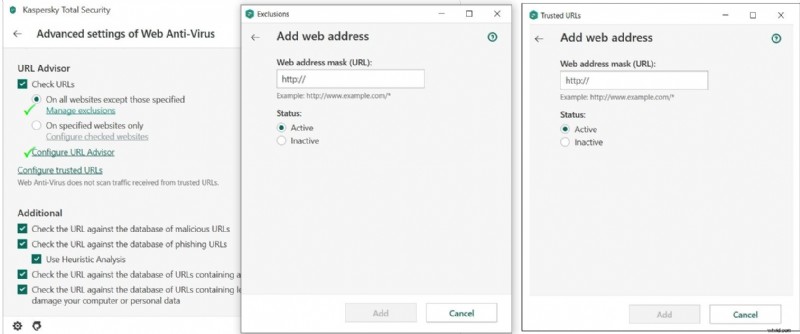
Falsi positivi si verificano regolarmente con la maggior parte dei programmi antivirus e Google Meet può essere accidentalmente contrassegnato come malware. Per risolvere questo problema, devi assicurarti che il sito web di Google Meet sia nell'elenco consentito. Ecco come appare per Kaspersky:
- Avvia l'app antivirus e vai alle Impostazioni avanzate di Web Antivirus.
- Tocca le opzioni Gestisci esclusioni sotto il Controllo URL.
- Incolla "https://meet.google.com/" nel campo della maschera dell'indirizzo Web (URL) e premi Aggiungi.

Nota:i passaggi per consentire Google Meet tramite il tuo programma antivirus dipenderanno in ultima analisi dal tipo di antivirus che stai utilizzando. Pertanto, ti consigliamo di cercare passaggi specifici per il tuo antivirus.
Correzione 10. Consenti Google Meet nelle impostazioni del firewall
Analogamente ai programmi antivirus che bloccano i programmi sospetti, i firewall bloccano le connessioni sospette. La tua app Google Meet può ritrovarsi accidentalmente in questo elenco non consentito; devi cambiarlo. Ecco come consentire Google Meet su Microsoft Defender Firewall:
- Avvia il Pannello di controllo e vai a Sistema e sicurezza> Windows Defender Firewall.
- Tocca l'opzione Consenti un'app o una funzionalità tramite Windows Defender Firewall a sinistra.
- Trova l'app Google Meet e seleziona le caselle Connessioni private e pubbliche. Quindi, premi OK.
Supponiamo che tu stia riscontrando l'errore Fotocamera non trovata su Google Meet per Mac. In tal caso, puoi modificare le impostazioni del firewall del tuo Mac accedendo a Apple> Impostazioni di sistema> Rete> Firewall> Opzioni e aggiungendo Google Meet.
Correzione 11. Aggiorna l'app Google Meet
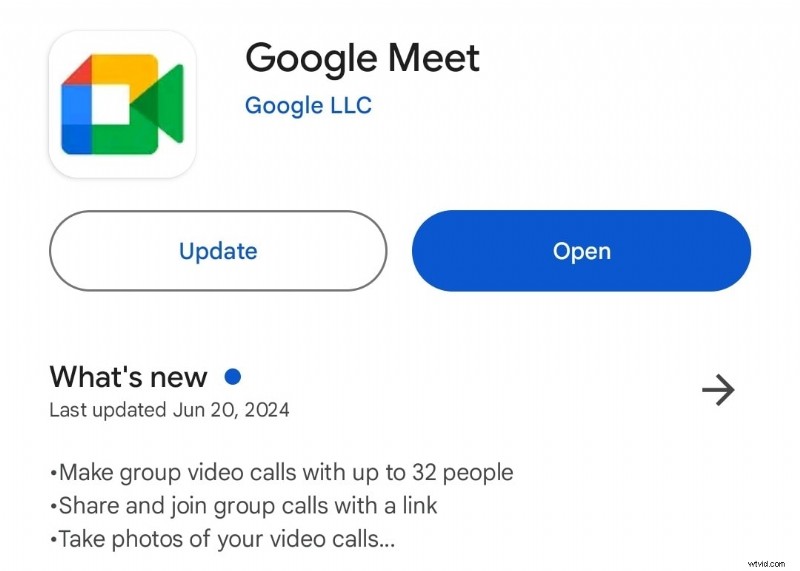
Sebbene non sia applicabile per risolvere il problema della fotocamera di Google Meet che non funziona su Windows 11 o della fotocamera di Google Meet che non funziona su Mac, un'app obsoleta può comunque rappresentare un problema, ma solo su smartphone e tablet. Tuttavia, è facile da risolvere.
- Apri l'app Google Play Store.
- Cerca Google Meet e fai clic su di esso.
- Tocca il pulsante Aggiorna.
Lo stesso vale per i dispositivi iOS come iPhone e iPad; dovrai invece avviare l'App Store.
Correzione 12. Riavvia il computer
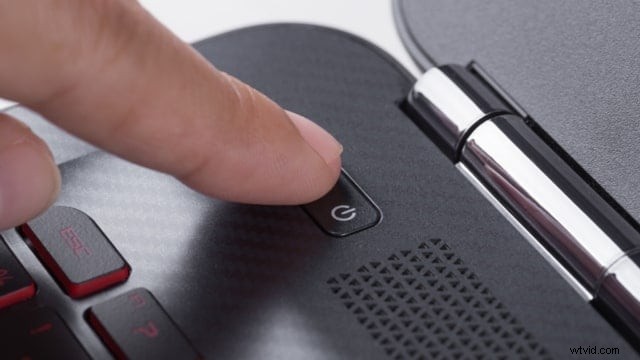
Che tu ci creda o no, un semplice riavvio fa miracoli in varie situazioni causate da bug del software. Vale sicuramente la pena provarlo, poiché non ti costerà nulla e ha il potenziale per risolvere i problemi di mancato funzionamento della tua fotocamera Google Meet in meno di un minuto.
Quindi, tieni premuto il pulsante di accensione fino al riavvio del computer. Lo stesso vale per il tuo smartphone o tablet Android e per i dispositivi iOS come iPhone e iPad.
Correzione 13. Elimina i cookie del browser
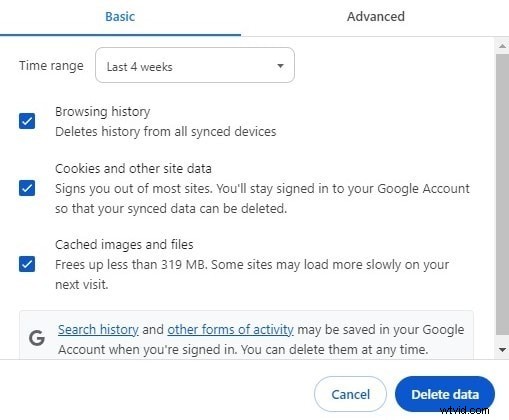
Sebbene i cookie del browser velocizzino le sessioni di navigazione in Internet, l'accumulo di queste piccole porzioni di testo sul tuo dispositivo può causare problemi relativi alla navigazione, incluso l'errore di Google Meet "nessuna fotocamera rilevata". Pertanto, dovrai eliminarli:
- Premi la combinazione di pulsanti CTRL + MAIUSC + CANC nel browser (per Chrome ed Edge).
- Regola l'intervallo di tempo, seleziona Cookie e altri dati dei siti e premi il pulsante Elimina dati.
Puoi anche rimuovere i file della cache, il che a volte può essere problematico. In alternativa, seleziona la scheda Avanzate per cancellare tutti i tipi di dati.
Correzione 14. Aggiorna il tuo iOS
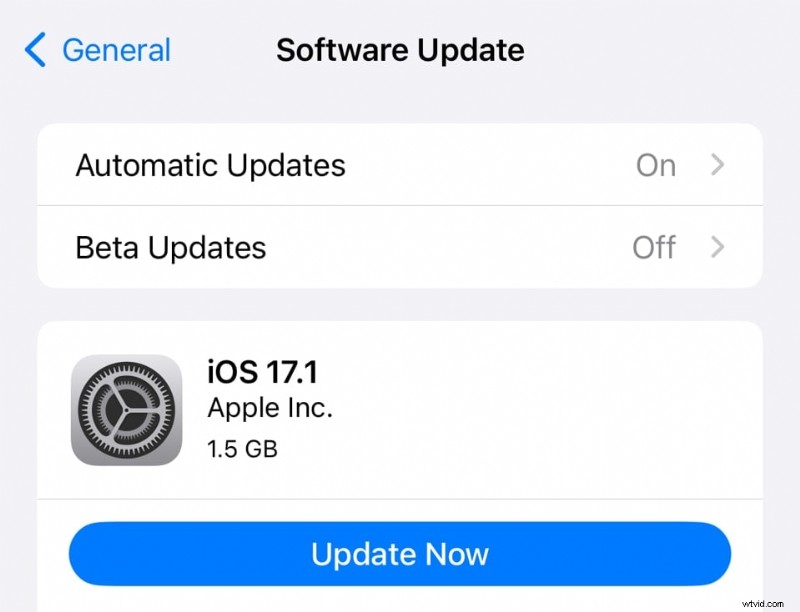
Se riscontri il problema della fotocamera di Google Meet che non funziona sul tuo iPhone o iPad, c'è una leggera possibilità che il problema sia causato da una versione obsoleta di iOS. Fortunatamente, la soluzione è semplice:
- Vai a Impostazioni> Generali.
- Tocca Aggiornamento software.
- Se vedi un aggiornamento disponibile, premi il pulsante Aggiorna ora.
Per sicurezza, è meglio riavviare il tuo dispositivo iOS dopo l'aggiornamento prima di provare Google Meet.
Correzione 15. Disattiva acquisizione video MediaFoundation
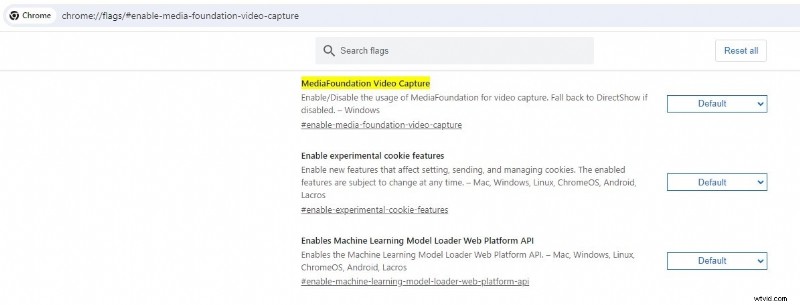
Anche se raro, c'è una leggera possibilità che il motore MediaFoundation Video Capture del tuo browser sia il colpevole del mancato funzionamento della fotocamera di Google Meet. Ciò può verificarsi sui browser Google Chrome e Microsoft Edge e puoi risolverlo in questo modo:
- Apri il browser e incolla il seguente codice nella barra degli indirizzi.
Cromo:
chrome://flags/#enable-media-foundation-video-capture
Bordo:
edge://flags/#enable-media-foundation-video-capture
- Tocca il pulsante Predefinito accanto a MediaFoundation Video Capture e seleziona Disabilitato.
Una volta terminato, riavvia il browser web e vai su Google Meet per verificare se ha funzionato.
Bonus:come registrare e modificare video/interviste registrati di Google Meet
Con la risoluzione dei problemi relativi al malfunzionamento della fotocamera di Google Meet, sei finalmente pronto per partecipare a una videochiamata e mostrarti ai tuoi amici, familiari o colleghi. Ma sapevi che puoi anche registrare queste chiamate di Google Meet per un uso successivo?
Puoi anche modificare le registrazioni delle chiamate di Google Meet aggiungendo transizioni, annotazioni, adesivi e altri elementi utili che rendono molto più facile da comprendere un argomento complesso di cui hai discusso durante una chiamata. Certo, avrai bisogno di strumenti di registrazione e modifica dedicati, ma Wondershare Filmora ricopre entrambi i ruoli.
Questo robusto software di registrazione e modifica ha tutti gli accessori necessari per registrare video e interviste di Google Meet. Puoi anche modificare queste registrazioni con l'aiuto degli strumenti di editing potenziati dall'intelligenza artificiale di Filmora, come animazioni, voci fuori campo, strumenti per la rimozione di oggetti, ottimizzatori audio e molto altro.
Che tu lo stia facendo su Windows, macOS, iOS o Android, lo strumento multipiattaforma di Filmora ti proteggerà. La sua interfaccia utente è semplice, intuitiva e adatta ai principianti e chiunque può navigarla, indipendentemente dalla piattaforma.
Tuttavia, abbiamo incluso una guida per l'utilizzo di Filmora su Windows in modo che tu possa capire cosa può fare lo strumento. Ecco come puoi usarlo:
Filmora Screen Recorder ed Editor
Registra lo schermo e la webcam, quindi crea video di livello professionale in modo facile e veloce con strumenti di intelligenza artificiale, modelli eleganti, effetti, musica e altre risorse creative.

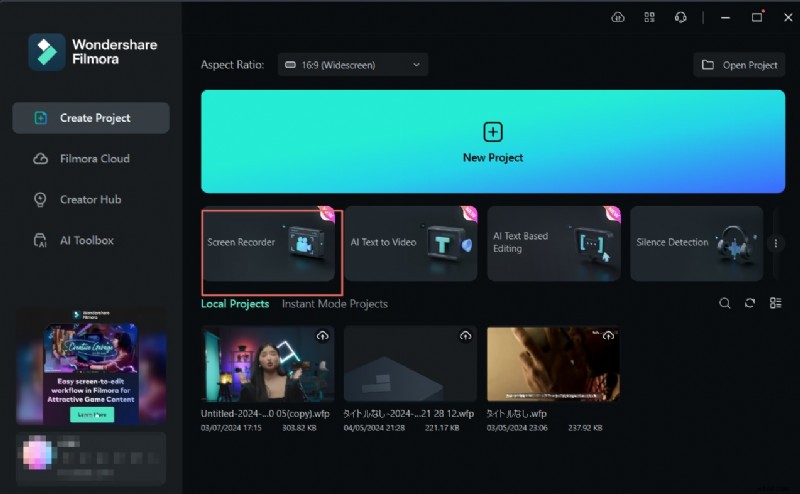
- Scarica Wondershare Filmora dal sito ufficiale e installalo. Quindi, avvia l'app e tocca Screen Recorder.
- Puoi regolare l'area di acquisizione selezionando Schermo intero, Personalizzato o Finestra di destinazione, a seconda di ciò che desideri registrare sullo schermo.
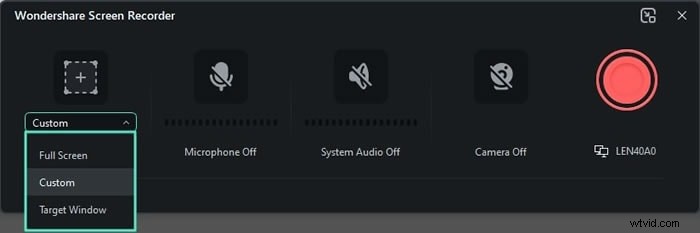
- Tocca i pulsanti Microfono, Audio e Webcam per attivare questi elementi e regolare ciò che viene registrato accanto allo schermo.

- Fai clic sul pulsante Impostazioni e regola il registratore dello schermo a tuo piacimento. È possibile modificare la frequenza dei fotogrammi e la qualità della registrazione, impostare un timer per il conto alla rovescia, abilitare i gesti del mouse e fare clic sulla registrazione, modificare i tasti di scelta rapida e modificare la posizione di salvataggio.
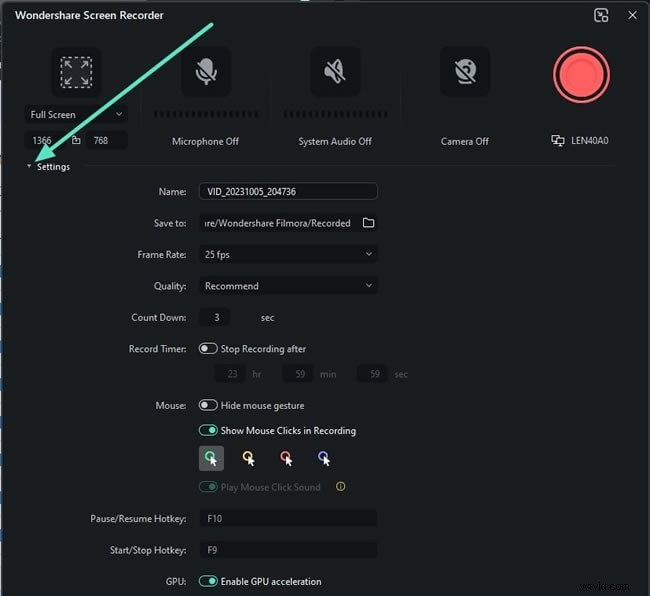
- Quando sei pronto, premi il pulsante Cerchio o tocca il tasto F9 per avviare la registrazione di Google Meet.
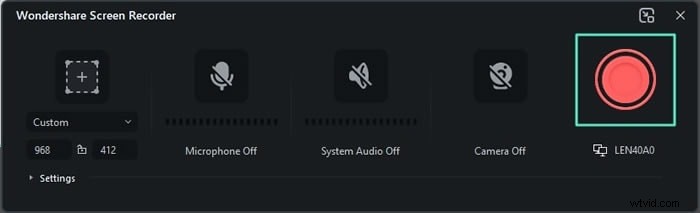
- Una volta terminata la chiamata di Google Meet, tocca il pulsante Interrompi nella barra degli strumenti o premi il tasto F9 per interrompere la registrazione. Al contrario, premendo il tasto F10 è possibile mettere in pausa e riprendere la sessione di registrazione.
Uno dei vantaggi più significativi dell'app Wondershare Filmora è il suo editor video integrato. Con esso, gli utenti che hanno appena registrato le loro chiamate Google Meet possono modificare le proprie registrazioni in pochi semplici tocchi.
Gli strumenti di editing potenziati dall'intelligenza artificiale di Filmora rendono questo processo un gioco da ragazzi. In pochi minuti avrai una registrazione della chiamata modificata, che potrai quindi esportare e condividere rapidamente.
Conclusione
Che si tratti di lezioni scolastiche, colloqui o riunioni di lavoro, probabilmente utilizzerai l'app Google Meet per queste occasioni. Tuttavia, non è uno strumento perfetto e molti utenti riscontrano problemi con la fotocamera di Google Meet che non funziona.
Questi problemi derivano regolarmente da telecamere spente o disconnesse, accesso inadeguato o interferenze di accesso, sistemi e driver obsoleti, motore MediaFoundation del browser e altro ancora.
Per combattere questi problemi "Google Meet non riesce a trovare la fotocamera", abbiamo compilato un elenco delle principali soluzioni per queste situazioni. Queste includono il ricontrollo che la fotocamera sia connessa e abilitata, la concessione dell'accesso al sito web di Google Meet alla fotocamera, l'aggiornamento dei driver, la risoluzione delle interferenze delle app, la modifica delle impostazioni di antivirus e firewall, ecc.
Una volta risolti questi problemi "nessuna videocamera trovata in Google Meet", puoi scaricare un potente strumento di registrazione e modifica, Wondershare Filmora, e registrare e modificare i tuoi video e le tue interviste di Google Meet.
Che si tratti di semplificare materie scolastiche complesse, prendere appunti da un colloquio o rivedere una riunione di lavoro, il registratore dello schermo straordinariamente semplice di Filmora e le funzionalità di editing basate sull'intelligenza artificiale renderanno le tue attività molto più gestibili.