
Se sei nuovo su GoToMeeting o hai difficoltà con la sua funzionalità di registrazione, questa guida ti guiderà attraverso ogni passaggio, dagli strumenti integrati per organizzatori e co-organizzatori alle soluzioni affidabili di terze parti per i partecipanti. Alla fine, saprai esattamente come catturare ogni riunione su desktop, Web e dispositivi mobili e dove trovare le tue registrazioni in seguito.
Sommario
- Registrazione integrata su desktop e Web
- Registrazione integrata su dispositivi mobili
- Registrazione senza autorizzazione (strumenti di terze parti)
- Conclusione
- Domande frequenti
1. Registrazione integrata su desktop e Web
Il registratore nativo di GoToMeeting è disponibile sia per l'applicazione desktop che per l'interfaccia web. È semplice e non richiede alcun software aggiuntivo.
Prerequisiti
- Account GoToMeeting Pro.
- La registrazione sul cloud deve essere abilitata dall'amministratore dell'account.
Passi
- Avvia l'app GoToMeeting o apri il client Web e partecipa alla riunione.
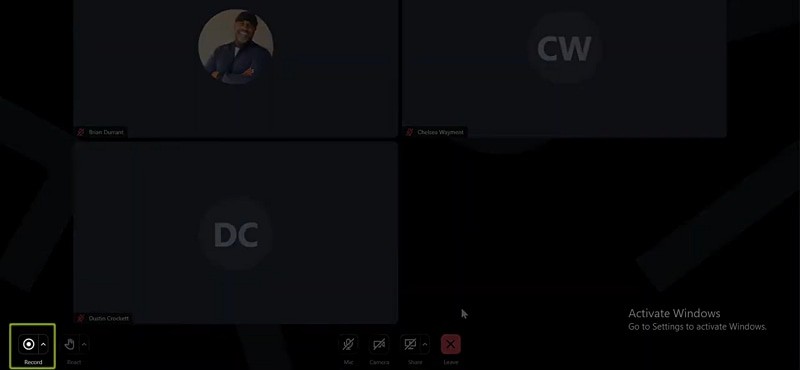
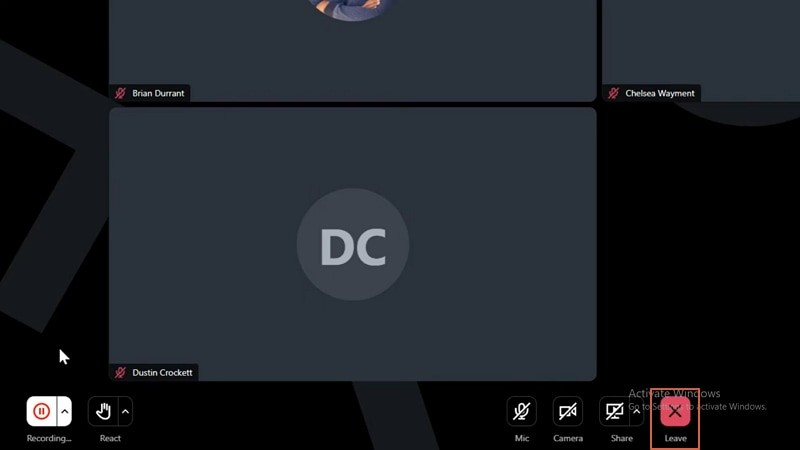
- Nella parte inferiore dello schermo, fai clic su Registra pulsante per iniziare.
- La registrazione si interromperà automaticamente quando l'ospitante termina la sessione o quando fai clic su Abbandona riunione Icona X.
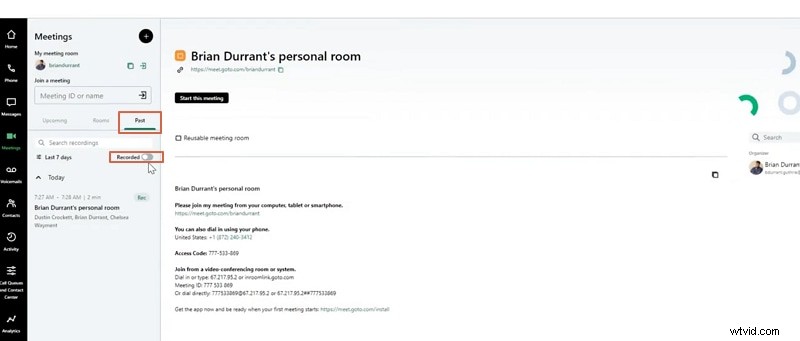
- Dopo l'incontro, vai al Passato scheda e attiva Registrato filtro. Utilizza il dispositivo di scorrimento per attivare le registrazioni cloud.
- Se hai registrato localmente, il file verrà salvato come
.webmsul tuo computer Convertilo nel tuo formato preferito prima di condividerlo.
Limiti di registrazione
- Durata massima:8 ore con partecipanti, 2 ore senza partecipanti.
- I link registrati scadono dopo 60 giorni, a meno che non utilizzi uno strumento di terze parti.
2. Registrazione integrata su dispositivi mobili
L'app mobile GoToMeeting supporta anche la registrazione nativa. Segui questi semplici passaggi:
- Scarica l'app GoToMeeting su iOS o Android.
- Partecipa o avvia la riunione.
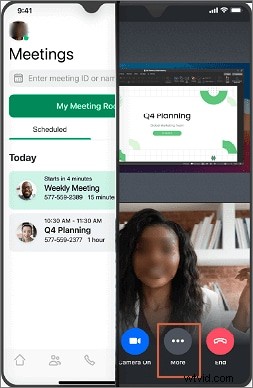
- Tocca Altro scheda e seleziona Registra .
- Il registratore si avvia automaticamente. Utilizza la Pausa pulsante per interrompere temporaneamente o semplicemente uscire dalla riunione per terminarla.
3. Registrazione senza autorizzazione (strumenti di terze parti)
Se sei un partecipante che non dispone dei diritti di registrazione, puoi comunque acquisire la sessione utilizzando un software affidabile di registrazione dello schermo. Due opzioni popolari sono Wondershare Filmora e l'estensione Bubbles Chrome.
Metodo 1:Wondershare Filmora (PC/Mac)
Filmora è un editor video versatile con robuste funzionalità di registrazione dello schermo. Supporta durata di registrazione illimitata, audio multitraccia e funzionalità di editing avanzate.
Caratteristiche principali
- Pianifica l'ora di arresto automatico.
- Tracce audio e microfono del sistema separate.
- Riduzione del rumore AI e generazione di musica di sottofondo.
- Sintesi vocale, cambio di voce e supporto multilingue.
- Modifica post-acquisizione ed esportazione in più formati.
Come registrare
- Scarica e installa Filmora dal sito ufficiale .
- Apri Filmora e seleziona Registra schermo PC dal Registro menu a discesa.
- Partecipa a GoToMeeting sul tuo computer.
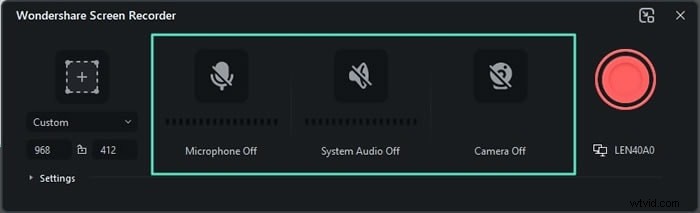
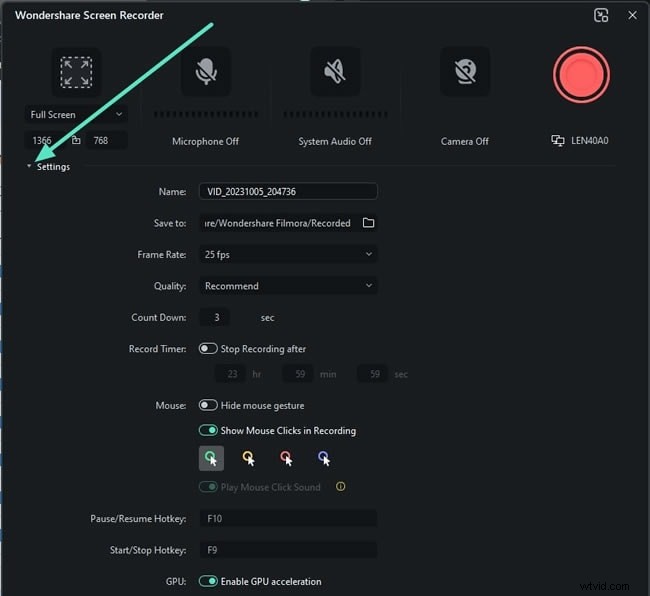
- Configura l'area di registrazione, attiva/disattiva il microfono e l'audio del sistema e imposta la frequenza dei fotogrammi e la qualità.
- Premi il pulsante rosso Registra o premi F9 per iniziare.
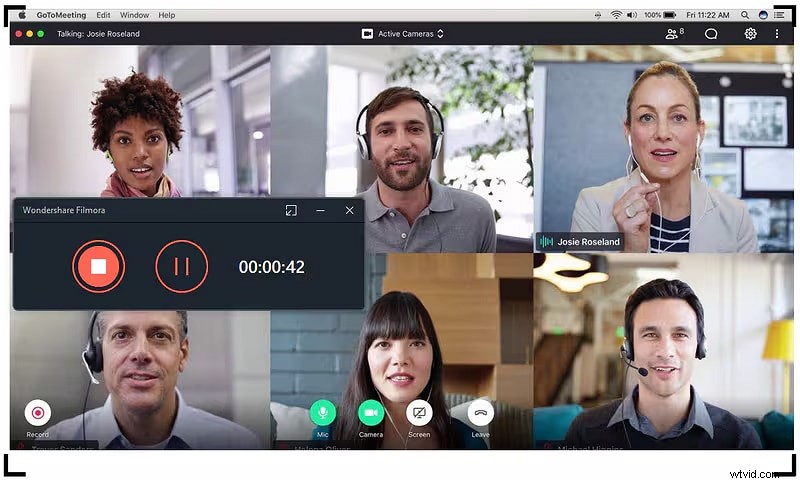
- Premi F9 di nuovo o fai clic sull'icona di interruzione per terminare.
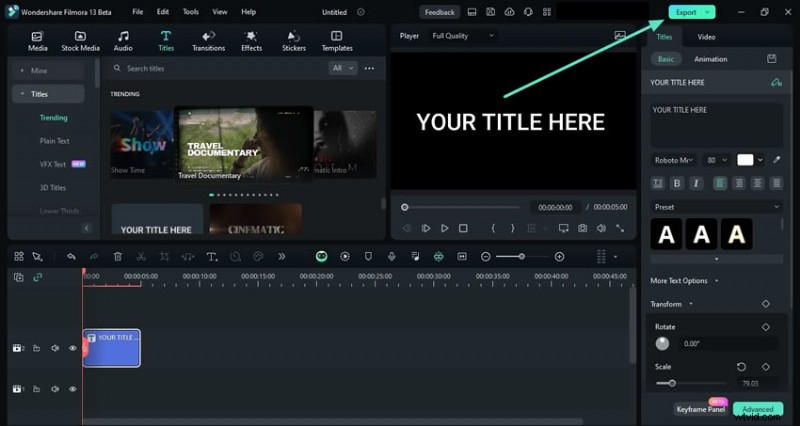
- Utilizza l'editor di Filmora per tagliare, aggiungere didascalie o esportare il tuo video.


Metodo 2:estensione Bubbles per Chrome (Web)
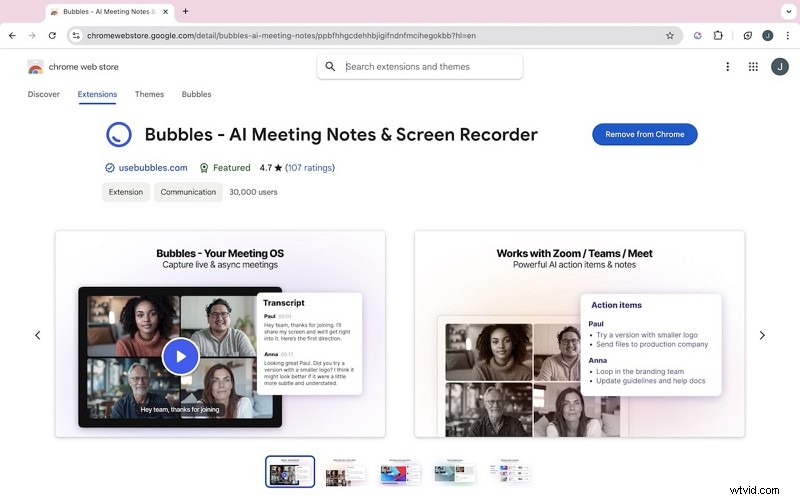
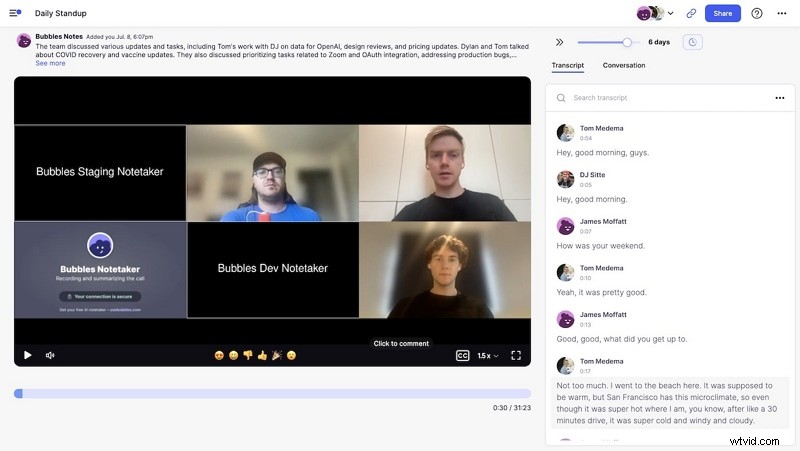
Bubbles è un'estensione leggera per prendere appunti che può partecipare a GoToMeeting come partecipante e registrare la sessione. Tieni presente che le registrazioni includono una filigrana Bubbles a meno che non esegui l'aggiornamento alla versione premium.
Come registrare
- Installa l'estensione Bubbles per Chrome .
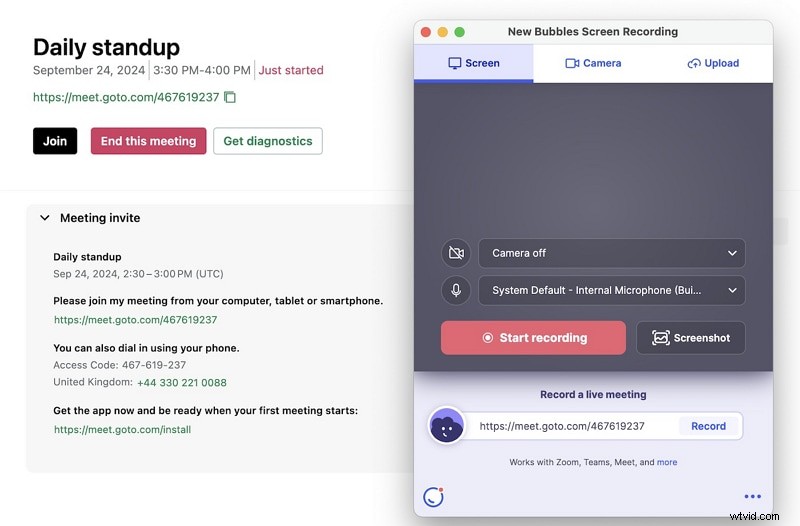
- Apri l'estensione e incolla il link GoToMeeting; Le bolle si uniranno automaticamente.
- Fai clic su Avvia registrazione una volta che Bubbles è presente.
- Al termine della riunione, Bubbles se ne va e tu ricevi un collegamento o un'e-mail con la registrazione.
Conclusione
Il registratore nativo di GoToMeeting è potente per gli organizzatori e i co-organizzatori, mentre i partecipanti possono fare affidamento su strumenti di terze parti come Filmora o Bubbles per acquisire le sessioni. Questi metodi ti garantiscono registrazioni affidabili e di alta qualità pronte per la revisione, la condivisione o l'archiviazione, indipendentemente dal tuo ruolo nella riunione.
Domande frequenti
- Un partecipante può registrare una riunione GoTo? Per impostazione predefinita, GoToMeeting non consente ai partecipanti di registrare. Tuttavia, con strumenti come Filmora, i partecipanti possono catturare la sessione come se fossero l'ospite.
- Dove trovo le mie registrazioni GoTo Meeting? Le registrazioni cloud vengono visualizzate in Passato scheda nell'app Web o desktop. Le registrazioni locali vengono salvate nel file system del tuo dispositivo.
- Quanto durano le registrazioni GoTo Meeting? Le registrazioni cloud scadono dopo 60 giorni. Le registrazioni locali rimangono sul tuo computer finché non le elimini.